

시작하기 전에
- 실습에서는 정해진 기간 동안 Google Cloud 프로젝트와 리소스를 만듭니다.
- 실습에는 시간 제한이 있으며 일시중지 기능이 없습니다. 실습을 종료하면 처음부터 다시 시작해야 합니다.
- 화면 왼쪽 상단에서 실습 시작을 클릭하여 시작합니다.

Deploy model and views to production
/ 50
Build a Look
/ 50
Deploy model and views to production
/ 50
Build a Look
/ 50
 중요:
중요: 이 실습은 데스크톱/노트북에서만 완료해야 합니다.
 실습당 5회만 시도할 수 있습니다.
 첫 시도에 모든 문제를 맞히지 못하거나 학습을 다시 해야 하는 것은 흔한 일이며 학습 과정의 일부입니다.
 실습이 시작되면 타이머를 일시중지할 수 없습니다. 1시간 30분이 지나면 실습이 종료되므로 다시 시작해야 합니다.
 자세한 내용은 실습에 관한 기술적 도움말을 참고하세요.
Looker Enterprise의 강력한 기능 중 하나는 개발 모드입니다. Looker의 개발 모드를 사용하면 Looker의 시맨틱 계층의 기반이 되는 LookML 모델을 만들고 관리할 수 있습니다. LookML 모델을 사용하면 데이터의 관계를 정의하고 커스텀 시각화 및 보고서를 만들 수 있습니다.
LookML을 사용하면 측정기준과 측정을 정의할 수도 있습니다. 측정기준은 데이터를 설명하는 데 도움이 되는 데이터의 속성입니다. 예를 들어 측정기준은 제품 SKU, 사용자 이메일 주소 또는 인벤토리 카테고리일 수 있습니다. 측정은 하나 이상의 측정기준을 집계한 것입니다. 예를 들어 측정은 가장 인기 있는 제품을 파악하기 위한 판매액 합계, 평균 판매 가격, 구매 수량 등일 수 있습니다.
이 실습 활동에서는 Looker Enterprise의 개발 모드를 사용하여 LookML을 통해 측정기준과 측정을 정의합니다. 그런 다음 이러한 측정기준과 측정을 사용하여 이해관계자의 질문에 대한 답변을 추출합니다.
TheLook eCommerce의 분석 책임자가 LookML을 사용하여 회사의 데이터를 모델링하는 새로운 프로젝트를 발표했습니다. 데이터베이스에는 창고, 제조, 재무, 영업, 마케팅, 전자상거래 등 회사의 모든 부서의 데이터가 포함되어 있으므로 상당히 규모가 큰 작업입니다.
여러분은 클라우드 데이터 분석가로서 Looker의 개발 모드에서 새 LookML 프로젝트를 만들어 달라는 요청을 받았습니다. 그런 다음 뷰를 만들고 데이터의 측정기준과 측정을 모델링하게 됩니다. 이를 통해 회사 전반의 다양한 이해관계자가 수집된 데이터에서 비즈니스 가치를 도출할 수 있을 것입니다.
방법은 다음과 같습니다. 먼저 LookML 프로젝트를 만듭니다. 다음으로 Looker에서 뷰를 개발합니다. 그런 다음 Looker에서 측정을 만듭니다. 다음으로 Looker에서 측정기준을 만듭니다. 마지막으로 Look을 빌드합니다.
다음 안내를 확인하세요. 실습에는 시간 제한이 있으며 일시중지할 수 없습니다. 실습 시작을 클릭하면 타이머가 시작됩니다. 이 타이머는 Google Cloud 리소스를 사용할 수 있는 시간이 얼마나 남았는지를 표시합니다.
이 실무형 실습을 통해 시뮬레이션이나 데모 환경이 아닌 실제 클라우드 환경에서 직접 실습 활동을 진행할 수 있으며, 이를 위해 실습 시간 동안 Google Cloud에 로그인하고 액세스하는 데 사용할 수 있는 새로운 임시 사용자 인증 정보가 제공됩니다.
이 실습을 완료하려면 다음을 준비해야 합니다.
표준 인터넷 브라우저 액세스 권한(Chrome 브라우저 권장)
실습을 완료하기에 충분한 시간(실습을 시작하고 나면 일시중지할 수 없음)
실습 시작 버튼을 클릭합니다. 왼쪽에는 다음과 같은 항목이 포함된 실습 세부정보 패널이 있습니다.
Looker 열기를 클릭합니다.
도움말: 두 개의 탭을 각각 별도의 창으로 나란히 정렬하세요.
Looker 사용자 이름(이메일):
Looker 비밀번호:
실습 세부정보 패널에서도 Looker 사용자 이름(이메일)과 비밀번호를 확인할 수 있습니다.
로그인이 완료되면 이 실습을 위한 Looker 인스턴스가 표시됩니다.
이 작업에서는 개발 모드에서 LookML 프로젝트를 만듭니다. Looker에는 개발 모드와 프로덕션 모드라는 두 가지 주요 모드가 있습니다. 프로덕션 모드는 Looker 데이터와 콘텐츠가 라이브 상태이며 모든 사용자가 액세스할 수 있는 환경입니다. 개발 모드는 라이브 콘텐츠에 영향을 주지 않고 LookML 파일을 변경하고 데이터와 콘텐츠에 미치는 영향을 미리 볼 수 있는 샌드박스 환경입니다. 개발 모드에서 변경사항에 만족하면 프로덕션에 병합하면 됩니다. 그러면 모든 사용자에게 표시됩니다.
이 모드가 활성화되면 배너에 '개발 모드입니다'라는 메시지가 표시됩니다.
탐색 패널에서 개발을 선택합니다.
개발 메뉴에서 프로젝트를 선택합니다. LookML 프로젝트 페이지가 표시됩니다.
LookML 프로젝트 섹션의 프로젝트에서 dimensions_and_measures 링크를 클릭합니다. 파일 브라우저에서 dimensions_and_measures 폴더가 열립니다.
파일 브라우저 옆에 있는 + 버튼을 클릭하여 새 파일을 만듭니다.
프로젝트 매니페스트 만들기를 선택합니다. manifest.lkml 파일이 파일 브라우저에서 열립니다.
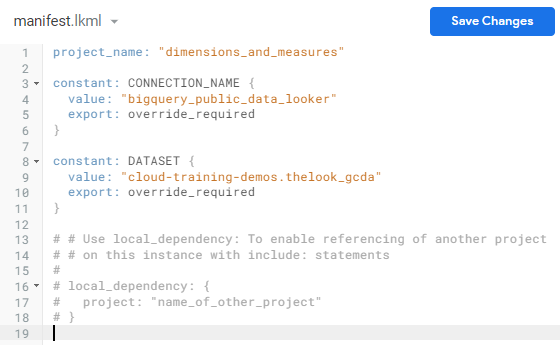
project_name 줄 아래의 manifest.lkml 파일에 다음 스니펫을 붙여넣습니다.
이제 manifest.lkml 파일에 다음 코드가 포함되어 있을 것입니다.
변경사항 저장을 클릭합니다.
변경사항 커밋 및 푸시를 클릭합니다. 커밋 대화상자가 표시됩니다.
메시지 필드에 created manifest file을 입력하고 커밋을 클릭합니다.
이 작업에서는 데이터 모델을 만들고 연결 파라미터 값을 변경합니다.
파일 브라우저 옆에 있는 + 버튼을 클릭합니다.
모델 만들기를 선택합니다. 파일 만들기 대화상자가 표시됩니다.
파일 이름 입력 필드에 dimensions_and_measures를 입력합니다.
만들기를 클릭합니다. dimensions_and_measures.model 파일이 파일 브라우저에 표시됩니다.
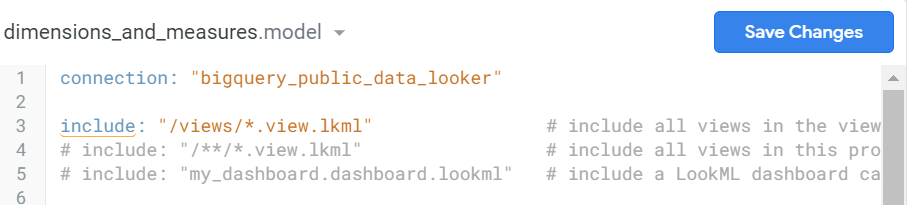
dimensions_and_measures.model 파일의 첫 번째 줄에서 connection 파라미터 값을 connection_name에서 bigquery_public_data_looker로 변경합니다.
이제 dimensions_and_measures.model 파일에 다음 코드가 포함되어 있을 것입니다.
이 작업에서는 개발 모드에 있는 동안 기존 데이터베이스 테이블에서 뷰 파일을 만듭니다.
dimensions_and_measures.model 모델 파일이 열린 상태에서 파일 브라우저 옆에 있는 + 버튼을 클릭한 다음 테이블에서 뷰 만들기를 선택합니다.
테이블에서 뷰 만들기 페이지의 커스텀 db 입력 필드에 cloud-training-demos를 입력하고 Enter 키를 누릅니다.
Looker에 bigquery_public_data_looker 연결과 연결된 데이터 세트 목록이 표시됩니다.
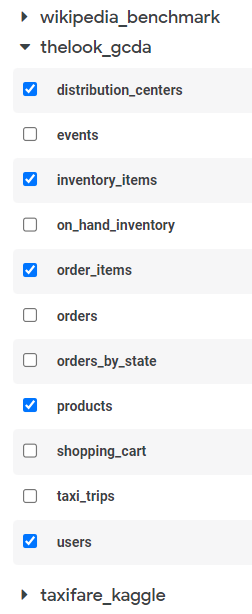
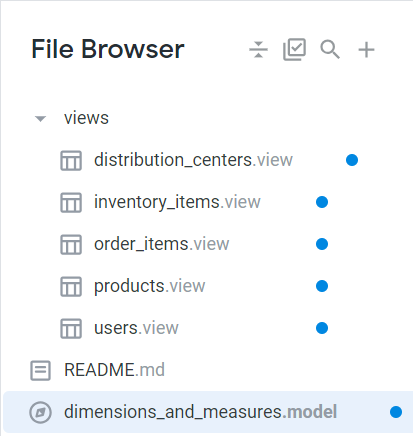
thelook_gcda의 드롭다운 아이콘을 사용하여 이 목록을 펼쳐 사용 가능한 모든 테이블에 액세스합니다.
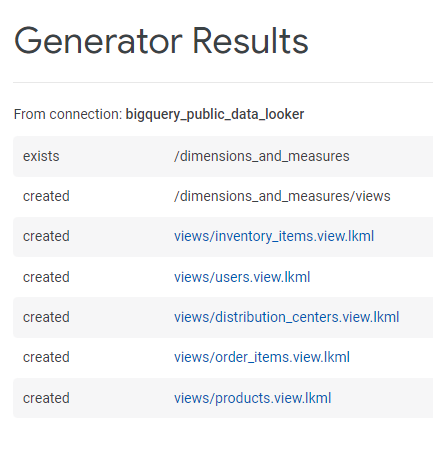
다음 다섯 개의 테이블을 선택하여 뷰를 만듭니다. 각 테이블 옆의 체크박스를 선택하세요.
distribution_centersinventory_itemsorder_itemsproductsusers이 작업에서는 LookML 프로젝트의 측정과 측정기준을 정의합니다. LookML에서 측정기준은 데이터를 분류하는 데 사용되고 측정은 데이터를 정량화하는 데 사용됩니다. 이를 통해 다양한 관점에서 데이터를 분석하고 유용한 정보를 얻을 수 있습니다.
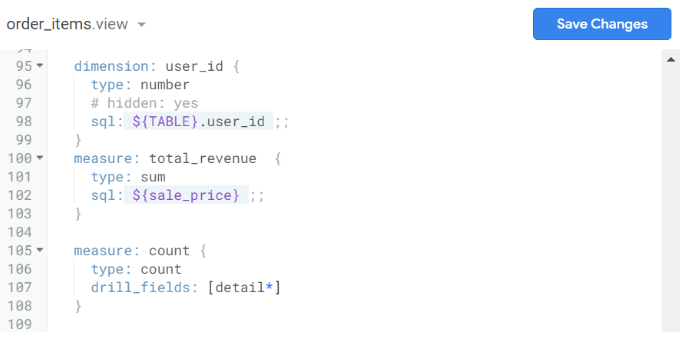
order_items.view 파일에서 100번째 줄을 클릭합니다. 이 줄은 현재 비어 있습니다.
100번째 줄의 뷰에 다음 스니펫을 추가하여 sale_price 측정기준의 합계인 total_revenue라는 새 측정을 만듭니다.
이제 order_items.view 파일에 다음 코드가 포함되어야 합니다.
변경사항 저장을 클릭합니다.
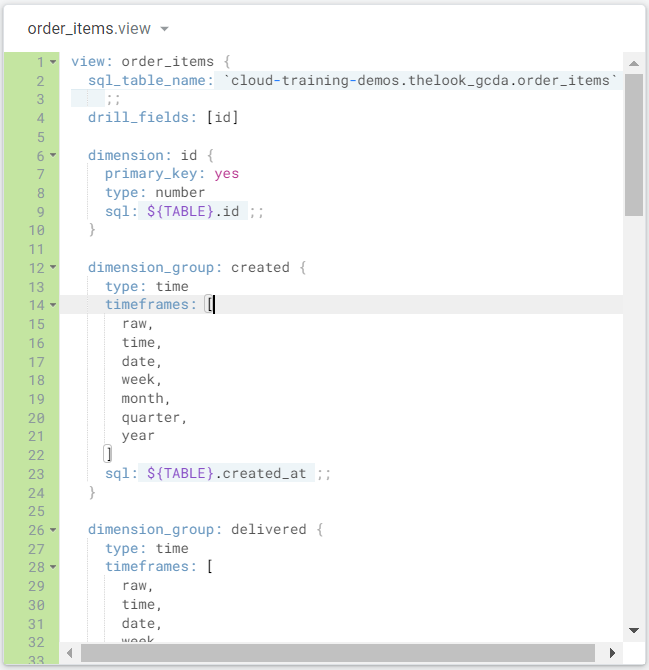
12번째 줄부터 dimension_group: created 섹션까지 스크롤합니다.
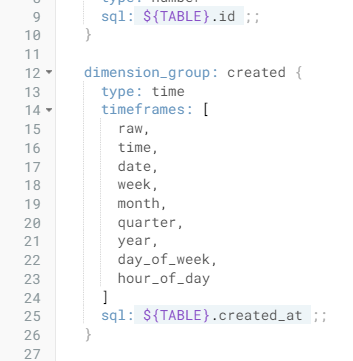
14번째 줄에서 timeframe 배열을 찾고 21번째 줄에서 year를 찾습니다.
배열의 항목은 쉼표로 구분됩니다.
이제 파일에 다음 코드가 포함되어야 합니다.
Looker Enterprise에서 Explore는 데이터 분석의 시작점입니다. 여기에는 측정기준(제품 이름 등의 카테고리)과 측정(총수익 등의 수량)이 정리된 컬렉션인 뷰가 포함됩니다. 이러한 요소를 조작하면 데이터를 탐색하고, 추세를 추적하고, 관계를 파악하고, 비즈니스 질문에 답할 수 있습니다.
이 작업에서는 order_items.user_id = users.id를 기준으로 order_items 뷰와 users 뷰를 함께 조인하는 Explore 환경을 만듭니다. Looker Enterprise에서 Explore는 데이터 분석의 시작점입니다. Explore에는 측정기준과 측정의 정리된 모음인 뷰가 포함됩니다. 이러한 요소를 조작하면 데이터를 탐색하고, 추세를 추적하고, 관계를 파악하고, 비즈니스 질문에 답할 수 있습니다.
탐색 패널에서 dimensions_and_measures.model을 선택합니다.
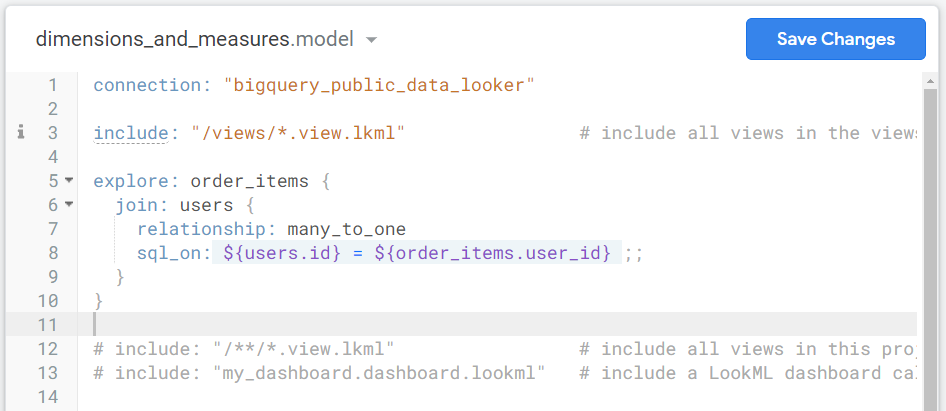
dimensions_and_measures.model 파일의 5번째 줄에 다음 스니펫을 추가합니다.
이제 dimensions_and_measures.model 파일에 다음 코드가 포함되어 있을 것입니다.
다음으로, user first name 및 user last name 필드를 조인하는 full_name이라는 새 측정기준을 만듭니다.
users.view를 선택합니다.
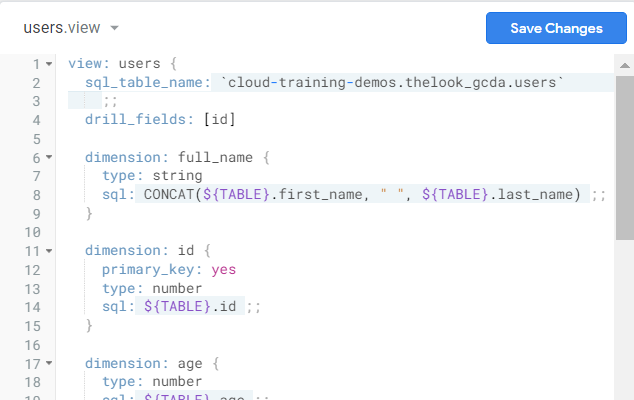
drill_fields: [id] 줄 뒤에 다음 스니펫을 추가하여 users.view 파일을 수정합니다.
이제 users.view 파일에 다음 코드가 포함되어야 합니다.
다음은 참조용으로 수정된 코드입니다.
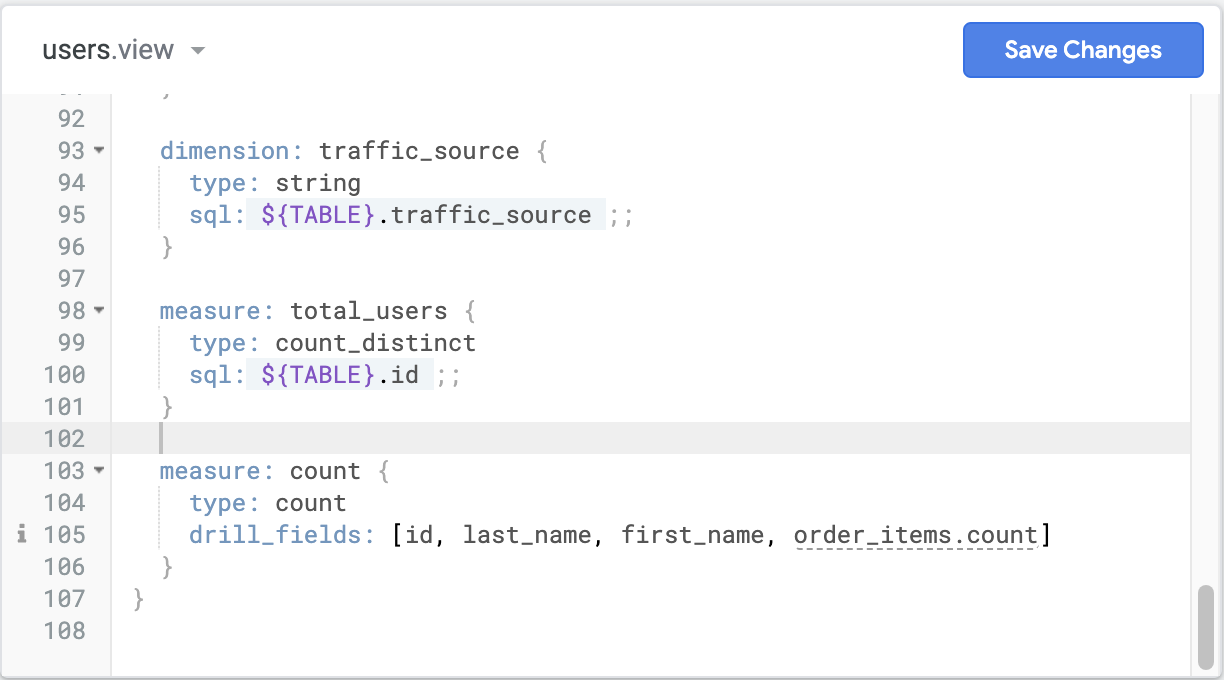
그런 다음 id 측정기준의 count_distinct를 실행하는 total_users라는 새 측정을 만듭니다.
measure: count { 위에 다음 스니펫을 추가합니다.이제 users.view 파일에 다음 코드가 포함되어야 합니다.
다음으로, created_date, sale_price 및 users.user_name 측정기준을 포함하는 total_revenue 측정에 drill fields 파라미터를 추가합니다.
탐색창의 views 섹션에서 order_items.view를 선택합니다.
order_items.view 파일에서 4번째 줄의 drill_fields: [id]를 다음 스니펫으로 바꿉니다.
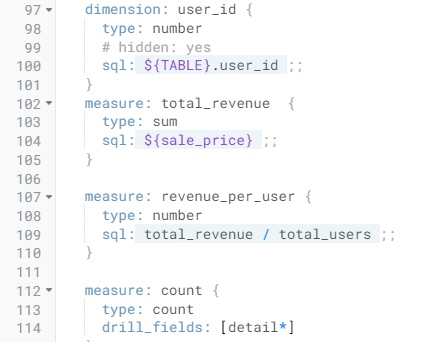
그런 다음 total_revenue 측정을 total_users 측정으로 나누는 revenue_per_user라는 측정을 만듭니다.
measure: total_revenue 섹션으로 스크롤하여 다음 스니펫을 추가합니다.이제 order.items 파일에 다음 코드가 포함되어야 합니다.
마지막으로 변경사항을 프로덕션에 배포합니다.
변경사항 커밋 및 푸시를 클릭합니다.
커밋 대화상자에서 added model, views, new measures and dimensions 커밋 메시지를 입력합니다.
커밋을 클릭합니다.
프로덕션에 배포를 클릭합니다.
내 진행 상황 확인하기를 클릭하여 이 작업이 올바르게 완료되었는지 확인합니다.
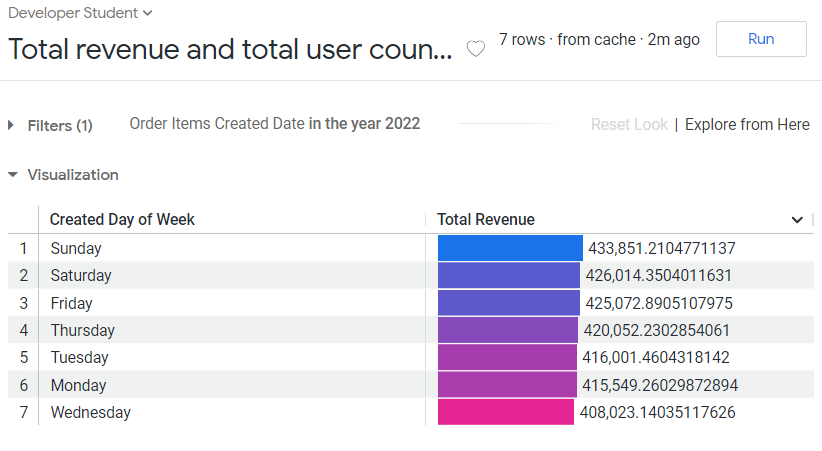
이 작업에서는 Look을 빌드하여 새로 정의한 측정기준과 측정을 사용합니다. Looker에서 Look은 다른 사용자와 공유할 수 있는 저장된 보고서 또는 시각화입니다. Look에 요일별 총수익과 총 사용자 수가 표시됩니다.
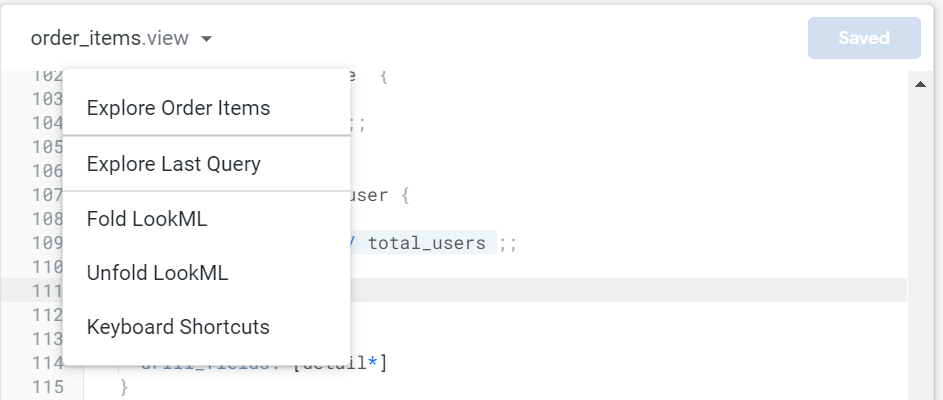
order_items 파일 제목 옆에 있는 드롭다운 아이콘을 클릭하여 메뉴 항목을 표시합니다.
주문 항목 탐색을 선택합니다.
모든 필드 탭 > 주문 항목 > 측정 섹션으로 이동하여 총수익을 선택합니다.
모든 필드 탭 > 주문 항목 > 측정기준 섹션으로 이동하여 생성일 드롭다운 메뉴를 펼칩니다.
요일을 선택합니다.
날짜 옆에 있는 필드별 필터링(
) 아이콘만 클릭하세요.
아직 펼치지 않았다면 필터 막대를 펼친 다음 주문 항목 생성일 드롭다운을 펼치고 연도에 속함 옵션을 선택합니다.
2022를 입력하여 2022년 결과를 필터링합니다.
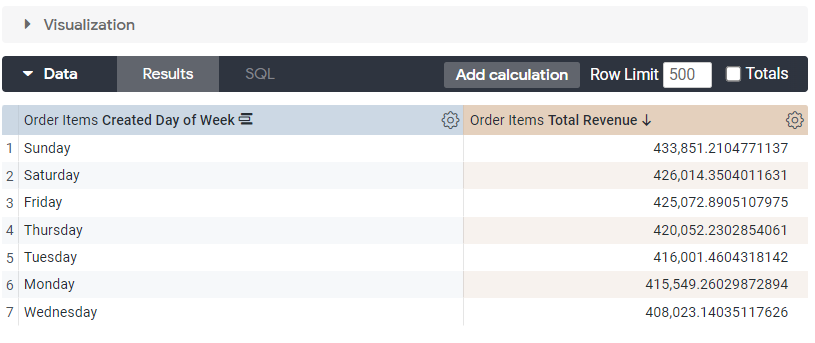
실행을 클릭합니다. 다음과 유사한 시각화가 나타납니다.
Explore 작업 모음에서 설정(
설정 드롭다운 메뉴에서 저장… > Look으로을 선택합니다.
Look 저장 탭의 제목 필드에 새 Look의 제목으로 요일별 총수익 및 총 사용자 수를 입력합니다.
Look 저장 및 보기를 클릭합니다.
내 진행 상황 확인하기를 클릭하여 이 작업이 올바르게 완료되었는지 확인합니다.
수고하셨습니다.
TheLook eCommerce의 클라우드 데이터 분석가로서 Looker의 개발 모드에서 새로운 LookML 프로젝트를 만들었습니다.
먼저 매니페스트 파일을 만들고 새 모델을 추가했습니다.
그런 다음 데이터 소스에 연결하고 테이블에서 새 보기를 만들었습니다.
다음으로 LookML 프로젝트의 측정과 측정기준을 정의하고 Explore를 만들었습니다.
마지막으로 요일별 총수익과 총 사용자 수를 표시하는 Look을 빌드했습니다.
이로써 Looker에서 사용할 새 측정과 측정기준을 만드는 방법을 이해하고, 조직의 이해관계자가 수집된 데이터에서 가치를 도출할 수 있게 했습니다.
실습을 종료하기 전에 모든 작업을 완료했는지 확인하세요. 준비가 되면 실습 종료를 클릭한 다음 제출을 클릭합니다.
실습을 종료하면 실습 환경에 대한 액세스 권한이 삭제되며, 실습에서 완료한 작업에 다시 액세스할 수 없습니다.
Copyright 2026 Google LLC All rights reserved. Google 및 Google 로고는 Google LLC의 상표입니다. 기타 모든 회사명 및 제품명은 해당 업체의 상표일 수 있습니다.



현재 이 콘텐츠를 이용할 수 없습니다
이용할 수 있게 되면 이메일로 알려드리겠습니다.

감사합니다
이용할 수 있게 되면 이메일로 알려드리겠습니다.


한 번에 실습 1개만 가능
모든 기존 실습을 종료하고 이 실습을 시작할지 확인하세요.
실습을 시작하려면 이 간단한 단계를 완료하세요.