![[Generator Results] ページ(bigquery_public_data_looker 接続による結果を表示)。](https://cdn.qwiklabs.com/CnuhFargKoKwkRM8rxBqr7cnrrJSKA2yv4i%2FCxh%2F%2FVo%3D)
![[order_items_view] メニュー([Explore Order Items] や [Explore last Query] などのオプションが表示されている)。](https://cdn.qwiklabs.com/BBJvDgNAn7%2BqNQGSihAascuKEhpL5eZTBUPFdGH2bPo%3D)
![開かれた [Filters] カテゴリと [Date] カテゴリ(曜日と注文アイテムの数が表示されている)。](https://cdn.qwiklabs.com/y7mkrZUvJ5OYb5BjfnvLHGX7w7377k7IBN1P4aM8I50%3D)

始める前に
- ラボでは、Google Cloud プロジェクトとリソースを一定の時間利用します
- ラボには時間制限があり、一時停止機能はありません。ラボを終了した場合は、最初からやり直す必要があります。
- 画面左上の [ラボを開始] をクリックして開始します

Deploy model and views to production
/ 50
Build a Look
/ 50
Deploy model and views to production
/ 50
Build a Look
/ 50
 重要:
重要: このハンズオンラボは、デスクトップまたはノートパソコンでのみ完了するようにしてください。
 ラボごとに 5 回までしか試行できません。
 なお、最初の試行で全問正解できないことや、タスクをやり直す必要があることはよくあります。これは学習プロセスの一部です。
 ラボを開始すると、タイマーを一時停止することはできません。1 時間 30 分後にラボは終了し、最初からやり直す必要があります。
 詳しくは、ラボでの技術的なヒントの資料をご覧ください。
Looker Enterprise の強力な機能の一つに、Development Mode があります。Looker の Development Mode では、Looker のセマンティック レイヤの基盤となる LookML モデルの作成と管理ができます。LookML モデルを使用すると、データ内の関係を定義し、カスタムのビジュアリゼーションとレポートを作成できます。
LookML では、ディメンションとメジャーの定義も可能です。ディメンションとは、データの説明に役立つデータの属性であり、商品の SKU、ユーザーのメールアドレス、在庫カテゴリなどが該当します。メジャーとは、1 つ以上のディメンションを集計したものです。売上の合計、平均セール価格、売れ筋商品を特定するための購入件数などがメジャーとなります。
このラボのアクティビティでは、Looker Enterprise の Development Mode で、LookML を使用してディメンションとメジャーを定義します。次に、定義したディメンションとメジャーを使用して、ステークホルダーの質問に対する回答を抽出します。
TheLook eCommerce の分析部門の責任者が、LookML を使用して会社のデータをモデル化する新しいプロジェクトを発表しました。これは大規模なタスクとなります。そのデータベースには、倉庫、製造、財務、営業、マーケティング、e コマースなど、会社の全部門のデータが含まれることになるからです。
あなたはクラウド データ アナリストとして、Looker の Development Mode で新しい LookML プロジェクトを作成することが求められています。その後に、ビューを作成してデータのディメンションとメジャーをモデル化します。これにより、社内のさまざまなステークホルダーが、収集したデータからビジネス価値を引き出すことができます。
方法は次のとおりです。まず、LookML プロジェクトを作成します。次に、Looker でビューを開発します。さらに、Looker でメジャーを作成します。その後、Looker でディメンションを作成します。最後に、Look を作成します。
こちらの手順をお読みください。ラボには時間制限があり、一時停止することはできません。[ラボを開始] をクリックすることでスタートするタイマーは、Google Cloud のリソースを利用できる時間を示しています。
この実践ラボでは、シミュレーションやデモ環境ではなく、実際のクラウド環境を使ってご自身でアクティビティを行うことができます。そのため、ラボの受講中に Google Cloud にログインおよびアクセスするための、新しい一時的な認証情報が提供されます。
このラボを完了するためには、下記が必要です。
標準的なインターネット ブラウザ(Chrome を推奨)
ラボを完了するための時間(開始後は一時停止できません)
[ラボを開始] ボタンをクリックします。左側の [ラボの詳細] パネルには、以下が表示されます。
[Open Looker] をクリックします。
ヒント: タブをそれぞれ別のウィンドウで開き、並べて表示しておきましょう。
Looker ユーザー名(メールアドレス):
Looker のパスワード:
[ラボの詳細] パネルでも Looker のユーザー名(メールアドレス)とパスワードを確認できます。
正常にログインすると、このラボで使用する Looker インスタンスが表示されます。
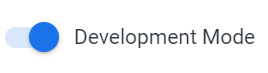
このタスクでは、Development Mode で LookML プロジェクトを作成します。Looker には、Development Mode と本番環境モードの 2 つの主要モードがあります。本番環境モードは、Looker のデータとコンテンツが公開され、すべてのユーザーがアクセスできる環境です。Development Mode はサンドボックス環境であり、ライブ コンテンツに影響を与えることなく、LookML ファイルを変更して、データとコンテンツに与える影響をプレビューすることができます。Development Mode で変更に問題がなければ、その内容を本番環境に統合し、すべてのユーザーが閲覧できるようにします。
このモードが有効になると、バナーに「You are in Development Mode」(現在は Development Mode です)というメッセージが表示されます。
ナビゲーション パネルで [Develop] を選択します。
[Develop] メニューで [Projects] を選択します。[LookML Projects] ページが表示されます。
[LookML Projects] セクションの [Project] で、[dimensions_and_measures] リンクをクリックします。[File Browser] で dimensions_and_measures フォルダが開きます。
[File Browser] の横にある + ボタンをクリックして、新しいファイルを作成します。
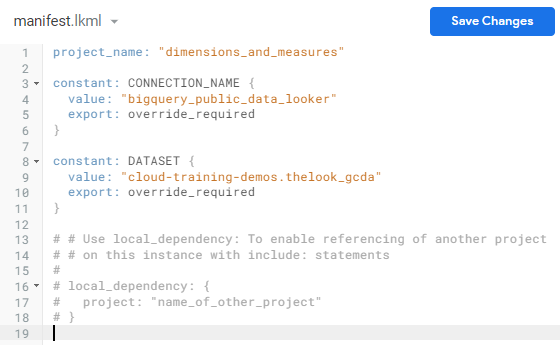
[Create Project Manifest] を選択します。[File Browser] で [manifest.lkml] ファイルが開きます。
以下のスニペットを manifest.lkml ファイルの project_name 行の下に貼り付けます。
manifest.lkml ファイルに以下のコードが追加されました。
[Save Changes] をクリックします。
[Commit Changes & Push] をクリックします。 [Commit] ダイアログが表示されます。
[Message] フィールドに「created manifest file」と入力し、[Commit] をクリックします。
このタスクでは、データモデルを作成し、その connection パラメータの値を変更します。
[File Browser] の横にある + ボタンをクリックします。
[Create Model] を選択します。[Create File] ダイアログが表示されます。
[Enter file name] フィールドに「dimensions_and_measures」と入力します。
[Create] をクリックします。[File Browser] に dimensions_and_measures.model ファイルが表示されます。
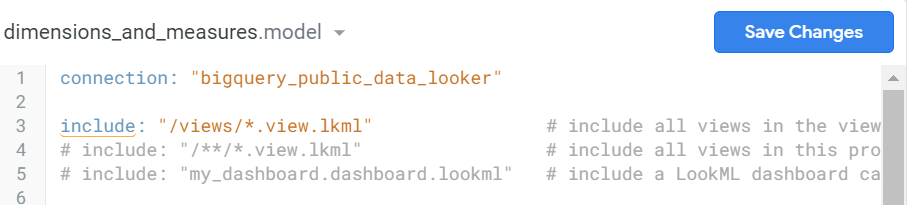
dimensions_and_measures.model ファイルの 1 行目で、connection パラメータの値を connection_name から bigquery_public_data_looker に変更します。
dimensions_and_measures.model ファイルに以下のコードが追加されました。
このタスクでは、Development Mode での操作時に、既存のデータベース テーブルからビューファイルを作成します。
dimensions_and_measures.model モデルファイルを開いたまま、[File Browser] の横にある + ボタンをクリックし、[Create View From Table] を選択します。
[Create View from Table] ページの [Enter custom db] フィールドに「cloud-training-demos」と入力し、Enter キーを押します。
Looker に、bigquery_public_data_looker 接続に関連付けられたデータセットのリストが表示されます。
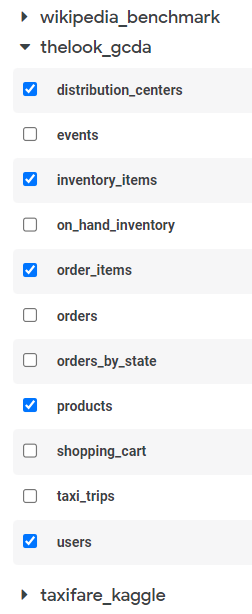
thelook_gcda のプルダウン アイコンを使用して、このリストを展開し、使用可能なすべてのテーブルにアクセスします。
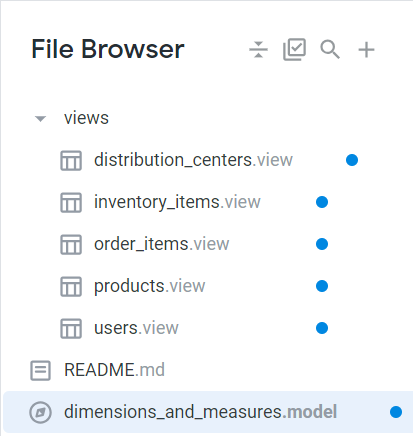
以下の 5 つのテーブルを選択して、各テーブルの横にあるチェックボックスをオンにしてビューを作成します。
distribution_centersinventory_itemsorder_itemsproductsusersこのタスクでは、LookML プロジェクトのメジャーとディメンションを定義します。LookML では、ディメンションはデータの分類に、メジャーはデータの定量化に使用されます。これにより、データをさまざまな視点から分析し、貴重な分析情報を得ることができます。
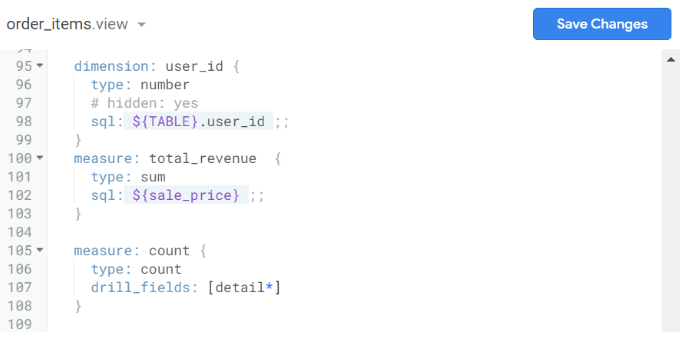
order_items.view ファイルの 100 行目をクリックします。この行は現在空白となっています。
以下のスニペットをビューの 100 行目に追加して、sale_price ディメンションの総和となる total_revenue という新しいメジャーを作成します。
order_items.view ファイルに以下のコードが追加されました。
[Save Changes] をクリックします。
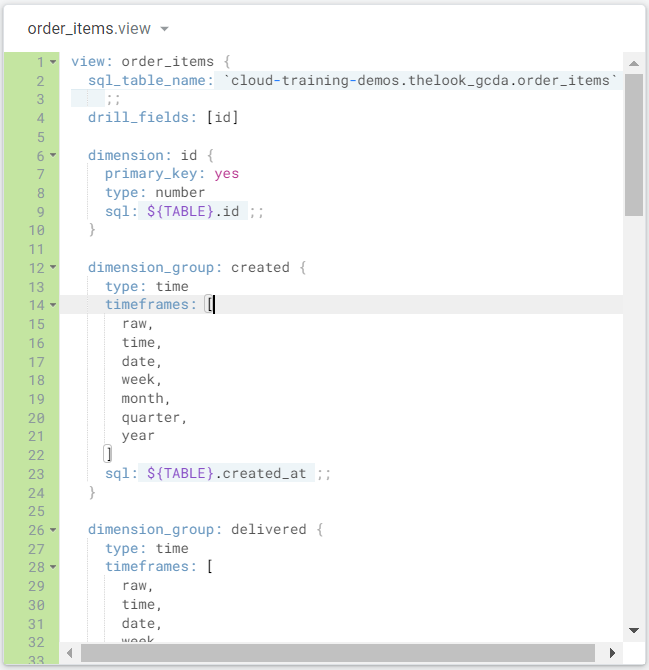
12 行目から始まる dimension_group: created セクションまでスクロールします。
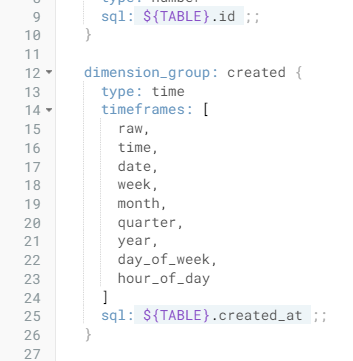
14 行目の timeframe 配列と 21 行目の year を見つけます。
配列内の項目はカンマ区切りとなっています。
ファイルに以下のコードが追加されました。
Looker Enterprise では、Explore がデータ分析の出発点となります。Explore にはビューがあります。ビューとは、ディメンション(商品名などのカテゴリ)とメジャー(総収益などの数量)を体系的にまとめたものです。それらの要素を操作することで、データの探索、傾向の追跡、関係性の解明を行い、ビジネス上の疑問に対する答えを見つけることができます。
このタスクでは、order_items.user_id = users.id で order_items ビューと users ビューを結合する Explore 環境を作成します。Looker Enterprise では、Explore がデータ分析の出発点となります。Explore にはビューが含まれています。ビューとは、ディメンションとメジャーを体系的にまとめたものです。それらの要素を操作することで、データの探索、傾向の追跡、関係性の解明を行い、ビジネス上の疑問に対する答えを見つけることができます。
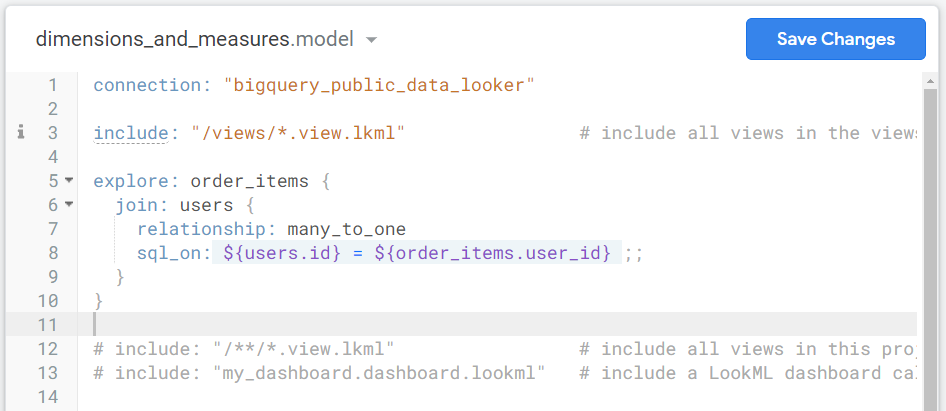
ナビゲーション パネルで dimensions_and_measures.model を選択します。
dimensions_and_measures.model ファイルの 5 行目に以下のスニペットを追加します。
dimensions_and_measures.model ファイルに以下のコードが追加されました。
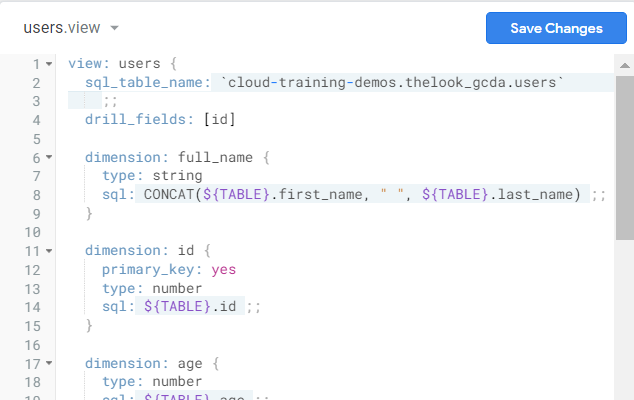
次に、full_name という新しいディメンションを作成します。これは、user first name フィールドと user last name フィールドを結合したものです。
users.view を選択します。
users.view ファイルを編集し、以下のスニペットを drill_fields: [id] の行の後に追加します。
users.view ファイルに、以下のコードが追加されました。
参照用に、改訂後のコードを以下に示します。
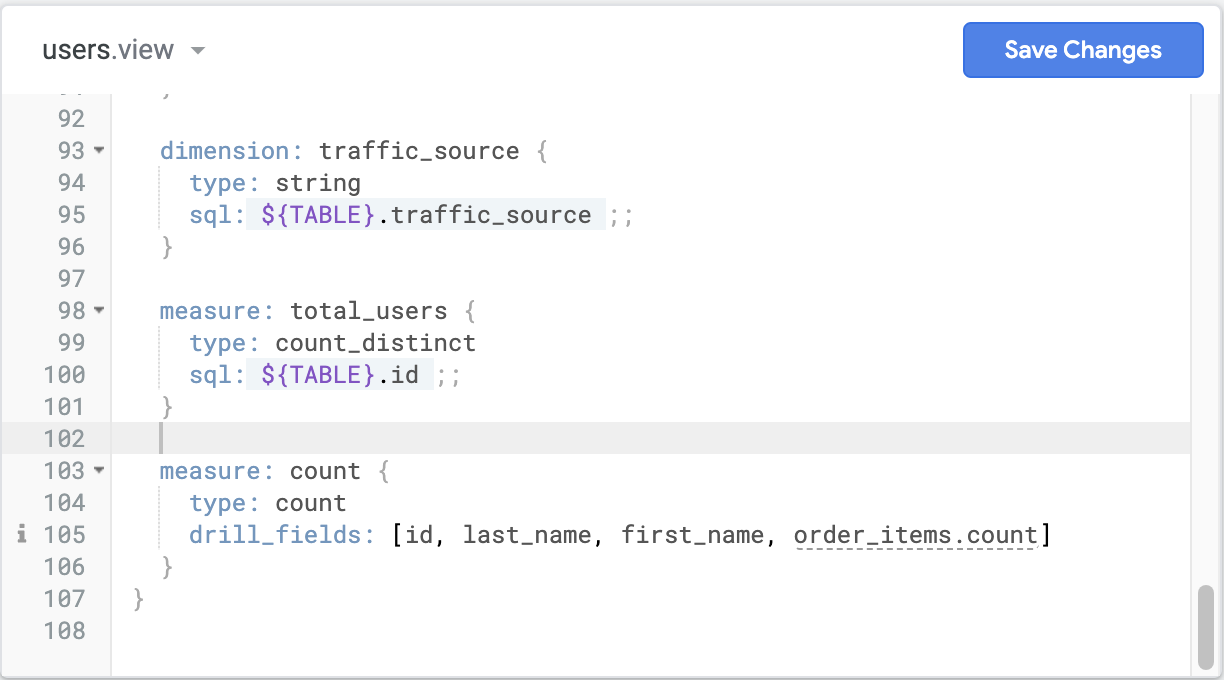
次に、id ディメンションの count_distinct を実行する、total_users という新しいメジャーを作成します。
measure: count { の上に追加します。users.view ファイルに、以下のコードが追加されました。
次に、drill fields パラメータを total_revenue メジャー(created_date、sale_price、users.user_name ディメンションが含まれる)に追加します。
ナビゲーション パネルの views セクションで、order_items.view を選択します。
order_items.view ファイルで、4 行目の drill_fields: [id] を以下のスニペットに置き換えます。
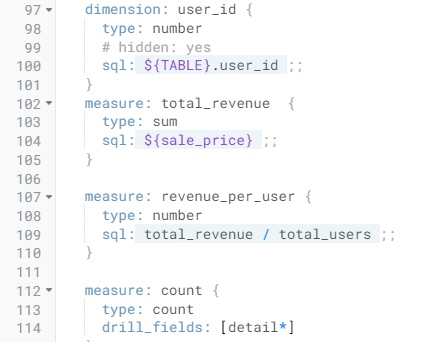
次に、revenue_per_user というメジャーを作成します。これは、total_revenue メジャーを total_users メジャーで割って算出されます。
measure: total_revenue セクションまでスクロールし、このセクションの後に以下のスニペットを追加します。order.items ファイルに以下のコードが追加されました。
最後に、変更を本番環境にデプロイします。
[Commit Changes & Push] をクリックします。
[Commit] ダイアログで、コミット メッセージとして「added model, views, new measures and dimensions」と入力します。
[Commit] をクリックします。
[Deploy to Production] をクリックします。
[進行状況を確認] をクリックして、このタスクが正しく完了したことを確認します。
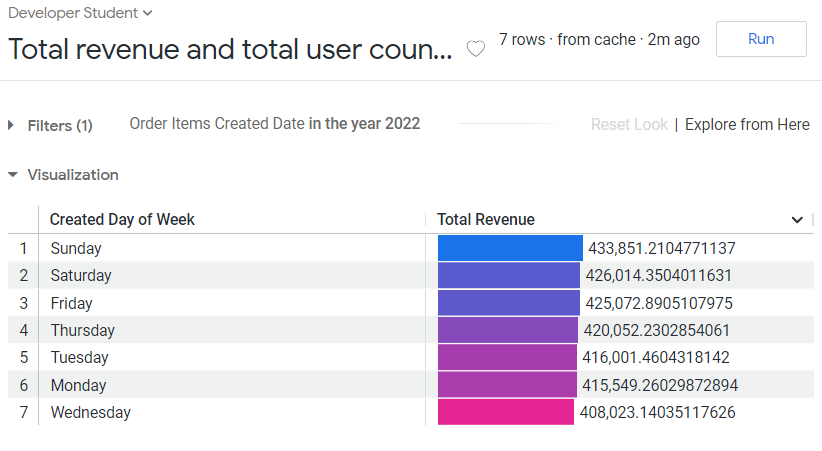
このタスクでは、新たに定義したディメンションとメジャーを使用して Look を作成します。Looker において Look とは、保存済みのレポートまたはビジュアリゼーションのことです。これは他のユーザーと共有できます。作成する Look には、曜日別の総収益と総ユーザー数を表示します。
order_items ファイル タイトルの横にあるプルダウン アイコンをクリックして、メニュー項目を表示します。
[Explore Order Items] を選択します。
[All Fields] タブ > [Order Items] > [Measures] セクションに移動し、[Total Revenue] を選択します。
[All Fields] タブ > [Order Items] > [Dimensions] セクションに移動し、[Created Date] プルダウン メニューを開きます。
[Day of Week] を選択します。
[Date] の横にある [Filter by field](
)アイコンのみをクリックしてください。[Filters] バーを開き(まだ開いていない場合)、[Order Items Created Date] プルダウンを開いて [is in the year] オプションを選択します。
「2022」と入力し、2022 年の結果データに絞り込みます。
[Run] をクリックします。ビジュアリゼーションは次のようになります。
[Explore] アクションバーで、設定(
[Settings] プルダウン メニューから、[Save…] > [As a Look] を選択します。
[Save Look] タブの [Title] フィールドに、新しい Look のタイトルとして「Total revenue and total user count by the day of the week」と入力します。
[Save & View Look] をクリックします。
[進行状況を確認] をクリックして、このタスクが正しく完了したことを確認します。
これで完了です。
あなたは TheLook eCommerce のクラウド データ アナリストとして、Looker の Development Mode で新しい LookML プロジェクトを作成しました。
最初に、マニフェスト ファイルを作成して新しいモデルを追加しました。
次に、データソースに接続し、テーブルから新しいビューを作成しました。
さらに、LookML プロジェクトのメジャーとディメンションを定義し、Explore を作成しました。
最後に、曜日別の総収益と総ユーザー数を表示する Look を作成しました。
Looker で使用するメジャーとディメンションを新たに作成する方法について理解を深め、収集したデータから組織のステークホルダーが価値を引き出すことを支援できるようになりました。
すべてのタスクが問題なく完了したことを確認してから、ラボを終了してください。準備ができたら、[ラボを終了] をクリックし、[送信] をクリックします。
ラボを終了すると、ラボ環境へのアクセス権が削除され、完了した作業にもう一度アクセスすることはできなくなります。
Copyright 2026 Google LLC All rights reserved. Google および Google のロゴは、Google LLC の商標です。その他すべての社名および製品名は、それぞれ該当する企業の商標である可能性があります。



このコンテンツは現在ご利用いただけません
利用可能になりましたら、メールでお知らせいたします

ありがとうございます。
利用可能になりましたら、メールでご連絡いたします


1 回に 1 つのラボ
既存のラボをすべて終了して、このラボを開始することを確認してください
ラボを開始するには、この簡単な手順を完了してください。