 IMPORTANT
 Cet atelier pratique ne peut être réalisé que sur un ordinateur de bureau ou un ordinateur portable.
 Vous ne pouvez tenter l'atelier que cinq fois.
 Pour rappel, il est normal de ne pas répondre correctement à toutes les questions du premier coup, et même de devoir refaire un exercice. Cela fait partie du processus d'apprentissage.
 Une fois l'atelier démarré, le minuteur ne peut pas être mis en pause. Au bout d'une heure et demie, l'atelier se terminera et vous devrez le recommencer.
 Pour en savoir plus, consultez le document Conseils techniques pour les ateliers.
Présentation de l'activité
Le mode Développement est une fonctionnalité puissante de Looker Enterprise. Le mode Développement de Looker vous permet de créer et de gérer des modèles LookML, qui constituent la base de la couche sémantique de Looker. Les modèles LookML vous permettent de définir des relations dans vos données, et de créer des visualisations et des rapports personnalisés.
LookML vous permet également de définir des dimensions et des mesures.
Les dimensions sont des attributs des données qui vous aident à les décrire. Par exemple, une dimension peut être un SKU de produit, une adresse e-mail d'utilisateur ou une catégorie d'inventaire. Les mesures sont des agrégations d'une ou de plusieurs dimensions. Par exemple, une mesure peut être la somme des ventes, le prix de vente moyen ou le nombre d'achats pour identifier le produit le plus populaire.
Dans cet atelier, vous allez utiliser le mode Développement de Looker Enterprise pour définir des dimensions et des mesures à l'aide de LookML. Vous utiliserez ensuite ces dimensions et mesures pour extraire des réponses aux questions des personnes concernées.
Scénario
Le responsable de l'analyse chez TheLook eCommerce a annoncé un nouveau projet visant à modéliser les données de l'entreprise à l'aide de LookML. Il s'agit d'une tâche importante, car la base de données inclut des données provenant de toutes les divisions de l'entreprise, y compris l'entrepôt, la fabrication, les finances, les ventes, le marketing et l'e-commerce.
En tant qu'analyste de données cloud, vous avez été chargé de créer un projet LookML dans le mode Développement de Looker. Vous allez ensuite créer une vue et modéliser les dimensions et les mesures dans les données. Cela permettra à différents acteurs de l'entreprise de tirer une valeur commerciale des données collectées.
Voici comment vous allez procéder : tout d'abord, vous allez créer un projet LookML. Ensuite, vous allez développer des vues dans Looker, avant d'y créer des mesures. Puis, vous allez créer des dimensions dans Looker. Enfin, vous allez créer un Look.
Configuration
Avant de cliquer sur "Démarrer l'atelier"
Lisez ces instructions. Les ateliers sont minutés, et vous ne pouvez pas les mettre en pause. Le minuteur, qui démarre lorsque vous cliquez sur Démarrer l'atelier, indique combien de temps les ressources Google Cloud resteront accessibles.
Cet atelier pratique vous permet de suivre vous-même les activités dans un véritable environnement cloud, et non dans un environnement de simulation ou de démonstration. Nous vous fournissons des identifiants temporaires pour vous connecter à Google Cloud le temps de l'atelier.
Pour réaliser cet atelier :
-
Vous devez avoir accès à un navigateur Internet standard (nous vous recommandons d'utiliser Chrome).
-
Vous disposez d'un temps limité. N'oubliez pas qu'une fois l'atelier commencé, vous ne pouvez pas le mettre en pause.
Démarrer votre atelier et vous connecter à Looker
-
Cliquez sur le bouton Démarrer l'atelier. Sur la gauche, vous trouverez le panneau Détails concernant l'atelier, qui contient les éléments suivants :
- Le temps restant
- Le bouton Ouvrir Looker
- Les identifiants temporaires que vous devez utiliser pour cet atelier
- D'éventuelles informations complémentaires vous permettant d'effectuer l'atelier
Remarque : Si l'atelier est payant, un pop-up s'affiche pour vous permettre de sélectionner un mode de paiement.
-
Cliquez sur Ouvrir Looker.
Conseil : Réorganisez les onglets dans des fenêtres distinctes, placées côte à côte.
- Copiez le nom d'utilisateur (adresse e-mail) et le mot de passe Looker ci-dessous, puis collez-les dans la boîte de dialogue Connexion à Looker.
Nom d'utilisateur Looker (adresse e-mail) :
{{{looker.developer_username | "Looker username (email)"}}}
Mot de passe Looker :
{{{looker.developer_password | "Looker password"}}}
Vous trouverez également le nom d'utilisateur (adresse e-mail) et le mot de passe Looker dans le panneau Détails concernant l'atelier.
- Cochez la case Maintenir la connexion, puis cliquez sur Se connecter.
Une fois la connexion établie, l'instance Looker de cet atelier s'affichera.
Tâche 1 : Créer un projet LookML
Dans cette tâche, vous allez créer un projet LookML en mode Développement. Dans Looker, il existe deux modes principaux : le mode Développement et le mode Production. Le mode Production est l'environnement dans lequel vos données et contenus Looker sont actifs et accessibles à tous les utilisateurs. Le mode Développement est un environnement de bac à sable qui vous permet de modifier vos fichiers LookML et de prévisualiser l'impact de ces modifications sur vos données et votre contenu sans affecter le contenu en ligne. Une fois que vous êtes satisfait des modifications apportées en mode Développement, vous pouvez les fusionner dans l'environnement de production, où elles seront visibles par tous.
- Activez le mode Développement en faisant glisser son bouton situé en bas à droite de l'interface utilisateur de Looker.
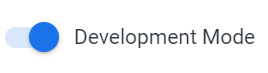
Une fois ce mode activé, une bannière affiche le message suivant : "Vous êtes en mode Développement".
-
Sélectionnez Développer dans le panneau de navigation.
-
Sélectionnez Projets dans le menu Développer. La page Projets LookML s'affiche.
-
Dans la section Projets LookML, sous Projet, cliquez sur le lien dimensions_and_measures. Le dossier dimensions_and_measures s'ouvre dans l'explorateur de fichiers.
-
Cliquez sur le bouton + à côté de Explorateur de fichiers pour créer un fichier.
-
Sélectionnez Créer un fichier manifeste de projet. Le fichier manifest.lkml s'ouvre dans l'explorateur de fichiers.
-
Collez l'extrait suivant dans le fichier manifest.lkml, sous la ligne project_name :
constant: CONNECTION_NAME {
value: "bigquery_public_data_looker"
export: override_required
}
constant: DATASET {
value: "cloud-training-demos.thelook_gcda"
export: override_required
}
Le fichier manifest.lkml doit désormais contenir le code suivant :
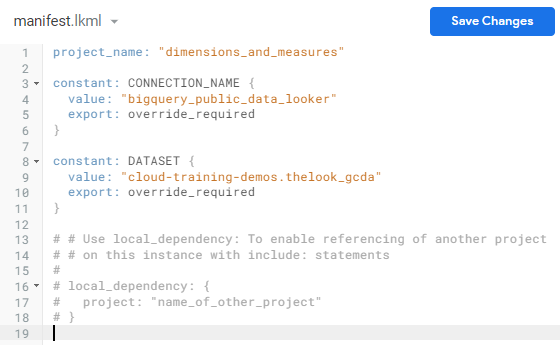
Remarque : Le code grisé dans le fichier manifeste est un exemple de commentaire. Dans un fichier manifeste LookML, les commentaires ne sont pas du code exécutable et n'ont aucune incidence sur son exécution. Toutefois, ils peuvent être utiles pour faciliter la compréhension, la gestion et la réutilisation de votre code.
Remarque : Une déclaration project_name dans un fichier manifest.lkml indique le nom du projet actuel. Bien qu'il soit recommandé de l'inclure, si la déclaration project_name n'est pas présente, Looker déduira le nom du projet à partir de la structure du répertoire.
-
Cliquez sur Enregistrer les modifications.
-
Cliquez sur Valider les modifications et envoyer. La boîte de dialogue Commit s'affiche.
-
Dans le champ Message, saisissez created manifest file, puis cliquez sur Commit.
Tâche 2 : Créer un modèle de données
Dans cette tâche, vous allez créer un modèle de données et modifier la valeur de son paramètre de connexion.
-
Cliquez sur le bouton + à côté de Explorateur de fichiers.
-
Sélectionnez Créer un modèle. La boîte de dialogue Créer un fichier s'affiche.
-
Dans le champ Saisir un nom de fichier, saisissez dimensions_and_measures.
-
Cliquez sur Créer. Le fichier dimensions_and_measures.model s'affiche dans l'explorateur de fichiers.
-
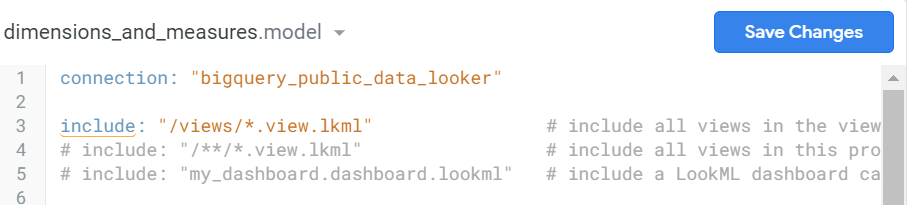
Sur la première ligne du fichier dimensions_and_measures.model, remplacez la valeur connection_name du paramètre connection par bigquery_public_data_looker.
Le fichier dimensions_and_measures.model doit maintenant contenir le code suivant :
- Cliquez sur Enregistrer les modifications.
Remarque : Un symbole d'avertissement peut s'afficher à côté du code. Ce comportement est normal et persistera jusqu’à la création de la vue lors de la prochaine étape.
Tâche 3 : Créer une vue
Dans cette tâche, vous allez créer un fichier d'affichage à partir d'une table de base de données existante en mode Développement.
-
Le fichier de modèle dimensions_and_measures.model toujours ouvert, cliquez sur le bouton + à côté de Explorateur de fichiers, puis sélectionnez Créer une vue à partir de la table.
-
Sur la page Créer une vue à partir de la table, dans le champ Enter custom db, saisissez cloud-training-demos, puis appuyez sur la touche ENTRÉE.
Remarque : Si un message d'erreur s'affiche, veillez à supprimer les espaces vides avant ou après le texte cloud-training-demos.
Looker affiche la liste des ensembles de données associés à la connexion bigquery_public_data_looker.
-
Développez la liste thelook_gcda à l'aide de l'icône de menu déroulant pour accéder à toutes les tables disponibles.
-
Cochez les cinq tables suivantes pour créer des vues :
distribution_centersinventory_itemsorder_itemsproductsusers
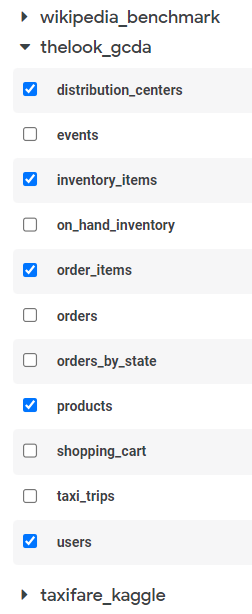
Remarque : Veillez à sélectionner toutes les tables spécifiées, car vous en aurez besoin pour effectuer les tâches plus loin dans l'atelier.
- Faites défiler la page jusqu'en bas, puis cliquez sur Créer une vue. La page Résultats du générateur affiche des vues contenant le code LookML pour toutes les colonnes de la table.
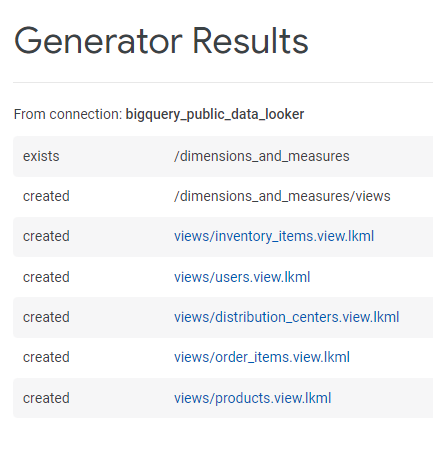
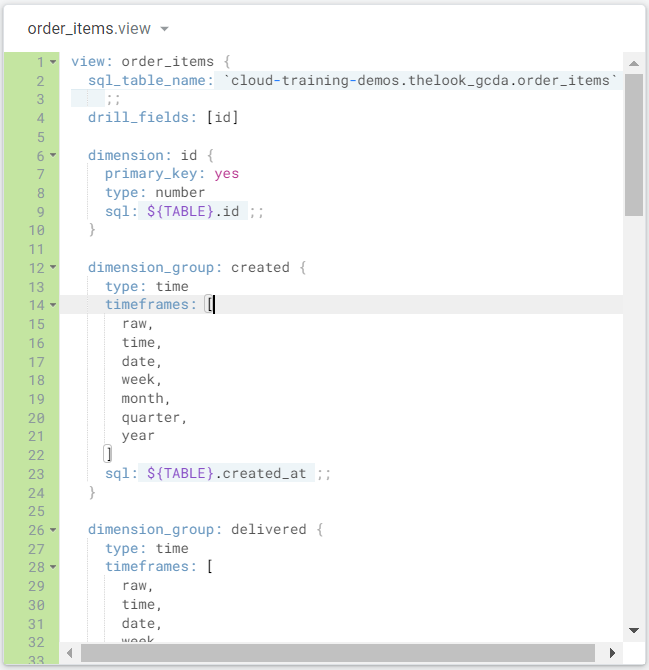
- Cliquez sur le lien views/order_items.view.lkml. Le fichier order_items.view s'affiche.
Tâche 4 : Définir des mesures et des dimensions
Dans cette tâche, vous allez définir des mesures et des dimensions pour votre projet LookML. Dans LookML, les dimensions permettent de catégoriser vos données, tandis que les mesures permettent de les quantifier. Vous pouvez ainsi analyser vos données sous différents angles et obtenir des insights précieux.
-
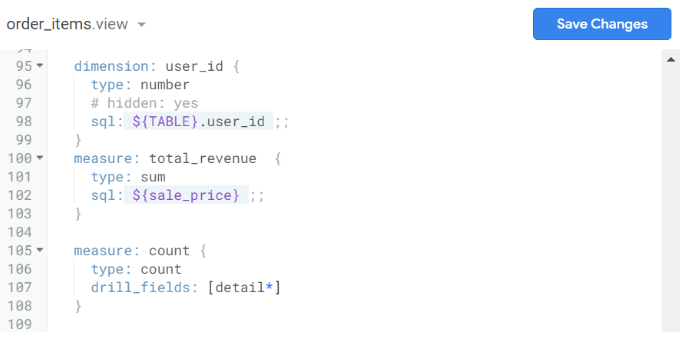
Cliquez sur la ligne 100 du fichier order_items.view. Cette ligne est actuellement vide.
-
Créez une mesure appelée total_revenue, qui correspond à la somme de la dimension sale_price, en ajoutant l'extrait suivant à la vue sur la ligne 100 :
measure: total_revenue {
type: sum
sql: ${sale_price} ;;
}
Le fichier order_items.view doit maintenant contenir le code suivant :
-
Cliquez sur Enregistrer les modifications.
-
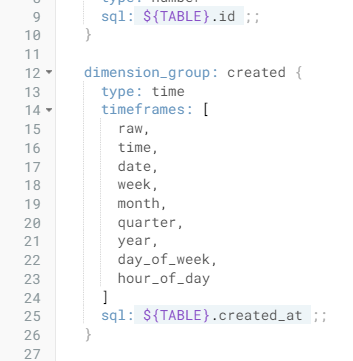
Faites défiler la page jusqu'à la section dimension_group: created qui commence à la ligne 12.
-
Repérez le tableau timeframe à la ligne 14 et year à la ligne 21.
Notez que les éléments des tableaux sont séparés par une virgule.
- Ajoutez une virgule après year à la ligne 21, puis ajoutez les nouvelles périodes suivantes :
day_of_week,
hour_of_day
Remarque : Assurez-vous que les paramètres de la liste des périodes sont séparés par des virgules et placés entre crochets.
Le fichier doit maintenant contenir le code suivant :
- Cliquez sur Enregistrer les modifications.
Tâche 5 : Créer une exploration
Dans Looker Enterprise, une exploration est votre point de départ pour l'analyse des données. Il contient des vues, qui sont des collections organisées de dimensions (catégories telles que les noms de produits) et de mesures (quantités telles que le revenu total). En manipulant ces éléments, vous pouvez explorer vos données, suivre les tendances, découvrir les relations et répondre à vos questions commerciales.
Dans cette tâche, vous allez créer un environnement d'exploration qui joint les vues order_items et users sur order_items.user_id = users.id. Dans Looker Enterprise, une exploration est un point de départ pour l'analyse des données. Les explorations contiennent des vues, qui sont des collections organisées de dimensions et de mesures. En manipulant ces éléments, vous pouvez explorer vos données, suivre les tendances, découvrir les relations et répondre à vos questions commerciales.
-
Dans le panneau de navigation, sélectionnez dimensions_and_measures.model.
-
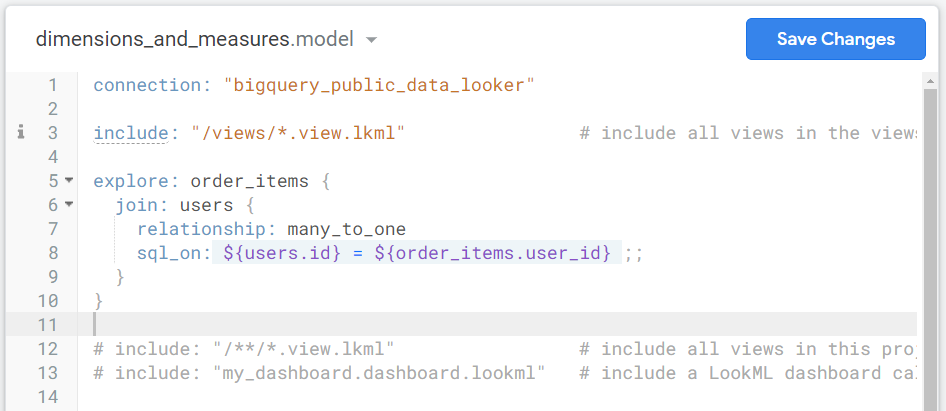
Dans le fichier dimensions_and_measures.model, ajoutez l'extrait de code suivant à la ligne 5 :
explore: order_items {
join: users {
relationship: many_to_one
sql_on: ${users.id} = ${order_items.user_id} ;;
}
}
Remarque : La ligne 5 contient du texte mis en commentaire. Les commentaires n'ont aucune incidence sur l'exécution du code et sont ignorés par Looker Enterprise lors de la génération de requêtes SQL et de visualisations. Vous pouvez simplement ajouter le code au-dessus des commentaires existants sur la ligne 5 ou supprimer d'abord les commentaires.
Le fichier dimensions_and_measures.model doit maintenant contenir le code suivant :
- Cliquez sur Enregistrer les modifications.
Ensuite, créez une dimension nommée full_name, qui joint les champs user first name et user last name.
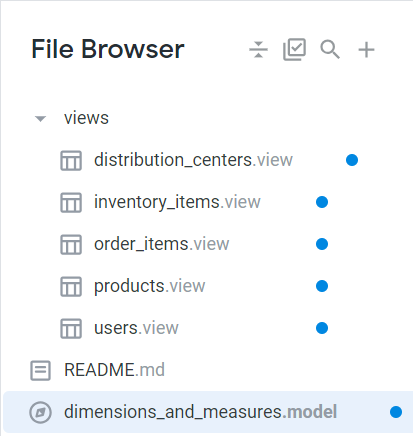
- Dans le panneau de navigation, développez views.
-
Sélectionnez users.view.
-
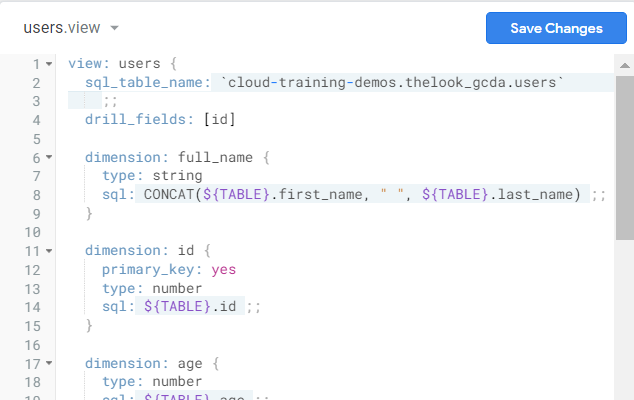
Modifiez le fichier users.view en ajoutant l'extrait suivant après la ligne drill_fields: [id] :
dimension: full_name {
type: string
sql: CONCAT(${TABLE}.first_name, " ", ${TABLE}.last_name) ;;
}
Remarque : en SQL, CONCAT est une fonction utilisée pour joindre deux chaînes ou plus en une seule chaîne.
Le fichier users.view doit maintenant contenir le code suivant :
- Ajoutez la paire clé-valeur suivante sous type: string pour ajouter une description à la mesure total_revenue.
description: "First and last name of user"
Voici le code révisé pour référence :
dimension: full_name {
type: string
description: "First and last name of user"
sql: CONCAT(${TABLE}.first_name, " ", ${TABLE}.last_name) ;;
}
Créez ensuite une mesure appelée total_users qui effectue un décompte count_distinct de la dimension id.
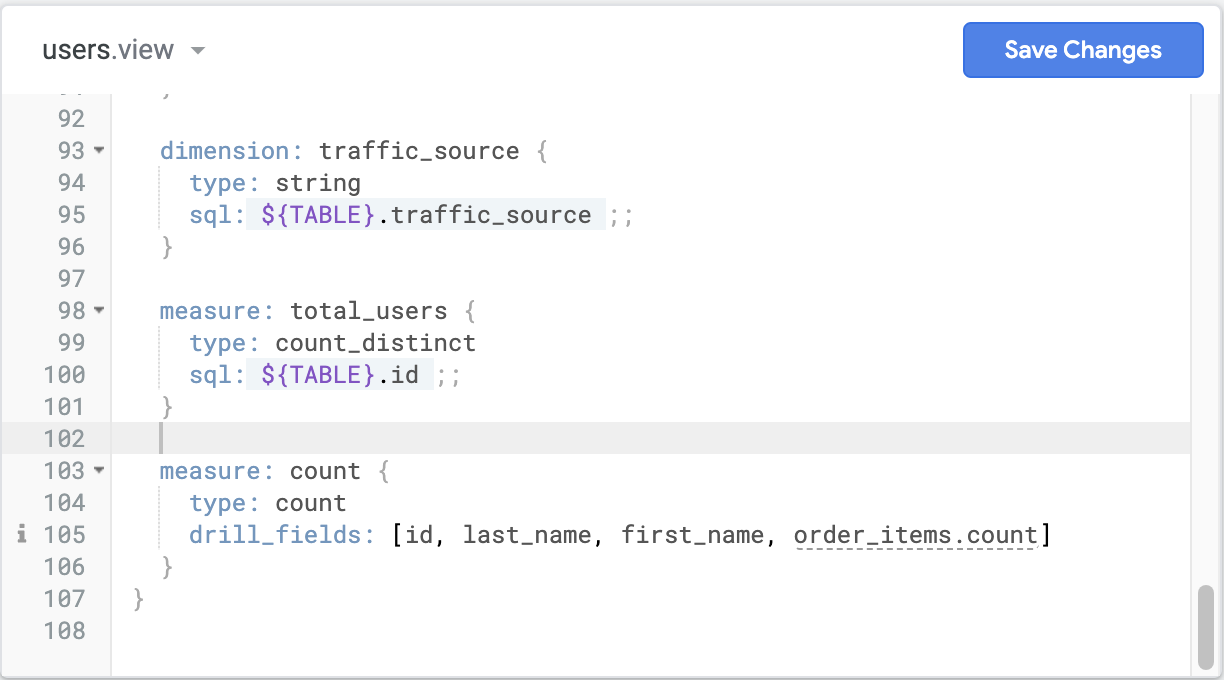
- Ajoutez l'extrait suivant au-dessus de
measure: count { :
measure: total_users {
type: count_distinct
sql: ${TABLE}.id ;;
}
Remarque : Vous devrez peut-être ajuster manuellement la mise en forme pour qu'elle corresponde aux éléments ci-dessus. Par exemple, vous devrez peut-être ajouter un crochet et une espace après l'extrait.
Le fichier users.view doit maintenant contenir le code suivant :
- Cliquez sur Enregistrer les modifications.
Ensuite, ajoutez un paramètre drill fields à la mesure total_revenue qui inclut les dimensions suivantes : created_date, sale_price et users.user_name.
Remarque : Le paramètre drill_fields contrôle ce qui se passe lorsqu'un utilisateur clique sur la valeur d'une cellule de table pendant qu'il explore les données. On parle également d'analyse approfondie des données. Lorsque vous analysez les données en détail, vous pouvez afficher les enregistrements individuels qui composent ce nombre, zoomer sur ces données spécifiques ou les examiner d'une autre manière.
-
Dans le volet de navigation, dans la section views, sélectionnez order_items.view.
-
Dans le fichier order_items.view, remplacez drill_fields: [id] à la ligne 4 par l'extrait de code suivant :
drill_fields: [created_date,sale_price,users.user_name]
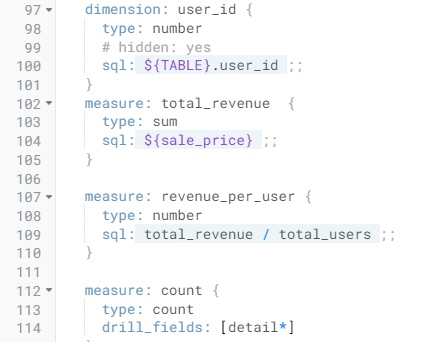
Créez ensuite une mesure appelée revenue_per_user qui divise la mesure total_revenue par la mesure total_users.
- Faites défiler la page jusqu'à la section
measure: total_revenue et ajoutez l'extrait suivant après :
measure: revenue_per_user {
type: number
sql: total_revenue / total_users ;;
}
Le fichier order.items doit maintenant contenir le code suivant :
- Cliquez sur Enregistrer les modifications.
Enfin, déployez les modifications en production.
-
Cliquez sur Valider les modifications et envoyer.
-
Dans la boîte de dialogue Commit, saisissez le message de validation suivant : added model, views, new measures and dimensions.
-
Cliquez sur Commit.
-
Cliquez sur Déployer en production.
Cliquez sur Vérifier ma progression pour vérifier que vous avez correctement accompli cette tâche.
Déployer le modèle et les vues en production
Tâche 6 : Créer un Look
Dans cette tâche, vous allez mettre en pratique les dimensions et les mesures que vous venez de définir en créant un Look. Dans Looker, un Look est un rapport ou une visualisation enregistrés qui peuvent être partagés avec d'autres utilisateurs. Votre Look affichera le revenu total et le nombre total d'utilisateurs par jour de la semaine.
-
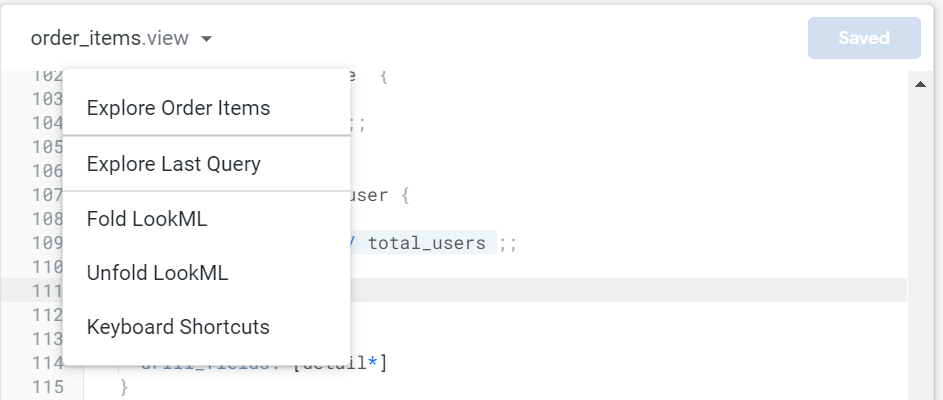
Cliquez sur l'icône de menu déroulant à côté du titre du fichier order_items pour afficher les éléments de menu.
-
Sélectionnez Explorer les articles de la commande.
-
Accédez à l'onglet Tous les champs > Articles de la commande > Mesures, puis sélectionnez Revenu total.
-
Accédez à l'onglet Tous les champs > Articles de la commande > Dimensions, puis développez le menu déroulant Date de création.
-
Sélectionnez Jour de la semaine.
-
Cliquez sur l'icône Filtrer par champ ( ) à côté de Date pour créer un filtre.
Remarque : Ne cliquez pas sur Date. La dimension Date sera alors sélectionnée. Cliquez uniquement sur l'icône Filtrer par champ () à côté de Date.
-
Développez la barre Filtres (si elle n'est pas déjà développée), puis le menu déroulant Date de création des articles de la commande et sélectionnez l'option En.
-
Saisissez 2022 pour filtrer les résultats de l'année 2022.
-
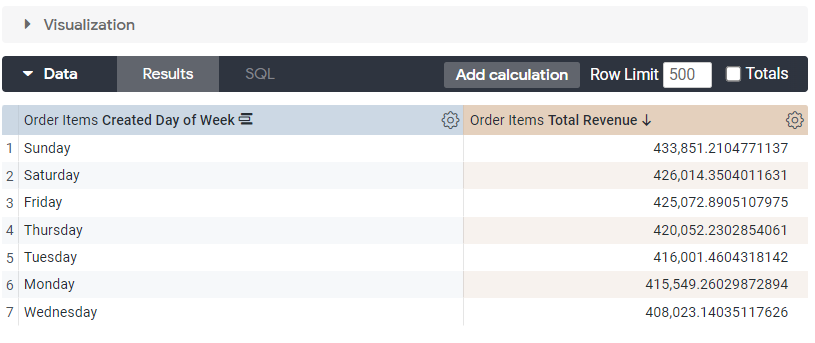
Cliquez sur Exécuter. Votre visualisation doit se présenter comme suit :
-
Dans la barre d'action Explorer, cliquez sur Paramètres ( ).
).
-
Dans le menu déroulant Paramètres, sélectionnez Enregistrer… > En tant que Look.
-
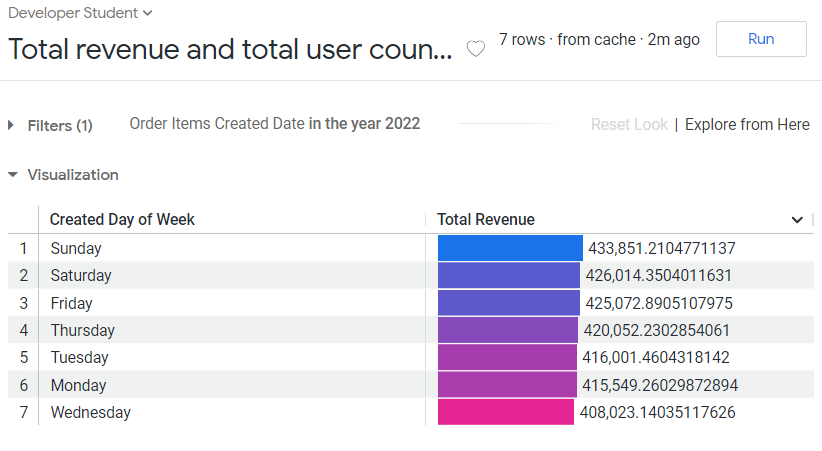
Dans l'onglet Enregistrer le Look, saisissez le titre suivant dans le champ Titre : Revenu total et nombre total d'utilisateurs par jour de la semaine.
-
Cliquez sur Enregistrer et afficher le look.
Cliquez sur Vérifier ma progression pour vérifier que vous avez correctement accompli cette tâche.
Créer un Look
Conclusion
Bravo !
En tant qu'analyste de données cloud chez TheLook eCommerce, vous avez créé un projet LookML dans le mode Développement de Looker.
Vous avez d'abord créé un fichier manifeste et ajouté un modèle.
Vous vous êtes ensuite connecté à une source de données et avez créé des vues à partir de tables.
Vous avez ensuite défini des mesures et des dimensions pour votre projet LookML, puis créé une exploration.
Enfin, vous avez créé un Look qui affiche le revenu total et le nombre total d'utilisateurs par jour de la semaine.
Vous êtes en bonne voie pour comprendre comment créer des mesures et des dimensions à utiliser dans Looker, ce qui permettra aux acteurs des organisations d'exploiter les données collectées.
Terminer l'atelier
Avant de terminer l'atelier, assurez-vous d'avoir bien accompli toutes les tâches. Cliquez alors sur Terminer l'atelier, puis sur Envoyer.
Une fois l'atelier terminé, vous n'aurez plus accès à l'environnement de l'atelier ni au travail que vous avez effectué.
Copyright 2026 Google LLC Tous droits réservés. Google et le logo Google sont des marques de Google LLC. Tous les autres noms de société et de produit peuvent être des marques des sociétés auxquelles ils sont associés.







