 重要提醒:
重要提醒:
 請務必使用桌機/筆電完成這個實作實驗室。
 每個實驗室都只有 5 次嘗試機會。
 提醒:第一次嘗試時,不一定能全部答對,甚至可能需要重做,這是正常的過程。
 實驗室活動開始後,計時器無法暫停。實驗室會在 1 小時 30 分鐘後結束,如果您沒做完,就必須重新開始。
 您可查看實驗室技術提示瞭解詳情。
活動總覽
雲端資料分析師會使用報表分享洞察結果,協助使用者充分運用資料。Looker Studio 是一項雲端式商業智慧工具,可將資料轉換成可自由調整各類項目的實用報表。
如要開始使用 Looker Studio,請先連結資料來源,例如資料庫、試算表、雲端儲存空間 bucket 或 API。連結資料來源後,您就可以選取要在報表中使用的維度和測量指標。在 Looker Studio 中,測量指標稱為指標。
維度是資料的質性屬性,例如廣告活動名稱、產品類別或顧客所在位置;指標則是可用於評估資料的量化值,例如訪客總數、銷售收益或顧客滿意度。
報表會呈現從資料中取得的資訊和洞察。您可以在報表中加入圖表、地圖和表格,以視覺化方式呈現資料並分享洞察結果。
在本實驗室活動中,您將透過 Looker Studio,使用維度和測量指標建立圖表及評量表,接著將這些元素彙整成行銷廣告活動成效報表,找出可提升行銷廣告活動成效的方法。
情境
行銷部門主管 Martina 希望提升公司的行銷成效,並採取更符合成本效益的做法。
為達成這些目標,Martina 要求身為資料團隊成員的您使用歷來資料,製作行銷廣告活動成效報表。Martina 認為特定領域的行銷成效有進步空間,因此希望報表著重分析這些領域的過往成效。
Martina 指出了四個重要領域,認為行銷團隊可參考這些領域過去的成效,進而找出市場趨勢和需要改進的地方。
首先,Martina 要求您找出網站訪客最常用的五種瀏覽器。行銷團隊可運用這項資訊,進一步瞭解訪客如何瀏覽網站,並根據訪客最常使用的瀏覽器,更精確地指定廣告目標對象。
其次,Martina 要求您查詢不重複訪客總數。這項資料可用於追蹤網站目標對象的整體成長情況,並協助團隊決定如何妥善分配資源及提升網站成效。
接著,Martina 要求您找出在「7 月特賣節」年度廣告活動期間完成的交易。您可以根據這項資料評估廣告活動成效,並找出成長空間。
最後,Martina 要求您查明訪客來自全球的哪些地方。您可運用這項資料判斷公司的主要市場,製作符合目標對象需求的行銷廣告活動,藉此擴大公司在全球市場的觸及範圍。
在這份報表中,您將使用 2017 年的 Google Analytics (GA4) 網站流量資料。BigQuery 已納入這項 GA4 資料。
這項工作的步驟如下:第一,設定臨時 Looker Studio 環境。第二,連結 Google Analytics (GA4) 資料集。第三,使用長條圖呈現網站訪客最常用的五種瀏覽器。第四,建立評量表,顯示 2017 年的網站訪客總人數,並依國家/地區標出訪客所在位置。最後,準備好報表,與他人分享。
設定
點選「Start Lab」之前
請詳閱下列操作說明。實驗室活動會計時,中途無法暫停。點選「Start Lab」後就會開始計時,顯示可使用 Google Cloud 資源的時間。
您會在實際雲端環境完成實驗室活動,而非模擬或示範環境。因此,我們會提供新的臨時憑證,讓您在實驗室活動期間登入及存取 Google Cloud。
如要順利完成這個實驗室活動,請先確認:
- 可以使用標準的網路瀏覽器 (Chrome 瀏覽器為佳)。
注意:請使用無痕模式或私密瀏覽視窗執行此實驗室,防止個人帳戶和學生帳戶之間的衝突,避免個人帳戶產生額外費用。
- 該來完成實驗室活動了!別忘了,活動開始後就無法暫停。
注意:如有個人 Google Cloud 帳戶或專案,請勿用於本實驗室,以免產生額外費用。
如何啟動實驗室環境及登入 Google Cloud 控制台
-
點選「Start Lab」按鈕。左側的「Lab Details」面板會顯示下列項目:
- 剩餘時間
- 「Open Google Cloud console」按鈕
- 這個實驗室中應使用的暫時憑證
- 完成這個實驗室所需的其他資訊 (如有)
注意:如果實驗室會產生費用,畫面中會出現選擇付款方式的彈出式視窗。
-
點選「Open Google Cloud console」;如果使用 Chrome 瀏覽器,也可以按一下滑鼠右鍵,選取「在無痕視窗中開啟連結」。「登入」頁面會在新的瀏覽器分頁開啟。
提示:為方便切換,可以將分頁安排在不同的視窗並排顯示。
注意:如果顯示「選擇帳戶」對話方塊,請點選「使用其他帳戶」。
-
如有需要,請複製下方的 Google Cloud 使用者名稱,然後貼到「登入」對話方塊。點選「下一步」。
{{{user_0.username | "Google Cloud username"}}}
您也可以在「Lab Details」面板找到 Google Cloud 使用者名稱。
- 複製下方的 Google Cloud 密碼,並貼到「歡迎使用」對話方塊。點選「下一步」。
{{{user_0.password | "Google Cloud password"}}}
您也可以在「Lab Details」面板找到 Google Cloud 密碼。
重要事項:請務必使用實驗室提供的憑證,而非自己的 Google Cloud 帳戶憑證。
注意:在這個實驗室中使用自己的 Google Cloud 帳戶,可能會產生額外費用。
- 繼續點選後續頁面:
- 接受條款及細則。
- 由於這是臨時帳戶,請勿新增救援選項或雙重驗證機制。
- 請勿申請免費試用。
Cloud 控制台稍後會在這個分頁中開啟。
注意事項:點選畫面左上方的導覽選單,即可查看 Google Cloud 產品與服務清單。
工作 1:設定臨時 Looker Studio 帳戶
在這項工作中,您將設定臨時 Looker Studio 帳戶,以便完成實驗室。
- 在您用來執行這個實驗室所開啟的無痕視窗中,點按新分頁標籤並開啟 Looker Studio。
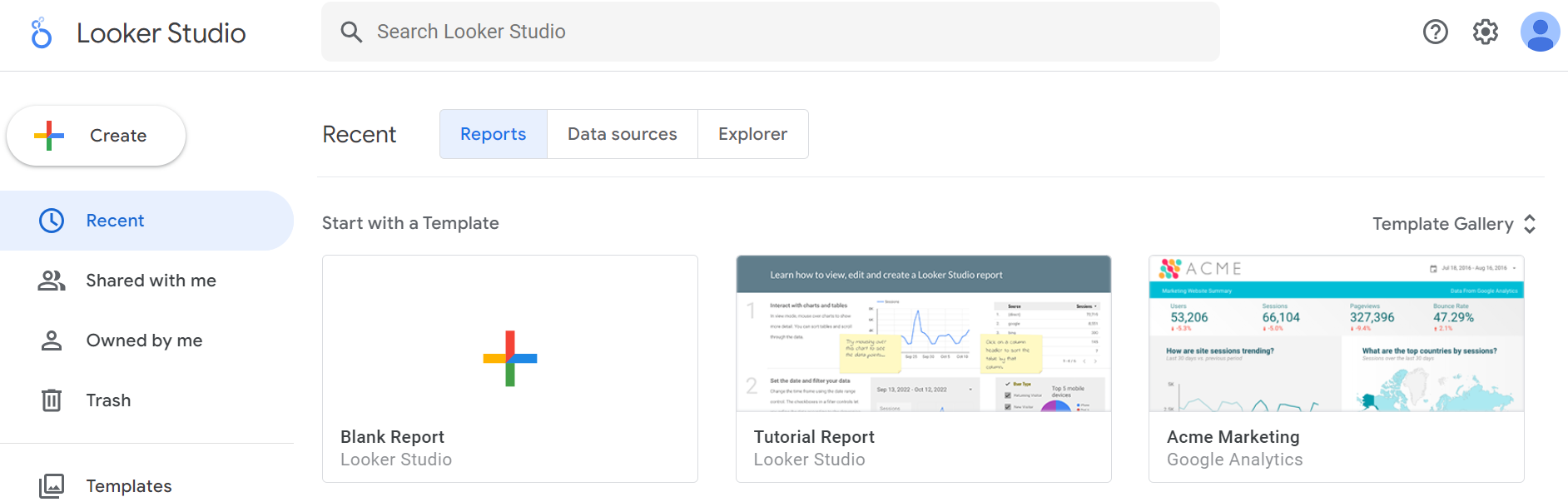
- 在「Start with a Template」(使用範本) 部分,選取「Blank Report」(空白報表)。
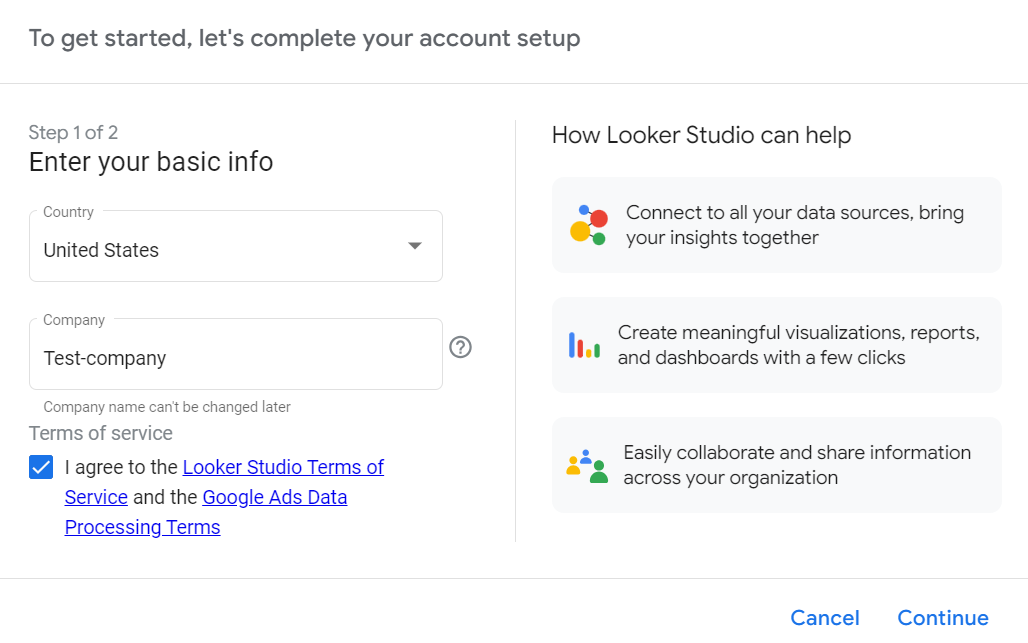
系統會隨即開啟「To get started, let's complete your account setup」(完成帳戶設定,以便開始使用) 對話方塊。
- 在「Enter your basic info」(輸入基本資訊) 部分執行以下操作:
- 展開「Country」(國家/地區) 下拉式選單,然後選取您的所在國家/地區。
- 在「Company」(公司) 欄位中輸入「Test-company」。
- 在「Terms of service」(服務條款) 部分,勾選核取方塊來同意條款。
- 點按「Continue」(繼續)。
- 系統提示您選取想接收的最新內容時,所有選項都選取「No」(否)。
- 點按「Continue」(繼續)。如果沒有看到「Continue」(繼續) 按鈕,請縮小畫面,查看螢幕底部。
工作 2:將資料來源連結至 Looker Studio
在這項工作中,您必須透過 Looker Studio 連結預先建立的來源資料集。
- 點按剛才建立的「Untitled」(未命名) 報表。
附註:如果清單中未列出「Untitled」(未命名) 報表,可能需要重新整理頁面。如果重新整理後還是沒看到「Untitled」(未命名) 報表,請點按「Blank Report」(空白報表)。
- 在「Add data to report」(將資料新增至報表) 中,點按「Connect to data」(連結至資料)。
- 在「Google Connectors」部分,選取「BigQuery」,然後點按「Authorize」(授權)。「Add data to report」(將資料新增至報表) 分頁會顯示資料表。
附註:系統可能會顯示「Sign-in with Google」(使用 Google 帳戶登入) 對話方塊。這是因為 Looker Studio 使用 Google Cloud 進行驗證和授權,您登入時必須選取學生帳戶。
- 在系統顯示的資料表中,選取第一欄的「Recent Projects」(近期專案)。系統隨即會顯示「Project」(專案) 資料欄。
- 在「Project」(專案) 資料欄中,選取顯示為 的專案 ID。專案 ID 是由數字和字母組成的字串,是您實驗室的專屬 ID。
- 在「Dataset」(資料集) 資料欄中,選取「ga_360_sessions」。
- 在「Table」(資料表) 資料欄中,選取「ga_sessions」。
- 按一下「Add」(新增)。新增資料來源可能需要一些時間,此為正常現象。
- 在彈出式對話方塊中,點按「Add to report」(加入報表)。系統隨即會開啟「Untitled Report」(未命名報表)。
- 在報表頁面中,點按「Freeform layout」(任意形式版面配置)。
- 查看資源面板。您可使用資源面板設定報表中的元件。目前顯示的面板為「Chart」(圖表) 和「Data」(資料)。如果沒有看到「Chart」(圖表) 面板,點按現有資料表即可顯示該面板。
- 點按資料表,然後按下 DELETE 鍵,即可從畫布中刪除資料表,相關聯的圖表資源面板也會一併刪除。
附註:如果您使用 Windows 和 ChromeOS 裝置,請使用 BACKSPACE 鍵刪除資料表。
點按「Check my progress」(檢查進度),確認工作已正確完成。
透過 Looker Studio 連結資料集
工作 3:用圖表呈現網站訪客最常用的五種瀏覽器
Martina 要求您查明訪客用來存取網站的前五大瀏覽器。
在這項工作中,您將建立長條圖,顯示各瀏覽器的所有訪客。
- 點按「Untitled Report」(未命名報表) 畫布的背景,即可確保目前未選取任何物件。
- 在「Untitled Report」(未命名報表) 工具列中,展開「Add a chart」(新增圖表) 下拉式選單。
- 將游標懸停在「Bar」(長條) 下方的圖示上,即可查看圖表名稱,然後選取「Bar chart」(長條圖) 選項。
- 點按報表的空白部分,將長條圖放到畫布上。
- 在「Data」(資料) 面板「ga_sessions」部分的清單中,找出「device.browser」欄位。
附註:在 Looker Studio 中,欄位是指資料欄。資料欄分為兩種:維度和指標。維度會將您要評估的項目分類,指標則是維度評估項目的數值,也稱為測量指標。
- 將該欄位拖曳到「Chart」(圖表) 面板的「Dimension」(維度) 部分。這樣會將預設的 trafficSource.referralPath 替換為 device.browser 維度。長條圖會隨即顯示 device.browser 資訊。
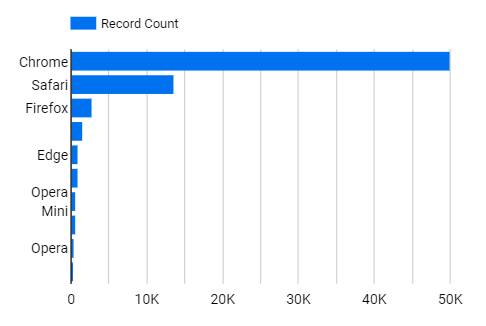
- 在「Chart」(圖表) 資源面板中,點按「Style」(樣式) 分頁標籤。在「Bars」(長條) 下方,點按向下箭頭,將長條數設為 5。
接著,建立新的指標 (測量指標)。
- 在「Data」(資料) 面板中,依序點按「Add a field」(新增欄位) 和「Add calculated field」(新增計算結果欄位)。
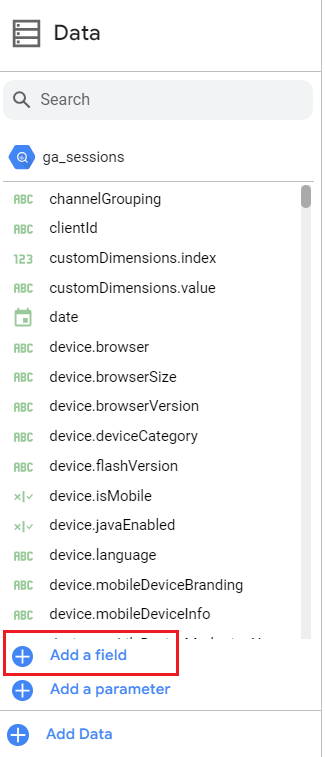
系統會隨即開啟「All Fields」(所有欄位) 對話方塊。
- 在「Field Name」(欄位名稱) 部分,輸入「Total Visitors」(訪客總數)。
- 在「Formula」(公式) 部分,輸入「COUNT_DISTINCT(fullVisitorId)」。
- 向下捲動,然後點按「Save」(儲存)。
- 按一下「Done」(完成)。
- 在「Data」(資料) 面板中,向下捲動至「Total Visitors」(訪客總數),這是您建立的新欄位。
- 在「Chart」(圖表) 資源面板中,點按「Setup」(設定) 分頁標籤。
- 在「Data」(資料) 面板中,點按並拖曳「Total Visitors」(訪客總數) 欄位,取代「Chart」(圖表) 面板「Metric」(指標) 部分的「Record Count」(記錄數) 欄位。長條圖會隨即更新,顯示各網路瀏覽器的訪客總數。
附註:在 Looker Studio 中,記錄是指資料列。「Record Count」(記錄數) 欄位會計算資料集中的資料列數。
工作 4:建立評量表,顯示不重複訪客總數
Martina 也要求您查詢網站的不重複訪客總數。在這項工作中,您將建立顯示匯總統計資料的評量表。
- 在「Untitled Report」(未命名報表) 工具列中,展開「Add a chart」(新增圖表)。
- 在「Scorecard」(評量表) 部分中,選取「Scorecard」(評量表)。
提示:點按畫布的空白部分,即可在報表中新增「Scorecard」(評量表) 元素。
- 如果您在「Chart」(圖表) 面板的指標部分沒有看到「Total Visitors」(訪客總數) 指標,請捲動到「Total Visitors」(訪客總數) 並拖曳該欄位,取代現有指標。
系統應會顯示所有瀏覽器的訪客總數。
工作 5:使用圖表呈現「7 月特賣節」廣告活動期間的交易
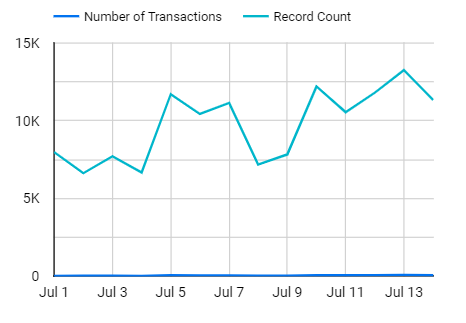
Martina 想知道「7 月特賣節」廣告活動期間的交易總數。在這項工作中,您將建立折線圖,顯示 2017 年 7 月 1 日至 7 月 14 日期間的交易。
- 在「Untitled Report」(未命名報表) 工具列中,展開「Add a chart」(新增圖表) 下拉式選單,然後選取「Time series chart」(時序圖) 選項。
- 點按報表的空白部分,將折線圖放到畫布上。
- 如果未在「Chart」(圖表) 面板看到日期資料,請從「Data」(資料) 面板中,將「date」(日期) 拖曳到「Chart」(圖表) 面板的「Dimension」(維度) 部分。折線圖的 X 軸會隨即顯示 2017 年 7 月 1 日至 7 月 31 日的日期。
接著,建立新的測量指標。
- 在「Data」(資料) 面板中,依序點按「Add a field」(新增欄位) 和「Add calculated field」(新增計算結果欄位)。
- 在「Field Name」(欄位名稱) 部分,輸入「Number of Transactions」(交易次數)。
- 在「Formula」(公式) 部分,輸入「COUNT_DISTINCT(hits.item.transactionId)」。
- 向下捲動,然後點按「Save」(儲存)。
- 按一下「Done」(完成)。
- 從「Data」(資料) 面板中,將「Number of Transactions」(交易次數) 拖曳到「Chart」(圖表) 面板的「Metric」(指標) 部分。請勿替換現有指標。
- 在「Chart」(圖表) 面板中,捲動至「Default date range」(預設日期範圍) 部分,選取「Custom」(自訂),然後選擇 2017 年 7 月 1 日至 2017 年 7 月 14 日的資料範圍。折線圖的 X 軸會隨即顯示更新後的日期範圍。接著點按「Apply」(套用)。
工作 6:依國家/地區查明訪客所在位置
在這項工作中,您必須建立資料表,顯示網站可供存取的所有國家/地區,以及每個國家/地區的訪客人數。
- 在「Untitled Report」(未命名報表) 工具列中,展開「Add a chart」(新增圖表) 下拉式選單,然後選取「Table」(資料表) 選項。
- 點按報表的空白部分,將資料表放到畫布上。
- 從「Data」(資料) 面板中,將「geoNetwork.country」拖曳到「Chart」(圖表) 面板的「Dimension」(維度) 部分。資料表會隨即顯示 geoNetwork.country 的資訊。
附註:如果「Dimensions」(維度) 部分顯示其他維度,請使用每個額外維度旁的「x」刪除這些維度。
接著,請新增每個國家/地區的網頁瀏覽總數。
- 從「Data」(資料)面板中,將「totals.pageviews」拖曳到「Chart」(圖表) 面板的「Metric」(指標) 部分。如果「Metric」(指標) 部分顯示其他指標,請使用每個額外維度旁的「x」刪除這些指標。
請注意,totals.pageviews 的預設匯總方式為加總,資料表會顯示各國家/地區的網頁瀏覽次數總和。
現在,請新增進階篩選器。
-
在工具列中,依序選取「Insert」(插入) >「Advanced filter」(進階篩選器)。
-
點按報表的空白部分,將進階篩選器元素放到畫布上。
-
從「Data」(資料) 面板中,將「geonetwork.country」拖曳到「Chart」(圖表) 面板的「Control Field」(控制欄位) 部分。
-
在「Control」(控制項) 面板的「Control field」(控制欄位) 部分,確認「Search type」(搜尋類型) 顯示為「Equals」(等於)。
-
在「Default value」(預設值) 欄位中輸入「Singapore」(新加坡),然後按下 ENTER 鍵。
最後,練習在篩選器中新增條件,比對國家/地區名稱。本範例使用巴西。
- 在「Control」(控制項) 面板的「Control field」(控制欄位) 部分,展開「Search type」(搜尋類型) 下拉式選單,然後選取「Starts with」(開頭為)。請注意 geoNetwork.country 進階篩選器元素的變化。
- 在進階篩選器元素中,於「Enter a value」(輸入值) 欄位輸入「Br」,然後按下 ENTER 鍵。
注意:「Enter a value」(輸入值) 欄位會區分大小寫。
- 選取「Brazil」(巴西)。
「geoNetwork.country」元素應會顯示網站在巴西的網頁瀏覽總數。
工作 7:準備好報表,與他人分享
在這項工作中,您將準備報表,並預覽報表在與他人分享時的顯示方式。
- 點按報表名稱 (目前為「Untitled Report」(未命名報表))。
- 輸入新的描述性名稱,協助使用者瞭解報表資料。
- 在工具列中找到文字圖示,使用文字圖示在畫布頂端新增描述性名稱。歡迎嘗試加入線條和形狀,進一步自訂報表視覺效果。
- 點按「View」(檢視畫面) 按鈕即可退出編輯模式,並查看報表向使用者呈現的方式。
注意:Google Skills 環境未啟用報表分享功能。在實驗室環境外使用 Looker Studio 時,如要與他人分享報表,請點按「Share」(分享) 按鈕,然後指定分享對象的電子郵件地址。
結論
做得好!
您使用 Looker Studio 建立資訊主頁,協助 Martina 進一步瞭解 Google Analytics (GA4) 的網站流量資料,以便改良公司行銷活動及提高成本效益。
首先,您練習了將資料來源連結圖表工具。
其次,您建立了圖表,使用長條圖顯示各瀏覽器的訪客人數。
接著,您建立了折線圖,顯示特定時間範圍內的交易總數。
最後,您建立了資料表,顯示網站可供存取的所有國家/地區,以及每個國家/地區的訪客人數。
有了這個資訊主頁,Martina 就能以互動方式瞭解資料,並根據資料做出決策。
恭喜!您已順利完成課程,瞭解如何使用 Looker Studio 製作資料表,並從中取得洞察資訊。
關閉實驗室
結束實驗室前,請確認已完成所有工作。如果已確定完成,請依序點選「End Lab」和「Submit」。
關閉實驗室後,就無法進入實驗室環境,也無法再次存取在實驗室完成的工作。
Copyright 2026 Google LLC 保留所有權利。Google 和 Google 標誌是 Google LLC 的商標,其他公司和產品名稱則有可能是其關聯公司的商標。







