 重要:
重要:
 このハンズオンラボは、デスクトップまたはノートパソコンでのみ完了するようにしてください。
 ラボごとに 5 回までしか試行できません。
 なお、最初の試行で全問正解できないことや、タスクをやり直す必要があることはよくあります。これは学習プロセスの一部です。
 ラボを開始すると、タイマーを一時停止することはできません。1 時間 30 分後にラボは終了し、最初からやり直す必要があります。
 詳しくは、ラボでの技術的なヒントの資料をご覧ください。
アクティビティの概要
クラウド データ アナリストは、レポートを使用して分析情報を共有し、ユーザーがデータを最大限に活用できるよう支援します。Looker Studio は、データを有益で完全にカスタマイズ可能なレポートに変換するクラウドベースのビジネス インテリジェンス ツールです。
Looker Studio を使い始めるには、データソースに接続する必要があります。データベース、スプレッドシート、Cloud Storage バケット、API などに接続できます。データソースに接続したら、レポートで使用するディメンションとメジャーを選択します。Looker Studio では、メジャーは指標と呼ばれます。
ディメンションは、キャンペーン名、商品カテゴリ、顧客の所在地など、データの定性的な属性です。メジャーは、総訪問者数、売上収益、顧客満足度など、データの測定に使用できる定量的な値です。
レポートには、データから得られた情報と分析結果が表示されます。レポートにグラフ、地図、表を追加して、データを視覚化し、分析情報を共有できます。
このラボ アクティビティでは、Looker Studio を使い、ディメンションとメジャーを使用してグラフとスコアカードを作成します。これらの要素をマーケティング キャンペーンのパフォーマンス レポートにまとめ、マーケティング キャンペーンの取り組みを改善する方法を見いだします。
シナリオ
マーケティング部門の責任者であるマルチナは、会社のマーケティング活動を改善し、費用対効果を高めたいと考えています。
こうした活動をサポートするため、マルチナはデータチームのメンバーであるあなたに、過去のデータを使用してマーケティング キャンペーンのパフォーマンス レポートを作成するよう依頼しました。レポートでは、マルチナがマーケティングの有効性を高められると考えている主要分野の過去のパフォーマンスに焦点を当てる必要があります。
マルチナは、過去のパフォーマンスがマーケティング チームのトレンドと改善すべき領域の特定に役立つと考える 4 つの重要な領域を特定しました。
最初に、マルチナからウェブサイトの訪問者が使用する上位 5 つのブラウザを特定するよう依頼されました。この情報は、マーケティング チームがサイトへの訪問者の流入経路をより詳しく把握し、最もよく使用されているブラウザに広告をより効果的にターゲティングするために使用できます。
次に、マルチナからユニーク ユーザー数の合計を特定するよう依頼されました。このデータは、ウェブサイトのオーディエンスの全体的な増加を追跡し、リソースの最適な配分方法を決定してウェブサイトのパフォーマンスを改善するうえで役立ちます。
さらに、マルチナから、Jazzy July の年次キャンペーン中に完了した取引を特定するよう依頼されました。このデータは、キャンペーンの効果を評価し、成長の余地がある分野を特定するために使用できます。
最後に、マルチナから世界各地のサイト訪問者の所在地を特定するよう依頼されました。このデータは、同社の主要な市場を特定し、ターゲットを絞ったマーケティング キャンペーンを展開して、グローバル市場での同社のリーチを拡大するために使用できます。このレポートでは、2017 年の Google アナリティクス(GA4)のウェブ トラフィック データを使用します。この GA4 データは、すでに BigQuery に存在します。
その方法は次のとおりです。最初に、一時的な Looker Studio 環境を用意します。2 つ目に、Google アナリティクス(GA4)データセットに接続します。3 つ目に、棒グラフを使用して、ウェブサイトの訪問者が使用する上位 5 つのブラウザを可視化します。4 つ目に、2017 年のウェブサイトの総訪問者数を表示するスコアカードを作成します。そして、国別の訪問者の所在地を特定します。最後に、レポートを他のユーザーと共有できるように整えます。
設定
[ラボを開始] をクリックする前に
こちらの手順をお読みください。ラボには時間制限があり、一時停止することはできません。[ラボを開始] をクリックすることでスタートするタイマーは、Google Cloud のリソースを利用できる時間を示しています。
この実践ラボでは、シミュレーションやデモ環境ではなく、実際のクラウド環境を使ってご自身でアクティビティを行うことができます。そのため、ラボの受講中に Google Cloud にログインおよびアクセスするための、新しい一時的な認証情報が提供されます。
このラボを完了するためには、以下が必要です。
- 標準的なインターネット ブラウザ(Chrome を推奨)
注: このラボの実行には、シークレット モードまたはシークレット ブラウジング ウィンドウを使用してください。これにより、個人アカウントと受講者アカウントの競合を防ぎ、個人アカウントに追加料金が発生することを防ぎます。
- ラボを完了するための時間(開始後は一時停止できません)
注: すでに個人の Google Cloud アカウントやプロジェクトをお持ちの場合でも、このラボでは使用しないでください。アカウントへの追加料金が発生する可能性があります。
ラボを開始して Google Cloud コンソールにログインする方法
-
[ラボを開始] ボタンをクリックします。左側の [ラボの詳細] パネルには、以下が表示されます。
- 残り時間
- [Google Cloud コンソールを開く] ボタン
- このラボで使用する必要がある一時的な認証情報
- このラボを行うために必要なその他の情報(ある場合)
注: ラボの料金をお支払いいただく必要がある場合は、表示されるポップアップでお支払い方法を選択してください。
-
[Google Cloud コンソールを開く] をクリックします(Chrome ブラウザを使用している場合は、右クリックして [シークレット ウィンドウで開く] を選択します)。新しいブラウザタブで [ログイン] ページが開きます。
ヒント: タブをそれぞれ別のウィンドウで開き、並べて表示しておくと、簡単に切り替えられます。
注: [アカウントの選択] ダイアログが表示されたら、[別のアカウントを使用] をクリックします。
-
必要に応じて、下のGoogle Cloud ユーザー名をコピーして、[ログイン] ダイアログに貼り付けます。[Next] をクリックします。
{{{user_0.username | "Google Cloud username"}}}
[ラボの詳細] パネルでも Google Cloud ユーザー名を確認できます。
- 以下の Google Cloud パスワードをコピーして、[ようこそ] ダイアログに貼り付けます。[Next] をクリックします。
{{{user_0.password | "Google Cloud password"}}}
[ラボの詳細] パネルでも Google Cloud のパスワードを確認できます。
重要: ラボで提供された認証情報を使用する必要があります。Google Cloud アカウントの認証情報は使用しないでください。
注: このラボでご自身の Google Cloud アカウントを使用すると、追加料金が発生する場合があります。
- その後次のように進みます。
- 利用規約に同意します。
- 一時的なアカウントですので、復元オプションや 2 要素認証プロセスは設定しないでください。
- 無料トライアルに登録しないでください。
しばらくすると、このタブで Cloud コンソールが開きます。
注: 左上にある [ナビゲーション メニュー] をクリックすると、Google Cloud のプロダクトやサービスのリストが含まれるメニューが表示されます。

タスク 1. 一時的な Looker Studio アカウントを設定する
このタスクでは、ラボを完了するために一時的な Looker Studio アカウントを設定します。
- このラボを実行するために開いたシークレット ウィンドウで、新しいタブをクリックして Looker Studio を開きます。
- [テンプレートを使って開始] で、[空のレポート] を選択します。
![[レポート] タブのページに、空のレポート テンプレートが表示されている。](https://cdn.qwiklabs.com/JdiTYnV77SX%2FGevuGvGe2frIHwTOn0kznjkxnRTiF%2Bo%3D)
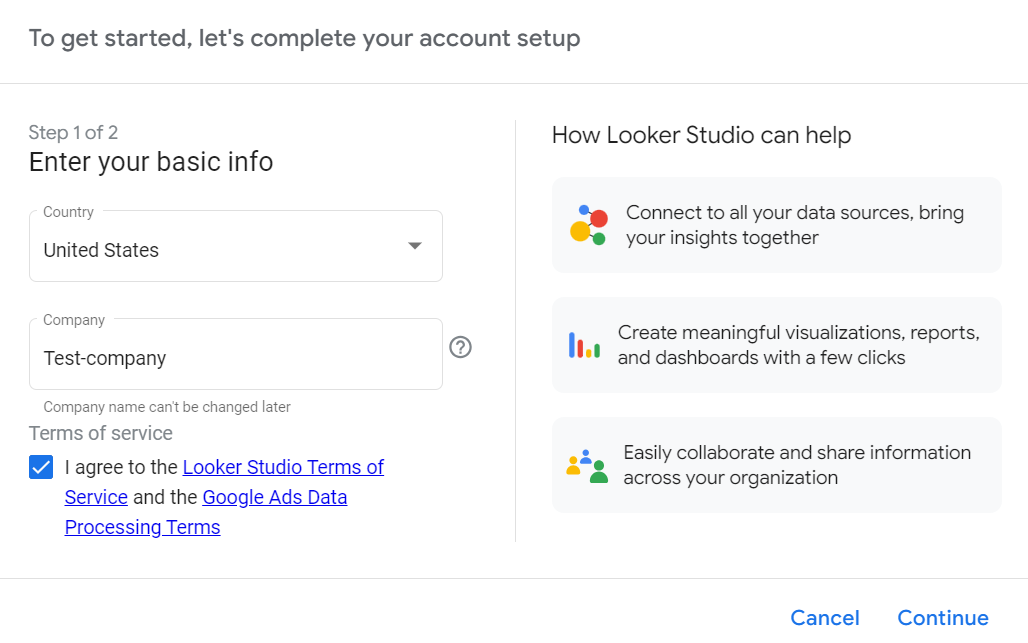
[まず、アカウントの設定を完了します] のダイアログが開きます。
- [基本情報を入力します] のセクションで、次の操作を行います。
- [国] プルダウン リストを開き、国を選択します。
- [会社名] フィールドに「Test-company」と入力します。
- [利用規約] セクションで、チェックボックスをオンにして利用規約に同意します。
- [続行] をクリックします。
- どの更新情報を受け取るかを選択するように求められたら、すべての回答で [いいえ] を選択します。
- [続行] をクリックします。[続行] ボタンが表示されない場合は、画面の下部が表示されるまでズームアウトします。
タスク 2. データソースを Looker Studio に接続する
このタスクでは、Looker Studio から事前に作成されたソース データセットへの接続を確立する必要があります。
- 作成した [無題] のレポートをクリックします。
注: [無題のレポート] が表示されない場合は、ページを更新してください。更新後に [無題のレポート] が表示されない場合は、[空のレポート] をクリックします。
- [データのレポートへの追加] で [データに接続] をクリックします。
- [Google Connectors] セクションで、[BigQuery] を選択して [承認] をクリックします。[データのレポートへの追加] タブに表が表示されます。
注: [Google でログイン] ダイアログが表示される場合があります。これは、Looker Studio が認証と認可に Google Cloud を使用しているためです。ログインする際には受講者用アカウントを選択する必要があります。
- 表示された表の最初の列で、[最近のプロジェクト] を選択します。[プロジェクト] 列が表示されます。
- [プロジェクト] 列で、 と表示されているプロジェクト ID を選択します。プロジェクト ID は数字と文字の列で、ラボごとに一意です。
- [データセット] 列で [ga_360_sessions] を選択します。
- [テーブル] 列で、[ga_sessions] を選択します。
- [追加] をクリックします。データソースの追加には時間がかかることがあります。これは正常です。
- ポップアップ ダイアログで [レポートに追加] をクリックします。[無題のレポート] が開きます。
- レポートのページで [自由形式レイアウト] をクリックします。
- プロパティ パネルを確認します。プロパティ パネルは、レポート内のコンポーネントの設定に使用されます。現在表示されているパネルは、[グラフ] と [データ] です。[グラフ] パネルが表示されていない場合は、既存の表をクリックして表示します。
- テーブルをクリックして DELETE キーを押し、キャンバスからテーブルを削除します。関連付けられているグラフのプロパティ パネルも削除されます。
注: Windows デバイスと Chrome OS デバイスでは、BACKSPACE キーを使用して削除します。
[進行状況を確認] をクリックして、このタスクが正しく完了したことを確認します。
Looker Studio からデータセットに接続する
タスク 3. ウェブサイトの訪問者が使用する上位 5 つのブラウザを可視化する
マルチナからウェブサイトにアクセスしたユーザーが使用した上位 5 つのブラウザを特定するよう依頼されています。
このタスクでは、ブラウザ別の訪問者数をすべて棒グラフで表示する可視化を作成します。
- オブジェクトが選択されていない状態にするために、[無題のレポート] キャンバスの背景をクリックします。
- [無題のレポート] のツールバーで、[グラフを追加] プルダウン メニューを開きます。
- [棒グラフ] で、アイコンにカーソルを合わせてグラフの名前を表示し、[棒グラフ] オプションを選択します。
- レポートの空のセクションをクリックして、棒グラフをキャンバスにドロップします。
- [データ] パネルの [ga_sessions] セクションで、リスト内の [device.browser] フィールドを見つけます。
注: Looker Studio では、フィールドはデータの列です。列には、ディメンションと指標の 2 種類があります。ディメンションは、測定対象を分類します。指標は、ディメンションの項目を測定する数値です。指標はメジャーとも呼ばれます。
- [グラフ] パネルの [ディメンション] セクションにドラッグします。これにより、デフォルトの trafficSource.referralPath が device.browser ディメンションに置き換えられます。棒グラフには device.browser の情報が表示されます。
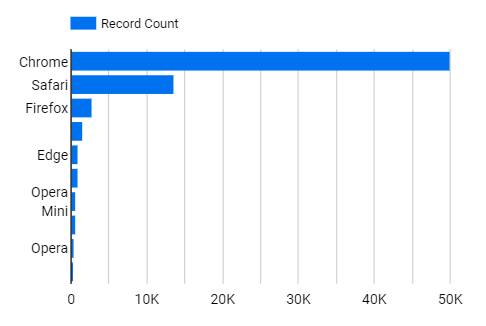
- [棒グラフ] プロパティ パネルの [スタイル] タブをクリックします。[棒の数] で、下矢印をクリックしてバーの数を 5 に設定します。
次に、新しい指標(メジャー)を作成します。
- [データ] パネルで、[フィールドを追加] をクリックし、[計算フィールドを追加] をクリックします。
![[データ] パネル([フィールドを追加] や [データを追加] などのオプションが含まれています)。](https://cdn.qwiklabs.com/N24rpNyNKGiv38Dn6GGpStXUh6fAKdshHSVYF3AoNRo%3D)
[すべてのフィールド] ダイアログが開きます。
- [フィールド名] に「Total Visitors」と入力します。
- [数式] セクションに「COUNT_DISTINCT(fullVisitorId)」と入力します。
- 下にスクロールして、[保存] をクリックします。
- [完了] をクリックします。
- [データ] パネルで、[Total Visitors] まで下にスクロールします。これは、作成した新しいフィールドです。
- [グラフ] プロパティ パネルで、[設定] タブをクリックします。
- [データ] パネルで、[Total Visitors] フィールドをクリックしてドラッグし、[グラフ] パネルの [指標] セクションにある [レコード数] フィールドを置き換えます。棒グラフが更新され、ウェブブラウザ別の総訪問者数が表示されます。
注: Looker Studio では、レコードはデータの行です。[レコード数] フィールドは、データセット内の行数をカウントします。
タスク 4. ユニーク ユーザー数の合計を表示するスコアカードを作成する
マルチナから、ウェブサイトのユニーク ユーザー数の合計も特定するよう依頼されています。このタスクでは、単一の集計された統計情報を表示するスコアカードを作成します。
- [無題のレポート] ツールバーで、[グラフを追加] を開きます。
- [スコアカード] セクションで、[スコアカード] を選択します。
ヒント: キャンバスの空白部分をクリックすると、レポートにスコアカード要素が追加されます。
- [Total Visitors] 指標が [グラフ] パネルの指標セクションにない場合は、[Total Visitors] フィールドまでスクロールしてドラッグし、既存の指標と置き換えます。
すべてのブラウザの総訪問者数が表示されます。
タスク 5. Jazzy July キャンペーン中の取引を可視化する
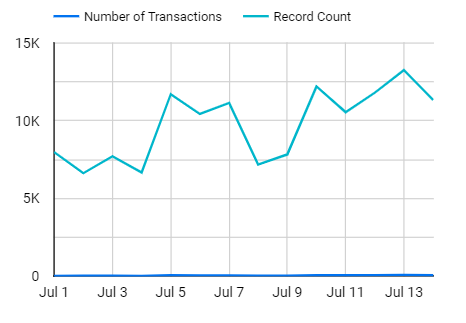
マルチナは、Jazzy July キャンペーン中の総取引数を把握したいと考えています。このタスクでは、2017 年 7 月 1 日から 7 月 14 日までの取引数を表示する折れ線グラフを作成します。
- [無題のレポート] ツールバーで、[グラフを追加] プルダウン メニューを開き、[期間グラフ] オプションを選択します。
- レポートの空のセクションをクリックして、折れ線グラフをキャンバスにドロップします。
- [データ] パネルから [日付] を [グラフ] パネルの [ディメンション] セクションにドラッグします(まだ追加されていない場合)。折れ線グラフの X 軸には、2017 年 7 月 1 日から 7 月 31 日までの日付が表示されています。
次に、新しいメジャーを作成します。
- [データ] パネルで、[フィールドを追加] をクリックし、[計算フィールドを追加] をクリックします。
- [フィールド名] に「Number of Transactions」と入力します。
- [数式] セクションに「COUNT_DISTINCT(hits.item.transactionId)」と入力します。
- 下にスクロールして、[保存] をクリックします。
- [完了] をクリックします。
- [データ] パネルから、[Number of Transactions] を [グラフ] パネルの [指標] セクションにドラッグします。すでに存在する指標は置き換えないでください。
- [グラフ] パネルで [Default date range] セクションまでスクロールし、[カスタム] を選択して、2017 年 7 月 1 日から 2017 年 7 月 14 日までの期間を選択します。折れ線グラフの X 軸に更新された期間が表示されます。[適用] をクリックします。
タスク 6. 国別の訪問者の所在地を特定する
このタスクでは、ウェブサイトが有効なすべての国と、各国の訪問者数を表示する表の可視化を作成する必要があります。
- [無題のレポート] ツールバーで、[グラフを追加] プルダウン メニューを開き、[表] オプションを選択します。
- レポートの空のセクションをクリックして、テーブルをキャンバスにドロップします。
- [データ] パネルから [geoNetwork.country] を [グラフ] パネルの [ディメンション] セクションにドラッグします。表には geoNetwork.country の情報が表示されます。
注: [ディメンション] セクションに他のディメンションが表示されている場合は、リストされている他のディメンションのそれぞれの横にある x を使用して削除します。
次に、各国の合計ページビュー数を追加します。
- [データ] パネルから [totals.pageviews] を [グラフ] パネルの [指標] セクションにドラッグします。[指標] セクションに他の指標が表示されている場合は、他のディメンションのそれぞれの横にある x を使用して削除します。
totals.pageviews のデフォルトの集計は合計です。表には、国別のページビューの合計が表示されます。
次に、高度なフィルタを追加します。
-
ツールバーで、[挿入] > [高度なフィルタ] を選択します。
-
レポートの空のセクションをクリックして、高度なフィルタ要素をキャンバスにドロップします。
-
[データ] パネルから、[グラフ] パネルの [コントロール フィールド] セクションに geonetwork.country をドラッグします。
-
[コントロール] パネルの [コントロール フィールド] セクションで、[検索タイプ] が [次と等しい] と表示されていることを確認します。
-
[デフォルト値] フィールドに「Singapore」と入力し、Enter キーを押します。
最後に、フィルタに条件を追加して国名を照合してみます。この例では、Brazil を使用します。
- [コントロール] パネルの [コントロール フィールド] セクションで、[検索タイプ] プルダウンを開き、[次で始まる] を選択します。geoNetwork.country の高度なフィルタ要素が変更されていることに注目してください。
- 高度なフィルタ要素の [値を入力] フィールドに「Br」と入力し、Enter キーを押します。
注: [値を入力] フィールドでは大文字と小文字が区別されます。
- [Brazil] を選択します。
ブラジルのウェブサイトの総ページビュー数が geoNetwork.country 要素に表示されます。
タスク 7. 他のユーザーと共有するレポートを準備する
このタスクでは、レポートを準備し、他のユーザーと共有したときにどのように表示されるかを確認します。
- レポート名(現在は [無題のレポート])をクリックします。
- レポートのデータの内容がユーザーにわかるような新しい説明的な名前を入力します。
- ツールバーで、[テキスト] アイコンを探します。テキスト アイコンを使用して、キャンバスの上部に説明的な名前を追加します。線や図形を試して、レポートをさらにカスタマイズすることもできます。
- [表示] ボタンをクリックして編集モードを終了し、ユーザーにレポートがどのように表示されるかを確認します。
注: Google スキル環境では、レポートの共有は有効になっていません。ラボ環境の外で Looker Studio を使用しているときにレポートを他のユーザーと共有するには、[共有] ボタンをクリックし、レポートを共有するメールアドレスを指定します。まとめ
これで完了です。
Looker Studio を使用してダッシュボードを作成し、マルチナが Google アナリティクス(GA4)のウェブ トラフィック データをより深く理解できるようにしました。これにより、同社のマーケティング活動を改善し、費用対効果を高めることができます。
最初に、データソースを可視化ツールに接続する練習をしました。
次に、ブラウザ別の訪問者数をすべて棒グラフで表示する可視化を作成しました。
さらに、特定の期間に行われた総取引数を表示する折れ線グラフを作成しました。
最後に、ウェブサイトが有効なすべての国と、各国の訪問者数を表示する表を作成しました。
このダッシュボードを使用すると、マルチナはデータをインタラクティブに理解し、データに基づく意思決定を行うことができます。
これで完了です。Looker Studio を使用してデータを可視化し、分析情報を得る方法を学ぶ準備は整いました。
ラボを終了する
すべてのタスクが問題なく完了したことを確認してから、ラボを終了してください。準備ができたら、[ラボを終了] をクリックし、[送信] をクリックします。
ラボを終了すると、ラボ環境へのアクセス権が削除され、完了した作業にもう一度アクセスすることはできなくなります。
Copyright 2026 Google LLC All rights reserved. Google および Google のロゴは、Google LLC の商標です。その他すべての社名および製品名は、それぞれ該当する企業の商標である可能性があります。







