 IMPORTANT
 Cet atelier pratique ne peut être réalisé que sur un ordinateur de bureau ou un ordinateur portable.
 Vous ne pouvez tenter l'atelier que cinq fois.
 Pour rappel, il est normal de ne pas répondre correctement à toutes les questions du premier coup, et même de devoir refaire un exercice. Cela fait partie du processus d'apprentissage.
 Une fois l'atelier démarré, le minuteur ne peut pas être mis en pause. Au bout d'une heure et demie, l'atelier se terminera et vous devrez le recommencer.
 Pour en savoir plus, consultez le document Conseils techniques pour les ateliers.
Présentation de l'activité
Les analystes de données cloud utilisent des rapports pour partager des insights et aider les utilisateurs à exploiter leurs données. Looker Studio est un outil d'informatique décisionnelle dans le cloud qui transforme les données en rapports informatifs et entièrement personnalisables.
Pour commencer à utiliser Looker Studio, vous devez vous connecter à une source de données. Il peut s'agir d'une base de données, d'une feuille de calcul, d'un bucket Cloud Storage ou d'une API. Une fois que vous vous êtes connecté à une source de données, vous pouvez sélectionner les dimensions et les mesures que vous souhaitez utiliser dans votre rapport. Dans Looker Studio, les mesures sont appelées "métriques".
Les dimensions sont des attributs qualitatifs des données, tels que le nom de la campagne, la catégorie de produit ou la localisation du client. Les mesures sont des valeurs quantitatives que vous pouvez utiliser pour mesurer les données, comme le nombre total de visiteurs, les revenus générés par les ventes ou la satisfaction client.
Les rapports présentent des informations et des insights issus de vos données. Vous pouvez ajouter des graphiques, des tableaux et des cartes à vos rapports pour visualiser les données et partager des insights.
Dans cet atelier, vous allez utiliser Looker Studio pour créer des graphiques et un tableau de données à l'aide de dimensions et de mesures. Vous combinerez ensuite ces éléments dans un rapport sur les performances des campagnes marketing afin d'affiner leur efficacité.
Scénario
Martina, responsable marketing, souhaite améliorer les efforts marketing de l'entreprise et les rendre plus rentables.
Pour soutenir ces efforts, Martina vous a demandé, en tant que membre de l'équipe chargée des données, de développer un rapport sur les performances des campagnes marketing à l'aide des données historiques. Le rapport doit se concentrer sur les indicateurs de performance passés que Martina juge perfectibles.
Elle a identifié quatre axes clés où l'analyse historique permettra de dégager des tendances et des points à améliorer.
En premier lieu, vous devrez isoler les cinq navigateurs les plus utilisés par les visiteurs. Cette donnée permettra à l'équipe marketing de mieux comprendre le parcours des utilisateurs et d'optimiser le ciblage publicitaire sur ces plates-formes.
Deuxièmement, Martina vous a demandé d'identifier le nombre total de visiteurs uniques. Ces données peuvent être utilisées pour suivre la croissance globale de l'audience du site Web et aider l'équipe à décider comment allouer au mieux les ressources et améliorer les performances de votre site Web.
Martina vous a ensuite demandé d'identifier les transactions effectuées lors de la campagne annuelle Jazzy July. Ces données peuvent être utilisées pour évaluer l'efficacité des campagnes et identifier les axes de croissance.
Enfin, Martina vous a demandé d'identifier les zones géographiques des visiteurs dans le monde entier. Ces données peuvent être utilisées pour identifier les principaux marchés de l'entreprise et développer des campagnes marketing ciblées afin d'améliorer sa couverture sur le marché mondial.
Pour ce rapport, vous allez travailler avec des données sur le trafic Web provenant de Google Analytics (GA4) pour l'année 2017. Les données GA4 existent déjà dans BigQuery.
Voici comment vous allez procéder : tout d'abord, vous allez configurer un environnement Looker Studio temporaire. Ensuite, vous vous connecterez à l'ensemble de données Google Analytics (GA4). Troisièmement, vous utiliserez un graphique à barres pour visualiser les cinq principaux navigateurs utilisés par les visiteurs du site Web. Quatrièmement, vous allez créer un tableau de données pour afficher le nombre total de visiteurs du site Web en 2017. Vous identifierez ensuite la localisation des visiteurs par pays. Enfin, vous préparerez le rapport à partager avec d'autres utilisateurs.
Configuration
Avant de cliquer sur "Démarrer l'atelier"
Lisez ces instructions. Les ateliers sont minutés, et vous ne pouvez pas les mettre en pause. Le minuteur, qui démarre lorsque vous cliquez sur Démarrer l'atelier, indique combien de temps les ressources Google Cloud resteront accessibles.
Cet atelier pratique vous permet de suivre vous-même les activités dans un véritable environnement cloud, et non dans un environnement de simulation ou de démonstration. Nous vous fournissons des identifiants temporaires pour vous connecter à Google Cloud le temps de l'atelier.
Pour réaliser cet atelier :
- Vous devez avoir accès à un navigateur Internet standard (nous vous recommandons d'utiliser Chrome).
Remarque : Ouvrez une fenêtre de navigateur en mode incognito/navigation privée pour effectuer cet atelier. Vous éviterez ainsi les conflits entre votre compte personnel et le compte temporaire de participant, qui pourraient entraîner des frais supplémentaires facturés sur votre compte personnel.
- Vous disposez d'un temps limité. N'oubliez pas qu'une fois l'atelier commencé, vous ne pouvez pas le mettre en pause.
Remarque : Si vous possédez déjà votre propre compte ou projet Google Cloud, veillez à ne pas l'utiliser pour réaliser cet atelier afin d'éviter que des frais supplémentaires ne vous soient facturés.
Démarrer l'atelier et se connecter à la console Google Cloud
-
Cliquez sur le bouton Démarrer l'atelier. Sur la gauche, vous trouverez le panneau Détails concernant l'atelier, qui contient les éléments suivants :
- Le temps restant
- Le bouton Ouvrir la console Google Cloud
- Les identifiants temporaires que vous devez utiliser pour cet atelier
- D'éventuelles informations complémentaires vous permettant d'effectuer l'atelier
Remarque : Si l'atelier est payant, un pop-up s'affiche pour vous permettre de sélectionner un mode de paiement.
-
Cliquez sur Ouvrir la console Google Cloud (ou effectuez un clic droit et sélectionnez Ouvrir le lien dans la fenêtre de navigation privée) si vous utilisez le navigateur Chrome. La page Se connecter s'ouvre dans un nouvel onglet du navigateur.
Conseil : Vous pouvez réorganiser les onglets dans des fenêtres distinctes, placées côte à côte, pour passer facilement de l'un à l'autre.
Remarque : Si la boîte de dialogue Sélectionner un compte s'affiche, cliquez sur Utiliser un autre compte.
-
Si nécessaire, copiez le nom d'utilisateur Google Cloud ci-dessous et collez-le dans la boîte de dialogue Se connecter. Cliquez sur Suivant.
{{{user_0.username | "Google Cloud username"}}}
Vous trouverez également le nom d'utilisateur Google Cloud dans le panneau Détails concernant l'atelier.
- Copiez le mot de passe Google Cloud ci-dessous et collez-le dans la boîte de dialogue Bienvenue. Cliquez sur Suivant.
{{{user_0.password | "Google Cloud password"}}}
Vous trouverez également le mot de passe Google Cloud dans le panneau Détails concernant l'atelier.
Important : Vous devez utiliser les identifiants qui vous ont été fournis pour l'atelier. N'utilisez pas ceux de votre compte Google Cloud.
Remarque : Si vous utilisez votre propre compte Google Cloud pour cet atelier, des frais supplémentaires peuvent vous être facturés.
- Parcourez les pages suivantes :
- Acceptez les conditions d'utilisation.
- N'ajoutez pas d'options de récupération ni d'authentification à deux facteurs (ce compte est temporaire).
- Ne vous inscrivez pas à des essais sans frais.
Après quelques instants, la console s'ouvre dans cet onglet.
Remarque : Vous pouvez afficher le menu qui contient la liste des produits et services Google Cloud en cliquant sur le menu de navigation en haut à gauche.

Tâche 1 : Configurer votre compte Looker Studio temporaire
Dans cette tâche, vous allez configurer votre compte Looker Studio temporaire pour effectuer l'atelier.
- Dans la même fenêtre de navigation privée que celle que vous avez ouverte pour exécuter cet atelier, cliquez sur un nouvel onglet et ouvrez Looker Studio.
- Dans la section Commencer avec un modèle, sélectionnez Rapport vide.
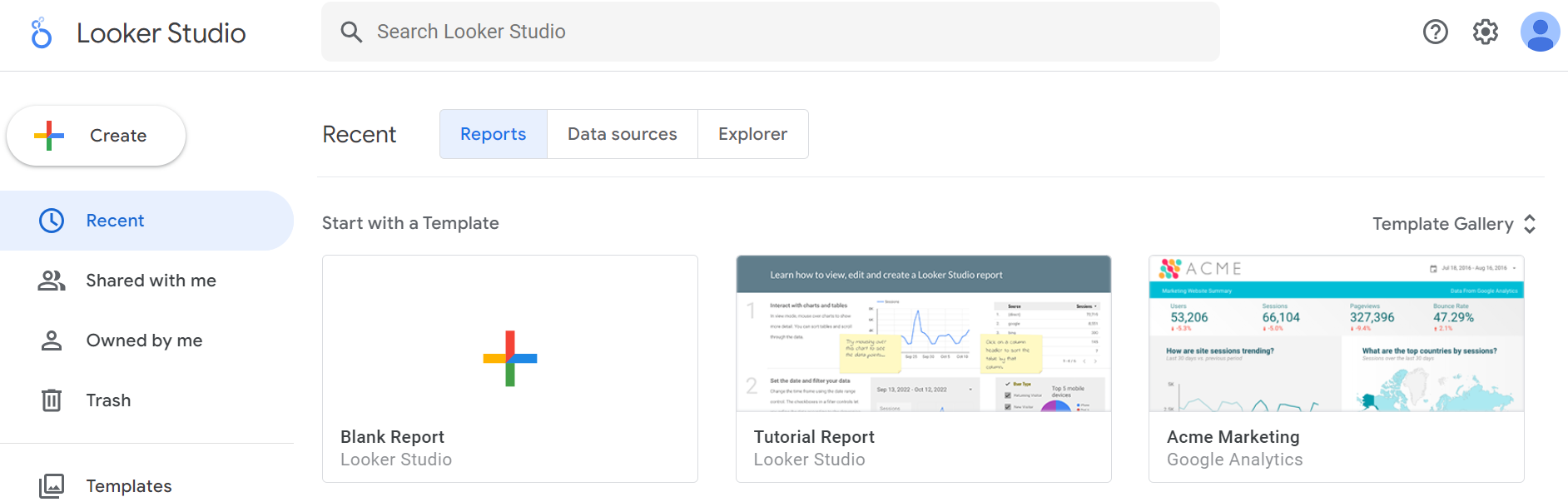
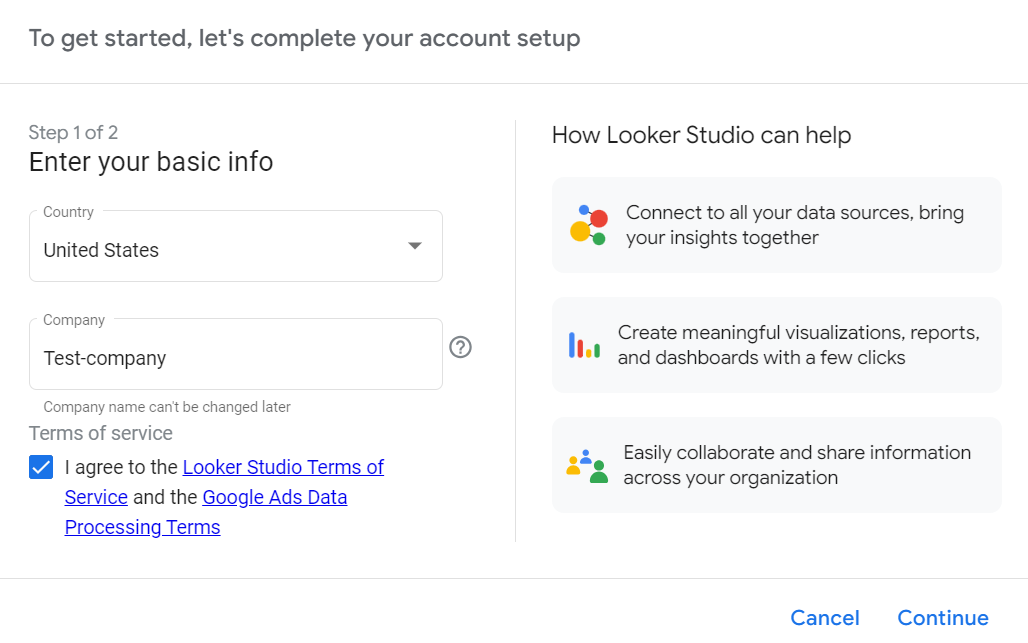
La boîte de dialogue Pour commencer, finalisez la configuration de votre compte s'ouvre.
- Dans la section Saisissez vos informations générales :
- Développez la liste déroulante Pays et sélectionnez votre pays.
- Dans le champ Entreprise, saisissez Test-company.
- Dans la section Conditions d'utilisation, cochez la case pour accepter les conditions.
- Cliquez sur Continuer.
- Lorsque vous êtes invité à sélectionner les informations que vous souhaitez recevoir, sélectionnez Non pour chaque réponse.
- Cliquez sur Continuer. Si le bouton Continuer n'est pas visible, faites un zoom arrière pour afficher le bas de l'écran.
Tâche 2 : Associer une source de données à Looker Studio
Dans cette tâche, vous devez établir une connexion à l'ensemble de données source pré-créé à partir de Looker Studio.
- Cliquez sur le rapport Sans titre que vous venez de créer.
Remarque : Vous devrez peut-être actualiser la page si le rapport "Sans titre" ne s'affiche pas. Si le rapport Sans titre ne s'affiche pas après l'actualisation, cliquez sur Rapport vide.
- Dans Ajouter des données au rapport, cliquez sur Associer des données.
- Dans la section Connecteurs Google, sélectionnez BigQuery, puis cliquez sur Autoriser. Un tableau s'affiche dans l'onglet Ajouter des données au rapport.
Remarque : Une boîte de dialogue Se connecter avec Google peut s'afficher. En effet, Looker Studio utilise Google Cloud pour l'authentification et l'autorisation. Vous devrez sélectionner votre compte étudiant lorsque vous vous connecterez.
- Dans la première colonne du tableau qui s'affiche, sélectionnez Projets récents. La colonne Projet s'affiche.
- Dans la colonne "Projet", sélectionnez l'ID du projet qui s'affiche comme suit : . L'ID du projet est une chaîne de chiffres et de lettres unique à votre atelier.
- Dans la colonne Ensemble de données, sélectionnez ga_360_sessions.
- Dans la colonne Tableau, sélectionnez ga_sessions.
- Cliquez sur Ajouter. L'ajout de la source de données peut prendre un certain temps. Ceci est normal.
- Dans la boîte de dialogue, cliquez sur Ajouter au rapport. Le rapport Sans titre s'ouvre.
- Sur la page du rapport, cliquez sur Mise en page au format libre.
- Examinez les panneaux des propriétés. Les panneaux des propriétés permettent de configurer les composants de votre rapport. Les panneaux actuellement affichés sont Graphique et Données. Si le panneau "Graphique" n'est pas visible, cliquez sur le tableau existant pour l'afficher.
- Supprimez le tableau du canevas en cliquant dessus, puis en appuyant sur la touche SUPPRIMER. Le panneau des propriétés du graphique associé sera également supprimé.
Remarque : Sur les appareils Windows et ChromeOS, utilisez la touche RETOUR ARRIÈRE pour supprimer.
Cliquez sur Vérifier ma progression pour vérifier que vous avez correctement accompli cette tâche.
Se connecter à un ensemble de données depuis Looker Studio
Tâche 3 : Visualiser les cinq principaux navigateurs utilisés par les visiteurs du site Web
Martina vous a demandé d'identifier les cinq principaux navigateurs utilisés par les visiteurs pour accéder au site Web.
Dans cette tâche, vous allez créer une visualisation qui affiche tous les visiteurs par navigateur dans un graphique à barres.
- Pour vous assurer qu'aucun objet n'est sélectionné, cliquez sur l'arrière-plan du canevas Rapport sans titre.
- Dans la barre d'outils Rapport sans titre, développez le menu déroulant Ajouter un graphique.
- Sous Barre, pointez sur les icônes pour afficher les noms des graphiques, puis sélectionnez l'option Graphique à barres.
- Cliquez sur une section vide du rapport pour déposer le graphique à barres sur le canevas.
- Dans le panneau Données, dans la section ga_sessions, recherchez le champ device.browser dans la liste.
Remarque : Dans Looker Studio, un champ correspond à une colonne de données. Il existe deux types de colonnes : les dimensions et les métriques. Les dimensions catégorisent les éléments que vous souhaitez mesurer. Les métriques sont des nombres qui mesurent les éléments des dimensions. Les métriques sont également appelées mesures.
- Faites-le glisser vers la section Dimension du panneau Graphique. Cela remplacera l'élément trafficSource.referralPath par défaut par la dimension device.browser. Le graphique à barres affiche les informations device.browser.
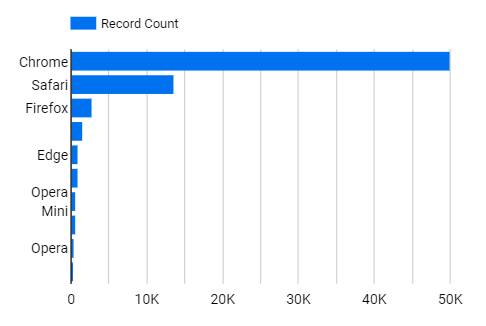
- Dans le panneau des propriétés Graphique, cliquez sur l'onglet Style. Sous Barres, cliquez sur la flèche vers le bas pour définir le nombre de barres sur 5.
Ensuite, créez une métrique (mesure).
- Dans le panneau Données, cliquez sur Ajouter un champ, puis sur Ajouter un champ calculé.
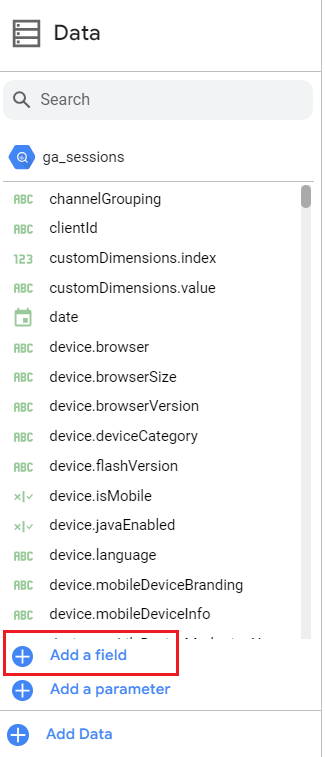
La boîte de dialogue Tous les champs s'ouvre.
- Pour Nom du champ, saisissez Nombre total de visiteurs.
- Dans la section Formule, saisissez COUNT_DISTINCT(fullVisitorId).
- Faites défiler la page vers le bas et cliquez sur Enregistrer.
- Cliquez sur OK.
- Dans le panneau Données, faites défiler la page jusqu'à Nombre total de visiteurs. Il s'agit du nouveau champ que vous avez créé.
- Dans le panneau des propriétés Graphique, cliquez sur l'onglet Configuration.
- Dans le panneau Données, cliquez sur le champ Nombre total de visiteurs et faites-le glisser pour remplacer le champ Nombre d'enregistrements dans la section Métrique du panneau Graphique. Le graphique à barres est mis à jour pour afficher le nombre total de visiteurs par navigateur Web.
Remarque : Dans Looker Studio, un enregistrement correspond à une ligne de données. Le champ Nombre d'enregistrements comptabilise le nombre de lignes dans un ensemble de données.
Tâche 4 : Créer un tableau de données pour afficher le nombre total de visiteurs uniques
Martina vous a également demandé d'identifier le nombre total de visiteurs uniques du site Web. Dans cette tâche, vous allez créer un tableau de données pour afficher une seule statistique récapitulative.
- Dans la barre d'outils Rapport sans titre, développez Ajouter un graphique.
- Dans la section Tableau de données, sélectionnez Tableau de données.
Conseil : Cliquez sur une section vide du canevas pour ajouter l'élément Tableau de données au rapport.
- Si la métrique Nombre total de visiteurs ne figure pas dans la section des métriques du panneau Graphique, faites défiler la page jusqu'à ce que vous la trouviez, puis faites-la glisser pour remplacer la métrique existante.
Le nombre total de visiteurs pour tous les navigateurs devrait s'afficher.
Tâche 5 : Visualiser les transactions pendant la campagne Jazzy July
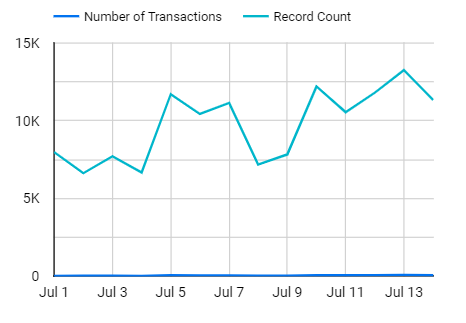
Martina souhaite connaître le nombre total de transactions enregistrées lors de la campagne Jazzy July. Dans cette tâche, vous allez créer un graphique linéaire qui affiche les transactions effectuées entre le 1er et le 14 juillet 2017.
- Dans la barre d'outils Rapport sans titre, développez le menu déroulant Ajouter un graphique, puis sélectionnez l'option Graphique de série temporelle.
- Cliquez sur une section vide du rapport pour déposer le graphique linéaire sur le canevas.
- Dans le panneau Données, faites glisser l'élément date vers la section Dimension du panneau Graphique (s'il n'y figure pas déjà). Le graphique linéaire affiche les dates du 1er au 31 juillet 2017 sur l'axe X.
Ensuite, créez une mesure.
- Dans le panneau Données, cliquez sur Ajouter un champ, puis sur Ajouter un champ calculé.
- Pour le nom du champ, saisissez Nombre de transactions.
- Dans la section Formule, saisissez COUNT_DISTINCT(hits.item.transactionId).
- Faites défiler la page vers le bas et cliquez sur Enregistrer.
- Cliquez sur OK.
- Dans le panneau Données, faites glisser Nombre de transactions vers la section Métrique du panneau Graphique. Ne remplacez pas la métrique déjà présente.
- Dans le panneau Graphique, faites défiler la page jusqu'à la section Plage de dates par défaut, sélectionnez Personnalisée, puis choisissez la plage de données allant du 1er au 14 juillet 2017. Le graphique linéaire affiche la nouvelle plage sur l'axe X. Cliquez ensuite sur Appliquer.
Tâche 6 : Identifier la localisation des visiteurs par pays
Dans cette tâche, vous devez créer une visualisation de tableau pour afficher tous les pays dans lesquels le site Web est actif et le nombre de visiteurs de chacun d'eux.
- Dans la barre d'outils Rapport sans titre, développez le menu déroulant Ajouter un graphique, puis sélectionnez l'option Tableau.
- Cliquez sur une section vide du rapport pour déposer le tableau sur le canevas.
- Dans le panneau Données, faites glisser geoNetwork.country vers la section Dimension du panneau Graphique. Le tableau affiche les informations geoNetwork.country.
Remarque : Si d'autres dimensions s'affichent dans la section Dimensions, supprimez-les à l'aide de l'icône x à côté de chaque dimension supplémentaire listée.
Ensuite, ajoutez le nombre total de pages vues pour chaque pays.
- Dans le panneau Données, faites glisser totals.pageviews vers la section Métrique du panneau Graphique. Si d'autres métriques sont affichées dans la section Métrique, supprimez-les à l'aide de l'icône x à côté de chaque dimension supplémentaire listée.
Notez que l'agrégation par défaut pour totals.pageviews est la somme. Le tableau affiche la somme des pages vues par pays.
Maintenant, ajoutez un filtre avancé.
-
Dans la barre d'outils, sélectionnez Insérer > Filtre avancé.
-
Cliquez sur une section vide du rapport pour déposer l'élément de filtre avancé sur le canevas.
-
Dans le panneau Données, faites glisser geonetwork.country vers la section Champ de contrôle du panneau Graphique.
-
Dans le panneau Contrôle, dans la section Champ de contrôle, assurez-vous que le type de recherche est défini sur Égal à.
-
Dans le champ Valeur par défaut, saisissez Singapour, puis appuyez sur ENTRÉE.
Enfin, entraînez-vous à ajouter une condition au filtre pour qu'il corresponde à un nom de pays. Pour cet exemple, utilisez le Brésil.
- Dans le panneau Contrôle, dans la section Champ de contrôle, développez le menu déroulant Type de recherche et sélectionnez Commence par. Notez la modification de l'élément de filtre avancé geoNetwork.country.
- Dans l'élément de filtre avancé, dans le champ Saisissez une valeur, saisissez Br,, puis appuyez sur ENTRÉE.
Remarque : Le champ Saisissez une valeur est sensible à la casse.
- Sélectionnez Brésil.
Le nombre total de pages vues sur le site Web au Brésil doit être indiqué dans l'élément geoNetwork.country.
Tâche 7 : Préparer le rapport à partager avec d'autres utilisateurs
Dans cette tâche, vous allez préparer le rapport et prévisualiser son affichage lorsqu'il sera partagé avec d'autres utilisateurs.
- Cliquez sur le nom du rapport, actuellement Rapport sans titre.
- Saisissez un nouveau nom descriptif qui aidera les utilisateurs à comprendre les données du rapport.
- Dans la barre d'outils, recherchez l'icône Texte. Utilisez l'icône de texte pour ajouter le nom descriptif en haut du canevas. N'hésitez pas à tester les lignes et les formes pour personnaliser davantage votre rapport.
- Cliquez sur le bouton Afficher pour quitter le mode Édition et voir comment vos utilisateurs verront le rapport.
Remarque : Le partage de rapports n'est pas activé dans l'environnement Google Skills. Pour partager un rapport avec d'autres utilisateurs lorsque vous utilisez Looker Studio en dehors d'un environnement d'atelier, cliquez sur le bouton Partager, puis spécifiez la ou les adresses e-mail avec lesquelles vous souhaitez partager le rapport.
Conclusion
Bravo !
Vous avez créé un tableau de bord à l'aide de Looker Studio pour aider Martina à mieux comprendre les données sur le trafic Web de Google Analytics (GA4). Elle pourra ainsi améliorer les efforts marketing de l'entreprise et les rendre plus rentables.
Vous avez d'abord appris à associer une source de données à un outil de visualisation.
Vous avez ensuite créé une visualisation qui affichait tous les visiteurs par navigateur dans un graphique à barres.
Vous avez ensuite créé un graphique linéaire qui affichait le nombre total de transactions effectuées au cours d'une période spécifique.
Enfin, vous avez créé un tableau pour afficher tous les pays où le site Web est actif et le nombre de visiteurs pour chacun d'eux.
Ce tableau de bord permettra à Martina de comprendre ses données de manière interactive et de prendre des décisions basées sur les données.
Félicitations ! Vous maîtriserez bientôt Looker Studio pour visualiser vos données et en tirer des insights.
Terminer l'atelier
Avant de terminer l'atelier, assurez-vous d'avoir bien accompli toutes les tâches. Cliquez alors sur Terminer l'atelier, puis sur Envoyer.
Une fois l'atelier terminé, vous n'aurez plus accès à l'environnement de l'atelier ni au travail que vous avez effectué.
Copyright 2026 Google LLC Tous droits réservés. Google et le logo Google sont des marques de Google LLC. Tous les autres noms de société et de produit peuvent être des marques des sociétés auxquelles ils sont associés.







