IMPORTANTE:
 Asegúrate de completar este lab práctico únicamente en una computadora de escritorio o laptop.
 Se permiten solo 5 intentos por lab.
 A modo de recordatorio, es habitual no responder de forma correcta a todas las preguntas en el primer intento o incluso tener que volver a realizar una tarea; esto forma parte del proceso de aprendizaje.
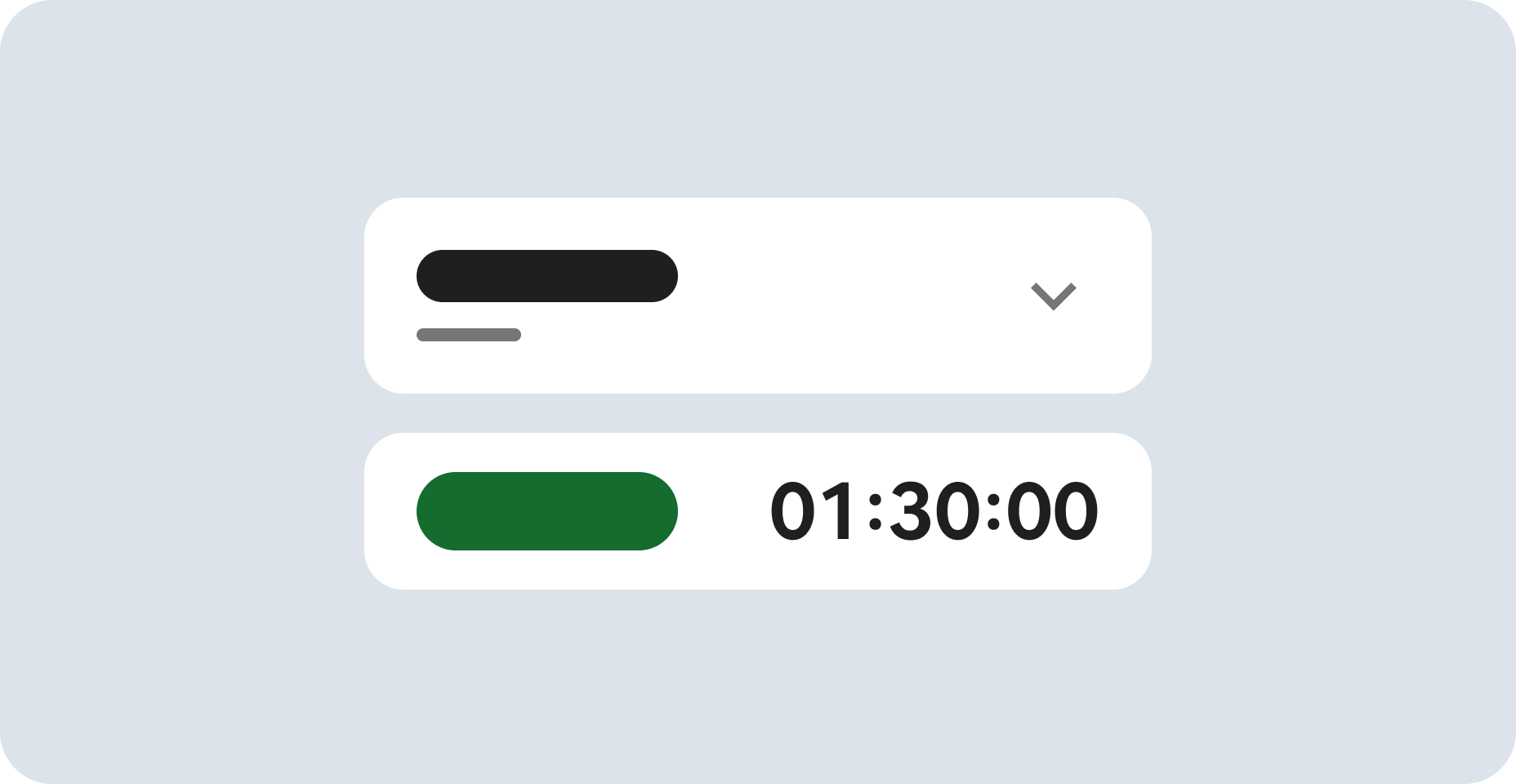
 Una vez comenzado el lab, no se puede detener el cronómetro. Después de 1 hora y 30 minutos, el lab terminará y tendrás que volver a empezar.
 Para obtener más información, consulta la lectura Sugerencias técnicas para el lab.
Resumen de la actividad
Los analistas de datos en la nube usan informes para compartir información y ayudar a los usuarios a aprovechar sus datos al máximo. Data Studio es una herramienta de inteligencia empresarial basada en la nube que convierte los datos en informes útiles y completamente personalizables.
Para dar tus primeros pasos en Data Studio, debes conectarte a una fuente de datos (como una hoja de cálculo, una base de datos, un bucket de Cloud Storage o una API). Luego, selecciona las dimensiones y mediciones que quieras usar en tu informe. En Data Studio, las mediciones se llaman métricas.
Las dimensiones son atributos cualitativos de los datos, como el nombre de una campaña, la categoría de un producto o la ubicación de un cliente. Las mediciones son valores cuantitativos que puedes usar para cuantificar los datos, como el total de visitantes, los ingresos por ventas o la satisfacción del cliente.
Los informes muestran hallazgos y conclusiones extraídos de tus datos. Puedes agregar gráficos, mapas y tablas a los informes para visualizar los datos y compartir estadísticas.
En esta actividad del lab, usarás Data Studio para crear gráficos y un cuadro de evaluación con dimensiones y mediciones. Luego, combinarás estos elementos en un informe de rendimiento de campañas de marketing que te ayudará a identificar maneras de mejorar las iniciativas de la campaña de marketing.
Situación
Martina es directora de Marketing y quiere mejorar las iniciativas de su departamento para hacerlas más rentables.
Martina busca mejorar estos resultados y te pidió a ti, como especialista del equipo de datos, que generes un informe de rendimiento de las campañas de marketing usando datos históricos. El informe debe centrarse en el rendimiento pasado de aquellas áreas clave donde Martina considera que el marketing puede ser más eficaz.
La directora identificó cuatro áreas importantes en las que considera que su rendimiento pasado puede ayudar al equipo de Marketing a identificar las tendencias y áreas que podrían mejorar.
Primero, Martina te pidió que identificaras los cinco navegadores que más usan los visitantes del sitio web. Con este dato, el equipo de Marketing puede comprender mejor cómo los visitantes llegan al sitio y segmentar mejor sus anuncios según los navegadores más utilizados.
Segundo, Martina te pidió que identifiques el total de visitantes únicos. Con este dato, se puede hacer un seguimiento del crecimiento general del público del sitio web y ayudar al equipo a decidir cómo asignar mejor los recursos y mejorar el rendimiento del sitio.
Después, Martina te solicitó que identificaras las transacciones completadas durante la campaña Júbilo en julio. Con estos datos, se puede evaluar la eficacia de la campaña y también identificar las áreas de mejora.
Por último, Martina te pidió que identificaras las ubicaciones de los visitantes de todo el mundo. Con estos datos, se pueden identificar los principales mercados de la empresa y crear campañas de marketing orientadas a ellos para mejorar el alcance de la empresa en el mercado global.
En este informe, trabajarás con los datos del tráfico web de Google Analytics (GA4) del 2017, que ya existen en BigQuery.
Sigue estos pasos para completar esta tarea: Primero, configurarás un entorno de Data Studio temporal. Segundo, te conectarás al conjunto de datos de Google Analytics (GA4). Tercero, usarás un gráfico de barras para visualizar los cinco navegadores que más usan los visitantes del sitio web. Cuarto, crearás un cuadro de evaluación para mostrar la cantidad total de visitantes del sitio web en el 2017. A continuación, identificarás la ubicación de los visitantes por país. Por último, prepararás el informe para compartirlo con otras personas.
Configuración
Antes de hacer clic en Comenzar lab
Lee estas instrucciones. Los labs son cronometrados y no se pueden pausar. El cronómetro, que comienza a funcionar cuando haces clic en Comenzar lab, indica por cuánto tiempo tendrás a tu disposición los recursos de Google Cloud.
En este lab práctico, puedes realizar las actividades por tu cuenta en un entorno de nube real, en lugar de una simulación o un entorno de demostración. Para ello, se te proporcionan credenciales temporales nuevas que usarás para acceder a Google Cloud durante todo el lab.
Para completar este lab, necesitarás lo siguiente:
- Acceso a un navegador de Internet estándar (se recomienda el navegador Chrome)
Nota: Usa una ventana del navegador privada o de Incógnito para ejecutar este lab. Así evitarás cualquier conflicto entre tu cuenta personal y la cuenta de estudiante, lo que podría generar cargos adicionales en tu cuenta personal.
- Tiempo para completar el lab: Recuerda que, una vez que comienzas un lab, no puedes pausarlo.
Nota: Si ya tienes un proyecto o una cuenta personal de Google Cloud, no los uses en este lab para evitar cargos adicionales en tu cuenta.
Cómo iniciar tu lab y acceder a la consola de Google Cloud
-
Haz clic en el botón Comenzar lab. A la izquierda, se encuentra el panel Detalles del lab, que tiene estos elementos:
- Tiempo restante
- El botón Abrir la consola de Google
- Las credenciales temporales que debes usar para el lab
- Otra información para completar el lab, si es necesaria
Nota: Si debes pagar por el lab, se abrirá una ventana emergente para que selecciones tu forma de pago.
-
Haz clic en Abrir la consola de Google (o haz clic con el botón derecho y selecciona Abrir el vínculo en una ventana de incógnito) si ejecutas el navegador Chrome. La página Acceder se abre en una pestaña del navegador nueva.
Sugerencia: Puedes organizar las pestañas de manera independiente (una ventana al lado de la otra) para alternar fácilmente entre ellas.
Nota: Si aparece el diálogo Elige una cuenta, haz clic en Usar otra cuenta.
-
Si es necesario, copia el nombre de usuario de Google Cloud a continuación, y pégalo en el diálogo Ingresar. Haz clic en Siguiente.
{{{user_0.username | "nombre de usuario de Google Cloud"}}}
También puedes encontrar el nombre de usuario de Google Cloud en el panel Detalles del lab.
- Copia la contraseña de Google Cloud a continuación y pégala en el diálogo te damos la bienvenida. Haz clic en Siguiente.
{{{user_0.password | "contraseña de Google Cloud"}}}
También puedes encontrar la contraseña de Google Cloud en el panel Detalles del lab.
Importante: Debes usar las credenciales que te proporciona el lab. No uses las credenciales de tu cuenta de Google Cloud.
Nota: Usar tu propia cuenta de Google Cloud podría generar cargos adicionales.
- Haz clic para avanzar por las páginas siguientes:
- Acepta los Términos y Condiciones.
- No agregues opciones de recuperación o autenticación de dos factores (esta es una cuenta temporal).
- No te registres para las pruebas gratuitas.
Después de un momento, se abrirá la consola de Cloud en esta pestaña.
Nota: Para ver el menú con una lista de los productos y servicios de Google Cloud, haz clic en el menú de navegación que se encuentra en la parte superior izquierda de la pantalla.

Tarea 1: Configura una cuenta temporal de Data Studio
En esta tarea, accederás a Data Studio en una sesión en modo Incógnito y seleccionarás la opción para crear informes. Luego, completarás los pasos de incorporación inicial ingresando tu país y los datos de la empresa.
- En la misma ventana de incógnito que abriste para ejecutar este lab, haz clic en una nueva pestaña y abre Data Studio.
Nota: Si ves un mensaje para autorizar el acceso de Data Studio a tu Cuenta de Google, haz clic en Continuar y, luego, selecciona tu ID de estudiante de la lista para acceder.
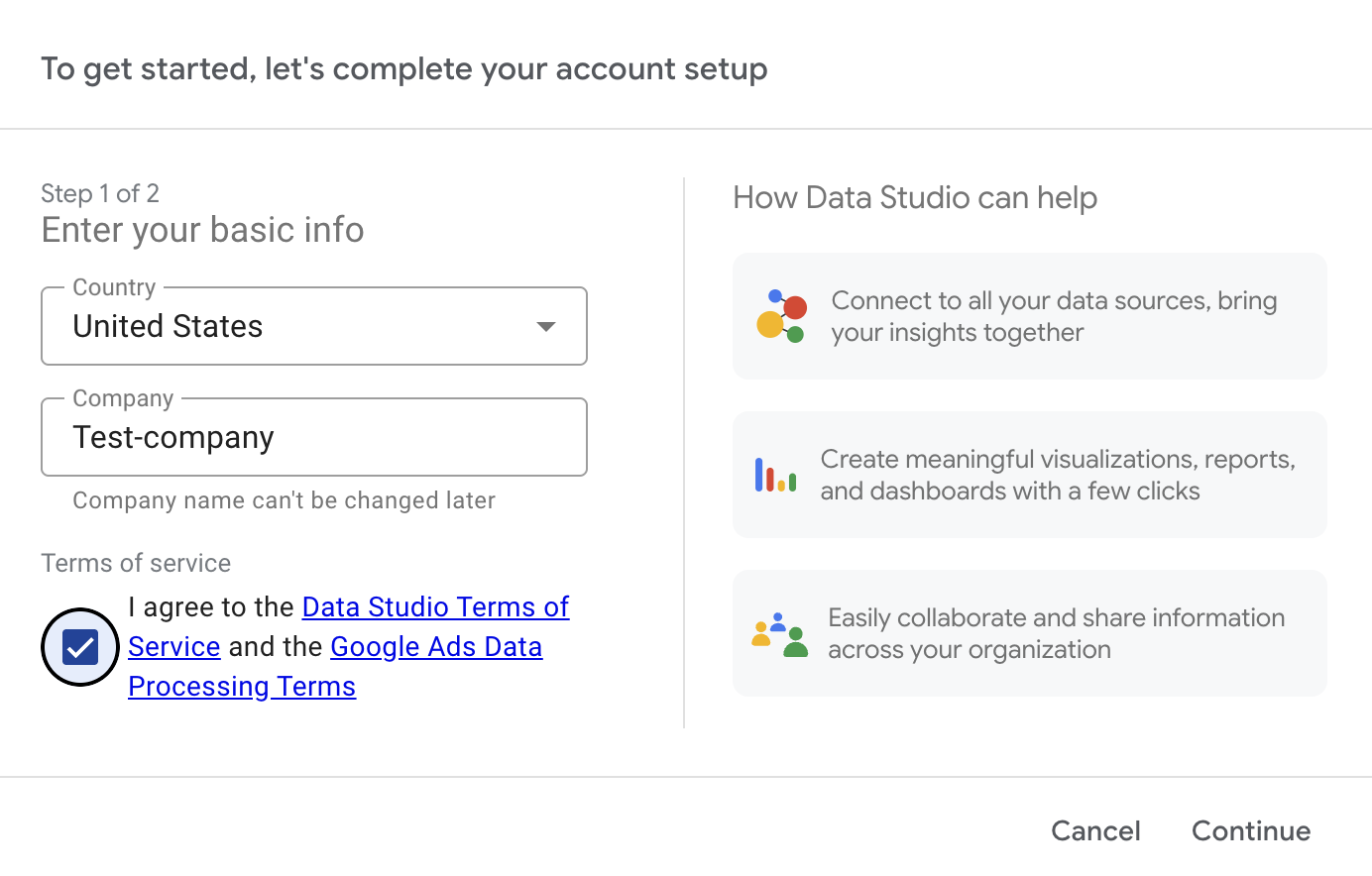
- Selecciona Crear nuevo informe. Se abrirá el diálogo Primero, completemos la configuración de tu cuenta.
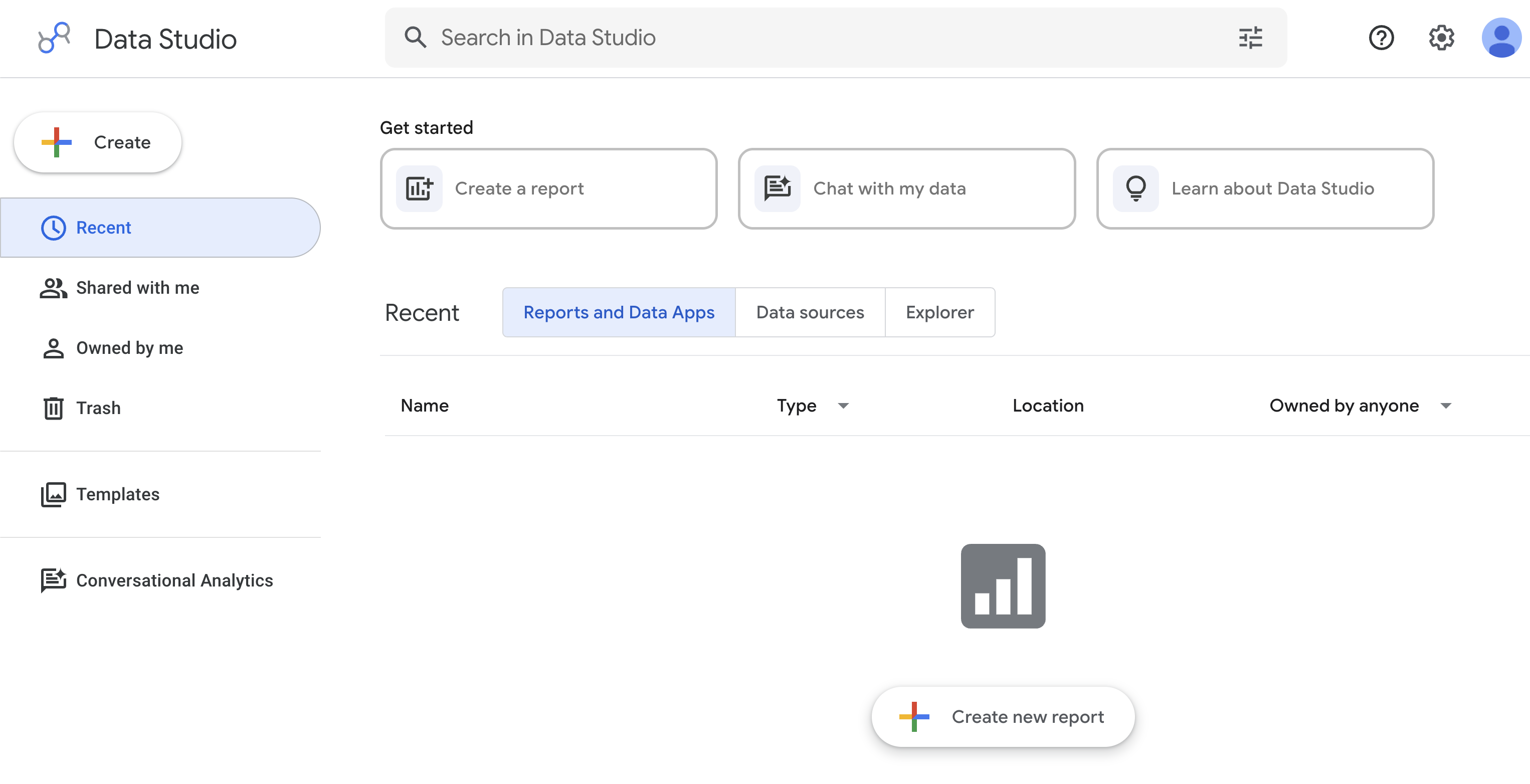
- En la sección Ingresa tu información básica, haz lo siguiente:
- Expande la lista desplegable de País y selecciona tu país.
- En el campo Empresa, escribe Test-company.
- En la sección Condiciones del Servicio, selecciona la casilla de verificación para aceptarlas.
- Haz clic en Continuar.
- Cuando se te pida que selecciones las actualizaciones que quieres recibir, elige No en cada respuesta.
- Haz clic en Continuar. Si no ves el botón Continuar, aleja la página para visualizar la parte inferior de la pantalla.
Tarea 2: Conecta una fuente de datos a Data Studio
En esta tarea, seleccionarás el conector de BigQuery para vincular la tabla de sesiones de GA4 de tu proyecto al informe y prepararás el espacio de trabajo quitando los diseños de tabla predeterminados.
-
En Agregar datos al informe, haz clic en Conectar datos.
-
En la sección Google Connectors, selecciona BigQuery y haz clic en Autorizar. Se mostrará una tabla en la pestaña Agregar datos al informe.
Nota: Es posible que se muestre el diálogo Acceder con Google. Esto se debe a que Data Studio usa Google Cloud para la autenticación y autorización. Cuando accedas, selecciona tu cuenta de estudiante.
- En la primera columna de la tabla que se muestra, selecciona Proyectos recientes. Se mostrará la columna Proyecto.
- En la columna Proyecto, selecciona el ID del proyecto que se muestra como . El ID del proyecto es una cadena de números y letras, y es único para tu lab.
- En la columna Conjunto de datos, selecciona ga_360_sessions.
- En la columna Tabla, selecciona ga_sessions.
- Haz clic en Agregar. Es posible que la fuente de datos tarde un momento en agregarse. Esto es normal.
- En el diálogo emergente, haz clic en Agregar al informe. Se abrirá el Informe sin título.
- En la página del informe, haz clic en Diseño de formato libre.
- Revisa los paneles de propiedades. Estos se usan para configurar los componentes de tu informe. Los paneles que se muestran actualmente son Gráfico y Datos. Si no ves el panel Gráfico, haz clic en la tabla existente para que se muestre.
- Borra la tabla del lienzo haciendo clic en la tabla y presionando la tecla SUPRIMIR. También se borrará el panel de propiedades del gráfico asociado.
Nota: En dispositivos Windows y ChromeOS, usa la tecla RETROCESO para borrar.
Haz clic en Revisar mi progreso para verificar que completaste esta tarea correctamente.
Conectarse a un conjunto de datos desde Data Studio
Tarea 3: Visualiza los cinco navegadores más usados por los visitantes del sitio web
Martina te pidió que identificaras los cinco navegadores que más usan los visitantes para acceder al sitio web.
En esta tarea, agregarás un componente de gráfico de barras, lo configurarás para mostrar un total de cinco categorías de navegadores y definirás un campo calculado personalizado para representar el tráfico web único.
- Para asegurarte de no seleccionar ningún objeto, haz clic en el fondo del lienzo del Informe sin título.
- En la barra de herramientas del Informe sin título, expande el menú desplegable Agregar un gráfico.
- En Barra, coloca el cursor sobre los íconos para ver los nombres del gráfico y selecciona la opción Gráfico de barras.
- Haz clic en una sección vacía del informe para soltar el gráfico de barras en el lienzo.
- En el panel Datos de la sección ga_sessions, busca el campo device.browser en la lista.
Nota: En Data Studio, un campo es una columna de datos. Hay dos tipos de columnas: dimensiones y métricas. Las dimensiones categorizan aquello que quieres medir. Las métricas son números que miden elementos en dimensiones. Las métricas también se conocen como mediciones.
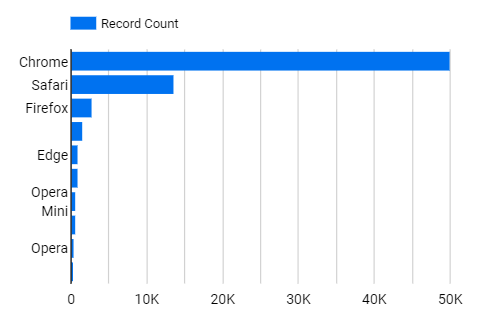
- Arrástralo a la sección Dimensión en el panel Gráfico. De esta manera, se reemplazará la dimensión trafficSource.referralPath predeterminada por la dimensión device.browser. El gráfico de barras muestra la información de device.browser.
-
En el panel de propiedades del gráfico de barras, en la sección Mostrar, haz clic en el menú desplegable Barras para establecer el número de barras en 5.
-
En el panel Datos, haz clic en Agregar un campo y, luego, en Agregar campo calculado.
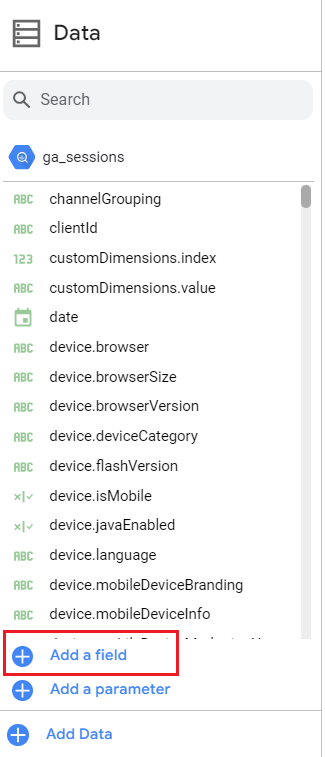
Se abrirá el diálogo Todos los campos.
- En Nombre del campo, escribe Total de visitantes.
- En la sección Fórmula, escribe COUNT_DISTINCT(fullVisitorId).
- Desplázate hacia abajo y haz clic en Guardar.
- Haz clic en Listo.
- En el panel Datos, desplázate hasta Total de visitantes. Este es el nuevo campo que creaste.
- En el panel de propiedades del gráfico de barras, haz clic en la pestaña Configuración.
- En el panel Datos, haz clic en el campo Total de visitantes y arrástralo para reemplazar el campo Record Count en la sección Métrica del panel Gráfico. El gráfico de barras se actualiza para mostrar el total de visitantes por navegador web.
Nota: En Data Studio, un registro es una fila de datos. El campo Record Count cuenta la cantidad de filas de un conjunto de datos.
Tarea 4: Crea un cuadro de evaluación para mostrar el total de visitantes únicos
Martina también te pidió que identificaras la cantidad total de visitantes únicos del sitio web. En esta tarea, colocarás un componente de cuadro de evaluación en el recuadro del informe y lo asignarás a la métrica calculada de visitantes para resumir el tráfico único total de un vistazo.
- En la barra de herramientas del Informe sin título, expande el menú desplegable Agregar un gráfico.
- En la sección Cuadro de evaluación, selecciona Cuadro de evaluación.
Sugerencia: Haz clic en una sección vacía del lienzo para agregar el elemento Cuadro de evaluación al informe.
- Si la métrica Total de visitantes no se encuentra en la sección de métricas del panel Gráfico, desplázate hasta el campo Total de visitantes y arrástralo para reemplazar la métrica existente.
Deberías ver el total de visitantes de todos los navegadores.
Tarea 5: Visualiza las transacciones durante la campaña Júbilo en julio
Martina quiere saber cuál fue la cantidad total de transacciones durante la campaña Júbilo en julio. En esta tarea, crearás un gráfico de serie temporal, lo configurarás para que muestre un período personalizado para la campaña Júbilo en julio y agregarás un campo calculado para hacer un seguimiento de los IDs de transacción únicos.
- En la barra de herramientas del Informe sin título, expande el menú desplegable Agregar un gráfico y selecciona la opción Gráfico de serie temporal.
- Haz clic en una sección vacía del informe para soltar el gráfico de líneas en el lienzo.
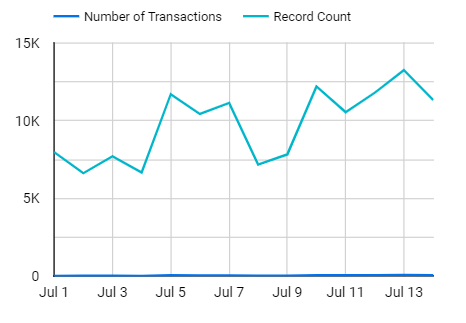
- En el panel Datos, arrastra la fecha a la sección Dimensión del panel Gráfico (si no se encuentra allí). El gráfico de líneas muestra las fechas del 1 de julio al 31 de julio de 2017 en el eje X.
- En el panel Datos, haz clic en Agregar un campo y, luego, en Agregar campo calculado.
- En Nombre del campo, escribe Cantidad de transacciones.
- En la sección Fórmula, escribe COUNT_DISTINCT(hits.item.transactionId).
- Desplázate hacia abajo y haz clic en Guardar.
- Haz clic en Listo.
- En el panel Datos, arrastra Cantidad de transacciones a la sección Métrica del panel Gráfico. No reemplaces la métrica que ya se encuentra allí.
- En el panel Gráfico, desplázate hasta la sección Filtro de período predeterminado, selecciona Personalizado y elige el período del 1 de julio al 14 de julio de 2017. El gráfico de líneas muestra el período actualizado en el eje X. Luego, haz clic en Aplicar.
Tarea 6: Identifica la ubicación de los visitantes por país
En esta tarea, crearás una tabla de datos que categorice las vistas de página por país, insertarás un elemento de filtro avanzado y lo configurarás para consultar el tráfico de países específicos.
- En la barra de herramientas del Informe sin título, expande el menú desplegable Agregar un gráfico y selecciona la opción Tabla.
- Haz clic en una sección vacía del informe para soltar la tabla en el lienzo.
- En el panel Datos, arrastra geoNetwork.country a la sección Dimensión del panel Gráfico. En la tabla, se muestra la información de geoNetwork.country.
Nota: Si se muestran otras dimensiones en la sección Dimensiones, bórralas presionando la x junto a cada dimensión adicional.
- En el panel Datos, arrastra totals.pageviews a la sección Métricas del panel Gráfico. Si se muestran otras métricas en la sección Métricas, bórralas presionando la x junto a cada dimensión adicional.
Notarás que la agregación predeterminada de totals.pageviews es la suma. La tabla muestra la suma de vistas de página por país.
-
En la barra de herramientas, selecciona Insertar > Filtro avanzado.
-
Haz clic en una sección vacía del informe para soltar el elemento del filtro avanzado en el lienzo.
-
En el panel Datos, arrastra geonetwork.country a la sección Campo de control del panel Gráfico.
-
En la sección Campo de control del panel Control, asegúrate de que el Tipo de búsqueda aparezca como Es igual a.
-
En el campo Valor predeterminado, escribe Singapore y, luego, presiona INTRO.
- En la sección Campo de control del panel Control, expande el menú desplegable Tipo de búsqueda y selecciona Empieza por. Notarás el cambio en el elemento del filtro avanzado geoNetwork.country.
- En el campo Ingresa un valor del elemento del filtro avanzado, escribe Br, y presiona INTRO.
Nota: El campo Ingresa un valor distingue mayúsculas de minúsculas.
- Selecciona Brasil.
La cantidad total de vistas de página del sitio web en Brasil se debe mostrar en el elemento geoNetwork.country.
Tarea 7: Prepara el informe para compartirlo con otras personas
En esta tarea, asignarás un nombre al informe, agregarás un título de texto para organizar el diseño del lienzo y entrarás en el modo de lectura para obtener una vista previa del diseño final del panel.
- Haz clic en el nombre del informe, que ahora es Informe sin título.
- Ingresa un nuevo nombre descriptivo que ayude a los usuarios a entender los datos del informe.
- En la barra de herramientas, ubica el ícono de Texto. Usa el ícono de texto para agregar el nombre descriptivo a la parte superior del lienzo. Si lo deseas, puedes experimentar con las líneas y formas para personalizar tu informe aún más.
- Haz clic en el botón Ver para salir del modo de edición y revisar cómo los usuarios verán el informe.
Nota: En el entorno de Google Skills, no está habilitada la opción de compartir informes. Para compartir un informe con otras personas cuando trabajas con Data Studio fuera de un entorno de lab, haz clic en el botón Compartir y especifica las direcciones de correo electrónico a las que quieras enviar el informe.
Conclusión
¡Muy bien!
Creaste un panel con Data Studio para ayudar a Martina a comprender mejor los datos del tráfico web de Google Analytics (GA4). Esto le permitirá mejorar las iniciativas de marketing de la empresa y hacerlas más rentables.
Primero, practicaste cómo conectar una fuente de datos a una herramienta de visualización.
Luego, creaste una visualización que mostró todos los visitantes por navegador en un gráfico de barras.
A continuación, creaste un gráfico de líneas que mostró la cantidad total de transacciones realizadas en un período específico.
Por último, creaste una tabla para mostrar todos los países en los que el sitio web está activo y la cantidad de visitantes por cada país.
Con este panel, Martina tendrá una forma interactiva de comprender los datos y tomar decisiones basadas en estos.
¡Felicitaciones! Vas por buen camino para dominar Looker Studio, visualizar tus datos y obtener hallazgos valiosos.
Finaliza el lab
Antes de que finalices el lab, asegúrate de estar conforme con la forma en que completaste todas las tareas. Cuando estés conforme, haz clic en Finalizar Lab y luego haz clic en Enviar.
Finalizar el lab te quitará el acceso al entorno del lab y no podrás volver a acceder al trabajo que completaste.
Copyright 2026 Google LLC. Todos los derechos reservados. Google y el logotipo de Google son marcas de Google LLC. El resto de los nombres de productos y empresas pueden ser marcas de las respectivas empresas a las que están asociados.