 重要提醒:
重要提醒:
 請務必使用桌機/筆電完成這個實作實驗室。
 每個實驗室都只有 5 次嘗試機會。
 提醒:第一次嘗試時,不一定能全部答對,甚至可能需要重做,這是正常的過程。
 實驗室活動開始後,計時器無法暫停。實驗室會在 1 小時 30 分鐘後結束,如果您沒做完,就必須重新開始。
 您可查看實驗室技術提示瞭解詳情。
活動總覽
資料管道是指將不同來源的資料傳輸至目的地,以利儲存和分析的一系列程序。
資料管道可將資料流程自動化並簡化處理方式,進而提升資料轉換的效能和效率。
使用 SQL 管道可去除不必要的步驟,進而提升成效,因為這種管道可以直接讀取及寫入目的地資料,不用建立中繼資料集,可以節省時間和資源,並提高結果的準確度。
此外,SQL 管道可協助您最佳化資料儲存空間容量,因為您可以透過管道刪除或封存不再需要的資料,有助於釋出儲存系統空間並提升效能。
建構有效率且彈性的 SQL 管道會是一大挑戰,尤其組織需求快速變化時更是如此。不過,只要仔細規劃及設計,就能建立可因應極複雜資料需求的管道。
在本實驗室中,您將管理資料並使用 SQL 建構有效率且彈性的管道,滿足業務需求。
情境
近年來 TheLook eCommerce 因線上購物,利潤大幅上揚,但配送時間卻跟不上銷售速度,顧客滿意度因而下降。
您是 TheLook eCommerce 的雲端資料分析師,要與物流團隊主管阿凱合作開發資料管道,用來收集、清理、轉換及載入顧客商品配送資料,包括商品從配送中心送達每位顧客手上的移動距離。
這項資訊可幫忙物流團隊判斷如何縮短運送時間及提高顧客滿意度,例如是否要設置新的配送中心、搬遷現有中心,或是投資新運輸方式。
您將運用 BigQuery 和 SQL 技能設計彈性管道,為物流團隊提供可靠資料,以更有效監控運送成效,並在物流團隊資料需變動時輕鬆更新。
第一,您要建立資料集,並為要擷取的資料建立資料表結構定義。第二,您要執行並探索一系列轉換作業。第三,您要轉換資料,然後載入到新定義的資料表。最後,您要組織這些查詢,編成一套預存程序。
設定
點選「Start Lab」之前
請詳閱下列操作說明。實驗室活動會計時,中途無法暫停。點選「Start Lab」後就會開始計時,顯示可使用 Google Cloud 資源的時間。
您會在實際雲端環境完成實驗室活動,而非模擬或示範環境。因此,我們會提供新的臨時憑證,讓您在實驗室活動期間登入及存取 Google Cloud。
如要順利完成這個實驗室活動,請先確認:
- 可以使用標準的網路瀏覽器 (Chrome 瀏覽器為佳)。
注意:請使用無痕模式或私密瀏覽視窗執行此實驗室,防止個人帳戶和學生帳戶之間的衝突,避免個人帳戶產生額外費用。
- 該來完成實驗室活動了!別忘了,活動開始後就無法暫停。
注意:如有個人 Google Cloud 帳戶或專案,請勿用於本實驗室,以免產生額外費用。
如何啟動實驗室環境及登入 Google Cloud 控制台
-
點選「Start Lab」按鈕。左側的「Lab Details」面板會顯示下列項目:
- 剩餘時間
- 「Open Google Cloud console」按鈕
- 這個實驗室中應使用的暫時憑證
- 完成這個實驗室所需的其他資訊 (如有)
注意:如果實驗室會產生費用,畫面中會出現選擇付款方式的彈出式視窗。
-
點選「Open Google Cloud console」;如果使用 Chrome 瀏覽器,也可以按一下滑鼠右鍵,選取「在無痕視窗中開啟連結」。「登入」頁面會在新的瀏覽器分頁開啟。
提示:為方便切換,可以將分頁安排在不同的視窗並排顯示。
注意:如果顯示「選擇帳戶」對話方塊,請點選「使用其他帳戶」。
-
如有需要,請複製下方的 Google Cloud 使用者名稱,然後貼到「登入」對話方塊。點選「下一步」。
{{{user_0.username | "Google Cloud username"}}}
您也可以在「Lab Details」面板找到 Google Cloud 使用者名稱。
- 複製下方的 Google Cloud 密碼,並貼到「歡迎使用」對話方塊。點選「下一步」。
{{{user_0.password | "Google Cloud password"}}}
您也可以在「Lab Details」面板找到 Google Cloud 密碼。
重要事項:請務必使用實驗室提供的憑證,而非自己的 Google Cloud 帳戶憑證。
注意:在這個實驗室中使用自己的 Google Cloud 帳戶,可能會產生額外費用。
- 繼續點選後續頁面:
- 接受條款及細則。
- 由於這是臨時帳戶,請勿新增救援選項或雙重驗證機制。
- 請勿申請免費試用。
Cloud 控制台稍後會在這個分頁中開啟。
注意事項:點選畫面左上方的導覽選單,即可查看 Google Cloud 產品與服務清單。
工作 1:建立資料集
在這項工作,您將在現有專案中建立資料集,並建立結構定義和資料類型。
- 前往 Cloud 控制台,然後依序選取「導覽選單」(
 ) 和「BigQuery」。
注意:系統可能會顯示「歡迎使用 Cloud 控制台中的 BigQuery」訊息方塊,並附上快速入門導覽課程和使用者介面更新版本資訊的連結。點按「完成」即可繼續操作。
系統會顯示「導覽選單」、「Explorer」窗格和「查詢編輯器」。
- 依序點按專案 ID 旁邊的「查看動作」(
 ) 和「建立資料集」。
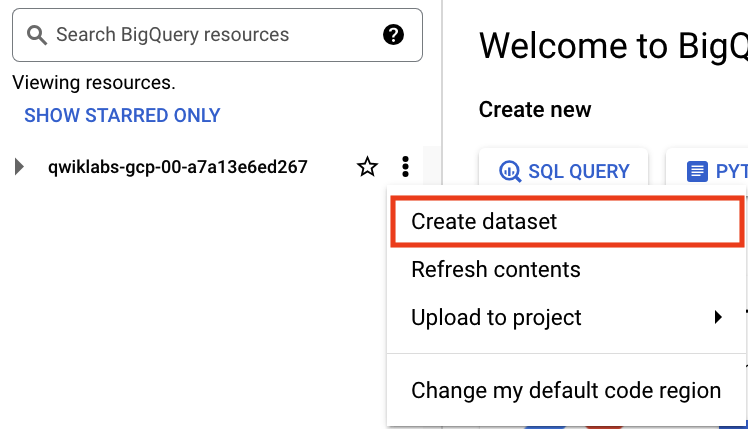
注意:您可能需要先選取專案,方法是在 Google Cloud 控制台標題列點按「選取專案」,然後在「選取專案」對話方塊中選取專案連結。
-
在「建立資料集」窗格中,將「資料集 ID」設為 thelook_ecommerce。請確認位置已設為「美國 (多區域)」,其他欄位則保留預設值。
-
點按「建立資料集」。
專案名稱下方現在會顯示 thelook_ecommerce 資料集。
- 在「查詢編輯器」中,點按「SQL 查詢」圖示 (+),開啟新的「未命名的查詢」分頁,即可執行查詢。
注意:每次在「查詢編輯器」中執行新查詢時,您可以複製新查詢並貼到同一個「未命名的查詢」分頁來直接取代舊查詢,或是點按「SQL 查詢」(+)圖示,開啟新的「未命名的查詢」分頁來執行查詢。
- 複製下方查詢並貼到「未命名的查詢」分頁,即可建立
product_order_fulfillment 資料表:
--Create empty product_orders_fulfillment table
CREATE OR REPLACE TABLE
`thelook_ecommerce.product_orders_fulfillment`
( order_id INT64,
user_id INT64,
status STRING,
product_id INT64,
created_at TIMESTAMP,
returned_at TIMESTAMP,
shipped_at TIMESTAMP,
delivered_at TIMESTAMP,
cost NUMERIC,
sale_price NUMERIC,
retail_price NUMERIC,
category STRING,
name STRING,
brand STRING,
department STRING,
sku STRING,
distribution_center_id INT64);
- 點按「執行」。
注意:這項查詢會新建名為「product_orders_fulfillment」的資料表 (如果沒有該資料表的話),或是將現有資料表替換成新的資料表定義。
- 點按「前往資料表」,即可探索已建立的資料表結構定義和資料類型。
這個資料集目前是空的,資料載入後就會填到這裡。
點按「Check my progress」,確認工作已正確完成。
建立資料集
工作 2:從查詢結果建立資料表
您的分析範圍需要擴大至分析配送中心與下單顧客間的距離,所以您要根據地理位置計算距離的值。
在這項工作中,您將根據 original users 和 distribution_centers 資料表提供的經緯度值,建立幾何點。
- 將下列查詢複製到「查詢編輯器」:
--Create empty customers table
CREATE OR REPLACE TABLE
`thelook_ecommerce.customers`
( id INT64,
first_name STRING,
last_name STRING,
email STRING,
age INT64,
gender STRING,
state STRING,
street_address STRING,
postal_code STRING,
city STRING,
country STRING,
traffic_source STRING,
created_at TIMESTAMP,
latitude FLOAT64,
longitude FLOAT64,
point_location GEOGRAPHY);
--Create empty centers table
CREATE OR REPLACE TABLE
`thelook_ecommerce.centers`
( id INT64,
name STRING,
latitude FLOAT64,
longitude FLOAT64,
point_location GEOGRAPHY);
這項查詢會為 customers 和 centers 資料表建立資料表定義,其中包含使用者和 distribution_centers 資料表的原始資料欄。這項查詢也會在兩個資料表中新增 point_location 資料欄;這些資料欄的類型會設為「Geography」。
- 點按「執行」。
點按「Check my progress」,確認工作已正確完成。
建立新的資料表來儲存相關資料
工作 3:轉換 BigQuery 資料
在這項工作中,您將使用 ST_GEOGPOINT 地理位置函式呼叫 ST_GEOGPOINT(lon, lat),以建立點幾何圖形。
首先,請執行下列 SQL 查詢,建立並填入 centers 和 customers 資料表。這些查詢會從 SELECT 陳述式載入資料,因為資料的原始位置 (longitude, latitude) 位於 BigQuery thelook_ecommerce 公開資料集中。
Google 公開資料集是儲存在 BigQuery 中,透過 Google Cloud 公開資料集計畫提供給一般大眾使用的任何資料集。您可以用公開資料集輕鬆在 BigQuery 使用現成的公開資料,不須載入及維護。
- 將下列查詢複製到「查詢編輯器」:
--load the centers table from public dataset and include geography transformation
CREATE OR REPLACE TABLE
`thelook_ecommerce.centers` AS
SELECT
id,
name,
latitude,
longitude,
ST_GEOGPOINT(dcenters.longitude, dcenters.latitude) AS point_location
FROM
`bigquery-public-data.thelook_ecommerce.distribution_centers` AS dcenters;
這項查詢會載入 centers 資料表,包括地理位置轉換。
- 點按「執行」。
附註:您可以點按「前往資料表」,查看已建立的資料表結構定義和資料類型。
- 現在,將下列查詢複製到「查詢編輯器」:
--load the customers table from public dataset and include geography transformation
CREATE OR REPLACE TABLE
`thelook_ecommerce.customers` AS
SELECT
id,
first_name,
last_name,
email,
age,
gender,
state,
street_address,
postal_code,
city,
country,
traffic_source,
created_at,
latitude,
longitude,
ST_GEOGPOINT(users.longitude, users.latitude) AS point_location
FROM
`bigquery-public-data.thelook_ecommerce.users` AS users;
這項查詢會載入 customers 資料表,包括地理位置轉換。
- 點按「執行」。
接著,您需要計算資料值以進行分析。
由於顧客與配送中心之間的關係非常重要,因此您會使用這些地理位置標示點,計算出離每個顧客最近的配送中心及距離。
您需要使用地理位置函式 ST_DISTANCE,計算顧客位置與中心之間的最小距離。
- 將下列純量子查詢複製到「查詢編輯器」:
SELECT
customers.id as customer_id,
(
SELECT
MIN(ST_DISTANCE(centers.point_location, customers.point_location))/1000,
FROM
`thelook_ecommerce.centers` AS centers) AS distance_to_closest_center
FROM
`thelook_ecommerce.customers` AS customers ;
這項查詢會以公里為單位計算距離。
- 點按「執行」。
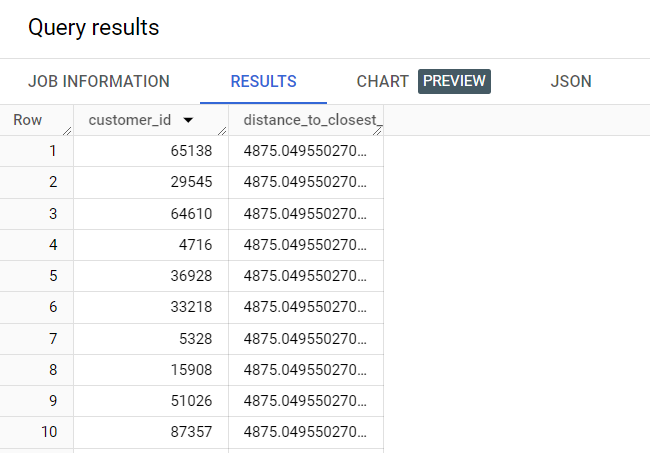
如螢幕截圖所示,查詢會傳回每位顧客與最近配送中心之間的距離。請花點時間查看 SELECT 陳述式,瞭解系統如何計算距離。
- 展開「儲存」下拉式選單,然後選取「儲存查詢」。
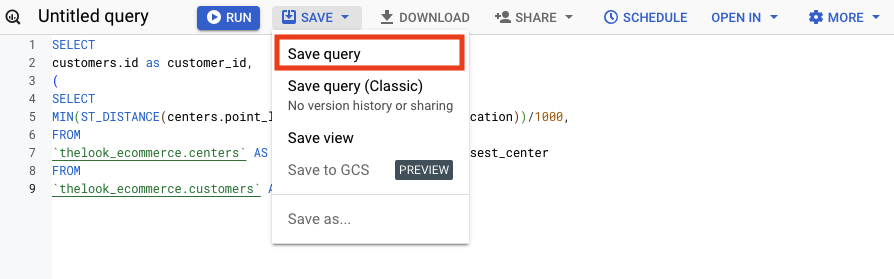
系統會開啟「儲存查詢」對話方塊。
- 在「名稱」欄位中,輸入「
Calculate Customer Distance to Closest Center」。
- 「區域」部分選取「」。
- 點按「儲存」。
查詢會儲存到「查詢」清單。
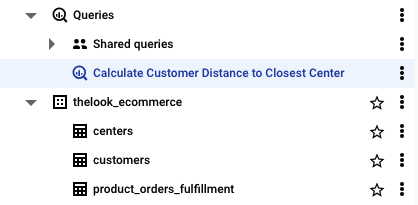
點按「Check my progress」,確認工作已正確完成。
轉換 BQ 資料
工作 4:建立預存程序,確保更新作業更輕鬆
預存程序是一組儲存在資料庫的 SQL 陳述式,可做為一個單元執行。
在這項工作中,您將建立預存程序,納入您在工作 1 至 3 中手動依序產生的所有資料表定義、轉換和擷取陳述式。
請在指令碼開頭加入 CREATE OR REPLACE PROCEDURE 陳述式,然後依序加上預存程序名稱和 BEGIN 陳述式,以建立預存程序 (本例中為「sp_create_load_tables」)。加入程序所有元件後,請新增 END 陳述式。
您可以加入資料表定義和資料擷取部分,並新增至程序中。資料表定義可以全部放在最前面,也可以依資料表分組,視個人偏好而定。不過在本實驗室中,每個資料表定義後都是資料擷取部分,以及先前步驟完成的所有轉換。
您也可以在顧客資料表中建立資料欄,儲存計算出的 distance_to_closest_center 和 closest_centervalues 值。這個程序的優點在於,假如結構定義有異動,或是您想加入其他資料欄或產生計算結果欄,可以輕鬆新增這些項目或更新預存程序。更新後,即可設定預存程序,使其定期執行。
現在,請建立預存程序,以一個單元的形式執行您先前在工作 1 至 3 操作的所有步驟。執行下列程式碼後,系統會更新資料表並填入適當的資料。
- 將以下查詢複製到新的「未命名」查詢分頁:
CREATE OR REPLACE PROCEDURE
`thelook_ecommerce.sp_create_load_tables`()
BEGIN
--Create empty product_orders_fulfillment table
CREATE OR REPLACE TABLE
`thelook_ecommerce.product_orders_fulfillment` ( order_id INT64,
user_id INT64,
status STRING,
product_id INT64,
created_at TIMESTAMP,
returned_at TIMESTAMP,
shipped_at TIMESTAMP,
delivered_at TIMESTAMP,
cost NUMERIC,
sale_price NUMERIC,
retail_price NUMERIC,
category STRING,
name STRING,
brand STRING,
department STRING,
sku STRING,
distribution_center_id INT64) ;
--load the product_order_fulfillment table from public dataset
CREATE OR REPLACE TABLE thelook_ecommerce.product_orders_fulfillment AS
SELECT
items.*,
products.id AS product_id_products,
products.name AS product_name,
products.category AS product_category,
FROM
bigquery-public-data.thelook_ecommerce.order_items AS items
JOIN
bigquery-public-data.thelook_ecommerce.products AS products
ON
(items.product_id = products.id);
--Create empty centers table
CREATE OR REPLACE TABLE
`thelook_ecommerce.centers` ( id INT64,
name STRING,
latitude FLOAT64,
longitude FLOAT64,
point_location GEOGRAPHY);
--load the centers table from public dataset and include geography transformation
CREATE OR REPLACE TABLE
`thelook_ecommerce.centers` AS
SELECT
id,
name,
latitude,
longitude,
ST_GEOGPOINT(dcenters.longitude, dcenters.latitude) AS point_location
FROM
`bigquery-public-data.thelook_ecommerce.distribution_centers` AS dcenters ;
--Create empty customers table
CREATE OR REPLACE TABLE
`thelook_ecommerce.customers` ( id INT64,
first_name STRING,
last_name STRING,
email STRING,
age INT64,
gender STRING,
state STRING,
street_address STRING,
postal_code STRING,
city STRING,
country STRING,
traffic_source STRING,
created_at TIMESTAMP,
latitude FLOAT64,
longitude FLOAT64,
point_location GEOGRAPHY);
--load the customers table from public dataset and include geography transformation
CREATE OR REPLACE TABLE
`thelook_ecommerce.customers` AS
SELECT
id,
first_name,
last_name,
email,
age,
gender,
state,
street_address,
postal_code,
city,
country,
traffic_source,
created_at,
latitude,
longitude,
ST_GEOGPOINT(users.longitude, users.latitude) AS point_location
FROM
`bigquery-public-data.thelook_ecommerce.users` AS users ;
END
;
- 點按「執行」。
請注意:預存程序會建立所有必要的資料表,並填入轉換後的資料,但不會傳回查詢結果,顯示顧客與最近配送中心之間的距離。如要這麼做,請前往下方的步驟 7。
- 展開「儲存」下拉式選單,然後選取「儲存查詢」。系統會開啟「儲存查詢」對話方塊。
- 在「名稱」欄位輸入
sp_create_load_tables。
- 「區域」部分選取「」。
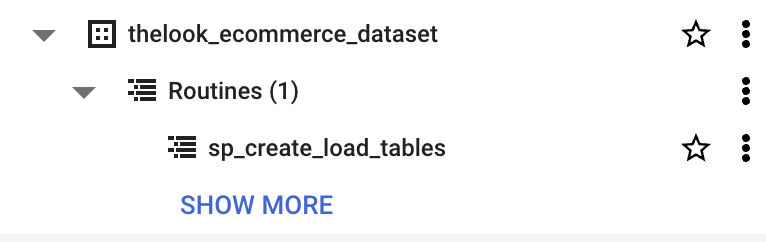
- 點按「儲存」。這個預存程序會顯示在資料集的「處理常式」部分:
- 點按「執行」,執行這個預存程序。
按照上方工作 3 的步驟 5,執行 SELECT SQL 陳述式,取得每位顧客與最近配送中心的距離。
- 將下列純量子查詢複製到「查詢編輯器」:
SELECT
customers.id as customer_id,
(
SELECT
MIN(ST_DISTANCE(centers.point_location, customers.point_location))/1000,
FROM
`thelook_ecommerce.centers` AS centers) AS distance_to_closest_center
FROM
`thelook_ecommerce.customers` AS customers ;
這項查詢會以公里為單位計算距離。
- 點按「執行」。
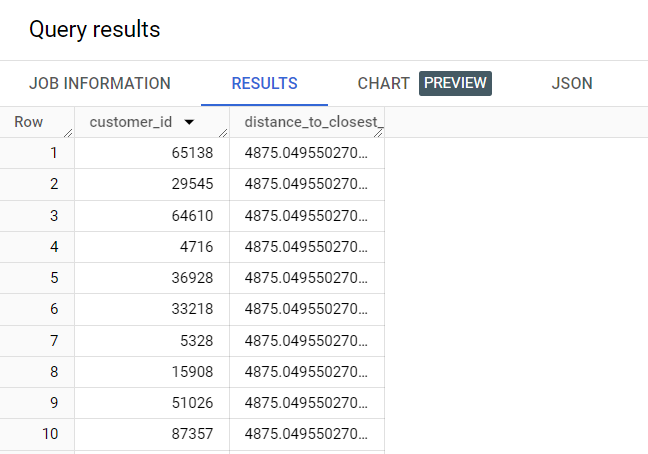
點按「Check my progress」,確認工作已正確完成。
建立預存程序,確保更新作業更輕鬆
注意:您不會在本實驗室執行排定的查詢,但請務必瞭解更新資料和維護 SQL 管道的各種方法。
如要設定排定的查詢,只要在「查詢編輯器」中點按「排程」即可。系統會開啟「排定的新查詢」視窗,您可以在這裡指定多項查詢詳細資料。只要有需要定期更新的查詢,都可以執行這項操作。
結論
做得好!
您已成功使用 SQL 和 BigQuery,建立簡單且彈性的資料管道,滿足業務需求。
第一,您建立了資料集,並為要擷取的資料建立資料表結構定義。第二,您執行並探索了一系列轉換作業。
第三,您成功轉換並將資料載入新定義的資料表。
最後,您組織這些查詢並編成一套預存程序,納入計算過後的相關值,並瞭解如何排定查詢以定期更新資料。
在本實驗室,您瞭解了建立資料集和資料表結構定義的重要性。透過執行及檢查一系列轉換作業,您培養了新技能,能夠先轉換再將資料載入新定義的資料表。您也學到如何組織這些查詢並編成一套預存程序,以便納入計算過後的相關值,外加如何排定查詢以定期更新資料。
現在,您已瞭解如何運用 BigQuery 建立和管理 SQL 管道了。
關閉實驗室
結束實驗室前,請確認已完成所有工作。如果已確定完成,請依序點選「End Lab」和「Submit」。
關閉實驗室後,就無法進入實驗室環境,也無法再次存取在實驗室完成的工作。
Copyright 2026 Google LLC 保留所有權利。Google 和 Google 標誌是 Google LLC 的商標,其他公司和產品名稱則有可能是其關聯公司的商標。







