
ラボの設定手順と要件
アカウントと進行状況を保護します。このラボを実行するには、常にシークレット ブラウジング ウィンドウとラボの認証情報を使用してください。

NCC を使用して HA-VPN でサイト間接続を確立する

ラボ 20分 universal_currency_alt クレジット: 1 show_chart 入門
info このラボでは、学習をサポートする AI ツールが組み込まれている場合があります。
このコンテンツはまだモバイル デバイス向けに最適化されていません。
快適にご利用いただくには、メールで送信されたリンクを使用して、デスクトップ パソコンでアクセスしてください。

GSP1316

Google Cloud セルフペース ラボのロゴ

概要

Network Connectivity Center を使用すると、外部サイトを含む広域ネットワーク(WAN)の一部として Google のネットワークを使用できます。この機能は、サイト間データ転送と呼ばれます。

この機能を有効にするには、サポートされているリソースを使用して各サイトを Google Cloud に接続します。Network Connectivity Center では、各接続リソースを表すスポークを作成します。各スポークは中央のハブに接続されており、すべてのスポーク間のフルメッシュ接続が確立されています。

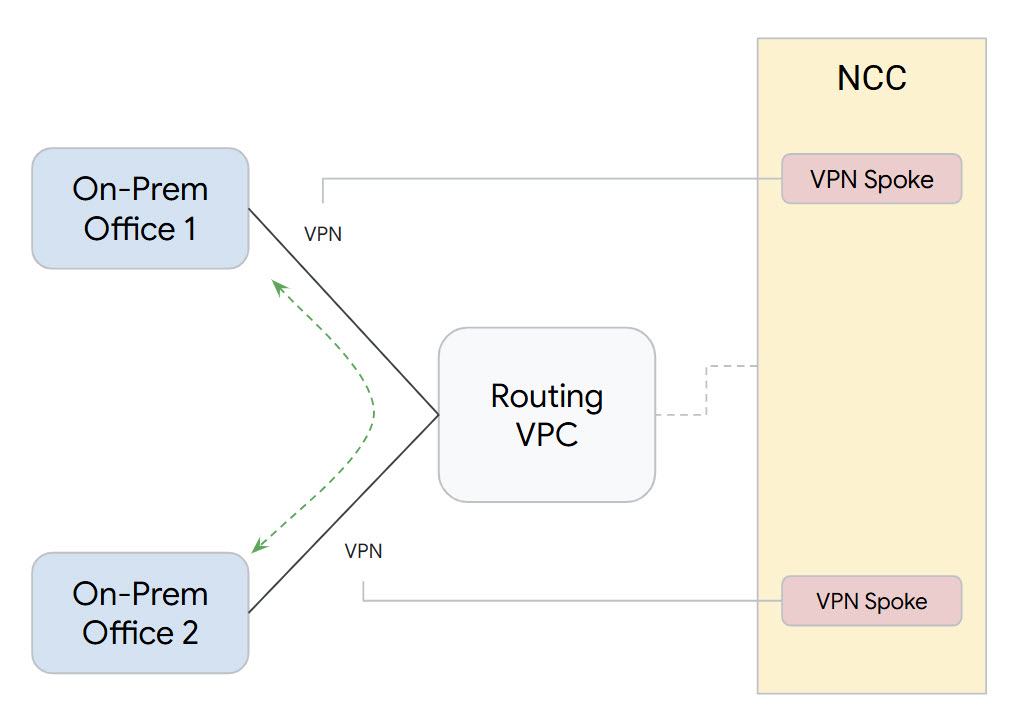
このラボでは、Network Connectivity Center(NCC)を使用してハブと Cloud VPN スポークを構築し、2 つの支店間のデータ転送を設定する方法を学びます。

NCC を使用したサイト間ネットワークの図

学習内容

このラボでは、次のタスクの実行方法について学びます。

  • Network Connectivity Center を使用してハブとスポークを構築する
  • スポークを介してトラフィックを送信し、接続を確認する

設定と要件

[ラボを開始] ボタンをクリックする前に

こちらの説明をお読みください。ラボには時間制限があり、一時停止することはできません。タイマーは、Google Cloud のリソースを利用できる時間を示しており、[ラボを開始] をクリックするとスタートします。

このハンズオンラボでは、シミュレーションやデモ環境ではなく実際のクラウド環境を使って、ラボのアクティビティを行います。そのため、ラボの受講中に Google Cloud にログインおよびアクセスするための、新しい一時的な認証情報が提供されます。

このラボを完了するためには、下記が必要です。

  • 標準的なインターネット ブラウザ(Chrome を推奨)
注: このラボの実行には、シークレット モード(推奨)またはシークレット ブラウジング ウィンドウを使用してください。これにより、個人アカウントと受講者アカウント間の競合を防ぎ、個人アカウントに追加料金が発生しないようにすることができます。
  • ラボを完了するための時間(開始後は一時停止できません)
注: このラボでは、受講者アカウントのみを使用してください。別の Google Cloud アカウントを使用すると、そのアカウントに料金が発生する可能性があります。

ラボを開始して Google Cloud コンソールにログインする方法

  1. [ラボを開始] ボタンをクリックします。ラボの料金をお支払いいただく必要がある場合は、表示されるダイアログでお支払い方法を選択してください。 左側の [ラボの詳細] ペインには、以下が表示されます。

    • [Google Cloud コンソールを開く] ボタン
    • 残り時間
    • このラボで使用する必要がある一時的な認証情報
    • このラボを行うために必要なその他の情報(ある場合)
  2. [Google Cloud コンソールを開く] をクリックします(Chrome ブラウザを使用している場合は、右クリックして [シークレット ウィンドウで開く] を選択します)。

    ラボでリソースがスピンアップし、別のタブで [ログイン] ページが表示されます。

    ヒント: タブをそれぞれ別のウィンドウで開き、並べて表示しておきましょう。

    注: [アカウントの選択] ダイアログが表示されたら、[別のアカウントを使用] をクリックします。
  3. 必要に応じて、下のユーザー名をコピーして、[ログイン] ダイアログに貼り付けます。

    {{{user_0.username | "Username"}}}

    [ラボの詳細] ペインでもユーザー名を確認できます。

  4. [次へ] をクリックします。

  5. 以下のパスワードをコピーして、[ようこそ] ダイアログに貼り付けます。

    {{{user_0.password | "Password"}}}

    [ラボの詳細] ペインでもパスワードを確認できます。

  6. [次へ] をクリックします。

    重要: ラボで提供された認証情報を使用する必要があります。Google Cloud アカウントの認証情報は使用しないでください。 注: このラボでご自身の Google Cloud アカウントを使用すると、追加料金が発生する場合があります。
  7. その後次のように進みます。

    • 利用規約に同意してください。
    • 一時的なアカウントなので、復元オプションや 2 要素認証プロセスは設定しないでください。
    • 無料トライアルには登録しないでください。

その後、このタブで Google Cloud コンソールが開きます。

注: Google Cloud のプロダクトやサービスにアクセスするには、ナビゲーション メニューをクリックするか、[検索] フィールドにサービス名またはプロダクト名を入力します。 ナビゲーション メニュー アイコンと検索フィールド

Network Connectivity API を有効にする

Network Connectivity Center を使用して任意のタスクを行う前に、Network Connectivity API を有効にする必要があります。

  1. Cloud コンソールの検索バーで「Network Connectivity」を検索し、結果の [Network Connectivity] をクリックします。

  2. Network Connectivity Center に移動

  3. [有効にする] をクリックします。

既存の Google Cloud リソースを確認する

Virtual Private Cloud(VPC)ネットワーク、2 つの仮想マシン、ファイアウォール ルールのセット、ゲートウェイとルーターを含む HA-VPN 接続などの Google Cloud リソースは、すでに作成されています。

データ転送接続を構成する

データ転送の接続をセットアップするには、NCC を使用してハブとスポークを構築し、Google Cloud を介してあるサイトから別のサイトにデータを転送できるようにします。

タスク 1. ハブの作成

  1. コンソールで、[Network Connectivity Center] ページに移動します。
  2. コンソールで、[Network Connectivity Center] ページに移動します。
  3. [ハブを作成] をクリックします。
  4. ハブの名前を入力します。
  5. ハブの名前を入力します。
  6. 必要に応じて説明を入力します。
  7. プロジェクト ID が、このラボ用に設定したプロジェクト ID と一致していることを確認します。プロジェクト ID が誤っている場合は、画面上部のプルダウン メニューを使用して別のプロジェクトを選択します。
  8. 次に、各オフィスにスポークを追加します。[次のステップ] をクリックします。

タスク 2. スポークを定義する

次に、各オフィス用のスポークを作成し、ハブに接続します。2 つの HA VPN トンネルをスポークの基盤となるリソースとして使用します。各トンネルは、オフィスに最も近いリージョンの HA VPN ゲートウェイから開始する必要があります。

オフィス 1 のスポーク

Office1 のスポークを作成します。2 つの HA VPN トンネルをスポークの基盤となるリソースとして使用します。各トンネルは、オフィスに最も近いリージョンの HA VPN ゲートウェイから開始する必要があります。

  1. [スポークを追加] をクリックします。
  2. [新しいスポーク] フォームで、[スポークタイプ] フィールドを [VPN トンネル] に設定します。
  3. スポーク名を入力します。このラボでは「office-1-spoke」を使用します。
  4. 必要に応じて、スポークの説明を入力します。
  5. スポークのリージョンを選択します。このラボでは、スポークは に配置されています。
  6. [サイト間データ転送] で [有効] を選択します。
  7. [VPC ネットワーク] のプルダウンをクリックして、[routing-vpc] を選択します。
  8. [トンネルを追加] をクリックし、プルダウンから 2 つのトンネルを選択します。トンネルの追加が完了したら、[完了] をクリックします。

オフィス 2 のスポーク

Office2 のスポークを作成します。2 つの HA VPN トンネルをスポークの基盤となるリソースとして使用します。各トンネルは、オフィスに最も近いリージョンの HA VPN ゲートウェイから開始する必要があります。

  1. [スポークを追加] をクリックします。
  2. [新しいスポーク] フォームで、[スポークタイプ] フィールドを [VPN トンネル] に設定します。
  3. スポーク名を入力します。このラボでは、office-2-spoke を使用します。
  4. 必要に応じて、スポークの説明を入力します。
  5. スポークのリージョンを選択します。このラボでは、スポークは に配置されています。
  6. [サイト間データ転送] で [有効] を選択します。
  7. [VPC ネットワーク] のプルダウンをクリックして、[routing-vpc] を選択します。
  8. [トンネルを追加] をクリックし、プルダウンから 2 つのトンネルを選択します。トンネルの追加が完了したら、[完了] をクリックします。
  9. [作成] をクリックします。

[進行状況を確認] をクリックして、目標に沿って進んでいることを確認します。 ハブとスポークを作成する。

タスク 3. 構成を確認する

ハブとスポークの構成が完了すると、一方のオフィスの仮想マシン(VM)インスタンスから別のオフィスの VM インスタンスにトラフィックを渡すことができます。これを行うには、各 VM がそのリージョン内の VPN トンネルにアクセスできる必要があります。

  1. [Compute Engine] > [VM インスタンス] に移動します。onprem-office1-vm の [SSH] をクリックし、onprem-office1-vm から onprem-office2-vm の内部 IP に ping テストを実行します。
ping -c 5 *[INTERNAL_IP_OF_onprem-office2-vm]*
  1. onprem-office2-vm の [SSH] をクリックし、onprem-office2-vm から onprem-office1-vm の内部 IP に ping テストを実行します。
ping -c 5 <INTERNAL_IP_OF_onprem-office1-vm>

タスク 4. リソースの削除

本番環境では、料金が発生しないように、使用していないリソースを削除する必要があります。スポークとハブを削除する簡単な手順は次のとおりです。

スポークとハブを削除する

  1. [ネットワーク接続] ページで、[スポーク] タブをクリックします。
  2. 削除するスポーク名の横にあるチェックボックスをオンにします。
  3. [スポークを削除] をクリックします。
  4. 確認ダイアログで [削除] をクリックします。
  5. [ハブを削除] をクリックします。
  6. 確認ダイアログで [削除] をクリックします。

お疲れさまでした。

Network Connectivity Center を使用して既存の Google Cloud リソースのハブとスポークを構築する方法を学び、NCC を介してネットワーク内のさまざまなサイトにデータを転送できることを確認しました。

Google Cloud トレーニングと認定資格

Google Cloud トレーニングと認定資格を通して、Google Cloud 技術を最大限に活用できるようになります。必要な技術スキルとベスト プラクティスについて取り扱うクラスでは、学習を継続的に進めることができます。トレーニングは基礎レベルから上級レベルまであり、オンデマンド、ライブ、バーチャル参加など、多忙なスケジュールにも対応できるオプションが用意されています。認定資格を取得することで、Google Cloud テクノロジーに関するスキルと知識を証明できます。

マニュアルの最終更新日: 2025 年 6 月 13 日

ラボの最終テスト日: 2025 年 6 月 10 日

Copyright 2026 Google LLC. All rights reserved. Google および Google のロゴは Google LLC の商標です。その他すべての企業名および商品名はそれぞれ各社の商標または登録商標です。

始める前に

  1. ラボでは、Google Cloud プロジェクトとリソースを一定の時間利用します
  2. ラボには時間制限があり、一時停止機能はありません。ラボを終了した場合は、最初からやり直す必要があります。
  3. 画面左上の [ラボを開始] をクリックして開始します

シークレット ブラウジングを使用する

  1. ラボで使用するユーザー名パスワードをコピーします
  2. プライベート モードで [コンソールを開く] をクリックします

コンソールにログインする

    ラボの認証情報を使用して
  1. ログインします。他の認証情報を使用すると、エラーが発生したり、料金が発生したりする可能性があります。
  2. 利用規約に同意し、再設定用のリソースページをスキップします
  3. ラボを終了する場合や最初からやり直す場合を除き、[ラボを終了] はクリックしないでください。クリックすると、作業内容がクリアされ、プロジェクトが削除されます

このコンテンツは現在ご利用いただけません

利用可能になりましたら、メールでお知らせいたします

ありがとうございます。

利用可能になりましたら、メールでご連絡いたします

1 回に 1 つのラボ

既存のラボをすべて終了して、このラボを開始することを確認してください

シークレット ブラウジングを使用してラボを実行する

このラボを実行するには、シークレット モードまたはシークレット ブラウジング ウィンドウを使用することをおすすめします。これにより、個人アカウントと受講者アカウントの競合を防ぎ、個人アカウントに追加料金が発生することを防ぎます。





