GSP1318

Descripción general
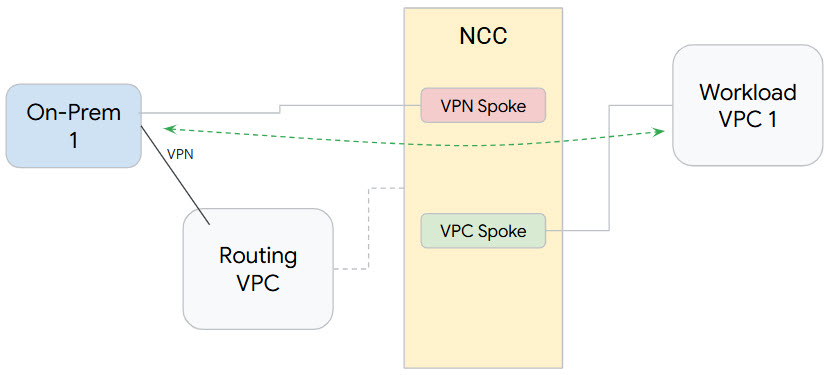
Explora cómo se puede usar Network Connectivity Center (NCC) para establecer la conectividad local a gran escala a través de la compatibilidad con radios de VPC y el intercambio dinámico de rutas. Cuando defines una VPC como un radio de VPC, esto te permite conectarla a varias redes de VPC a través del Concentrador de NCC. Para establecer la conectividad de red con la red local de un usuario, puedes adjuntar NIC virtuales de Dispositivos de router, túneles VPN con alta disponibilidad o adjuntos de VLAN de interconexión al mismo concentrador de NCC que los radios de VPC de NCC.
El recurso de concentrador proporciona un modelo de administración de conectividad centralizado para interconectar radios.
En este lab, crearás una topología lógica de concentrador y radio con el concentrador de NCC que implementará la conectividad híbrida entre la red local y una VPC de carga de trabajo.
Qué aprenderás
En este lab, aprenderás a realizar las siguientes tareas:
- Configurar un túnel VPN con alta disponibilidad
- Configurar Network Connectivity Center con VPC como radio
- Configurar Network Connectivity Center con túneles VPN con alta disponibilidad como radio híbrido
- Validar la ruta de datos
Configuración y requisitos
Antes de hacer clic en el botón Comenzar lab
Lee estas instrucciones. Los labs cuentan con un temporizador que no se puede pausar. El temporizador, que comienza a funcionar cuando haces clic en Comenzar lab, indica por cuánto tiempo tendrás a tu disposición los recursos de Google Cloud.
Este lab práctico te permitirá realizar las actividades correspondientes en un entorno de nube real, no en uno de simulación o demostración. Para ello, se te proporcionan credenciales temporales nuevas que utilizarás para acceder a Google Cloud durante todo el lab.
Para completar este lab, necesitarás lo siguiente:
- Acceso a un navegador de Internet estándar. Se recomienda el navegador Chrome.
Nota: Usa una ventana del navegador privada o de incógnito (opción recomendada) para ejecutar el lab. Así evitarás conflictos entre tu cuenta personal y la cuenta de estudiante, lo que podría generar cargos adicionales en tu cuenta personal.
- Tiempo para completar el lab (recuerda que, una vez que comienzas un lab, no puedes pausarlo).
Nota: Usa solo la cuenta de estudiante para este lab. Si usas otra cuenta de Google Cloud, es posible que se apliquen cargos a esa cuenta.
Cómo iniciar tu lab y acceder a la consola de Google Cloud
-
Haz clic en el botón Comenzar lab. Si debes pagar por el lab, se abrirá un diálogo para que selecciones la forma de pago.
A la izquierda, se encuentra el panel Detalles del lab, que tiene estos elementos:
- El botón para abrir la consola de Google Cloud
- El tiempo restante
- Las credenciales temporales que debes usar para el lab
- Otra información para completar el lab, si es necesaria
-
Haz clic en Abrir la consola de Google Cloud (o haz clic con el botón derecho y selecciona Abrir el vínculo en una ventana de incógnito si ejecutas el navegador Chrome).
El lab inicia recursos y abre otra pestaña en la que se muestra la página de acceso.
Sugerencia: Ordena las pestañas en ventanas separadas, una junto a la otra.
Nota: Si ves el diálogo Elegir una cuenta, haz clic en Usar otra cuenta.
-
De ser necesario, copia el nombre de usuario a continuación y pégalo en el diálogo Acceder.
{{{user_0.username | "Username"}}}
También puedes encontrar el nombre de usuario en el panel Detalles del lab.
-
Haz clic en Siguiente.
-
Copia la contraseña que aparece a continuación y pégala en el diálogo Te damos la bienvenida.
{{{user_0.password | "Password"}}}
También puedes encontrar la contraseña en el panel Detalles del lab.
-
Haz clic en Siguiente.
Importante: Debes usar las credenciales que te proporciona el lab. No uses las credenciales de tu cuenta de Google Cloud.
Nota: Usar tu propia cuenta de Google Cloud para este lab podría generar cargos adicionales.
-
Haz clic para avanzar por las páginas siguientes:
- Acepta los Términos y Condiciones.
- No agregues opciones de recuperación o autenticación de dos factores (esta es una cuenta temporal).
- No te registres para obtener pruebas gratuitas.
Después de un momento, se abrirá la consola de Google Cloud en esta pestaña.
Nota: Para acceder a los productos y servicios de Google Cloud, haz clic en el menú de navegación o escribe el nombre del servicio o producto en el campo Buscar.

Activa Cloud Shell
Cloud Shell es una máquina virtual que cuenta con herramientas para desarrolladores. Ofrece un directorio principal persistente de 5 GB y se ejecuta en Google Cloud. Cloud Shell proporciona acceso de línea de comandos a tus recursos de Google Cloud.
-
Haz clic en Activar Cloud Shell  en la parte superior de la consola de Google Cloud.
-
Haz clic para avanzar por las siguientes ventanas:
- Continúa en la ventana de información de Cloud Shell.
- Autoriza a Cloud Shell para que use tus credenciales para realizar llamadas a la API de Google Cloud.
Cuando te conectes, habrás completado la autenticación, y el proyecto estará configurado con tu Project_ID, . El resultado contiene una línea que declara el Project_ID para esta sesión:
Your Cloud Platform project in this session is set to {{{project_0.project_id | "PROJECT_ID"}}}
gcloud es la herramienta de línea de comandos de Google Cloud. Viene preinstalada en Cloud Shell y es compatible con la función de autocompletado con tabulador.
- Puedes solicitar el nombre de la cuenta activa con este comando (opcional):
gcloud auth list
- Haz clic en Autorizar.
Resultado:
ACTIVE: *
ACCOUNT: {{{user_0.username | "ACCOUNT"}}}
To set the active account, run:
$ gcloud config set account `ACCOUNT`
- Puedes solicitar el ID del proyecto con este comando (opcional):
gcloud config list project
Resultado:
[core]
project = {{{project_0.project_id | "PROJECT_ID"}}}
Nota: Para obtener toda la documentación de gcloud, en Google Cloud, consulta la guía con la descripción general de gcloud CLI.
Variables de entorno
Habilita las variables de entorno region y zone para este lab:
region="{{{project_0.default_region | Region}}}"
zone="{{{project_0.default_zone | Zone}}}"
Habilita la API de Network Connectivity
Antes de que puedas realizar cualquier tarea para Network Connectivity Center, debes habilitar la API de Network Connectivity.
gcloud services enable networkconnectivity.googleapis.com
Verifica los recursos existentes de Google Cloud
Se pusieron a tu disposición los siguientes recursos para este lab:
- “VPC de enrutamiento” identifica una VPC que NO está configurada como un radio de VPC de NCC.
- “VPC de carga de trabajo” identifica una VPC configurada como radio de NCC.
Tarea 1: Configura la conectividad híbrida
En esta sección, configurarás un túnel VPN con alta disponibilidad para conectar la red de VPC local y la de enrutamiento.
- Configura un Cloud Router con BGP en la VPC de enrutamiento:
routing_vpc_network_name="routing-vpc"
routing_vpc_router_name="routing-vpc-cr"
routing_vpc_router_asn=64525
gcloud compute routers create "${routing_vpc_router_name}" \
--region="${region}" \
--network="${routing_vpc_network_name}" \
--asn="${routing_vpc_router_asn}"
- Configura un Cloud Router con BGP en la VPC local:
on_prem_network_name="on-prem-net-vpc"
on_prem_router_name="on-prem-router"
on_prem_router_asn=64526
gcloud compute routers create "${on_prem_router_name}" \
--region="${region}" \
--network="${on_prem_network_name}" \
--asn="${on_prem_router_asn}"
- Configura una puerta de enlace de VPN en la VPC de enrutamiento:
routing_vpn_gateway_name="routing-vpc-vpn-gateway"
gcloud compute vpn-gateways create "${routing_vpn_gateway_name}" \
--region="${region}" \
--network="${routing_vpc_network_name}"
- Configura una puerta de enlace de VPN en la VPC local:
on_prem_gateway_name="on-prem-vpn-gateway"
gcloud compute vpn-gateways create "${on_prem_gateway_name}" \
--region="${region}" \
--network="${on_prem_network_name}"
- Configura un túnel VPN en la VPC de enrutamiento y la VPC local:
secret_key=$(openssl rand -base64 24)
routing_vpc_tunnel_name="routing-vpc-tunnel"
on_prem_tunnel_name="on-prem-tunnel"
gcloud compute vpn-tunnels create "${routing_vpc_tunnel_name}" \
--vpn-gateway="${routing_vpn_gateway_name}" \
--peer-gcp-gateway="${on_prem_gateway_name}" \
--router="${routing_vpc_router_name}" \
--region="${region}" \
--interface=0 \
--shared-secret="${secret_key}"
gcloud compute vpn-tunnels create "${on_prem_tunnel_name}" \
--vpn-gateway="${on_prem_gateway_name}" \
--peer-gcp-gateway="${routing_vpn_gateway_name}" \
--router="${on_prem_router_name}" \
--region="${region}" \
--interface=0 \
--shared-secret="${secret_key}"
Haz clic en Revisar mi progreso para verificar el objetivo.
Configurar un Cloud Router, una puerta de enlace de VPN y un túnel VPN para configurar la conectividad híbrida
- Crea sesiones de BGP para intercambiar tráfico de BGP con la VPC de enrutamiento y los Cloud Routers locales
interface_hub_name="if-hub-to-prem"
hub_router_ip="169.254.1.1"
gcloud compute routers add-interface "${routing_vpc_router_name}" \
--interface-name="${interface_hub_name}" \
--ip-address="${hub_router_ip}" \
--mask-length=30 \
--vpn-tunnel="${routing_vpc_tunnel_name}" \
--region="${region}"
bgp_hub_name="bgp-hub-to-prem"
prem_router_ip="169.254.1.2"
gcloud compute routers add-bgp-peer "${routing_vpc_router_name}" \
--peer-name="${bgp_hub_name}" \
--peer-ip-address="${prem_router_ip}" \
--interface="${interface_hub_name}" \
--peer-asn="${on_prem_router_asn}" \
--region="${region}"
interface_prem_name="if-prem-to-hub"
gcloud compute routers add-interface "${on_prem_router_name}" \
--interface-name="${interface_prem_name}" \
--ip-address="${prem_router_ip}" \
--mask-length=30 \
--vpn-tunnel="${on_prem_tunnel_name}" \
--region="${region}"
bgp_prem_name="bgp-prem-to-hub"
gcloud compute routers add-bgp-peer "${on_prem_router_name}" \
--peer-name="${bgp_prem_name}" \
--peer-ip-address="${hub_router_ip}" \
--interface="${interface_prem_name}" \
--peer-asn="${routing_vpc_router_asn}" \
--region="${region}"
De forma predeterminada, las subredes del Concentrador de NCC no se anuncian a los radios híbridos. En el siguiente paso, configura el Cloud Router para anunciar las rutas de subred de NCC a la red local.
- Anuncia subredes de radio de VPC al Cloud Router local
vpc_spoke_subnet_ip_range="10.0.1.0/24"
gcloud compute routers update "${routing_vpc_router_name}" \
--advertisement-mode custom \
--set-advertisement-groups=all_subnets \
--set-advertisement-ranges="${vpc_spoke_subnet_ip_range}" \
--region="${region}"
- Anuncia subredes locales al Cloud Router de la VPC de enrutamiento:
gcloud compute routers update "${on_prem_router_name}" \
--advertisement-mode custom \
--set-advertisement-groups=all_subnets \
--region="${region}"
Actualiza la configuración de intercambio de tráfico de BGP del Cloud Router local para anunciar prefijos con un valor MED de “111”. En una sección posterior, observarás el comportamiento de NCC con los valores Med de BGP.
on_prem_router_name="on-prem-router"
bgp_prem_name="bgp-prem-to-hub"
gcloud compute routers update-bgp-peer "${on_prem_router_name}" \
--peer-name="${bgp_prem_name}" \
--advertised-route-priority="111" \
--region="${region}"
- Verifica el estado del túnel de la VPC de enrutamiento.
gcloud compute vpn-tunnels describe routing-vpc-tunnel \
--region="${region}" \
--format='flattened(status,detailedStatus)'
- Verifica el estado del Cloud Router de la VPC de enrutamiento.
gcloud compute routers get-status routing-vpc-cr \
--region="${region}"
Haz clic en Revisar mi progreso para verificar el objetivo.
Actualizar los routers para configurar la conectividad híbrida
Tarea 2: Concentrador de Network Connectivity Center
Configura un Concentrador de NCC con comandos de gcloud. El Concentrador de NCC actuará como el plano de control responsable de crear la configuración de enrutamiento entre cada radio de VPC.
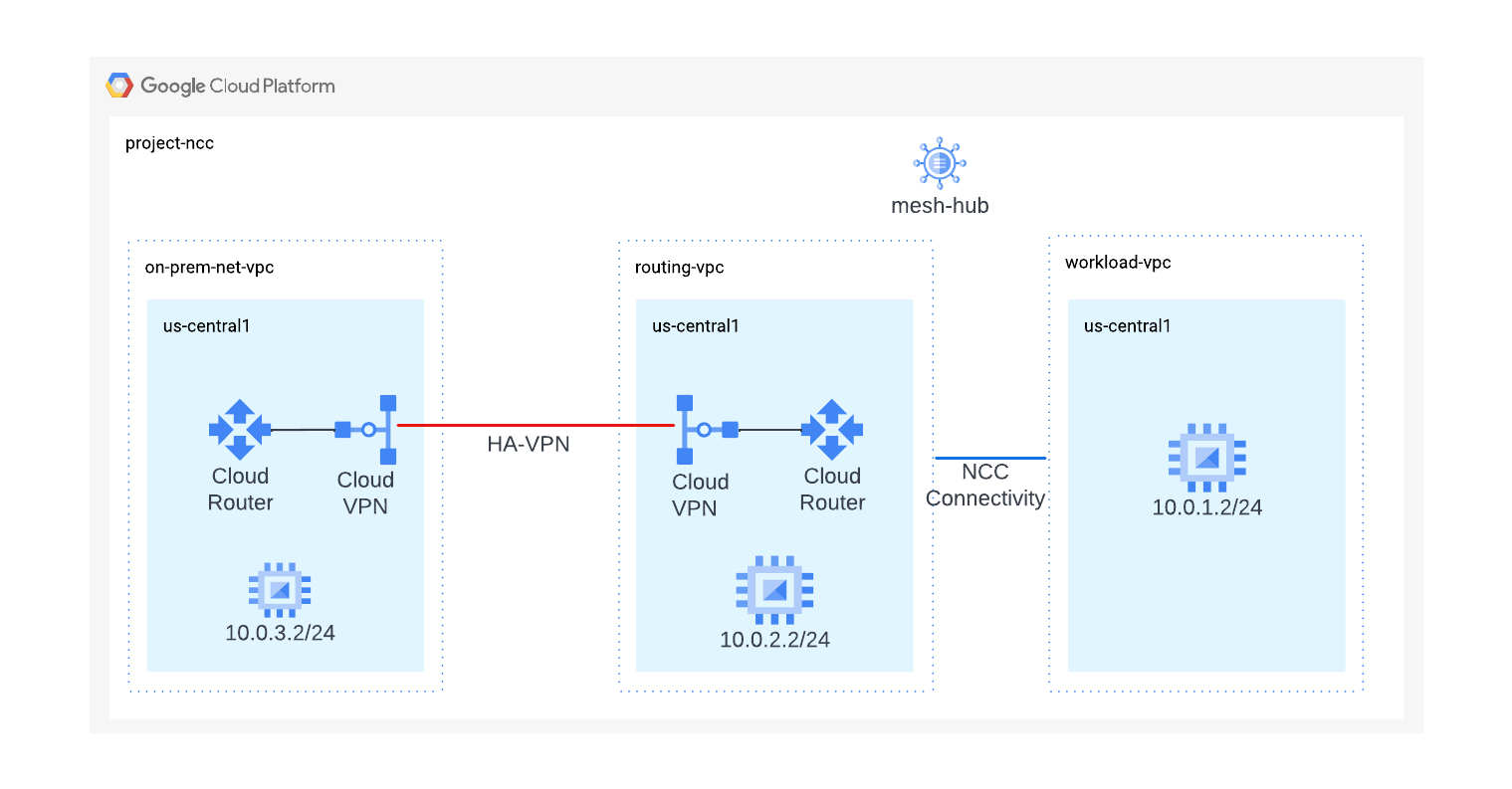
- Crea un concentrador de NCC con el comando de
gcloud.
hub_name="mesh-hub"
gcloud network-connectivity hubs create "${hub_name}"
- Describe el Concentrador de NCC recién creado. Anota el nombre y la ruta asociada.
gcloud network-connectivity hubs describe mesh-hub
createTime: '2025-05-02T08:50:18.521689807Z'
exportPsc: false
name: projects/qwiklabs-gcp-02-xxxxxxx/locations/global/hubs/mesh-hub
policyMode: PRESET
presetTopology: MESH
routeTables:
- projects/qwiklabs-gcp-02-xxxxxxx/locations/global/hubs/mesh-hub/routeTables/default
state: ACTIVE
uniqueId: eff43930-6232-426a-9954-4db8fa462e07
updateTime: '2025-05-02T08:50:41.651321236Z'
- El Concentrador de NCC introdujo una tabla de enrutamiento que define el plano de control para crear la conectividad de datos. Busca el nombre de la tabla de enrutamiento del Concentrador de NCC:
gcloud network-connectivity hubs route-tables list --hub=mesh-hub
-
Encuentra el URI de la tabla de rutas predeterminada de NCC.
gcloud network-connectivity hubs route-tables describe default --hub=mesh-hub
-
Enumera el contenido de la tabla de enrutamiento predeterminada del Concentrador de NCC. La tabla de rutas del Concentrador de NCC estará vacía hasta que se definan radios híbridos de NCC o radios de VPC.
gcloud network-connectivity hubs route-tables routes list --hub=mesh-hub --route_table=default
La tabla de rutas del Concentrador de NCC debería estar vacía.
Haz clic en Revisar mi progreso para verificar el objetivo.
Concentrador de Network Connectivity Center
Tarea 3: NCC con radios híbridos y de VPC
En esta sección, configurarás dos radios de NCC con comandos de gcloud. Un radio será un radio de VPC y el segundo será un radio híbrido (de VPN).
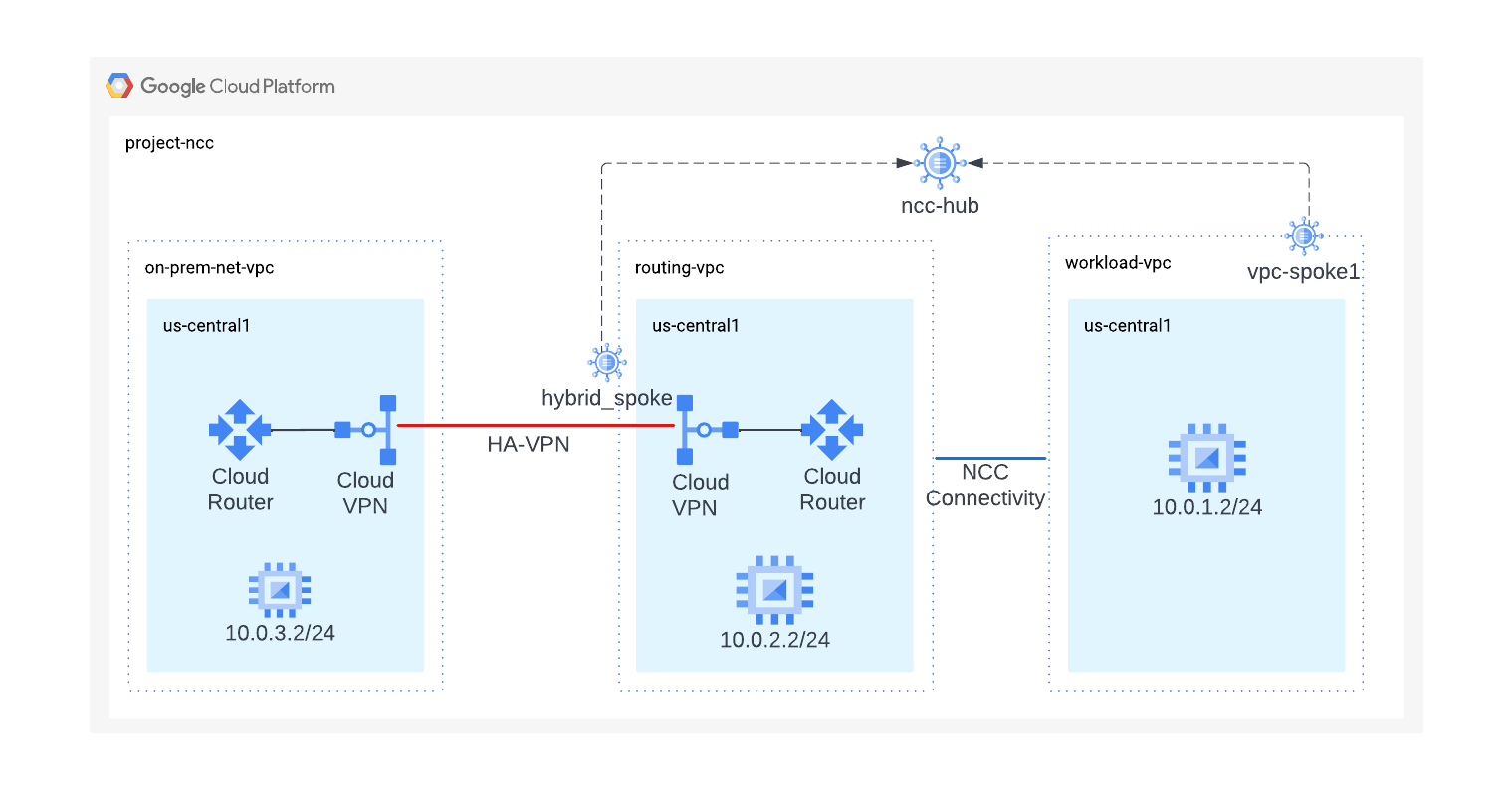
Configura las VPC de carga de trabajo como radios de NCC
- Configura la VPC de carga de trabajo como un radio de NCC y asígnale el concentrador de NCC que se creó anteriormente.
vpc_spoke_name="workload-vpc-spoke"
vpc_spoke_network_name="workload-vpc"
gcloud network-connectivity spokes linked-vpc-network create "${vpc_spoke_name}" \
--hub="${hub_name}" \
--vpc-network="${vpc_spoke_network_name}" \
--global
La marca –global permite que el usuario evite especificar una ruta de URI completa cuando configura un nuevo radio de NCC.
- Usa este comando de gcloud para configurar el túnel VPN como un radio híbrido para unirse a mesh-hub.
vpn_spoke_name="hybrid-spoke"
routing_vpc_tunnel_name="routing-vpc-tunnel"
region="{{{project_0.default_region | Region}}}"
hub_name="mesh-hub"
gcloud network-connectivity spokes linked-vpn-tunnels create "${vpn_spoke_name}" \
--region="${region}" \
--hub="${hub_name}" \
--vpn-tunnels="${routing_vpc_tunnel_name}"
- Verifica la configuración de radio de mesh-hub con una lista del contenido de la tabla de enrutamiento predeterminada del Concentrador de NCC.
gcloud network-connectivity hubs list-spokes mesh-hub
- Analiza la tabla de enrutamiento predeterminada de mesh-hub a través de la enumeración del contenido de la tabla de enrutamiento predeterminada del Concentrador de NCC
gcloud network-connectivity hubs route-tables routes list --hub=mesh-hub \
--route_table=default
Los prefijos obtenidos por Cloud Router con valores MED de BGP se propagan en los radios de NCC cuando se usa el intercambio dinámico de rutas con radios híbridos de NCC.
- Usa el comando de gcloud para ver el valor de prioridad de “111”.
gcloud network-connectivity hubs route-tables routes list \
--hub=mesh-hub \
--route_table=default \
--effective-location={{{project_0.default_region | Region}}} \
--filter=10.0.3.0/24
Haz clic en Revisar mi progreso para verificar el objetivo.
NCC con radios híbridos y de VPC
Tarea 4: Verifica la ruta de datos
Esta tarea valida la ruta de datos entre el radio híbrido y el de VPC de NCC.
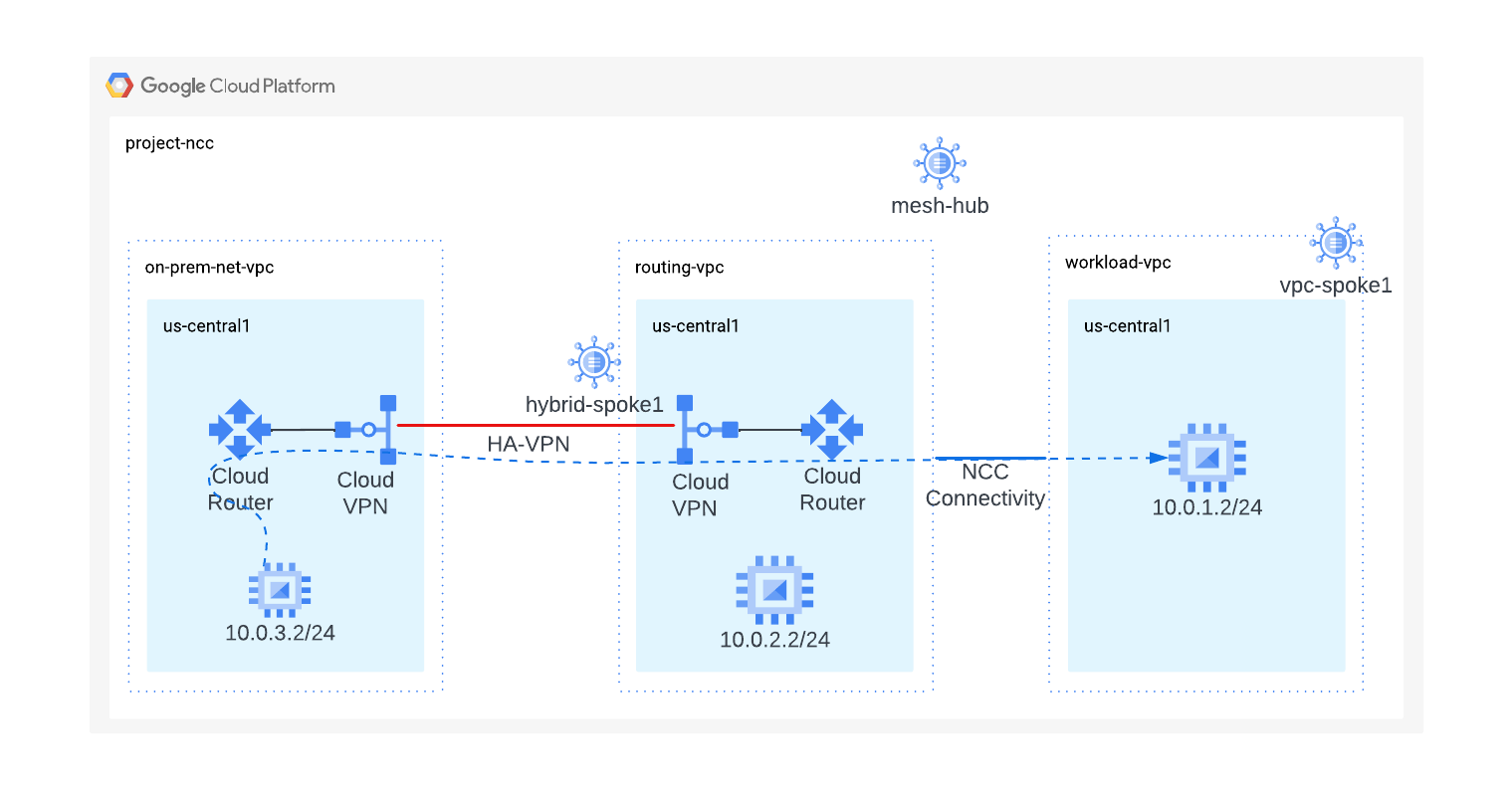
- Usa el resultado de estos comandos de gcloud para acceder a la VM local:
gcloud compute instances list --filter="name=vm3-onprem"
- Accede a la instancia de VM que reside en la red local:
gcloud compute ssh vm3-onprem --zone={{{project_0.default_zone | Zone}}}
-
Si se te solicita, escribe Y y presiona INTRO dos veces para usar una frase de contraseña vacía.
-
En la terminal de vm3-onprem, usa el comando curl para establecer una sesión web en la VM alojada en workload-vpc:
curl 10.0.1.2 -v
- Para regresar a tu instancia de Cloud Shell, ejecuta el siguiente comando:
exit
Tarea 5. Borra los recursos
En un entorno de producción, debes borrar los recursos que no usas para evitar que te cobren por ellos. Para este lab, aprenderás los pasos sencillos para quitar los radios y el concentrador de NCC:
Borra radios
- Borra los radios de NCC:
gcloud network-connectivity spokes delete workload-vpc-spoke --global \
--quiet
gcloud network-connectivity spokes delete hybrid-spoke \
--quiet \
--region {{{project_0.default_region | Region}}}
- Borra el concentrador de NCC:
gcloud network-connectivity hubs delete mesh-hub --quiet
- Borra el túnel VPN con alta disponibilidad:
gcloud compute vpn-tunnels delete on-prem-tunnel \
--region={{{project_0.default_region | Region}}} \
--quiet
gcloud compute vpn-tunnels delete routing-vpc-tunnel \
--region={{{project_0.default_region | Region}}} \
--quiet
- Borra Cloud Router:
gcloud compute routers delete routing-vpc-cr --region {{{project_0.default_region | Region}}} --quiet
gcloud compute routers delete on-prem-router --region {{{project_0.default_region | Region}}} --quiet
¡Felicitaciones!
Aprendiste a usar Network Connectivity Center para crear un concentrador y radios para conectar recursos existentes de Google Cloud a recursos locales y, luego, verificaste que los datos se pueden transferir a través de un radio híbrido y de VPC de NCC.
Próximos pasos y más información
Capacitación y certificación de Google Cloud
Recibe la formación que necesitas para aprovechar al máximo las tecnologías de Google Cloud. Nuestras clases incluyen habilidades técnicas y recomendaciones para ayudarte a avanzar rápidamente y a seguir aprendiendo. Para que puedas realizar nuestros cursos cuando más te convenga, ofrecemos distintos tipos de capacitación de nivel básico a avanzado: a pedido, presenciales y virtuales. Las certificaciones te ayudan a validar y demostrar tus habilidades y tu conocimiento técnico respecto a las tecnologías de Google Cloud.
Última actualización del manual: 25 de junio de 2025
Prueba más reciente del lab: 25 de junio de 2025
Copyright 2026 Google LLC. All rights reserved. Google y el logotipo de Google son marcas de Google LLC. Los demás nombres de productos y empresas pueden ser marcas de las respectivas empresas a las que estén asociados.








