
![NotebookLM の [ソースを追加] ダイアログ](https://cdn.qwiklabs.com/3x%2FAjUy5t5VjnUCRMY%2Ft%2FSEPHHZy83j072dv2Uqk61w%3D)

始める前に
- ラボでは、Google Cloud プロジェクトとリソースを一定の時間利用します
- ラボには時間制限があり、一時停止機能はありません。ラボを終了した場合は、最初からやり直す必要があります。
- 画面左上の [ラボを開始] をクリックして開始します

Add content to Google Drive and Google Calendar
/ 25
Connect Google Drive and Google Calendar data stores
/ 25
Interact with your Gemini Enterprise agents
/ 25
Focused analysis with Gemini Notebook
/ 25
Add content to Google Drive and Google Calendar
/ 25
Connect Google Drive and Google Calendar data stores
/ 25
Interact with your Gemini Enterprise agents
/ 25
Focused analysis with Gemini Notebook
/ 25


Gemini Enterprise は、Google Cloud の最先端エージェント プラットフォームです。Gemini の高度な推論、Google 品質の検索、保管場所を問わないマルチモーダルなエンタープライズ データを統合することで、従業員が企業の保有する専門知識を活用できるようにします。企業全体に散在するコンテンツをつなぎ、グラウンディングされた個々に合った回答を生成し、組み込まれたワークフロー アクションを通じてタスクを実行することで、従業員が適切な情報を適切なタイミングで見つけられるようにします。タスクの計画、推論、実行が可能な AI エージェントを備えた Gemini Enterprise は、情報検索と要約、タスクの自動化、データ分析、レポート作成を支援します。
食品製造・流通会社である Cymbal Foods にとって、Gemini Enterprise はデータ断片化と情報サイロという大きな課題を解決するソリューションとなります。現在、Cymbal Foods は需要予測の精度の低さに直面しており、それが食品廃棄や金銭的損失を招く要因となっています。それだけでなく、従業員が情報を探し、行動につながるインサイトを得て、効果的に連携することも困難になっています。Gemini Enterprise を導入することで、Cymbal Foods は散在していたこれらのデータソースを接続できるようになります。これにより、製造マネージャーからデータ アナリストまで、さまざまな従業員がすべてのシステムを検索し、販売データ、顧客からのフィードバック、在庫レベルなどの情報を取得して要約し、業務の全体像を把握することが可能になります。
ワークフローを迅速に進めるために、Cymbal Foods - Gemini Enterprise アプリケーション(cymbal-foods-gemini-enterprise)、その Cloud Storage データストア(cloud-storage-ds)、Google ドライブの Gemini Enterprise Drive Assets フォルダは、ラボの開始時に事前にプロビジョニングされています。このアプリケーションは、Google Identity(GSUITE)、Cymbal Foods のブランディング、エージェント機能の切り替えで構成されています。Google Workspace のデータソース(Google ドライブと Google カレンダー)を接続して、Gemini Enterprise のエージェント機能をすぐに試すことができます。また、Agent Designer(Workflow Builder)でカスタム エージェントを構築し、再利用可能なスキルを作成して、Deep Research レポートを実行し、Gemini Notebook でキュレートされた分析を行います。
このラボでは、次のタスクの実行方法について学びます。
こちらの説明をお読みください。ラボには時間制限があり、一時停止することはできません。タイマーは、Google Cloud のリソースを利用できる時間を示しており、[ラボを開始] をクリックするとスタートします。
このハンズオンラボでは、シミュレーションやデモ環境ではなく実際のクラウド環境を使って、ラボのアクティビティを行います。そのため、ラボの受講中に Google Cloud にログインおよびアクセスするための、新しい一時的な認証情報が提供されます。
このラボを完了するためには、下記が必要です。
[ラボを開始] ボタンをクリックします。ラボの料金をお支払いいただく必要がある場合は、表示されるダイアログでお支払い方法を選択してください。 右側の [ラボの設定とアクセス] パネルには、以下が表示されます。
ラボのタイマーはページの上部に表示され、残り時間が示されます。
[Google Cloud コンソールを開く] をクリックします(Chrome ブラウザを使用している場合は、右クリックして [シークレット ウィンドウで開く] を選択します)。
ラボでリソースがスピンアップし、別のタブで [ログイン] ページが表示されます。
ヒント: タブをそれぞれ別のウィンドウで開き、並べて表示しておきましょう。
必要に応じて、下のユーザー名をコピーして、[ログイン] ダイアログに貼り付けます。
[ラボの設定とアクセス] パネルでもユーザー名を確認できます。
[次へ] をクリックします。
以下のパスワードをコピーして、[ようこそ] ダイアログに貼り付けます。
[ラボの設定とアクセス] パネルでもパスワードを確認できます。
[次へ] をクリックします。
その後のページはクリックして先に進みます。
しばらくすると、このタブで Google Cloud コンソールが開きます。

このタスクでは、Cloud Storage に用意されているサンプルの企業ドキュメントを検査し、Google ドライブの Gemini Enterprise Drive Assets フォルダに事前に用意されたファイルを確認し、関連する会議の予定を Google カレンダーに追加して、Gemini Enterprise が扱うさまざまなコンテンツを作成します。
Google Cloud コンソールのナビゲーション メニュー(☰)で、[Cloud Storage] > [バケット] を選択します。
このラボ用に事前にプロビジョニングされている Cloud Storage バケットの名前をクリックします。バケットの名前は、現在のプロジェクト ID(
バケットの中には、起動スクリプトによって準備された 3 つのフォルダがあります。
gemini-enterprise-drive/: CSV ファイルと画像が含まれています。Gemini Enterprise アプリケーションと、それらの形式を直接扱うカスタム エージェントで使用することを目的としています。notebooklm-drive/: Gemini Notebook での使用に合わせて最適化された、書式なしテキスト(.txt)バージョンの主要なデータファイルが含まれています。gemini-enterprise-cloud-storage/: 企業の運営に関するテキスト ファイルが含まれています。これらのファイルはすでに接続されており、事前にプロビジョニングされた Cloud Storage データストアにインポートされています。Google Cloud コンソールにログインしているシークレット ウィンドウで、新しいブラウザタブを開き、Google ドライブにアクセスします。受講者アカウントでログインしていることを確認してください。
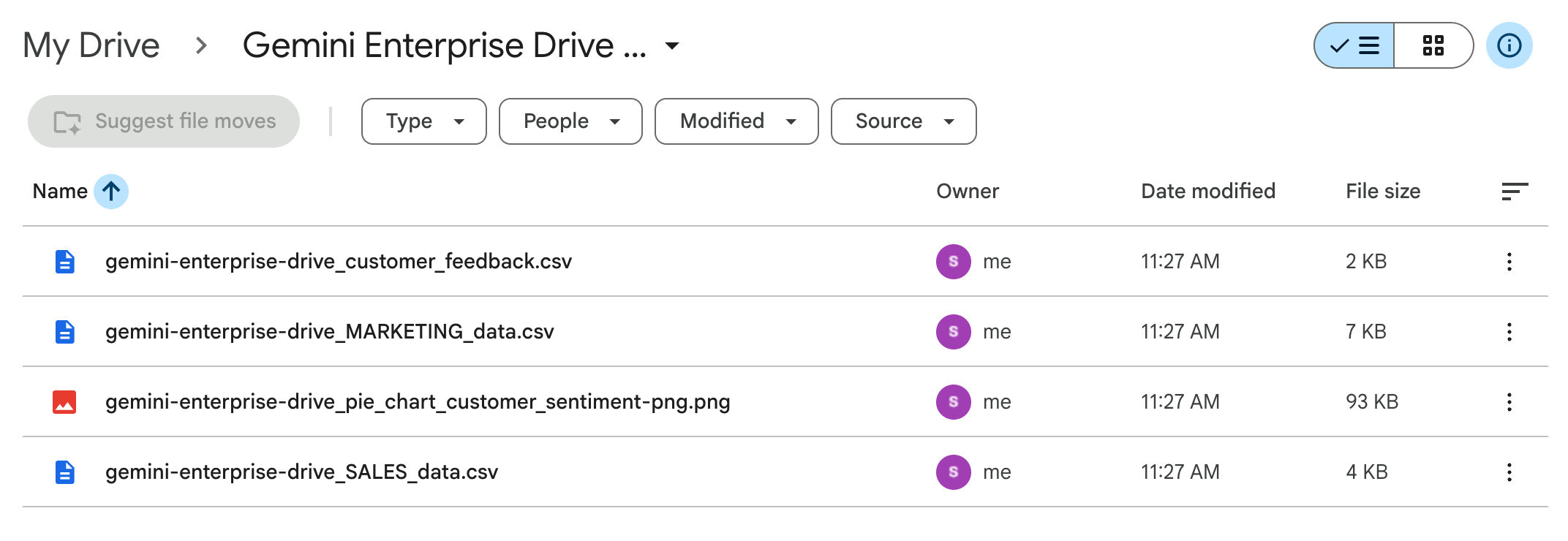
[マイドライブ] で、ラボの開始時に自動的に作成され、データが入力された Gemini Enterprise Drive Assets フォルダを開きます。
フォルダに、Gemini Enterprise アプリケーションで使用される次の 4 つのファイルが含まれていることを確認します。
MARKETING_data.csvSALES_data.csvcustomer_feedback.csvpie_chart_customer_sentiment-png.pnggemini-enterprise-drive/ から直接ファイルをアップロードすることもできます。
同じシークレット ウィンドウで新しいタブを開き、Google カレンダーに移動します。ポップアップ メッセージが表示されたら、承認するか閉じてください。
Google カレンダーのヘッダーにあるプロフィール アイコンを確認して、受講者アカウントでログインしていることを確認します。
Google カレンダーで、[作成] > [予定] をクリックします。
表示された予定の作成ウィンドウで、次の操作を行います。
[保存] をクリックします。
[進行状況を確認] をクリックして、目標に沿って進んでいることを確認します。
一般的なエンタープライズ デプロイでは、管理者が Gemini Enterprise アプリケーションをプロビジョニングし、Workforce Identity を構成し、エージェント機能を有効にして、基盤となる Cloud Storage リポジトリをアタッチしてから、Workspace コラボレーション ツールを接続します。このラボ環境では、Terraform が Cymbal Foods - Gemini Enterprise アプリケーション(cymbal-foods-gemini-enterprise)を global ロケーションに事前にプロビジョニングしています。このアプリケーションは、Google Identity(GSUITE)、Cymbal Foods のブランディング、エージェント機能の切り替え(カスタム エージェント、ワークフロー、スキル、プロジェクト、キャンバスを含む)、事前に接続された Cloud Storage データストア(cloud-storage-ds)で構成されています。
このタスクでは、事前にプロビジョニングされた Gemini Enterprise アプリケーションとその Cloud Storage データストアを確認します。次に、Google ドライブと Google カレンダーのデータストアを接続して、Gemini Enterprise が 3 つのエンタープライズ リポジトリすべてを検索して推論できるようにします。
Google Cloud コンソールの検索バーに「Gemini Enterprise」と入力し、[Gemini Enterprise] を選択します。
[Gemini Enterprise] > [アプリ] ページで、Cymbal Foods - Gemini Enterprise(cymbal-foods-gemini-enterprise)アプリケーションがすでに作成されて global ロケーションにリストされており、[接続されたデータストア] に Cloud Storage が表示されていることを確認します。
[Cymbal Foods - Gemini Enterprise] をクリックし、ナビゲーション メニューから [接続されたデータストア] を選択します。
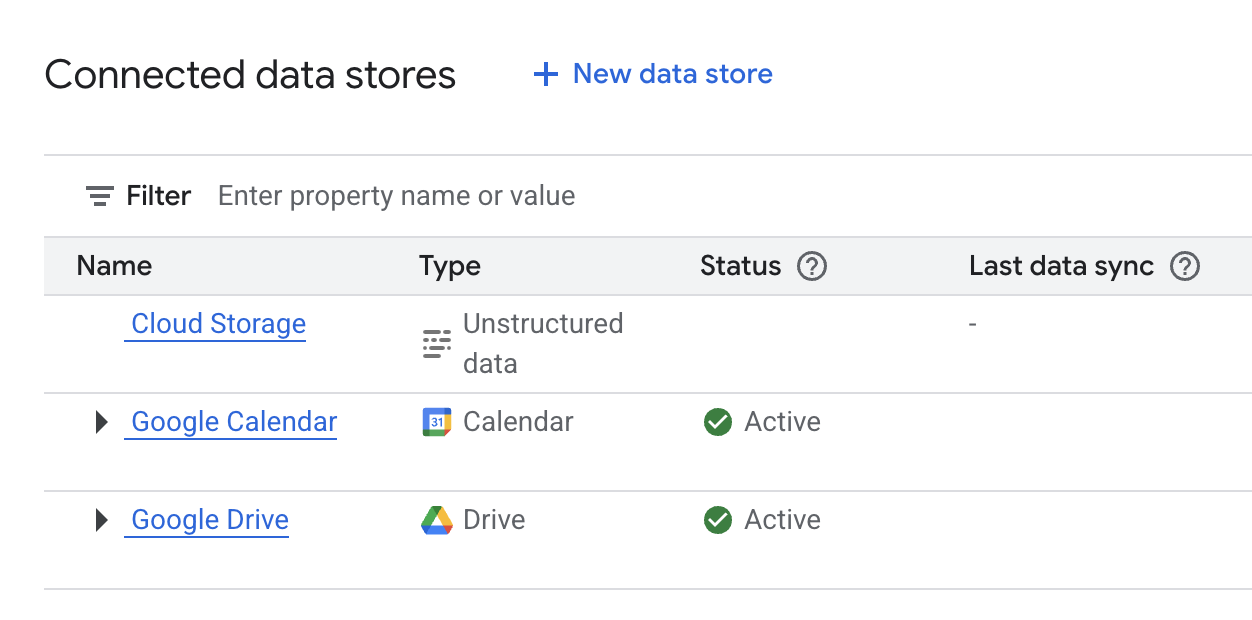
Cloud Storage データストア(cloud-storage-ds)がすでに接続されており、Cloud Storage バケット(gemini-enterprise-cloud-storage/ フォルダから非構造化ドキュメントがインポートされていることを確認します。
Cymbal Foods - Gemini Enterprise の [接続されたデータストア] ページで、[+ 新しいデータストア] をクリックします。
[データソースを選択] 検索バーに「Google ドライブ」と入力し、[Google ドライブ] カードで [データソースを追加] をクリックします。
[Google ドライブの認証パラメータの指定] ページで、[続行] をクリックします。
[有効にする Google ドライブのアクションの選択] で、[すべてのアクションを選択] を選択して、[続行] をクリックします。
コネクタを以下の設定で構成し、残りの設定はデフォルトのままにします。
| 設定 | 値 | 説明 |
|---|---|---|
| マルチリージョン([データコネクタのロケーション]) | global(グローバル) | グローバルな Gemini Enterprise アプリケーションのロケーションに合わせて事前に選択されています。 |
| データコネクタ名 | Google ドライブ | Google ドライブ コネクタの表示名。 |
[作成] をクリックします。
[接続されたデータストア] ページで、[+ 新しいデータストア] をクリックします。
[データソースを選択] 検索バーに「Google カレンダー」と入力し、[Google カレンダー] カードで [データソースを追加] をクリックします。
認証パラメータ ページで、[続行] をクリックします。
[有効にする Google カレンダーのアクションの選択] で、[すべてのアクションを選択] を選択して、[続行] をクリックします。
コネクタを以下の設定で構成し、残りの設定はデフォルトのままにします。
| 設定 | 値 | 説明 |
|---|---|---|
| マルチリージョン([データコネクタのロケーション]) | global(グローバル) | グローバルな Gemini Enterprise アプリケーションのロケーションに合わせて事前に選択されています。 |
| データコネクタ名 | Google カレンダー | Google カレンダー コネクタの表示名。 |
[作成] をクリックします。
3 つのデータストア(Cloud Storage、Google ドライブ、Google カレンダー)がすべて、Cymbal Foods - Gemini Enterprise の [接続されたデータストア] パネルに表示されていることを確認します。
バックグラウンドでは、Gemini Enterprise が、Google ドライブ、Google カレンダー、事前にプロビジョニングされた Cloud Storage データストアを cymbal-foods-gemini-enterprise 検索エンジンにリンクします。そして、Google Identity(GSUITE)を介してユーザーごとのアクセス制御リスト(ACL)を適用します。
[進行状況を確認] をクリックして、目標に沿って進んでいることを確認します。
Cymbal Foods Gemini Enterprise アプリケーションの構成が完了し、データに接続されたので、その機能を実際に使ってみましょう。このタスクでは、エージェントと直接やり取りして、アップロードしたドキュメントの検索、特定の情報の抽出、内容の要約を行います。このハンズオン アクティビティでは、Gemini Enterprise が組織内の情報検索とタスク管理をどのように変えるのかを体験します。
[Gemini Enterprise] ページで、[概要] タブをクリックします。
[Gemini Enterprise ウェブアプリの準備ができました] の下の URL をクリックして、アプリケーションを開きます。[Gemini Enterprise へようこそ] ダイアログが表示されたら、[使ってみる] をクリックします。使用するデータストアによって表示内容は異なりますが、ホームページは次のようになります。
このホームページは、各ユーザーにとって最も有用なコンテンツや予定に簡単にアクセスできるように設計されています。次のセクションがあります。
チャット ボックスで、[コネクタ](チャット ボックスのパズルピース アイコン)をクリックして、利用可能なデータソースを表示します。
[ドライブ] の横にある [承認] をクリックします。
[カレンダー] の横にある [承認] をクリックします。
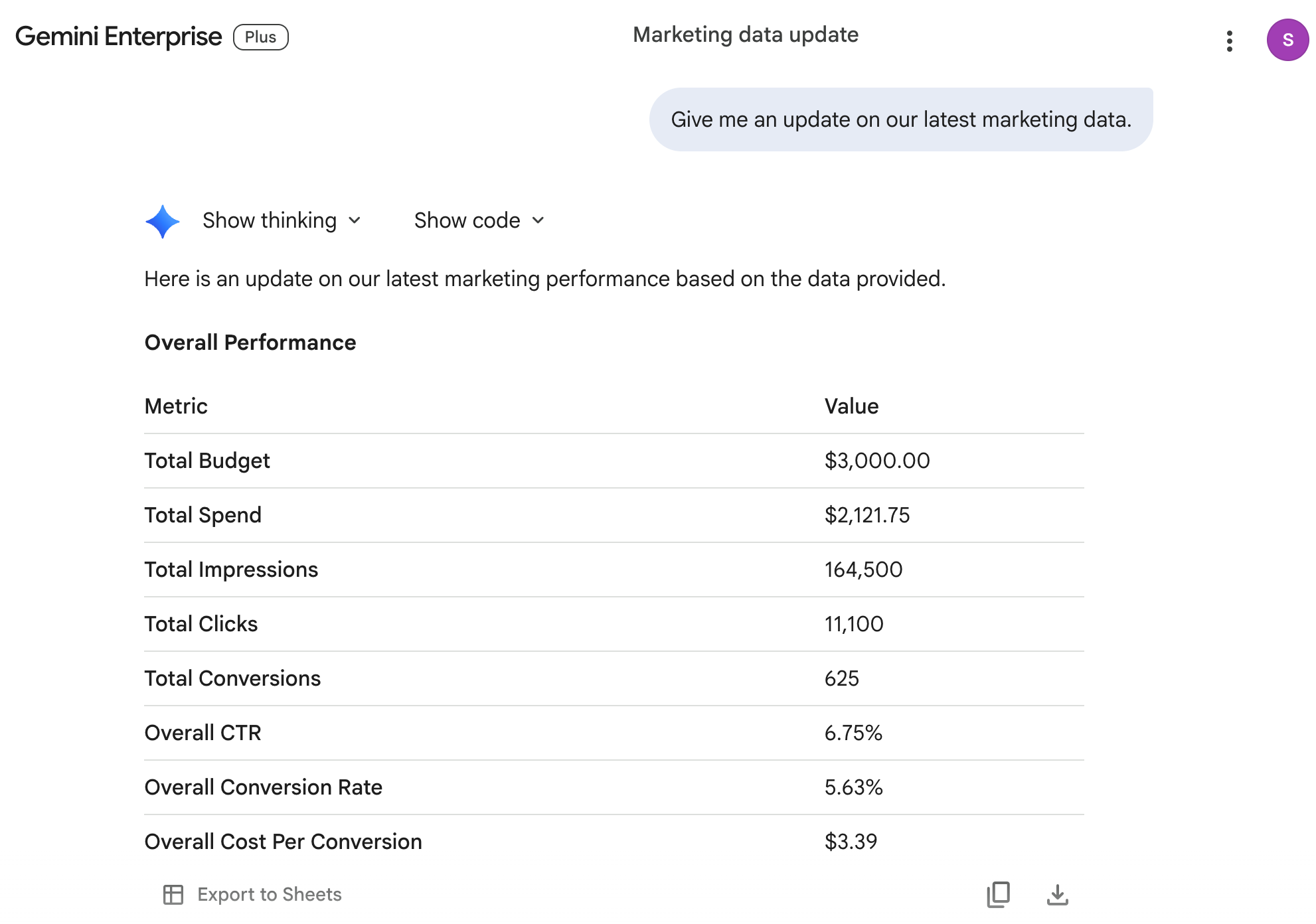
チャット ボックスに次のプロンプトを入力します。
次のような回答が返されます。
Gemini Enterprise AI アシスタントは、マルチモーダル プロンプトを処理することもできます。
ナビゲーション メニューで [新しいチャット] をクリックして、新しいチャットを開始します。
検索バーで [ツール] をクリックし、[会社データの検索] を選択します。
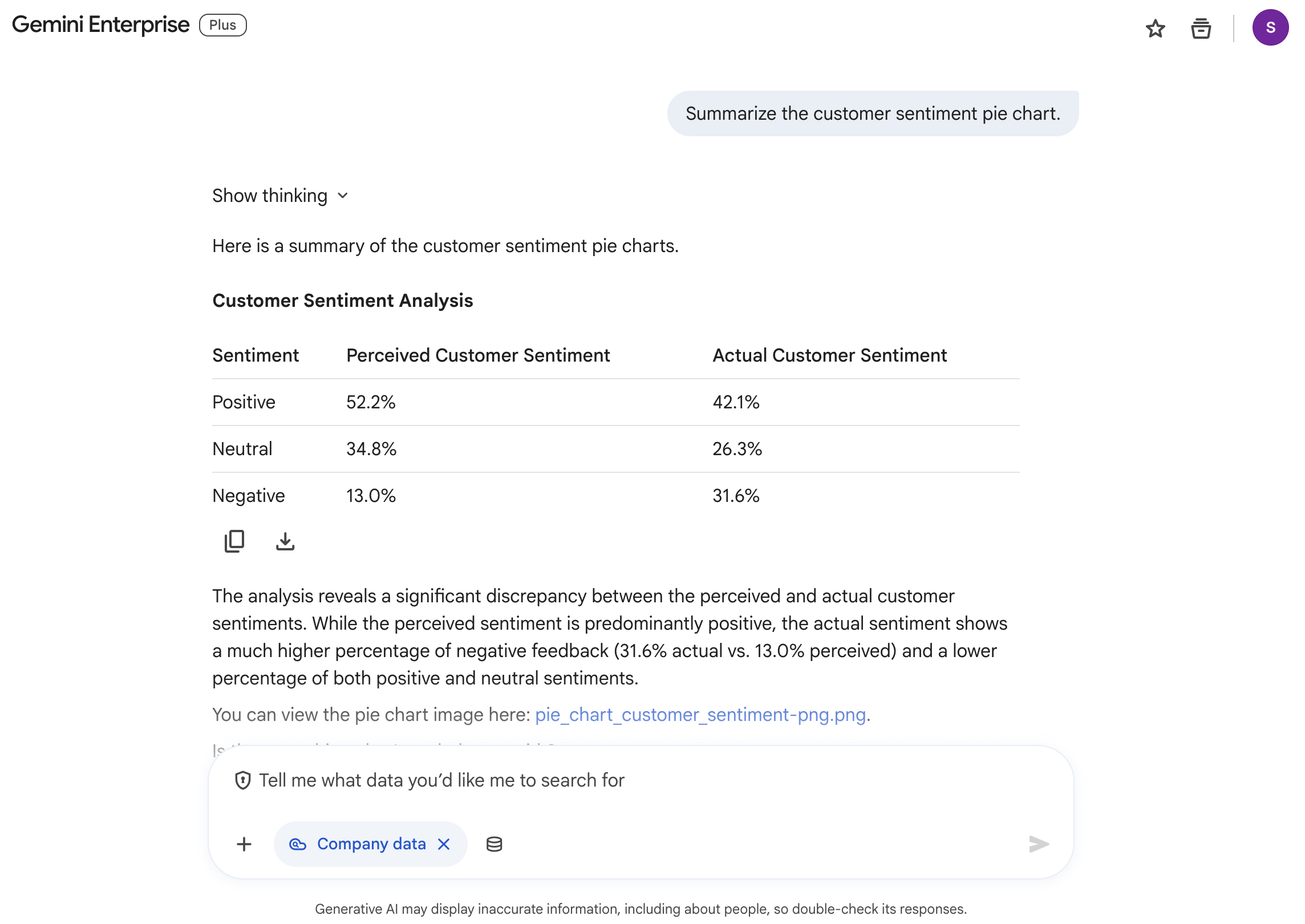
次のプロンプトを入力します。
次のような回答が返されます。
ナビゲーション メニューで [新しいチャット] をクリックして、新しいチャットを開始します。
次のプロンプトを入力します。
回答を確認します。Google カレンダーのデータストアが設定されているため、AI アシスタントは予定を把握しており、必要な情報を準備するためのサポートを行えます。
このセクションでは、視覚的に操作できる Agent Designer(Gemini Enterprise のドキュメントでは Workflow Builder とも呼ばれます)を使用して、企業の販売データに合わせたカスタム エージェントを作成します。Agent Designer を使用すると、会話型の チャット エージェントと、スケジュールまたは Workspace イベントによってトリガーされる自動化されたマルチステップ ワークフローの両方を構築できます。
Google Gemini Enterprise(または Cymbal Foods)のロゴをクリックして、ホームページに戻ります。
ナビゲーション メニューで [+ 新しいエージェント] をクリックし、[チャット エージェント] を選択します。
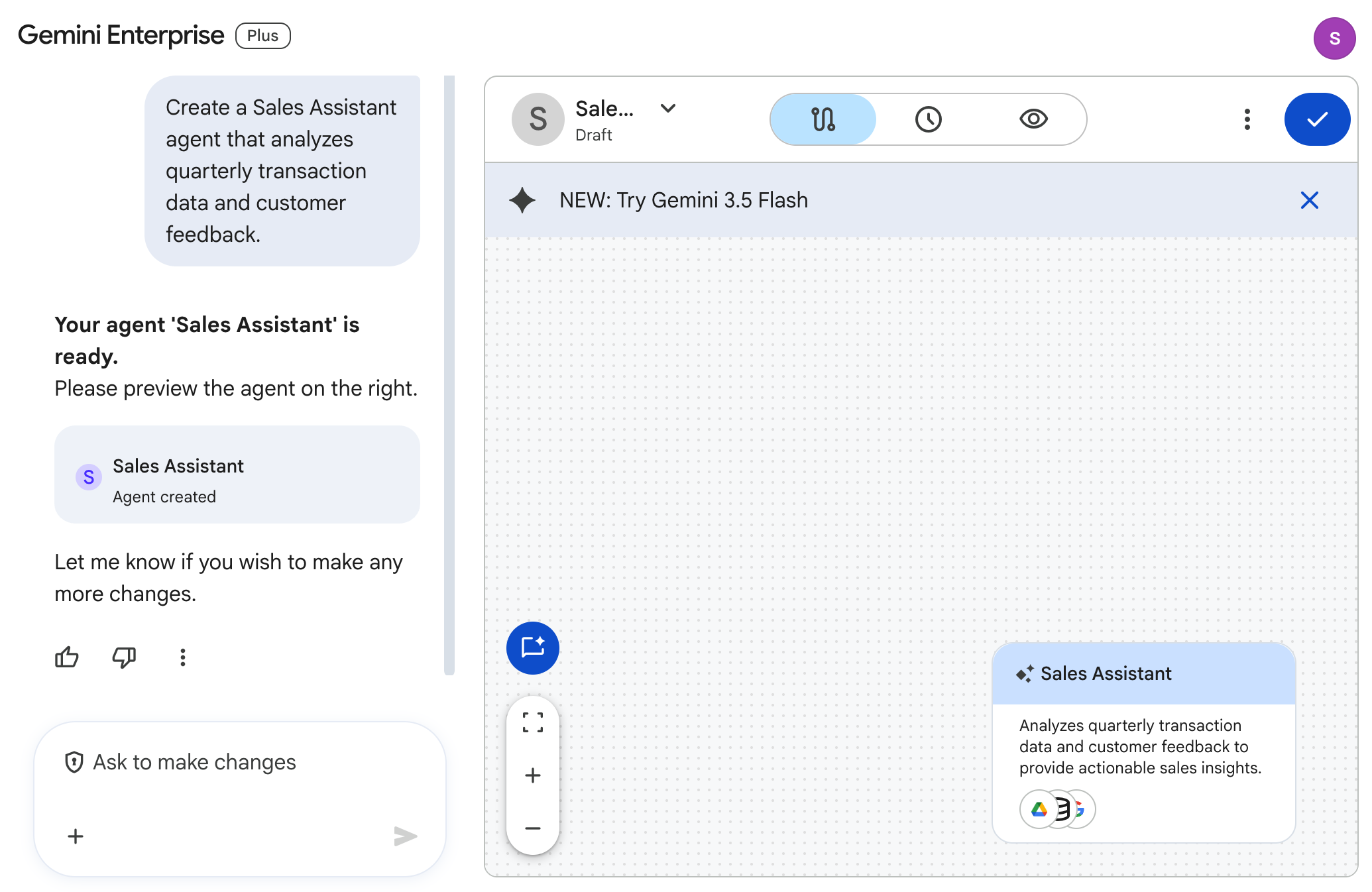
[エージェントにして欲しいことを指定してください] プロンプト ボックスに次のプロンプトを入力し、Enter キーを押します。
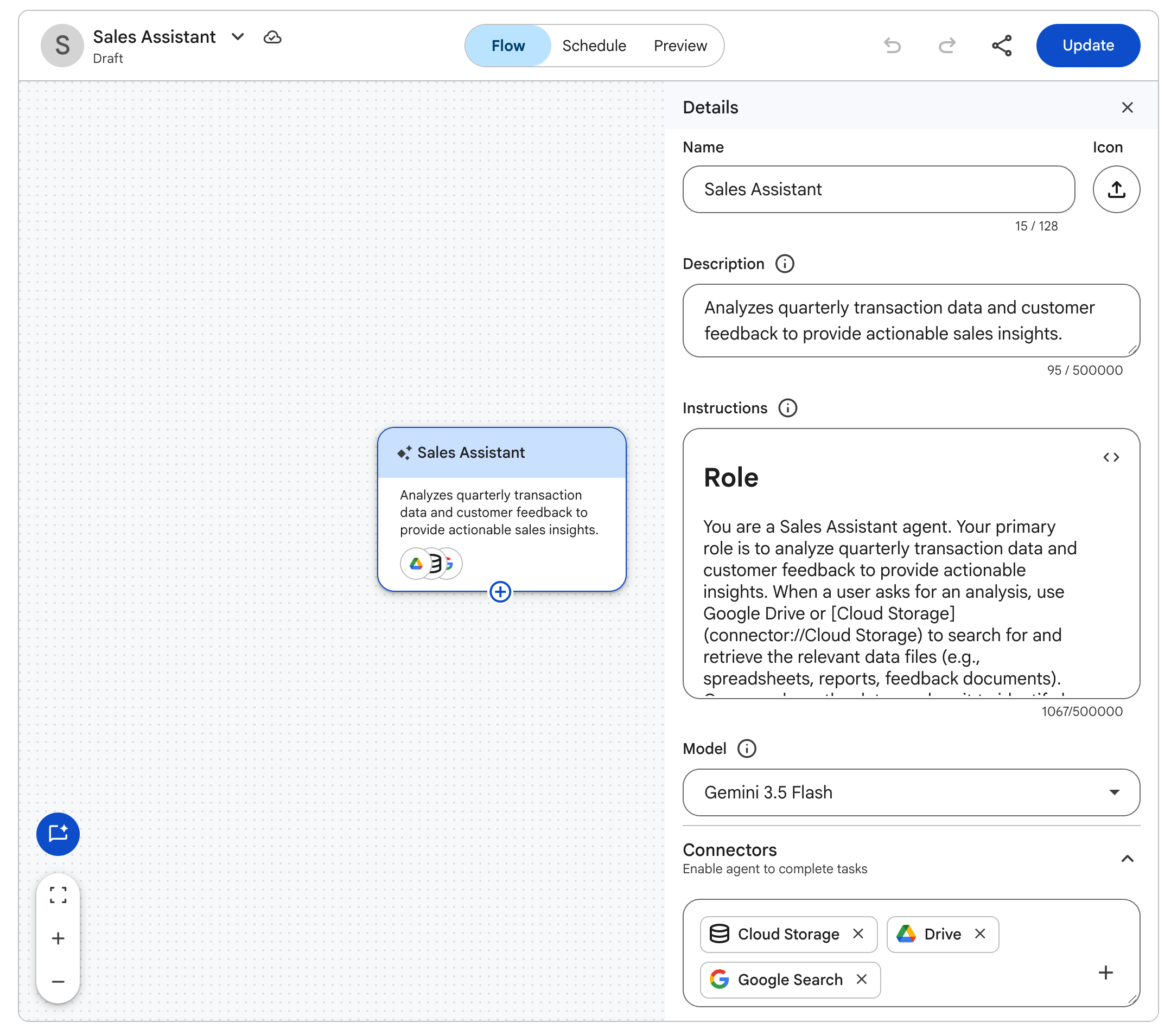
Your agent 'Sales Assistant' is ready)、エージェント プレビュー パネルを確認します。このパネルには、[フロー]、[スケジュール]、[プレビュー] のタブがあります。エージェント ビルダー ツールバーの [作成] をクリックして、エージェントを公開します。[エージェントが正常に作成されました] ダイアログが表示されたら、[エージェントとチャット] をクリックします。
チャットバーに次のプロンプトを入力して、公開したエージェントをテストします。
生成された分析内容を確認します。
Google Gemini Enterprise(または Cymbal Foods)のロゴをクリックして、ホームページに戻ります。ナビゲーション メニューで [エージェント] をクリックし、公開した Sales Assistant エージェントが [あなたのエージェント] の下に表示されていることを確認します。
@-mention)と入力して、公開されているカスタム エージェントを直接呼び出すこともできます。
カスタム エージェントは、独自のデータソース バインディングを持つ専門的なペルソナとして機能します。一方、スキルは、軽量で再利用可能な指示パッケージ(SKILL.md)で、/ スラッシュ コマンド(または @ メンション)を使用して、任意のチャット会話でオンデマンドで呼び出し、ブランドボイス、フォーマット基準、反復可能な手順などを適用できます。
Gemini Enterprise のナビゲーション メニューで [スキル] をクリックします。
[最初のスキルを追加] ページで、[Gemini でスキルを作成] をクリックします。
[スキルについて説明してください] チャット ボックスに次のプロンプトを入力して、Enter キーを押します。
Gemini がスキルを下書きし、スキル編集パネルの [名前](cymbal-brand-voice)、[説明]、[トリガー](/cymbal-brand-voice)、[手順] の各フィールドに入力するまで数秒待ちます。
スキルエディタのヘッダーで [保存] をクリックし、「スキルが正常に作成されました。」という通知が表示されることを確認します。
ナビゲーション メニューで [新しいチャット] をクリックし、チャット入力バーに「/cymbal-brand-voice」(または「/」)と入力して [スキル] メニューから [cymbal-brand-voice] を選択し、次のプロンプトを入力します。
cymbal-brand-voice)バッジを表示し、ブランドボイス ガイドラインを読み込み、接続されたデータストアで春のクッキー プロモーション(Campaign SPRING25)の指標を検索し、3 つの箇条書きのアクション プランでフォーマットしたお知らせを生成する様子を確認します。[進行状況を確認] をクリックして、目標に沿って進んでいることを確認します。
このセクションでは、Deep Research エージェントを使用して、AI を活用したリサーチ、レポート、音声要約から深いインサイトを引き出します。
Google Gemini Enterprise(または Cymbal Foods)のロゴをクリックして、ホームページに戻ります。
ナビゲーション メニューで、[Deep Research] を選択します。
次のプロンプトを入力します。
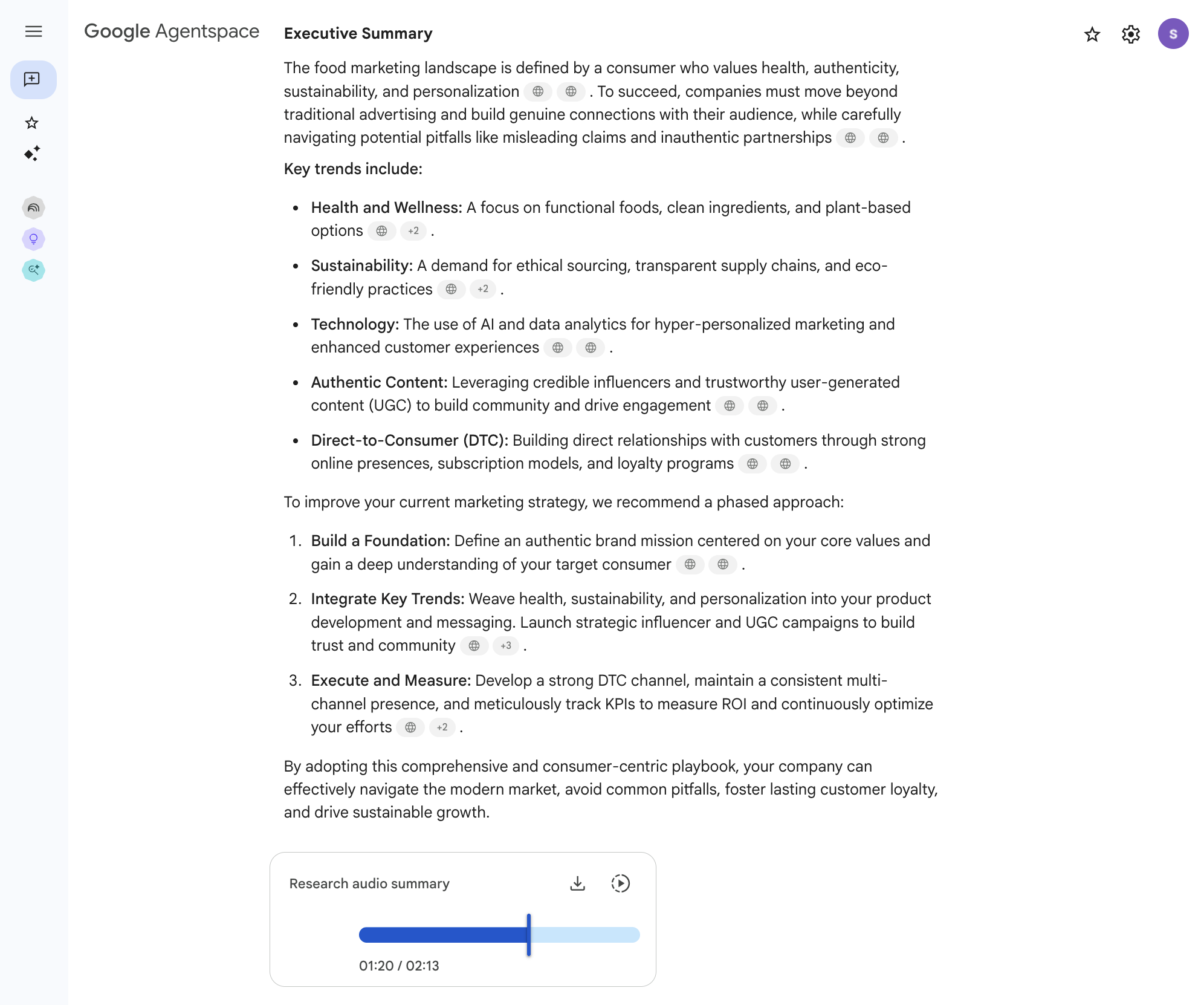
エージェントがリサーチプランを生成します。
こちらは、完了するまでに数分かかります。 このまま待機してもかまいませんが、ラボの次のタスクを進めて、後でレポートの生成状況を確認することも可能です。5~10 分ほどでリサーチ レポートが完成し、次のような概要と音声解説が表示されます。
ここまでのタスクでは、会社の情報にアクセスして専門的な AI エージェントを活用するための包括的なプラットフォームである Gemini Enterprise について見てきました。ここからは、Gemini Notebook について詳しく説明します。これは特定のドキュメント コレクションを使用して、対象を絞ったリサーチ、詳細な分析、意味の解釈を行うためのツールです。Gemini Notebook は、パーソナル リサーチ アシスタントとして機能します。ユーザーは選択したソースをインポートして、詳細な質問をしたり、要約を生成させたり、情報を合成させたりすることができます。AI の回答はすべて、ユーザーが提供した資料によって直接グラウンディングされます。
Cymbal Foods の場合、従業員が Gemini Notebook を使用して特定の販売レポートと顧客のフィードバック傾向を詳細にレビューしてから、新製品の提案やマーケティング戦略のドラフトを作成するといったユースケースが考えられます。このタスクでは、新しいノートブックを作成し、テキスト バージョンの Cymbal Foods データファイルをソースとしてインポートします。そのうえで Gemini Notebook を活用して、厳選された資料からインサイトを引き出します。
Gemini Enterprise のナビゲーション メニューで、[Gemini Notebook] をクリックします。
[Gemini Notebook へようこそ] 画面で、[+ ノートブックを新規作成] をクリックします。新しいノートブックが開き、[ソースを追加] ダイアログが表示されます。
[ソースを追加] ダイアログの [リンク] で、[ウェブサイト] をクリックします。
[URL を貼り付け] フィールドに、次の 3 つの Cloud Storage URL を貼り付けます。
[挿入] をクリックします。
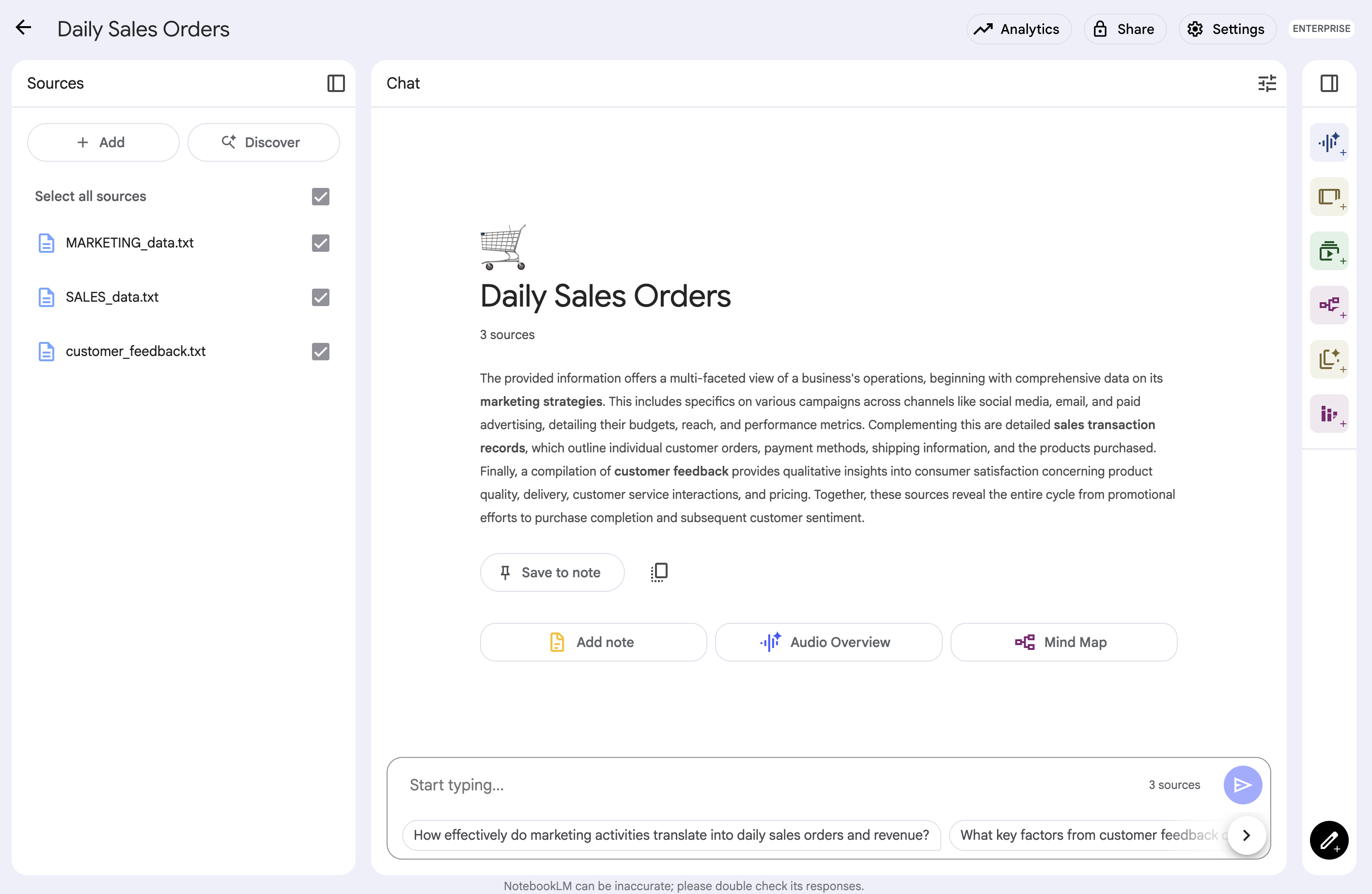
Gemini Notebook が 3 つのソースをすべてインポートし、ノートブックのタイトル(Sweet Treats: Campaigns, Sales, Feedback)と概要を自動生成するまで数秒待ちます。
Cymbal Foods のデータがノートブックに読み込まれたので、対象を絞った質問をして内容を調べられるようになりました。
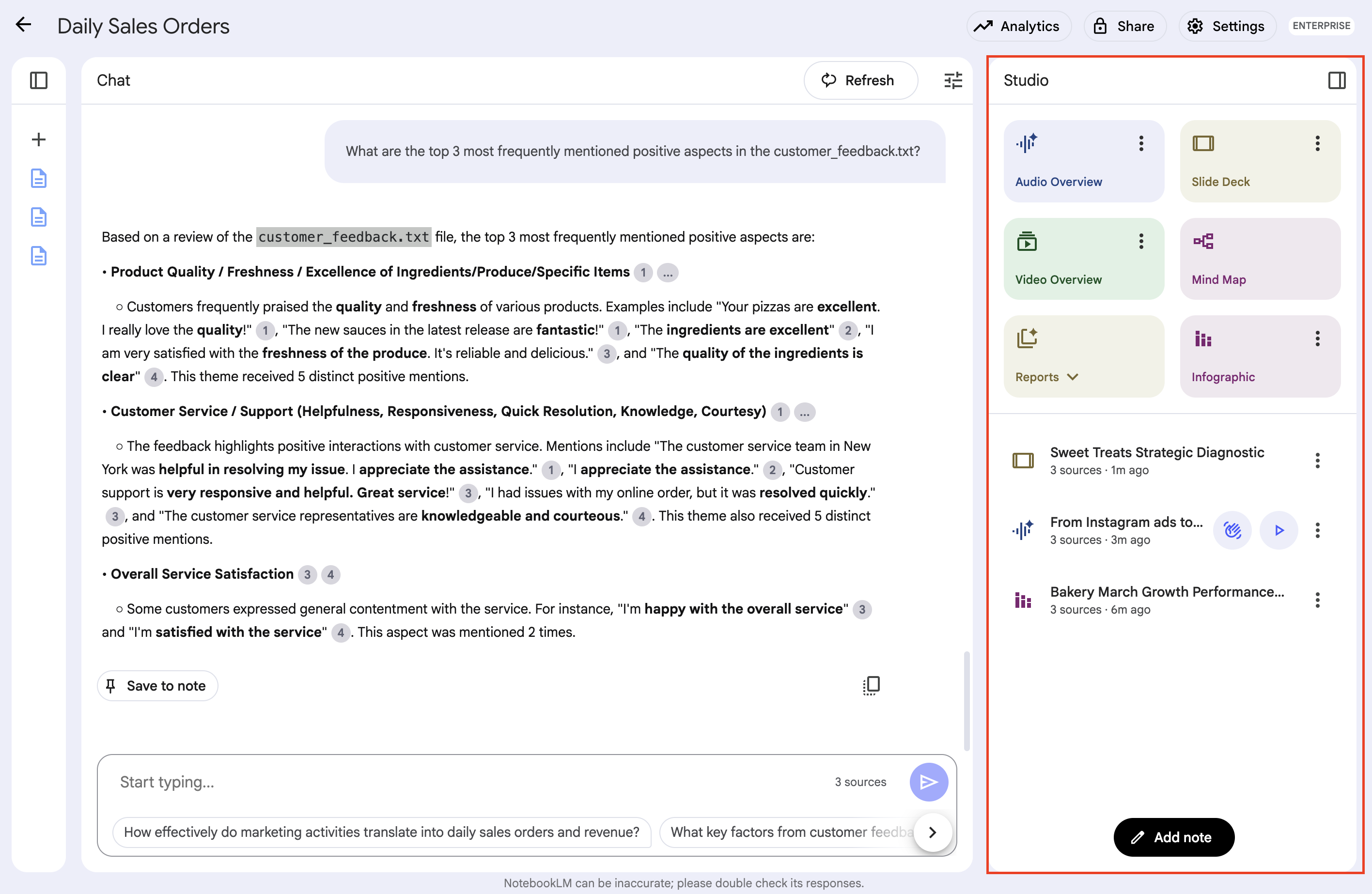
Gemini Notebook のインターフェースを確認します。ここには、追加したソース、メインのチャットパネル、メモとマルチモーダル アーティファクト用の [Studio] セクションが表示されます。
チャットの入力バーに質問を入力します。Gemini Notebook は、今開いている特定のノートブックにあらかじめ追加されたドキュメントの内容のみに基づいて回答を生成します。以下のプロンプトを試します。
Gemini Notebook が回答をどのように作成するかを確認します。インポートしたテキスト ファイルから情報を直接取得していることがわかります。Gemini Notebook を含むグラウンディング機能を備えた AI ツールの多くは、引用を示したり、回答の生成に使用したソーステキストをハイライト表示したりします。これらの引用は、情報の事実確認を行ったり、ドキュメントの元のコンテキストまで戻って参照したりするために役立ちます。Gemini Notebook は、繰り返し情報を確認できるよう設計されているため、フォローアップの質問をして、特定のポイントをさらに掘り下げることができます。
これは、より広範な Gemini Enterprise エンタープライズ検索(接続されているすべてのデータを対象にクエリを実行)や、特定のプログラムされた手順に基づいて動作する専門のカスタム エージェントとは異なります。Gemini Notebook は、詳しく調べたいソースを自由に組み合わせて活用できる、柔軟な環境を提供します。
Gemini Notebook の主な機能の一つは、AI の回答、ソースから抜き出した重要な文章、自分の考えなどを、ノートブック内に「メモ」として保存できることです。このような機能を活用して体系的な理解を深め、レポートや今後の作業に必要な資料を収集できます。
Gemini Notebook は、テキストによる要約や Q&A に加え、2 列の Studio パネルを通じて、ソースから得られた情報を革新的な方法で合成します。パネルには、音声解説、スライド資料、動画解説、マインドマップ、レポート、フラッシュカード、クイズ、インフォグラフィックが表示されています。これらのツールを使用して、ノートブック内のドキュメントから直接、音声要約、視覚的なデータシート、学習補助資料、プレゼンテーション資料を生成できます。
[進行状況を確認] をクリックして、目標に沿って進んでいることを確認します。
このラボの Gemini Notebook と Gemini Enterprise の主な演習はこれで完了です。時間に余裕がある場合は、この機会に両方のツールをさらに踏み込んで試してみることをおすすめします。
Gemini Notebook:
Gemini Enterprise app:
このように自主的に探索することで、学習した内容を定着させ、エンタープライズ情報の管理と理解におけるこれらの強力な AI ツールの可能性をさらに発見できます。
これで完了です。Google Gemini Enterprise の機能を詳しく確認しました。このラボでは、事前にプロビジョニングされたアプリケーションと Cloud Storage データストアを確認し、Google ドライブと Google カレンダーのデータストアを接続し、さまざまなエージェントを操作して検索や要約を行いました。また、Agent Designer(Workflow Builder)でカスタム エージェントを構築し、再利用可能なスキルを作成し、Deep Research レポートを生成しました。さらに、Gemini Notebook を使用して対象を絞ったドキュメント分析や Studio でのマルチモーダルな概要の生成を実施しました。これらの実践的なスキルは、Google の高度な AI によって企業内のナレッジを活用し、意思決定を効率化するうえで大きく役立ちます。
Gemini Enterprise の詳細については、以下のページをご覧ください。
マニュアルの最終更新日: 2026 年 10 月 7 日
ラボの最終テスト日: 2026 年 10 月 7 日
Copyright 2026 Google LLC. All rights reserved. Google および Google のロゴは Google LLC の商標です。その他すべての企業名および商品名はそれぞれ各社の商標または登録商標です。



このコンテンツは現在ご利用いただけません
利用可能になりましたら、メールでお知らせいたします

ありがとうございます。
利用可能になりましたら、メールでご連絡いたします


1 回に 1 つのラボ
既存のラボをすべて終了して、このラボを開始することを確認してください