GSP1320

Présentation
Gemini Enterprise est la plate-forme agentique de pointe de Google Cloud qui met l'expertise de l'entreprise à disposition des employés en combinant les capacités de raisonnement avancé de Gemini, la recherche de qualité Google et les données d'entreprise multimodales, où qu'elles soient hébergées. Il permet aux employés de trouver les informations dont ils ont besoin au moment où ils en ont besoin. Pour cela, il connecte les contenus disséminés dans l'entreprise, génère des réponses personnalisées ancrées sur ces données et accomplit des tâches par le biais d'actions de workflow intégrées. Grâce à des agents IA capables de planifier, de raisonner et d'exécuter des tâches, Gemini Enterprise vous aide à récupérer et à résumer des informations, à automatiser des tâches, à analyser des données et à générer des rapports.
Cas d'utilisation professionnel
Pour Cymbal Foods, une entreprise de fabrication et de distribution de produits alimentaires, Gemini Enterprise offre une solution à ses importants problèmes de fragmentation des données et de silos d'informations. Actuellement, Cymbal Foods a du mal à prévoir la demande avec précision, ce qui entraîne du gaspillage alimentaire et des pertes financières. Il est donc difficile pour les employés de trouver des informations, d'obtenir des insights pratiques ou de collaborer efficacement. En implémentant Gemini Enterprise, Cymbal Foods peut connecter ces sources de données disparates. Des responsables de production aux analystes de données, les collaborateurs peuvent ainsi rechercher des informations dans tous les systèmes, récupérer et résumer les données de vente, les commentaires des clients et les niveaux d'inventaire, et obtenir une vue globale des opérations.
Pour accélérer votre workflow, l'application Cymbal Foods - Gemini Enterprise (cymbal-foods-gemini-enterprise), son datastore Cloud Storage (cloud-storage-ds) et le dossier Gemini Enterprise Drive Assets dans Google Drive sont préprovisionnés au début de l'atelier. L'application est configurée avec Google Identity (G SUITE), le branding Cymbal Foods et des boutons d'activation/désactivation des fonctionnalités agentiques. Vous pouvez connecter vos sources de données Google Workspace (Google Drive et Google Agenda) et explorer immédiatement les fonctionnalités agentiques de Gemini Enterprise. Vous allez également créer des agents personnalisés avec Agent Designer (Workflow Builder), créer des compétences réutilisables, générer des rapports Deep Research et effectuer des analyses sélectionnées dans Gemini Notebook.
Objectifs
Dans cet atelier, vous allez apprendre à effectuer les tâches suivantes :
- Vérifier les fichiers d'entreprise préconfigurés dans Google Drive, ajouter un événement dans Google Agenda, et connecter les datastores Google Drive et Google Agenda à Gemini Enterprise
- Interroger des agents Gemini Enterprise sur des datastores connectés, créer un agent assistant commercial personnalisé à l'aide d'Agent Designer (Workflow Builder) et créer une compétence réutilisable
- Générer des rapports de recherche complets à l'aide de l'agent Deep Research
- Analyser des documents sélectionnés et générer des résumés multimodaux dans Studio à l'aide de Gemini Notebook
Préparation
Avant de cliquer sur le bouton "Démarrer l'atelier"
Lisez ces instructions. Les ateliers sont minutés, et vous ne pouvez pas les mettre en pause. Le minuteur, qui démarre lorsque vous cliquez sur Démarrer l'atelier, indique combien de temps les ressources Google Cloud resteront accessibles.
Cet atelier pratique vous permet de suivre les activités dans un véritable environnement cloud, et non dans un environnement de simulation ou de démonstration. Des identifiants temporaires vous sont fournis pour vous permettre de vous connecter à Google Cloud le temps de l'atelier.
Pour réaliser cet atelier :
- Vous devez avoir accès à un navigateur Internet standard (nous vous recommandons d'utiliser Chrome).
Remarque : Ouvrez une fenêtre de navigateur en mode incognito (recommandé) ou de navigation privée pour effectuer cet atelier. Vous éviterez ainsi les conflits entre votre compte personnel et le compte temporaire de participant, qui pourraient entraîner des frais supplémentaires facturés sur votre compte personnel.
- Vous disposez d'un temps limité. N'oubliez pas qu'une fois l'atelier commencé, vous ne pouvez pas le mettre en pause.
Remarque : Utilisez uniquement le compte de participant pour cet atelier. Si vous utilisez un autre compte Google Cloud, des frais peuvent être facturés à ce compte.
Démarrer l'atelier et se connecter à la console Google Cloud
-
Cliquez sur le bouton Démarrer l'atelier. Si l'atelier est payant, une boîte de dialogue s'affiche pour vous permettre de sélectionner un mode de paiement.
Sur la droite, vous trouverez le panneau Préparation et accès à l'atelier, qui contient les éléments suivants :
- Le bouton Ouvrir la console Google Cloud
- Les identifiants temporaires (nom d'utilisateur et mot de passe) que vous devez utiliser pour cet atelier
- Des informations complémentaires vous permettant d'effectuer l'atelier, si nécessaire
Notez que le minuteur de l'atelier se trouve en haut de la page et indique le temps restant.
-
Cliquez sur Ouvrir la console Google Cloud (ou effectuez un clic droit et sélectionnez Ouvrir le lien dans une fenêtre en navigation privée si vous utilisez Chrome).
L'atelier lance les ressources, puis ouvre la page "Se connecter" dans un nouvel onglet.
Conseil : Réorganisez les onglets dans des fenêtres distinctes, placées côte à côte.
Remarque : Si la boîte de dialogue Sélectionner un compte s'affiche, cliquez sur Utiliser un autre compte.
-
Si nécessaire, copiez le nom d'utilisateur ci-dessous et collez-le dans la boîte de dialogue Se connecter.
{{{user_0.username | "Username"}}}
Vous trouverez également le nom d'utilisateur dans le panneau Préparation et accès à l'atelier.
-
Cliquez sur Suivant.
-
Copiez le mot de passe ci-dessous et collez-le dans la boîte de dialogue Bienvenue.
{{{user_0.password | "Password"}}}
Vous trouverez également le mot de passe dans le panneau Préparation et accès à l'atelier.
-
Cliquez sur Suivant.
Important : Vous devez utiliser les identifiants fournis pour l'atelier. N'utilisez pas les identifiants de votre compte Google Cloud.
Remarque : Si vous utilisez votre propre compte Google Cloud pour cet atelier, des frais supplémentaires pourront vous être facturés.
-
Accédez aux pages suivantes :
- Acceptez les conditions d'utilisation.
- N'ajoutez pas d'options de récupération ni d'authentification à deux facteurs (ce compte est temporaire).
- Ne vous inscrivez pas à des essais sans frais.
Après quelques instants, la console Cloud s'ouvre dans cet onglet.
Remarque : Pour accéder aux produits et services Google Cloud, cliquez sur le menu de navigation ou saisissez le nom du service ou du produit dans le champ Recherche.

Tâche 1 : Préparer les données pour Gemini Enterprise et Agenda
Dans cette tâche, vous allez inspecter les exemples de documents d'entreprise préparés dans Cloud Storage, vérifier les fichiers préconfigurés dans votre dossier Gemini Enterprise Drive Assets dans Google Drive, et ajouter une réunion appropriée dans Google Agenda pour créer des contenus variés avec lesquels Gemini Enterprise pourra interagir.
-
Dans le menu de navigation (☰) de la console Google Cloud, sélectionnez Cloud Storage > Buckets.
-
Cliquez sur le nom du bucket Cloud Storage qui a été préprovisionné pour vous dans cet atelier. Le nom du bucket correspond à l'ID de votre projet : .
Remarque : Dans Cloud Storage > Buckets, vous verrez également un bucket de préproduction d'importation Discovery Engine généré par le système, à côté de votre bucket . Veillez à ouvrir le bucket nommé .
Dans votre bucket, trois dossiers sont préparés par le script de démarrage :
-
gemini-enterprise-drive/ : contient des fichiers CSV et des images destinés à être utilisés avec votre application Gemini Enterprise et des agents personnalisés fonctionnant directement avec ces formats.
-
notebooklm-drive/ : contient des versions en texte brut (.txt) des principaux fichiers de données, optimisées pour être utilisées avec Gemini Notebook.
-
gemini-enterprise-cloud-storage/ : contient des fichiers texte d'opérations d'entreprise qui sont déjà connectés et en cours d'importation dans votre datastore Cloud Storage préprovisionné.
Vérifier les fichiers préconfigurés dans Google Drive
-
Dans la fenêtre de navigation privée où vous vous êtes connecté à la console Google Cloud, ouvrez un nouvel onglet et accédez à Google Drive. Vérifiez que vous êtes connecté avec votre compte étudiant.
-
Dans Mon Drive, ouvrez le dossier Gemini Enterprise Drive Assets qui a été automatiquement créé et rempli pour vous au début de l'atelier.
-
Vérifiez que le dossier contient les quatre fichiers suivants utilisés par votre application Gemini Enterprise :
MARKETING_data.csvSALES_data.csvcustomer_feedback.csvpie_chart_customer_sentiment-png.png
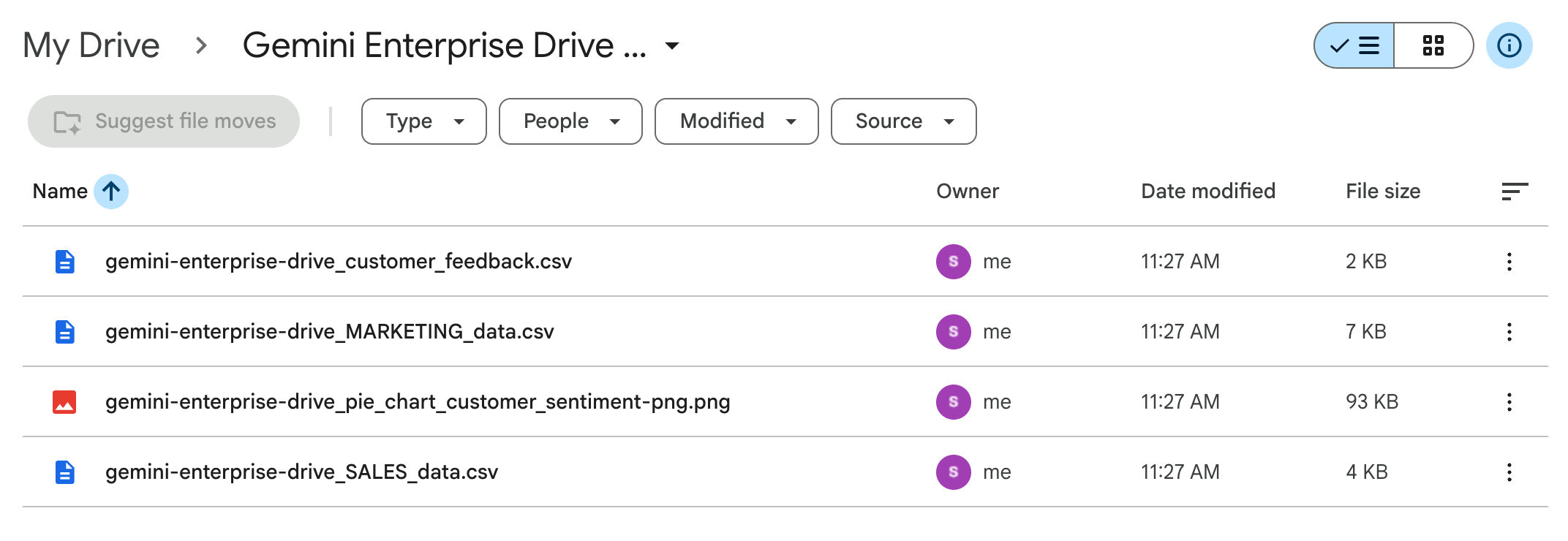
Remarque : Pour les besoins de cet atelier, ces fichiers ont été préconfigurés dans Google Drive par le script de démarrage. Vous n'avez donc pas besoin de télécharger ni d'importer des fichiers locaux en mode navigation privée. Vous pouvez également importer des fichiers directement depuis votre ordinateur ou depuis le dossier Cloud Storage gemini-enterprise-drive/ dans votre propre environnement.
Ajouter un événement à Google Agenda
-
Dans la même fenêtre de navigation privée, ouvrez un autre onglet et accédez à Google Agenda. Acceptez ou fermez les messages pop-up.
-
Vérifiez que vous êtes connecté avec votre compte étudiant en vous reportant à l'icône de profil dans l'en-tête de Google Agenda.
-
Dans Google Agenda, cliquez sur Créer > Événement.
-
Dans la fenêtre de création d'événement qui s'affiche :
- Dans le champ Titre, saisissez Cymbal Foods - Marketing Strategy Meeting.
- Définissez une heure de début au moins une heure après l'heure actuelle.
- (Facultatif) Ajoutez d'autres informations appropriées si vous le souhaitez.
-
Cliquez sur Enregistrer.
Cliquez sur Vérifier ma progression pour valider l'objectif.
Ajouter du contenu dans Google Drive et Google Agenda
Tâche 2 : Inspecter l'application Gemini Enterprise et connecter des datastores Google Workspace
Dans un déploiement d'entreprise classique, les administrateurs provisionnent l'application Gemini Enterprise, configurent l'identité des employés, activent les fonctionnalités agentiques et associent des dépôts de stockage cloud de base avant de connecter les outils de collaboration Workspace. Dans cet environnement d'atelier, Terraform préprovisionne l'application Cymbal Foods - Gemini Enterprise (cymbal-foods-gemini-enterprise) dans l'emplacement global. L'application est configurée avec Google Identity (G SUITE), le branding Cymbal Foods, des boutons d'activation/désactivation des fonctionnalités agentiques (y compris les agents, workflows, compétences, projets et canevas personnalisés) et un datastore Cloud Storage préconnecté (cloud-storage-ds).
Dans cette tâche, vous allez vérifier l'application Gemini Enterprise préprovisionnée et son datastore Cloud Storage. Vous connectez ensuite vos datastores Google Drive et Google Agenda pour que Gemini Enterprise puisse effectuer des recherches et raisonner sur les trois dépôts d'entreprise.
Vérifier l'application Gemini Enterprise préprovisionnée
-
Dans la barre de recherche de la console Google Cloud, saisissez Gemini Enterprise, puis sélectionnez Gemini Enterprise.
-
Sur la page Gemini Enterprise > Applications, vérifiez que l'application Cymbal Foods - Gemini Enterprise (cymbal-foods-gemini-enterprise) est déjà créée et listée dans l'emplacement global, avec Cloud Storage sous Datastores connectés.
-
Cliquez sur Cymbal Foods - Gemini Enterprise, puis sélectionnez Datastores connectés dans le menu de navigation.
-
Vérifiez que le datastore Cloud Storage (cloud-storage-ds) est déjà préconnecté et qu'il importe des documents non structurés depuis le dossier gemini-enterprise-cloud-storage/ de votre bucket Cloud Storage ().
créer un datastore Google Drive ;
-
Sur la page Datastores connectés de Cymbal Foods - Gemini Enterprise, cliquez sur + Nouveau datastore.
-
Dans la barre de recherche Sélectionner une source de données, saisissez Google Drive, puis sur la carte Google Drive, cliquez sur Ajouter une source de données.
-
Sur la page Spécifier les paramètres d'authentification Google Drive, cliquez sur Continuer.
-
Sous Sélectionner les actions Google Drive à activer, cochez Sélectionner toutes les actions, puis cliquez sur Continuer.
Remarque : Gemini Enterprise vous permet de trouver plus facilement des informations dans vos sources de données, mais ne vous accorde aucun accès supplémentaire. Vous n'avez accès qu'aux documents partagés avec vous par le biais d'autorisations Drive existantes, et les autres utilisateurs n'ont accès qu'aux documents que vous partagez avec eux.
-
Configurez le connecteur avec les paramètres suivants et conservez les valeurs par défaut des autres paramètres :
| Paramètre |
Valeur |
Description |
|
Multirégional (sous Emplacement du connecteur de données) |
global (Global) |
Pré-sélectionné pour correspondre à l'emplacement global de l'application Gemini Enterprise. |
| Nom du connecteur de données |
Google Drive |
Nom à afficher pour le connecteur Google Drive. |
-
Cliquez sur Créer.
Créer un datastore Google Agenda
-
Sur la page Datastores connectés, cliquez sur + Nouveau datastore.
-
Dans la barre de recherche Sélectionner une source de données, saisissez Google Agenda, puis, sur la carte Google Agenda, cliquez sur Ajouter une source de données.
-
Sur la page des paramètres d'authentification, cliquez sur Continuer.
-
Sous Sélectionner les actions Google Agenda à activer, cochez Sélectionner toutes les actions, puis cliquez sur Continuer.
-
Configurez le connecteur avec les paramètres suivants et conservez les valeurs par défaut des autres paramètres :
| Paramètre |
Valeur |
Description |
|
Multirégional (sous Emplacement du connecteur de données) |
global (Global) |
Pré-sélectionné pour correspondre à l'emplacement global de l'application Gemini Enterprise. |
| Nom du connecteur de données |
Google Agenda |
Nom à afficher pour le connecteur Google Agenda. |
-
Cliquez sur Créer.
-
Vérifiez que les trois datastores (Cloud Storage, Google Drive et Google Agenda) apparaissent dans le panneau Datastores connectés de Cymbal Foods - Gemini Enterprise.
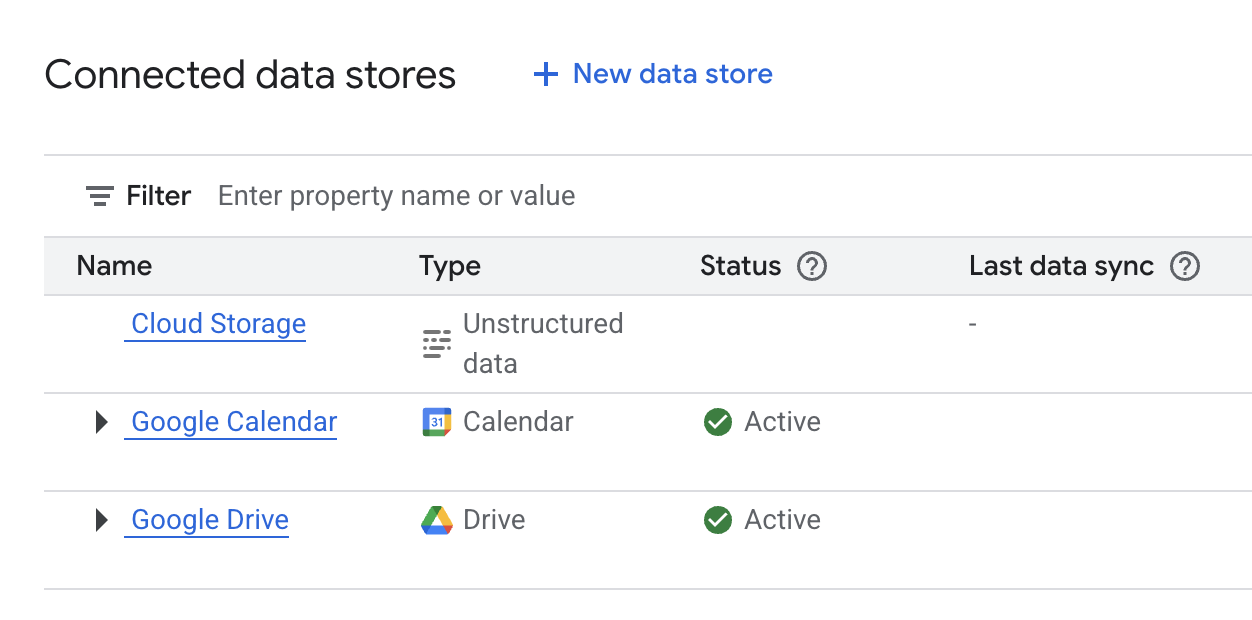
En coulisses, Gemini Enterprise associe les datastores Google Drive, Google Agenda et Cloud Storage préprovisionnés au moteur de recherche cymbal-foods-gemini-enterprise. Il applique des listes de contrôle d'accès (LCA) par utilisateur via Google Identity (G SUITE).
Cliquez sur Vérifier ma progression pour valider l'objectif.
Connecter les datastores Google Drive et Google Agenda
Tâche 3 : Interagir avec vos agents Gemini Enterprise
Maintenant que votre application Cymbal Foods Gemini Enterprise est configurée et connectée à vos données, vous pouvez tester ses fonctionnalités. Dans cette tâche, vous allez interagir directement avec les agents pour effectuer des recherches dans les documents que vous avez importés, extraire des informations spécifiques et résumer du contenu. Cette exploration pratique vous montrera en quoi Gemini Enterprise peut transformer la récupération d'informations et la gestion de tâches dans une entreprise.
Remarque : L'indexation complète de vos datastores peut prendre de 5 à 10 minutes. Si les sources ne s'affichent pas dans l'application Gemini Enterprise, veuillez patienter quelques minutes et réessayer.
-
Sur la page Gemini Enterprise, cliquez sur l'onglet Vue d'ensemble.
-
Cliquez sur l'URL sous Votre application Web Gemini Enterprise est prête pour ouvrir l'application. Si une boîte de dialogue Bienvenue dans Gemini Enterprise s'affiche, cliquez sur Commencer. Notez que l'apparence de cette page varie en fonction des datastores utilisés. La page d'accueil qui s'affiche doit ressembler à celle-ci :

Cette page d'accueil est conçue pour permettre aux utilisateurs d'accéder facilement aux contenus et aux événements qu'ils trouvent intéressants. Elle comprend les sections suivantes :
-
Agents : utilisez des agents fournis par Google ou créez les vôtres pour vous aider à effectuer des recherches, à itérer sur des idées ou à automatiser des workflows.
-
Gemini Notebook : assistant de recherche et de rédaction optimisé par l'IA qui fonctionne de manière optimale avec les sources que vous importez.
-
Deep Research : fonctionnalité agentique de Gemini qui peut parcourir automatiquement des centaines de sites Web à votre place, analyser ses découvertes et créer des rapports pertinents de plusieurs pages en quelques minutes.
Remarque : Si vos datastores sont toujours en cours d'indexation, il peut s'écouler un certain temps avant que les fichiers ne soient accessibles.
-
Dans la zone de discussion, cliquez sur Connecteurs (l'icône en forme de pièce de puzzle) pour afficher les sources de données disponibles.
-
À côté de Drive, cliquez sur Autoriser.
-
À côté d'Agenda, cliquez sur Autoriser.
-
Dans la zone de discussion, saisissez le prompt suivant :
Give me an update on our latest marketing data.
Votre réponse doit ressembler à ce qui suit :
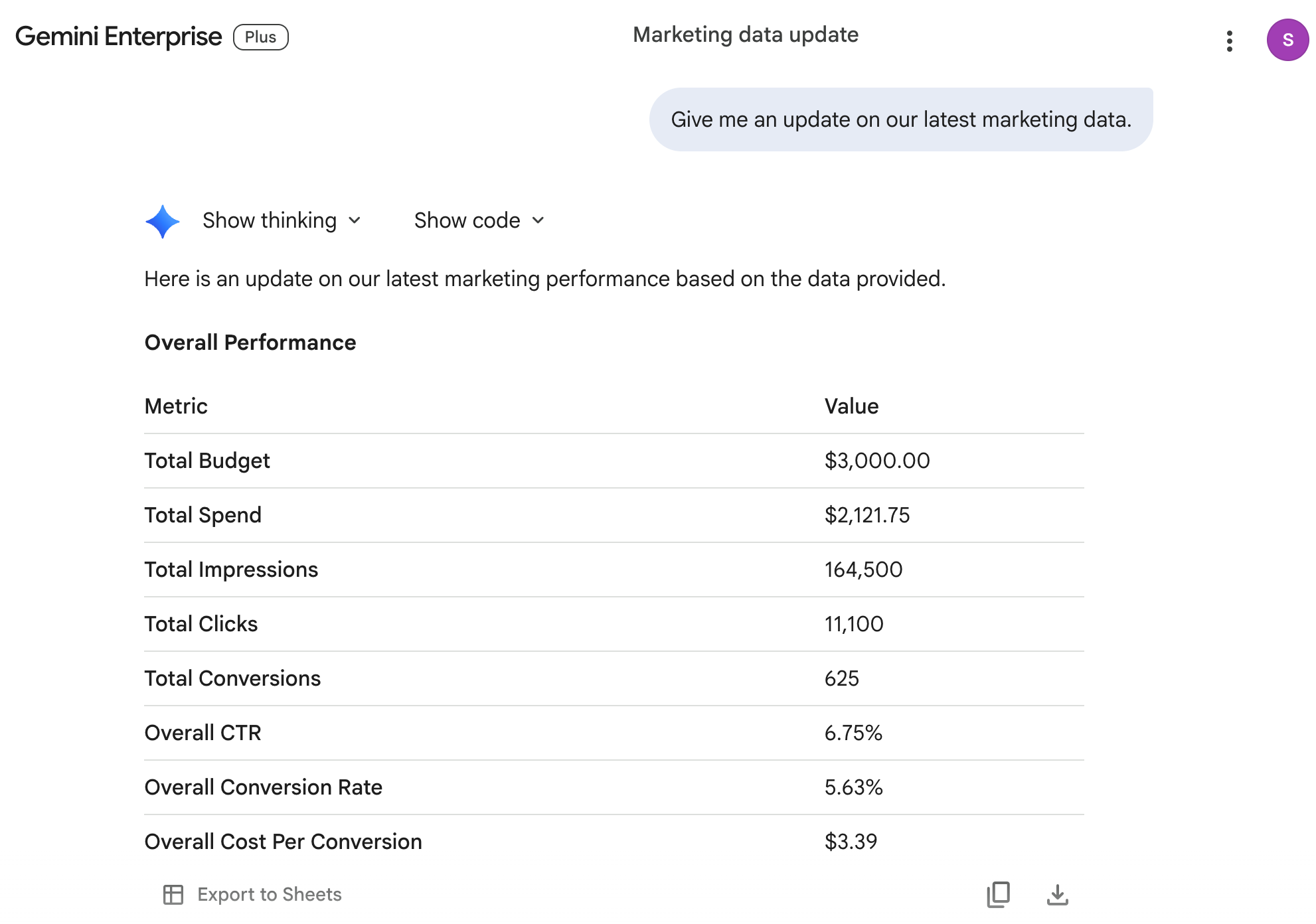
Remarque : Si vous ne recevez pas de réponse, actualisez la page et renvoyez la requête.
- Dans la zone de discussion, saisissez le prompt de suivi suivant :
What products were in the March newsletter?
Vous pouvez également utiliser l'assistant IA Gemini Enterprise pour gérer des prompts multimodaux.
-
Dans le menu de navigation, cliquez sur Nouvelle discussion pour démarrer une nouvelle discussion.
-
Dans la barre de recherche, cliquez sur Outils, puis sélectionnez Rechercher dans les données d'entreprise.
-
Saisissez le prompt suivant :
Summarize the customer sentiment pie chart.
La réponse doit ressembler à celle-ci :
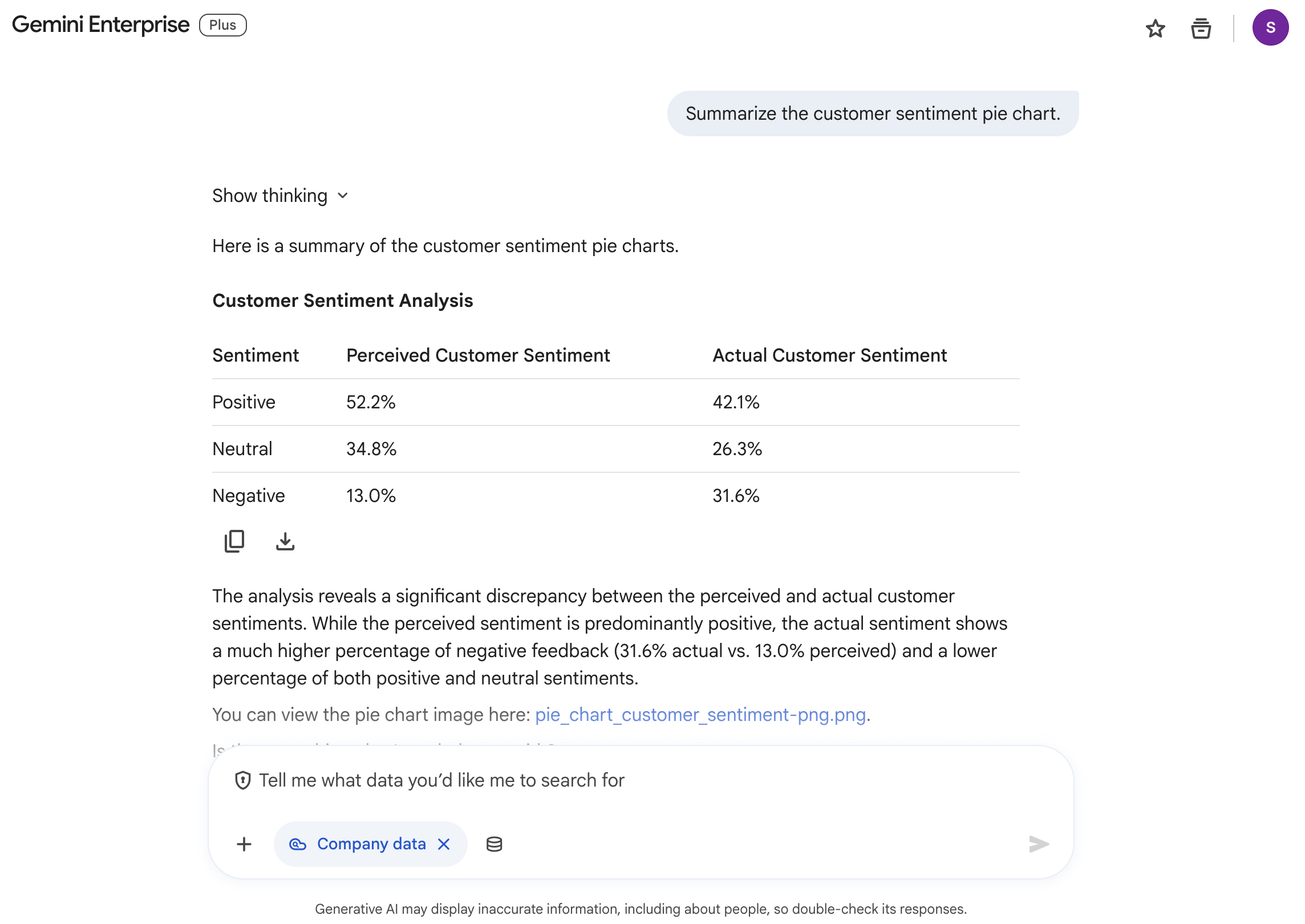
Remarque : Vous devrez peut-être réexécuter la requête si elle ne trouve pas le fichier image du graphique à secteurs que vous avez importé.
-
Dans le menu de navigation, cliquez sur Nouvelle discussion pour démarrer une nouvelle discussion.
-
Saisissez le prompt suivant :
What meetings are on my agenda today? What do I need to have prepped for them?
Observez la réponse. Comme vous avez configuré les datastores pour Google Agenda, il connaît vos événements et peut vous aider à organiser les informations dont vous avez besoin pour eux.
Créer un agent personnalisé avec Agent Designer (Workflow Builder)
Dans cette section, vous allez utiliser l'outil visuel Agent Designer (également appelé Workflow Builder dans la documentation Gemini Enterprise) pour créer un agent personnalisé adapté aux données de vente de votre entreprise. Agent Designer vous permet de créer des agents de discussion conversationnels et des workflows automatisés en plusieurs étapes, déclenchés selon un calendrier ou par des événements de l'espace de travail.
-
Cliquez sur le logo Google Gemini Enterprise (ou Cymbal Foods) pour revenir à la page d'accueil.
-
Dans le menu de navigation, cliquez sur + Nouvel agent et sélectionnez Agent de discussion.
-
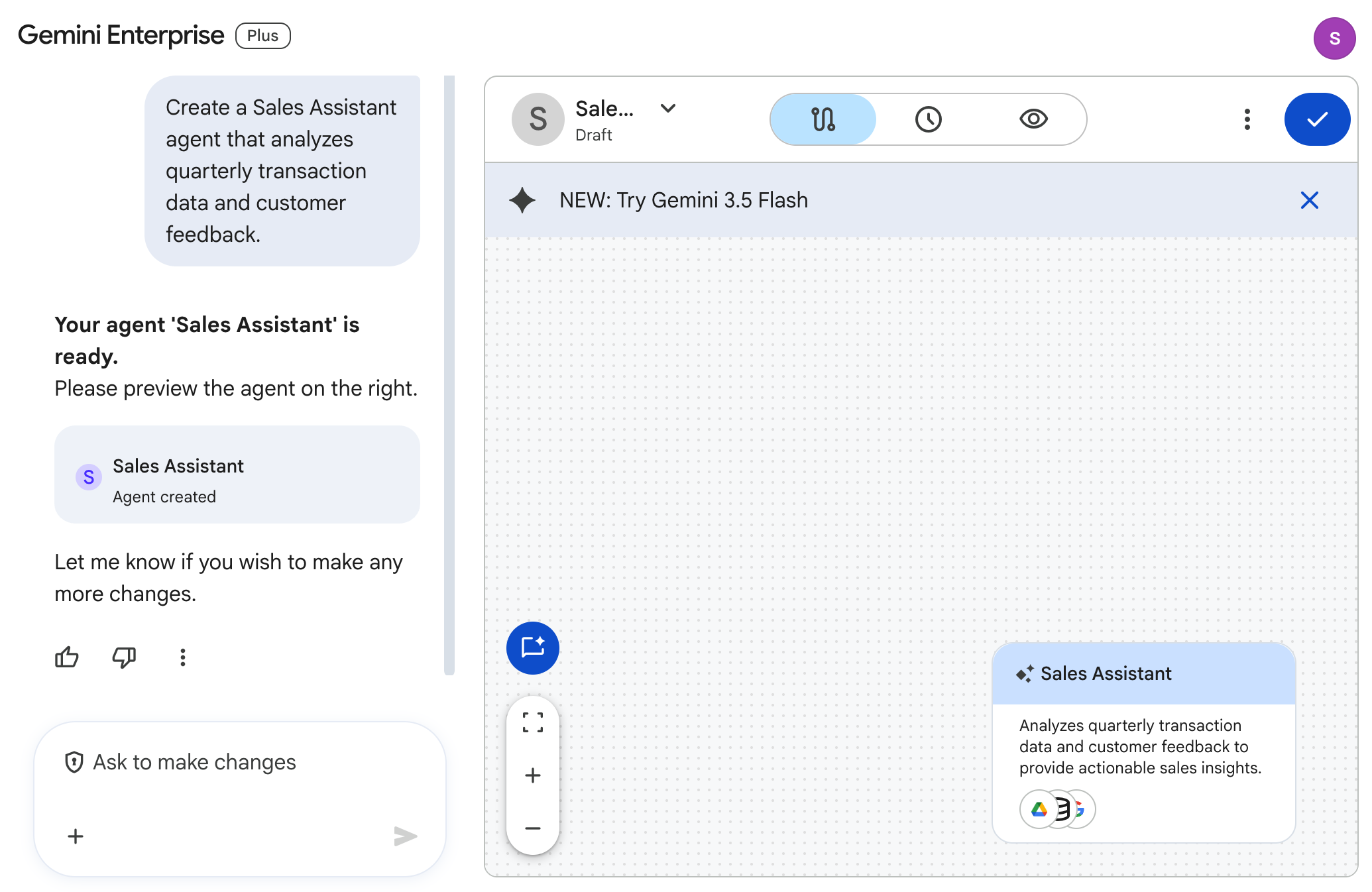
Dans le champ du prompt Que voulez-vous que votre agent fasse ?, saisissez le prompt suivant et appuyez sur ENTRÉE :
Create a Sales Assistant agent that analyzes quarterly transaction data and customer feedback.
- Une fois que Gemini a généré l'agent Sales Assistant (
Votre agent "Assistant commercial" est prêt), examinez le panneau d'aperçu de l'agent, qui comprend les onglets Flux, Programme et Aperçu :
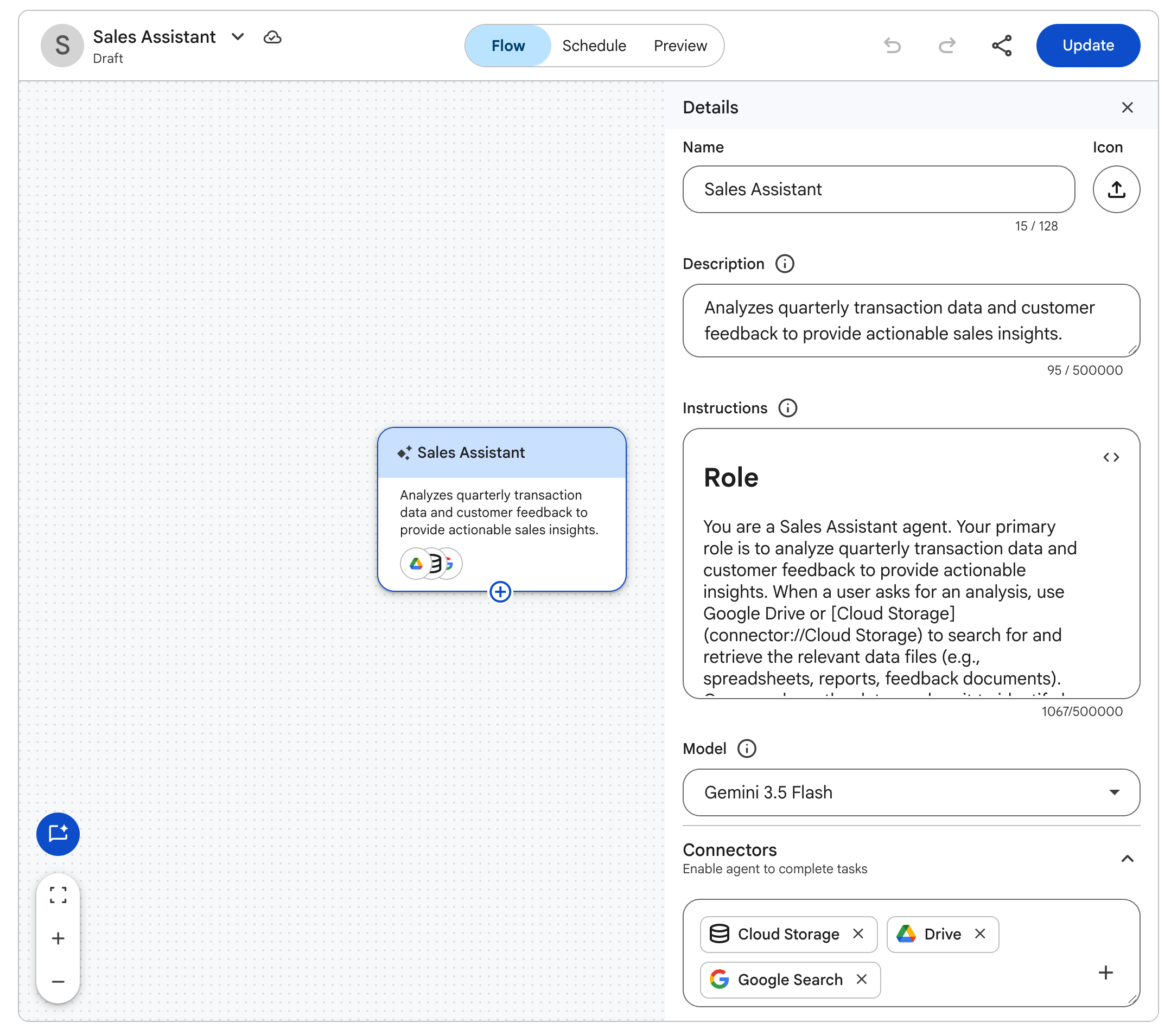
- Sélectionnez l'onglet Flux et cliquez sur le nœud Assistant commercial pour ouvrir le panneau Détails, où vous pouvez inspecter ou personnaliser le Nom, la Description, les Instructions, le Modèle et les sources de données connectées de l'agent :
-
Cliquez sur Créer dans la barre d'outils du générateur d'agents pour publier l'agent. Lorsque la boîte de dialogue Agent créé s'affiche, cliquez sur Discuter avec l'agent.
-
Dans la barre de discussion, saisissez le prompt suivant pour tester l'agent que vous avez publié :
Summarize the key takeaways from our Q1 2026 sales records.
-
Examinez l'analyse générée.
-
Cliquez sur le logo Google Gemini Enterprise (ou Cymbal Foods) pour revenir à la page d'accueil. Dans le menu de navigation, cliquez sur Agents pour vérifier que votre agent Assistant commercial publié figure dans la liste Vos agents.
Conseil : En plus d'ouvrir un agent depuis la galerie Agents, vous pouvez appeler n'importe quel agent personnalisé publié directement dans une conversation de chat standard en saisissant @Agent commercial (@-mention) dans la zone de discussion.
Créer une compétence réutilisable avec Gemini
Alors qu'un agent personnalisé agit comme un persona spécialisé avec ses propres liaisons de sources de données, une compétence est un package d'instructions léger et réutilisable (SKILL.md) que vous pouvez appeler à la demande dans n'importe quelle conversation de chat à l'aide d'une commande à barre oblique / (ou d'une mention @) pour appliquer le ton de la marque, des normes de mise en forme ou des procédures reproductibles.
-
Dans le menu de navigation de Gemini Enterprise, cliquez sur Compétences.
-
Sur la page Ajouter votre première compétence, cliquez sur Créer une compétence avec Gemini.
-
Dans la zone de chat Décrivez votre compétence, saisissez le prompt suivant et appuyez sur ENTRÉE :
Create a Cymbal Brand Voice skill that formats marketing and product summaries into Cymbal Foods' friendly, sustainability-focused executive tone and ends with a three-bullet action plan.
-
Attendez quelques secondes que Gemini crée la compétence et renseigne les champs Nom (cymbal-brand-voice), Description, Déclencheur (/cymbal-brand-voice) et Instructions détaillées dans le panneau de l'éditeur de compétences.
-
Cliquez sur Enregistrer dans l'en-tête de l'éditeur de compétences et vérifiez que la notification Compétence créée s'affiche.
-
Dans le menu de navigation, cliquez sur Nouvelle discussion, saisissez /cymbal-brand-voice (ou /) dans la barre de saisie de la discussion pour sélectionner cymbal-brand-voice dans le menu Compétences, puis saisissez le prompt suivant :
Draft an internal announcement summarizing our Spring Cookie Promotion results.
- Examinez la réponse pour voir comment Gemini affiche le badge Compétence utilisée (
cymbal-brand-voice), charge les consignes concernant le ton de votre marque, recherche les métriques de la promotion de printemps sur les cookies (campagne SPRING25) dans vos datastores connectés et met en forme l'annonce avec un plan d'action en trois points.
Cliquez sur Vérifier ma progression pour valider l'objectif.
Interagir avec vos agents Gemini Enterprise
Tâche 4 : Utiliser l'agent Deep Research
Dans cette section, vous allez utiliser l'agent Deep Research pour obtenir des insights détaillés grâce à des recherches, des rapports et des résumés audio basés sur l'IA.
-
Cliquez sur le logo Google Gemini Enterprise (ou Cymbal Foods) pour revenir à la page d'accueil.
-
Dans le menu de navigation, sélectionnez Deep Research.
-
Saisissez le prompt suivant :
Research the latest marketing tips and tricks that food companies are using, and generate a list of actionable steps our company can take to improve our current marketing strategy.
L'agent génère un plan de recherche pour vous.
- Cliquez sur Lancer la recherche pour commencer la tâche.
Remarque : Cymbal Foods étant une entreprise fictive, les données internes de la stratégie marketing actuelle sont fournies à titre d'illustration. L'objectif de cette tâche est de montrer les capacités de l'agent Deep Research.
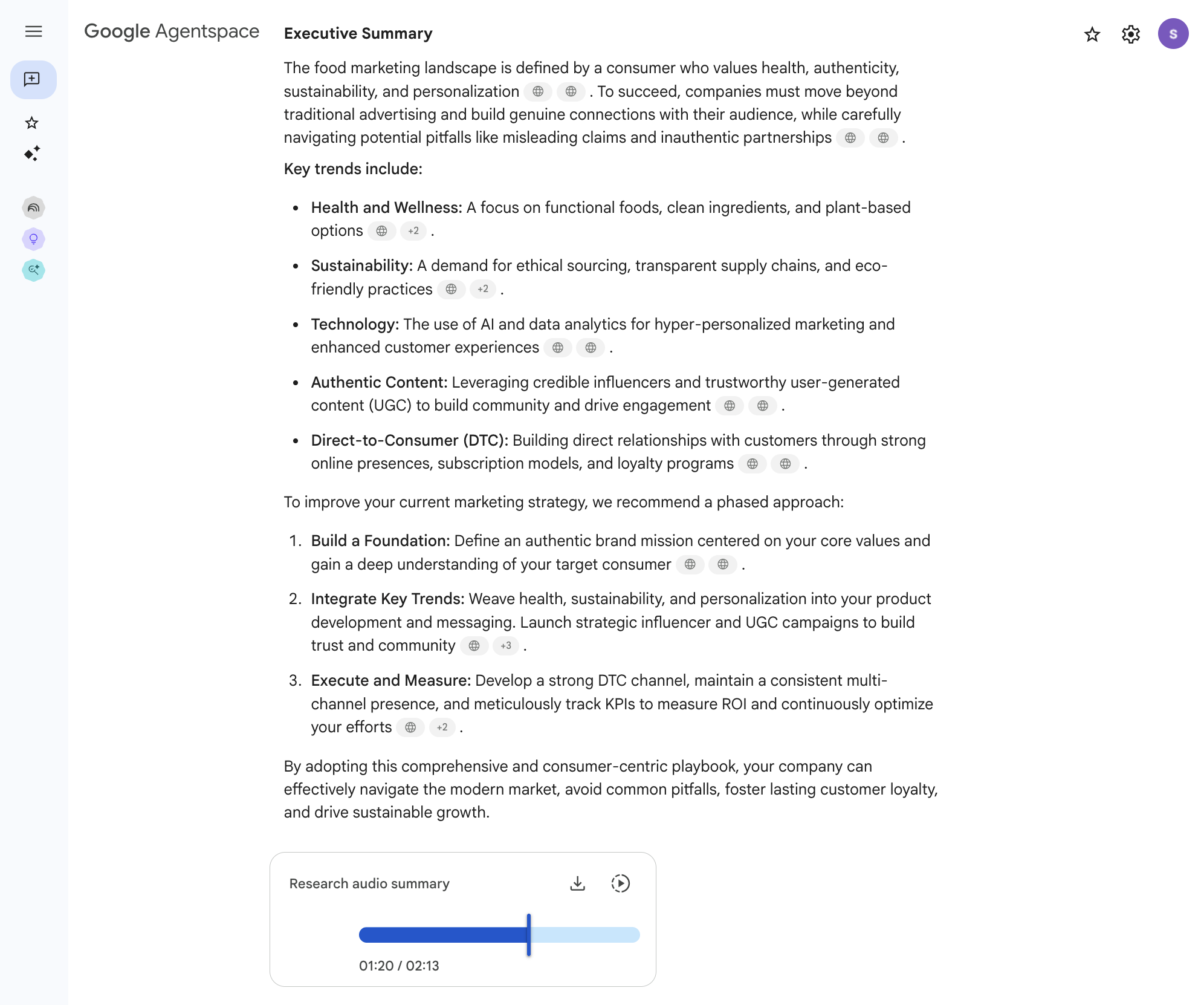
Cette opération prend quelques minutes. Vous pouvez attendre ou poursuivre les tâches de l'atelier, puis revenir plus tard pour vérifier l'état du rapport généré. Au bout de 5 à 10 minutes, votre rapport de recherche est terminé. Vous verrez alors le récapitulatif et le résumé audio suivants :
Tâche 5 : Analyser des documents d'entreprise avec Gemini Notebook
Dans les tâches précédentes, vous avez exploré Gemini Enterprise en tant que plate-forme complète pour accéder aux informations de l'entreprise et utiliser des agents IA spécialisés. Vous allez maintenant découvrir Gemini Notebook, un outil conçu pour la recherche ciblée, l'analyse approfondie et la compréhension de collections de documents spécifiques. Gemini Notebook fait office d'assistant de recherche personnel. Il vous permet d'importer les sources de votre choix, de poser des questions détaillées, de générer des résumés et de synthétiser des informations. Toutes les réponses de l'IA sont directement basées sur les documents que vous fournissez.
Chez Cymbal Foods, un employé peut utiliser Gemini Notebook pour examiner en détail des rapports de vente spécifiques ainsi que les tendances dans les commentaires des clients avant de rédiger une nouvelle proposition de produit ou une nouvelle stratégie marketing. Dans cette tâche, vous allez créer un notebook, importer des versions texte de vos fichiers de données Cymbal Foods en tant que sources et interagir avec Gemini Notebook pour dégager des insights à partir de cette sélection de documents.
Créer un notebook et ajouter des sources
-
Dans le menu de navigation de Gemini Enterprise, cliquez sur Gemini Notebook.
-
Sur l'écran Bienvenue dans Gemini Notebook, cliquez sur + Créer un notebook. Un nouveau notebook s'ouvre, ainsi que la boîte de dialogue Ajouter des sources :
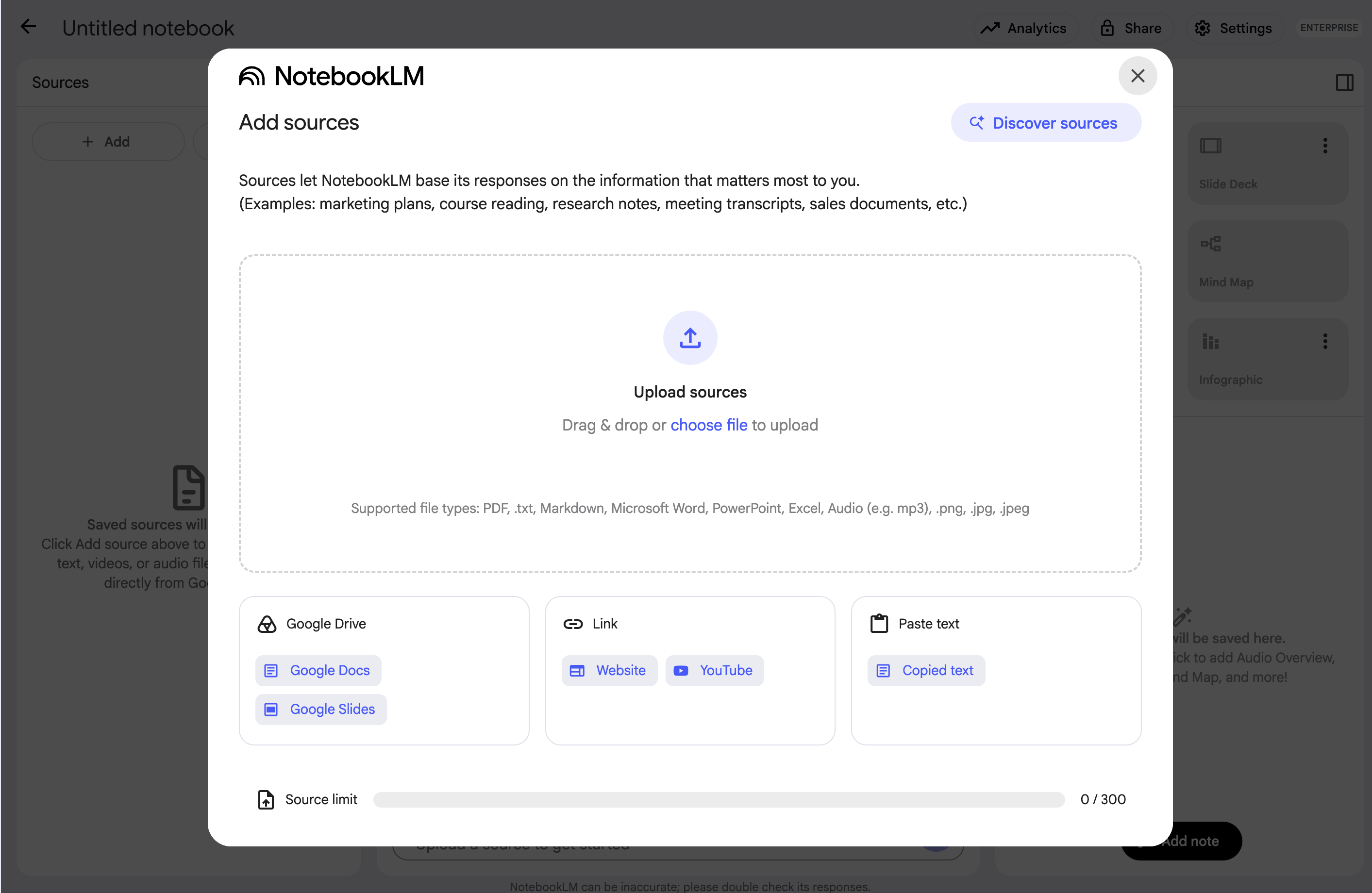
Remarque : Gemini Notebook vous permet d'importer des fichiers directement depuis votre ordinateur (fichiers PDF, texte, Markdown, audio ou images, par exemple), de sélectionner des documents Google Docs ou des présentations Google Slides depuis Google Drive, ou de coller du texte copié. Pour les besoins de cet atelier, et pour garantir la compatibilité si votre règle de navigateur restreint l'importation de fichiers locaux dans une fenêtre de navigation privée, vous allez importer les fichiers sources à l'aide de leurs URL Web Cloud Storage.
-
Dans la boîte de dialogue Ajouter des sources, sous Lien, cliquez sur Site Web.
-
Dans le champ Coller les URL, collez les trois URL Cloud Storage suivantes :
https://storage.googleapis.com/spls/gemini-enterprise/SALES_data.txt
https://storage.googleapis.com/spls/gemini-enterprise/customer_feedback.txt
https://storage.googleapis.com/spls/gemini-enterprise/MARKETING_data.txt
-
Cliquez sur Insérer.
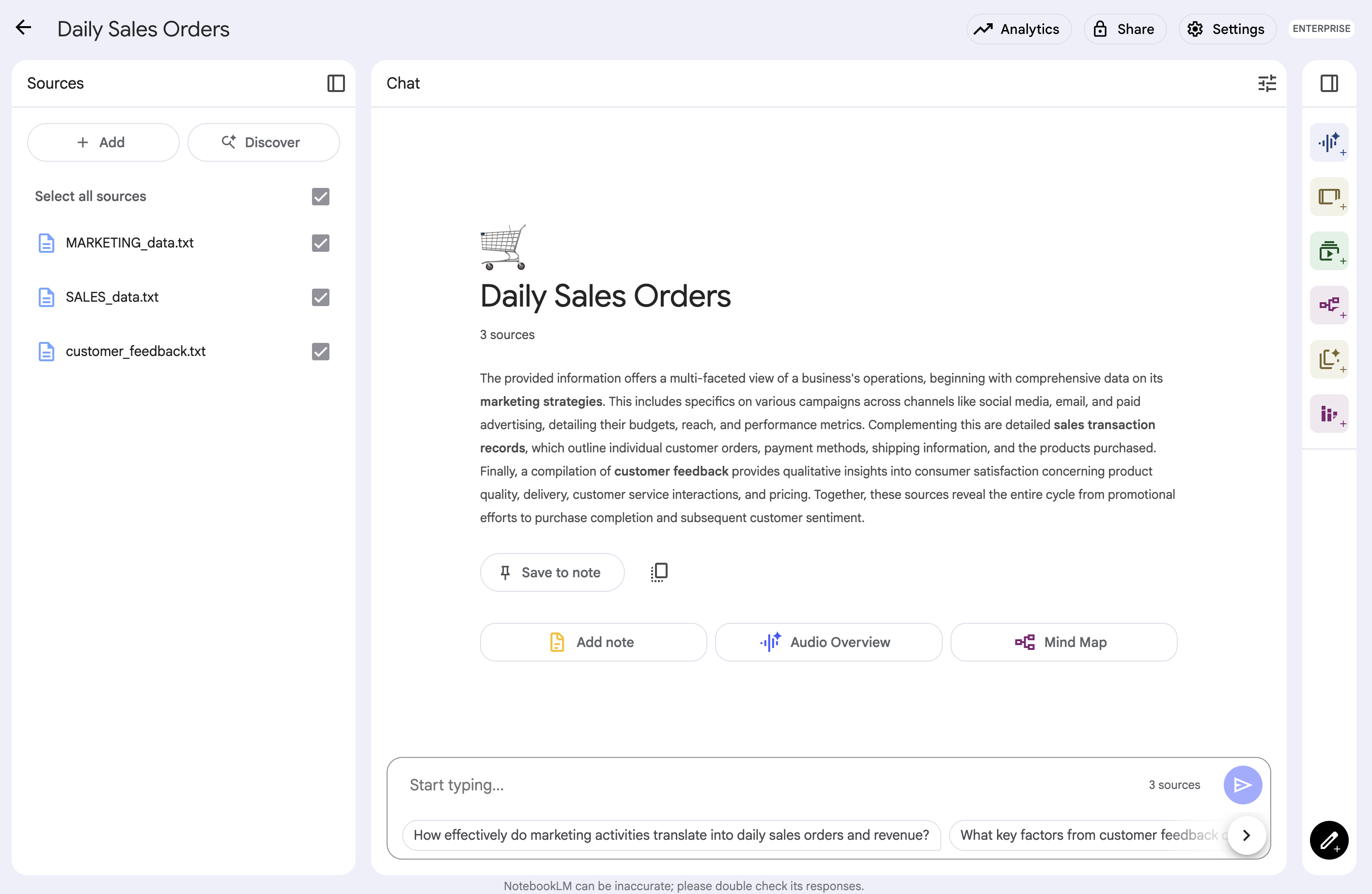
Attendez quelques secondes que Gemini Notebook importe les trois sources et génère automatiquement un titre (Gourmandises : campagnes, ventes et commentaires) et un résumé pour le notebook :
Interroger les sources importées dans Gemini Notebook
Maintenant que vos données Cymbal Foods sont chargées dans le notebook, vous pouvez poser des questions ciblées et explorer le contenu.
-
Observez l'interface Gemini Notebook, qui affiche les sources que vous avez ajoutées, le panneau de discussion principal et une section Studio pour vos notes et vos artefacts multimodaux.
-
Saisissez vos questions dans la barre de saisie de la discussion. Gemini Notebook génère des réponses uniquement en fonction du contenu des documents que vous avez ajoutés à ce notebook. Essayez les prompts suivants :
What audience did the Spring Cookie Promotion target?
Summarize the key themes from the customer_feedback.txt regarding products that had sales figures reported in Q1 2026 in the SALES_data.txt.
Are there any marketing campaigns in MARKETING_data.txt that correspond to products with significant customer feedback or notable sales trends from the other documents?
-
Requête 4 (demande d'ordre général concernant un seul document) :
What are the top 3 most frequently mentioned positive aspects in the customer_feedback.txt?
Notez la façon dont Gemini Notebook formule ses réponses, en s'appuyant directement sur les informations des fichiers texte que vous avez importés. De nombreux outils IA ancrés, y compris Gemini Notebook, fournissent des citations ou mettent en surbrillance le texte source utilisé pour générer une réponse. Ces citations vous aident à vérifier les informations et à vous référer au contexte d'origine dans vos documents. Gemini Notebook est conçu pour l'exploration itérative. Il vous permet de poser des questions complémentaires pour approfondir des points spécifiques.
Ceci diffère de la recherche Gemini Enterprise plus étendue (qui interroge toutes les données connectées) ou d'un agent personnalisé spécialisé (qui opère en fonction d'instructions programmées spécifiques). Gemini Notebook offre un environnement flexible pour toute collection de sources que vous souhaitez étudier de près.
Une fonctionnalité clé de Gemini Notebook réside souvent dans la possibilité d'enregistrer les réponses de l'IA, des passages clés de sources ou vos propres réflexions sous forme de "notes" dans le notebook. Cela vous aide à structurer votre compréhension et à rassembler des éléments pour des rapports ou d'autres tâches.
Générer un résumé audio et explorer les fonctionnalités de Studio
En plus des résumés textuels et des questions/réponses, Gemini Notebook offre des façons innovantes de synthétiser les informations de vos sources grâce au panneau Studio à deux colonnes. Le panneau inclut les options Résumé audio, Présentation, Résumé vidéo, Carte mentale, Rapports, Flashcards, Quiz et Infographie. Ces outils vous permettent de générer des résumés audio, des fiches de données visuelles, des supports d'étude et des présentations directement à partir des documents de votre notebook.
- Dans la section Studio, cliquez sur Résumé audio, Infographie et Présentation.
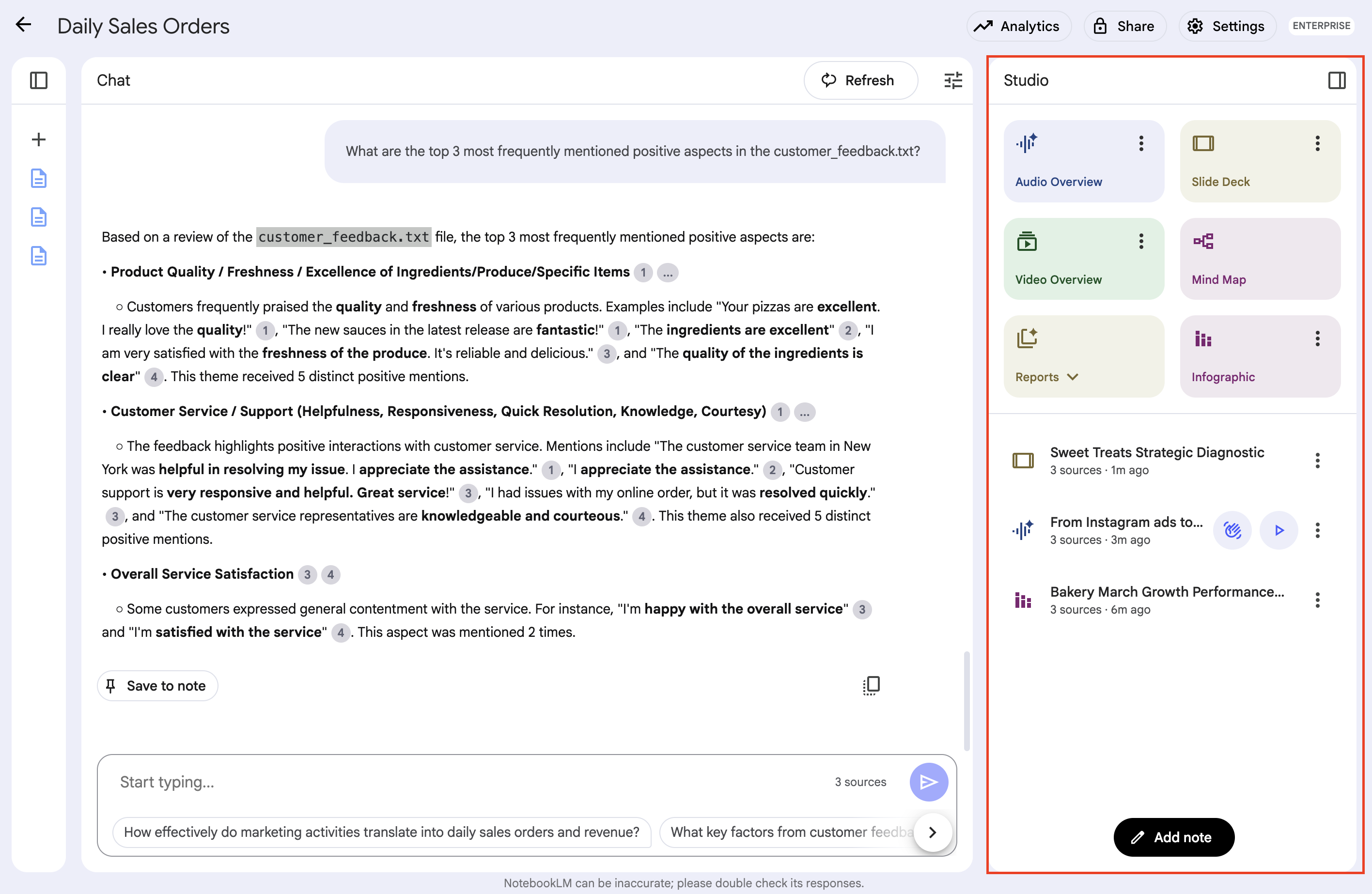
Remarque : Ces artefacts de Studio sont générés en arrière-plan et peuvent prendre quelques minutes.
- Cliquez sur les artefacts générés (Résumé audio, Infographie et Présentation) pour les examiner. Évaluez la précision avec laquelle ces outils de synthèse multimodale identifient les thèmes principaux des documents Cymbal Foods.
Cliquez sur Vérifier ma progression pour valider l'objectif.
Effectuer une analyse ciblée avec Gemini Notebook
Poursuivre l'exploration (facultatif)
Vous avez maintenant terminé les exercices de base sur Gemini Notebook et Gemini Enterprise dans cet atelier. S'il vous reste du temps, c'est l'occasion idéale d'approfondir vos connaissances et de tester davantage les deux outils :
Dans Gemini Notebook :
-
Testez différentes questions : ne vous contentez pas des exemples de requêtes. Essayez de demander des comparaisons ou des insights sur les implications potentielles (reposant uniquement sur le texte), ou demandez à Gemini Notebook d'expliquer un concept à l'aide d'exemples tirés de vos documents.
-
Explorez la prise de notes : examinez plus en détail la fonctionnalité Notes. Essayez d'enregistrer les réponses clés de l'IA, d'extraire des citations importantes de vos sources dans des notes et d'écrire vos propres annotations pour mieux structurer votre compréhension.
-
Testez d'autres fonctionnalités : recherchez d'autres fonctionnalités disponibles dans l'interface Gemini Notebook, comme les suggestions de questions ou les différentes vues, et voyez comment elles peuvent vous aider dans votre analyse.
Dans votre application Gemini Enterprise :
-
Assistant IA général : revenez à l'interface principale de recherche/discussion de l'application Cymbal Foods - Gemini Enterprise déployée. Essayez des requêtes différentes ou plus complexes. Par exemple, demandez-lui de comparer des informations provenant de différents datastores connectés (saisissez par exemple le prompt suivant : "Y a-t-il des campagnes marketing pour des produits qui ont des entrées de commentaires de clients récentes dans Drive, et s'alignent-elles avec nos événements Agenda à venir ?").
-
Organisez le contexte de l'équipe avec les projets : sélectionnez Projets dans le menu de navigation pour créer un espace de travail dédié et basé sur des fichiers Google Drive spécifiques, des documents importés et des instructions personnalisées adaptées à une équipe de projet.
-
Testez le canevas interactif : demandez à l'assistant de rédiger une proposition marketing ou un document de stratégie, puis utilisez l'éditeur Canvas côte à côte pour affiner, modifier et mettre en forme le contenu généré.
-
Exportez les réponses vers Google Docs et Google Sheets : utilisez les commandes d'exportation sur les réponses et les tableaux générés par le chat pour envoyer des rapports directement vers Google Docs ou des données structurées vers Google Sheets.
-
Expérimenter avec Agent Designer : revenez à l'outil de création visuel Agent Designer (+ Nouvel agent) pour créer d'autres agents personnalisés. Essayez d'ajuster les instructions système, d'associer des connecteurs de données spécifiques ou de demander au copilote de créer une logique de workflow en plusieurs étapes.
-
Partagez des sessions et des agents : découvrez les fonctionnalités de collaboration d'entreprise en examinant le menu de partage de vos conversations actives ou de vos agents personnalisés pour voir comment les équipes distribuent les workflows d'IA.
-
Analysez les résultats de Deep Research : revenez à l'agent Deep Research pour examiner le rapport détaillé et ses insights pratiques.
-
Explorez les agents prédéfinis : dans la section Agents de la page d'accueil de l'application Gemini Enterprise, vérifiez si des exemples d'agents fournis par Google sont listés et essayez d'interagir avec eux pour comprendre leurs fonctionnalités.
Cette exploration autonome est un excellent moyen de consolider ce que vous avez appris, et de découvrir d'autres utilisations potentielles de ces puissants outils IA pour gérer et comprendre les informations de l'entreprise.
Félicitations !
Félicitations ! Vous avez fini d'explorer Google Gemini Enterprise. Tout au long de cet atelier, vous avez vérifié votre application et votre datastore Cloud Storage préprovisionnés, connecté des datastores Google Drive et Google Agenda, interagi avec différents agents pour effectuer des recherches et des résumés, créé un agent personnalisé avec Agent Designer (Workflow Builder), créé une compétence réutilisable, généré un rapport Deep Research et effectué une analyse de documents ciblée avec Gemini Notebook, y compris des résumés multimodaux Studio. Ces compétences pratiques sont essentielles pour utiliser l'IA avancée de Google afin d'exploiter les informations de l'entreprise et de faciliter la prise de décisions.
Étapes suivantes et informations supplémentaires
Pour en savoir plus sur Gemini Enterprise, consultez les pages suivantes :
Dernière mise à jour du manuel : 7 octobre 2026
Dernier test de l'atelier : 7 octobre 2026
Copyright 2026 Google LLC. Tous droits réservés. Google et le logo Google sont des marques de Google LLC. Tous les autres noms d'entreprises et de produits peuvent être des marques des entreprises auxquelles ils sont associés.








