GSP1320

Descripción general
Gemini Enterprise es la plataforma de agentes premium de Google Cloud que permite que los empleados accedan a la experiencia empresarial combinando el razonamiento avanzado de Gemini, la búsqueda de calidad de Google y los datos empresariales multimodales, sin importar dónde estén alojados. También permite que los empleados encuentren la información correcta en el momento adecuado, ya que conecta el contenido distribuido en toda la empresa, genera respuestas personalizadas fundamentadas y realiza tareas a través de acciones de flujos de trabajo integrados. Gemini Enterprise incluye agentes de IA que pueden planificar, razonar y ejecutar tareas, y ayuda con la recuperación de información y el resumen, la automatización de tareas, el análisis de datos y la generación de informes.
Caso de uso empresarial
En el caso de Cymbal Foods, una empresa de fabricación y distribución de alimentos, Gemini Enterprise ofrece una solución para sus importantes desafíos relacionados con la fragmentación de datos y los silos de información. Actualmente, Cymbal Foods tiene problemas con la previsión imprecisa de la demanda, lo que genera desperdicio de comida y pérdidas económicas. Esto dificulta que los empleados encuentren información, obtengan estadísticas prácticas o colaboren de manera eficaz. Con la implementación de Gemini Enterprise, Cymbal Foods puede conectar estas fuentes de datos dispares, de manera que los empleados, desde gerentes de producción hasta analistas de datos, puedan realizar búsquedas en todos los sistemas, recuperar y resumir datos de ventas, comentarios de clientes y niveles de inventario, y obtener una vista integral de las operaciones.
Para acelerar tu flujo de trabajo, la aplicación Cymbal Foods - Gemini Enterprise (cymbal-foods-gemini-enterprise), su almacén de datos de Cloud Storage (cloud-storage-ds) y la carpeta Gemini Enterprise Drive Assets en Google Drive se aprovisionan preliminarmente al inicio del lab. La aplicación está configurada con Google Identity (GSUITE), la marca de Cymbal Foods y los interruptores de funciones de agentes. Puedes conectar tus fuentes de datos de Google Workspace (Google Drive y Calendario de Google) y explorar de inmediato las funciones de agente de Gemini Enterprise. También crearás agentes personalizados con Agent Designer (Workflow Builder), crearás habilidades reutilizables, ejecutarás informes de investigación de Deep Research y realizarás análisis seleccionados en Gemini Notebook.
Objetivos
En este lab, aprenderás a realizar las siguientes tareas:
- Verificar archivos empresariales preparados previamente en Google Drive, agregar un evento en el Calendario de Google y conectar los almacenes de datos de Google Drive y el Calendario de Google a Gemini Enterprise
- Consultar agentes de Gemini Enterprise en almacenes de datos conectados, crear un agente asistente de ventas personalizado con Agent Designer (Workflow Builder) y crear una habilidad reutilizable
- Generar informes de investigación completos con el agente de Deep Research
- Analizar documentos seleccionados y generar resúmenes multimodales de Studio con Gemini Notebook
Configuración y requisitos
Antes de hacer clic en el botón Comenzar lab
Lee estas instrucciones. Los labs cuentan con un temporizador que no se puede pausar. El temporizador, que comienza a funcionar cuando haces clic en Comenzar lab, indica por cuánto tiempo tendrás a tu disposición los recursos de Google Cloud.
Este lab práctico te permitirá realizar las actividades correspondientes en un entorno de nube real, no en uno de simulación o demostración. Para ello, se te proporcionan credenciales temporales nuevas que utilizarás para acceder a Google Cloud durante todo el lab.
Para completar este lab, necesitarás lo siguiente:
- Acceso a un navegador de Internet estándar. Se recomienda el navegador Chrome.
Nota: Usa una ventana del navegador privada o de incógnito (opción recomendada) para ejecutar el lab. Así evitarás conflictos entre tu cuenta personal y la cuenta de estudiante, lo que podría generar cargos adicionales en tu cuenta personal.
- Tiempo para completar el lab (recuerda que, una vez que comienzas un lab, no puedes pausarlo).
Nota: Usa solo la cuenta de estudiante para este lab. Si usas otra cuenta de Google Cloud, es posible que se apliquen cargos a esa cuenta.
Cómo iniciar tu lab y acceder a la consola de Google Cloud
-
Haz clic en el botón Comenzar lab. Si debes pagar por el lab, se abrirá un diálogo para que selecciones la forma de pago.
A la derecha, se encuentra el panel Configuración del lab y acceso, que tiene los siguientes elementos:
- El botón Abrir la consola de Google Cloud
- Las credenciales temporales (nombre de usuario y contraseña) que debes usar para este lab
- Otra información para completar el lab (si es necesaria)
Ten en cuenta que el cronómetro del lab se encuentra cerca de la parte superior de la página y muestra el tiempo restante.
-
Haz clic en Abrir la consola de Google Cloud (o haz clic con el botón derecho y selecciona Abrir el vínculo en una ventana de incógnito si ejecutas el navegador Chrome).
El lab inicia los recursos y abre otra pestaña, en la que se muestra la página de acceso.
Sugerencia: Ordena las pestañas en ventanas separadas, una junto a la otra.
Nota: Si ves el diálogo Elegir una cuenta, haz clic en Usa otra cuenta.
-
De ser necesario, copia el nombre de usuario a continuación y pégalo en el diálogo Acceder.
{{{user_0.username | "Username"}}}
También puedes encontrar el nombre de usuario en el panel Configuración del lab y acceso.
-
Haz clic en Siguiente.
-
Copia la contraseña que aparece a continuación y pégala en el diálogo Te damos la bienvenida.
{{{user_0.password | "Password"}}}
También puedes encontrar la contraseña en el panel Configuración del lab y acceso.
-
Haz clic en Siguiente.
Importante: Debes usar las credenciales que te proporciona el lab. No uses las credenciales de tu cuenta de Google Cloud.
Nota: Usar tu propia cuenta de Google Cloud para este lab podría generar cargos adicionales.
-
Haz clic para avanzar por las páginas siguientes:
- Acepta los Términos y Condiciones.
- No agregues opciones de recuperación ni autenticación de dos factores, ya que esta cuenta es temporal.
- No te registres para obtener pruebas gratuitas.
Después de un momento, se abrirá la consola de Google Cloud en esta pestaña.
Nota: Para acceder a los productos y servicios de Google Cloud, haz clic en el menú de navegación o escribe el nombre del servicio o producto en el campo Buscar.

Tarea 1: Prepara datos para Gemini Enterprise y el Calendario
En esta tarea, inspeccionarás los documentos empresariales de muestra preparados en Cloud Storage, verificarás los archivos preconfigurados en tu carpeta Gemini Enterprise Drive Assets en Google Drive y agregarás una reunión pertinente a tu Calendario de Google para crear contenido diverso con el que pueda interactuar Gemini Enterprise.
-
En el menú de navegación (☰) de la consola de Google Cloud, selecciona Cloud Storage > Buckets.
-
Haz clic en el nombre del bucket de Cloud Storage que se aprovisionó previamente para ti en este lab. El nombre del bucket es el ID del proyecto: .
Nota: En Cloud Storage > Buckets, también verás un bucket de etapa de pruebas de importación de Discovery Engine generado por el sistema junto con tu bucket . Asegúrate de abrir el bucket llamado .
Dentro del bucket, la secuencia de comandos de inicio prepara tres carpetas:
-
gemini-enterprise-drive/: Contiene imágenes y archivos CSV destinados a usarse con tu aplicación de Gemini Enterprise y agentes personalizados que funcionan directamente con estos formatos.
-
notebooklm-drive/: Contiene versiones de texto sin formato (.txt) de archivos de datos clave, optimizadas para su uso con Gemini Notebook.
-
gemini-enterprise-cloud-storage/: Contiene archivos de texto de operaciones empresariales que ya están conectados y se están importando a tu almacén de datos de Cloud Storage aprovisionado preliminarmente.
Verifica los archivos preparados antes de la etapa de pruebas en Google Drive
-
En la ventana de incógnito en la que accediste a la consola de Google Cloud, abre una pestaña nueva del navegador y ve a Google Drive. Asegúrate de haber accedido con tu cuenta de estudiante.
-
En Mi unidad, abre la carpeta Gemini Enterprise Drive Assets que se creó y completó automáticamente cuando comenzó el lab.
-
Verifica que la carpeta contenga los siguientes cuatro archivos que usa tu aplicación de Gemini Enterprise:
MARKETING_data.csvSALES_data.csvcustomer_feedback.csvpie_chart_customer_sentiment-png.png
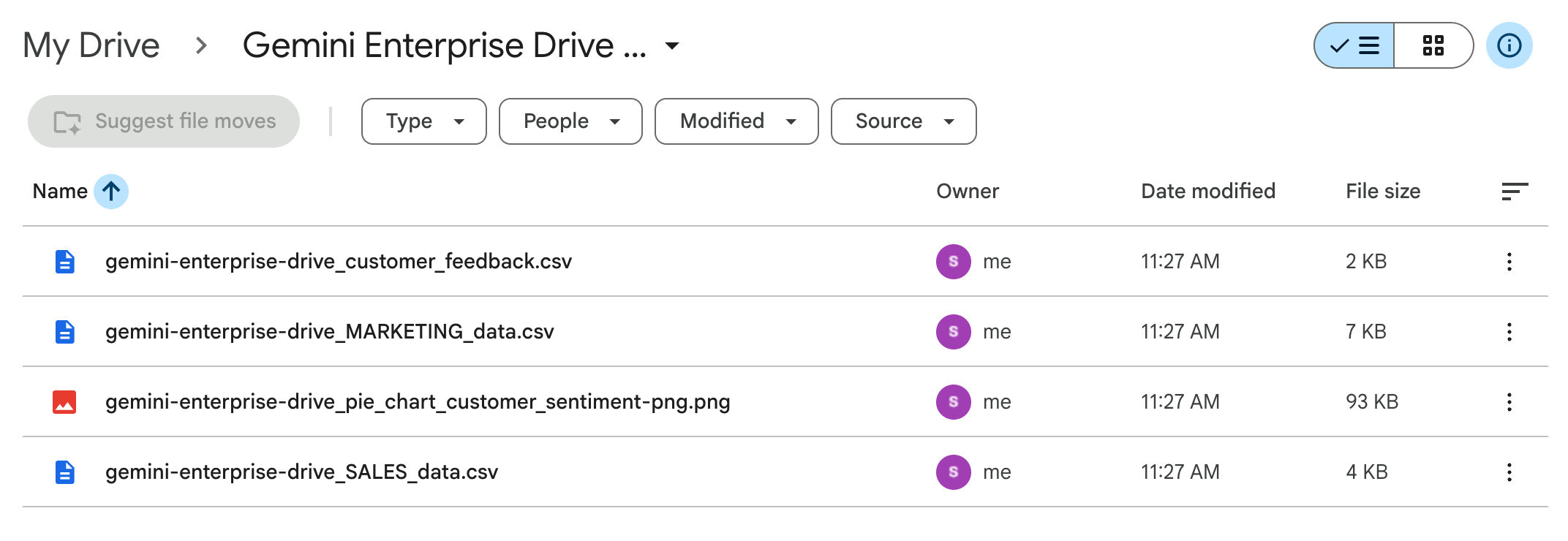
Nota: Para los fines de este lab, la secuencia de comandos de inicio ya preparó estos archivos en Google Drive, por lo que no necesitas descargar ni subir archivos locales en el modo Incógnito, aunque también puedes subir archivos directamente desde tu computadora o la carpeta de Cloud Storage gemini-enterprise-drive/ en tu propio entorno.
Agrega un evento al Calendario de Google
-
En la misma ventana de incógnito, abre otra pestaña nueva y navega al Calendario de Google. Acepta o descarta los mensajes emergentes.
-
Para confirmar que accediste con tu cuenta de estudiante, coloca el cursor sobre el ícono de perfil en el encabezado del Calendario de Google.
-
En el Calendario de Google, haz clic en Crear > Evento.
-
En la ventana de creación del evento que aparece, haz lo siguiente:
- En Título, escribe Cymbal Foods: Reunión de estrategia de marketing.
- Establece una hora de inicio que sea al menos una hora posterior a la hora actual.
- De manera opcional, puedes agregar cualquier otro detalle pertinente.
-
Haz clic en Guardar.
Haz clic en Revisar mi progreso para verificar el objetivo.
Agrega contenido a Google Drive y al Calendario de Google.
Tarea 2: Inspecciona la aplicación de Gemini Enterprise y conecta almacenes de datos de Google Workspace
En una implementación empresarial típica, los administradores aprovisionan la aplicación de Gemini Enterprise, configuran la identidad del personal, habilitan las funciones de agentes y adjuntan repositorios de almacenamiento en la nube fundamentales antes de conectar las herramientas de colaboración del espacio de trabajo. En este entorno de lab, Terraform aprovisiona preliminarmente la aplicación Cymbal Foods - Gemini Enterprise (cymbal-foods-gemini-enterprise) en la ubicación global. La aplicación está configurada con Google Identity (GSUITE), la marca de Cymbal Foods, interruptores de funciones de agentes (incluidos agentes personalizados, flujos de trabajo, habilidades, proyectos y lienzo) y un almacén de datos de Cloud Storage preconectado (cloud-storage-ds).
En esta tarea, verificarás la aplicación de Gemini Enterprise aprovisionada preliminarmente y su almacén de datos de Cloud Storage. Luego, conectarás tus almacenes de datos de Google Drive y Calendario de Google para que Gemini Enterprise pueda buscar y razonar en los tres repositorios empresariales.
Verifica la aplicación de Gemini Enterprise aprovisionada preliminarmente
-
En la barra de búsqueda de la consola de Google Cloud, escribe Gemini Enterprise y, luego, selecciona Gemini Enterprise.
-
En la página Gemini Enterprise > Apps, verifica que la aplicación Cymbal Foods - Gemini Enterprise (cymbal-foods-gemini-enterprise) ya esté creada y aparezca en la ubicación global con Cloud Storage en Almacenes de datos conectados.
-
Haz clic en Cymbal Foods - Gemini Enterprise y, luego, selecciona Almacenes de datos conectados en el menú de navegación.
-
Verifica que el almacén de datos de Cloud Storage (cloud-storage-ds) ya esté preconectado y que esté importando documentos no estructurados de la carpeta gemini-enterprise-cloud-storage/ en tu bucket de Cloud Storage ().
Crear un almacén de datos de Google Drive
-
En la página Almacenes de datos conectados de Cymbal Foods - Gemini Enterprise, haz clic en + Nuevo almacén de datos.
-
En la barra de búsqueda Selecciona una fuente de datos, escribe Google Drive y, luego, en la tarjeta Google Drive, haz clic en Agregar fuente de datos.
-
En la página Especifica los parámetros de autenticación de Google Drive, haz clic en Continuar.
-
En Selecciona las acciones de Google Drive para habilitar, elige Seleccionar todas las acciones y, luego, haz clic en Continuar.
Nota: Si bien Gemini Enterprise facilita la búsqueda de información en tus fuentes de datos, no otorga acceso adicional a ellas. Solo tienes acceso a los documentos que se compartieron contigo a través de los permisos existentes de Drive, y otras personas solo tienen acceso a los documentos que tú compartes con ellas.
-
Configura el conector con los siguientes parámetros de configuración y deja los demás con sus valores predeterminados:
| Configuración |
Valor |
Descripción |
|
Multirregional (en Ubicación de tu conector de datos) |
global (Global) |
Se preselecciona para que coincida con la ubicación global de la aplicación de Gemini Enterprise. |
| Nombre del conector de datos |
Google Drive |
Es el nombre visible del conector de Google Drive. |
-
Haz clic en Crear.
Crea un almacén de datos del Calendario de Google
-
En la página Almacenes de datos conectados, haz clic en + Nuevo almacén de datos.
-
En la barra de búsqueda Selecciona una fuente de datos, escribe Calendario de Google y, luego, en la tarjeta Calendario de Google, haz clic en Agregar fuente de datos.
-
En la página de parámetros de autenticación, haz clic en Continuar.
-
En Selecciona las acciones del Calendario de Google para habilitar, elige Seleccionar todas las acciones y, luego, haz clic en Continuar.
-
Configura el conector con los siguientes parámetros de configuración y deja los demás con sus valores predeterminados:
| Configuración |
Valor |
Descripción |
|
Multirregional (en Ubicación de tu conector de datos) |
global (Global) |
Se preselecciona para que coincida con la ubicación global de la aplicación de Gemini Enterprise. |
| Nombre del conector de datos |
Calendario de Google |
Es el nombre visible del conector de Calendario de Google. |
-
Haz clic en Crear.
-
Confirma que los tres almacenes de datos (Cloud Storage, Google Drive y Calendario de Google) aparezcan en el panel Almacenes de datos conectados de Cymbal Foods - Gemini Enterprise.
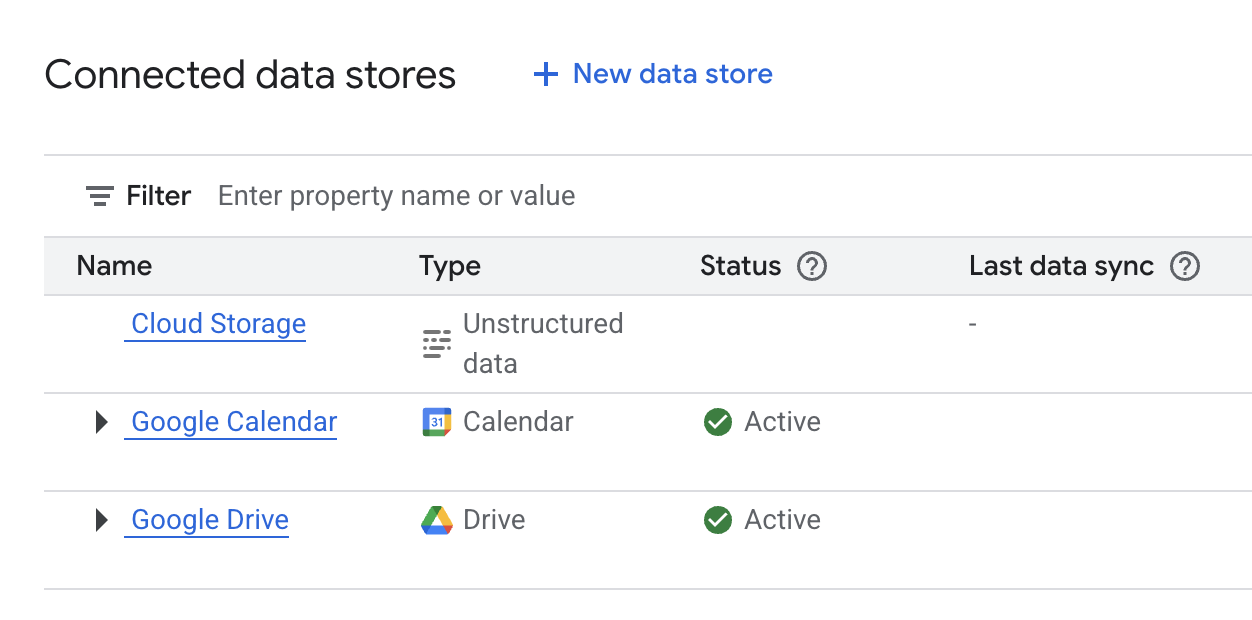
Tras bambalinas, Gemini Enterprise vincula los almacenes de datos de Google Drive, Calendario de Google y Cloud Storage aprovisionado preliminarmente al motor de búsqueda cymbal-foods-gemini-enterprise. Aplica Listas de control de acceso (ACL) por usuario a través de Google Identity (GSUITE).
Haz clic en Revisar mi progreso para verificar el objetivo.
Conectar almacenes de datos de Google Drive y Calendario de Google
Tarea 3: Interactúa con tus agentes de Gemini Enterprise
Ahora que tu aplicación Cymbal Foods - Gemini Enterprise está configurada y conectada a tus datos, puedes probar sus funciones por tu cuenta. En esta tarea, interactuarás directamente con los agentes para realizar búsquedas en los documentos que subiste, extraer información específica y resumir contenido. En esta exploración práctica, se mostrará cómo Gemini Enterprise transforma la recuperación de información y la administración de tareas en una organización.
Nota: Es posible que tus almacenes de datos tarden entre 5 y 10 minutos en indexarse por completo. Si no ves las fuentes completadas en la aplicación de Gemini Enterprise, espera unos minutos y vuelve a intentarlo.
-
En la página Gemini Enterprise, haz clic en la pestaña Descripción general.
-
Haz clic en la URL que se encuentra en Tu app web de Gemini Enterprise está lista para abrir la aplicación. Si aparece el diálogo ¡Te damos la bienvenida a Gemini Enterprise!, haz clic en Comenzar. Ten en cuenta que se verá diferente según los almacenes de datos que se usen. La página principal debería tener el siguiente aspecto:

Esta página principal está diseñada para que los usuarios accedan fácilmente al contenido y a los eventos que les resulten más útiles. Incluye las siguientes secciones:
-
Agentes: Usa los agentes proporcionados por Google o crea los tuyos para realizar tareas como la investigación, la iteración de ideas o la automatización de flujos de trabajo.
-
Gemini Notebook: Es un asistente de investigación y redacción impulsado por IA que funciona mejor con las fuentes que subes.
-
Deep Research: Es una función de agente de Gemini que puede explorar automáticamente cientos de sitios web por ti, analizar la información que encuentra y crear informes útiles de varias páginas en cuestión de minutos.
Nota: Si tus almacenes de datos aún se están indexando, es posible que los archivos demoren un poco en estar disponibles.
-
En el cuadro de chat, haz clic en Conectores (el ícono de pieza de rompecabezas en el cuadro de chat) para ver tus fuentes de datos disponibles.
-
Junto a Drive, haz clic en Autorizar.
-
Junto a Calendario, haz clic en Autorizar.
-
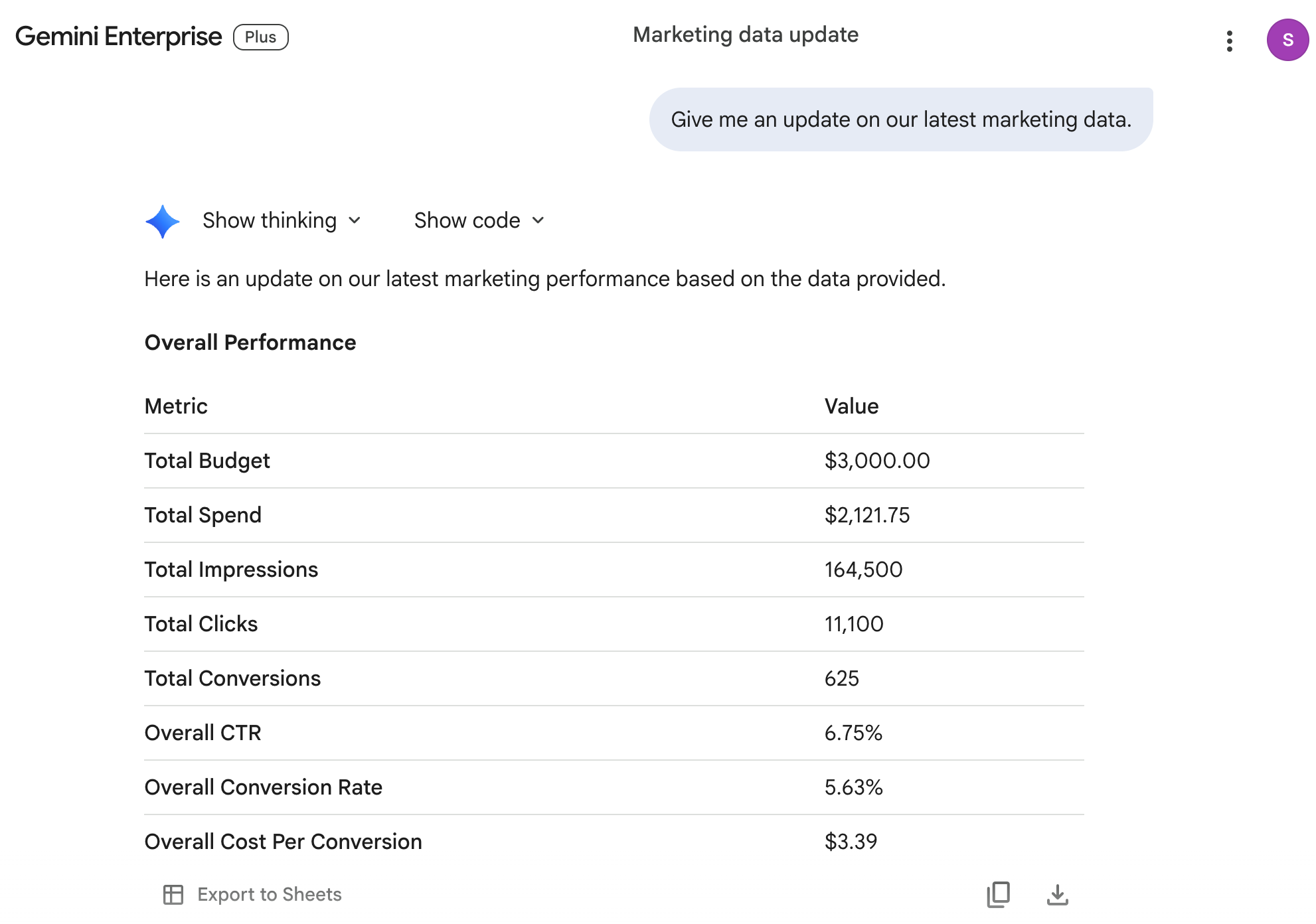
En el cuadro de chat, ingresa la siguiente instrucción:
Give me an update on our latest marketing data.
La respuesta debería ser similar a la siguiente:
Nota: Si no recibes una respuesta, actualiza la página y vuelve a enviar la consulta.
- En el cuadro de chat, ingresa la siguiente instrucción adicional:
What products were in the March newsletter?
También puedes usar el asistente de IA de Gemini Enterprise para controlar las instrucciones multimodales.
-
En el menú de navegación, haz clic en Nuevo chat para iniciar un chat nuevo.
-
En la barra de búsqueda, haz clic en Herramientas y selecciona Buscar en los datos de la empresa.
-
Escribe la siguiente instrucción:
Summarize the customer sentiment pie chart.
La respuesta debería ser similar a la siguiente:
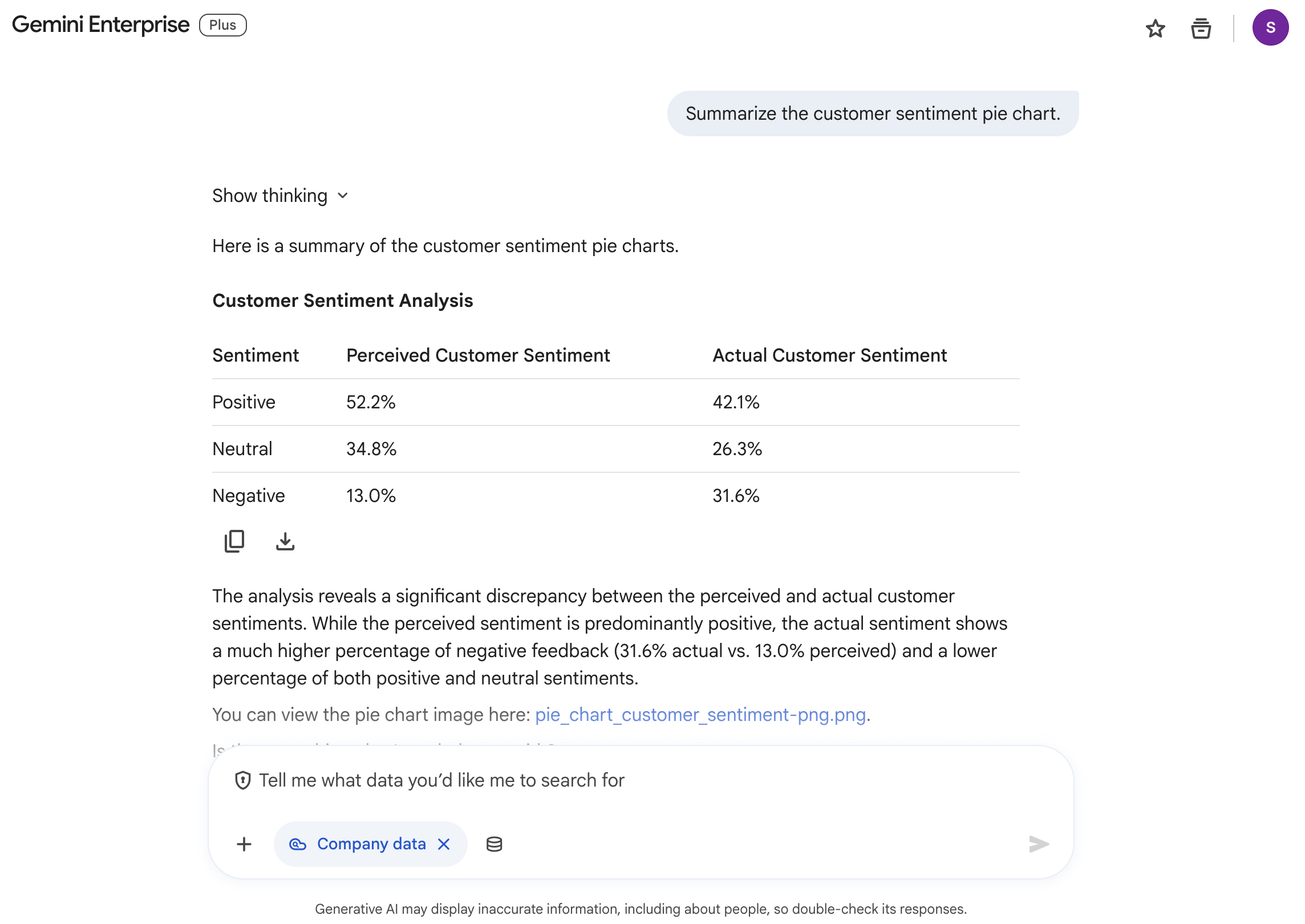
Nota: Es posible que debas volver a ejecutar la consulta si el asistente no encuentra el archivo de imagen del gráfico circular que subiste.
-
En el menú de navegación, haz clic en Nuevo chat para iniciar un chat nuevo.
-
Escribe la siguiente instrucción:
What meetings are on my agenda today? What do I need to have prepped for them?
Observa la respuesta. Como configuraste los almacenes de datos para tu Calendario de Google, este sabe qué eventos tienes y puede ayudarte a seleccionar la información que necesitas para ellos.
Crea un agente personalizado con Agent Designer (Workflow Builder)
En esta sección, usarás Agent Designer visual (también conocido como Workflow Builder en la documentación de Gemini Enterprise) para crear un agente personalizado adaptado a los datos de ventas de tu empresa. Agent Designer te permite crear agentes de chat conversacionales y flujos de trabajo automatizados de varios pasos que se activan según un programa o por eventos del espacio de trabajo.
-
Haz clic en el logotipo de Google Gemini Enterprise (o Cymbal Foods) para volver a la página principal.
-
En el menú de navegación, haz clic en + Nuevo agente y selecciona Agente de chat.
-
En el cuadro de instrucción ¿Qué quieres que haga tu agente?, ingresa la siguiente instrucción y presiona INTRO:
Create a Sales Assistant agent that analyzes quarterly transaction data and customer feedback.
- Una vez que Gemini genere el agente Sales Assistant (
Your agent 'Sales Assistant' is ready), revisa el panel de vista previa del agente, que incluye las pestañas Flujo, Programación y Vista previa:
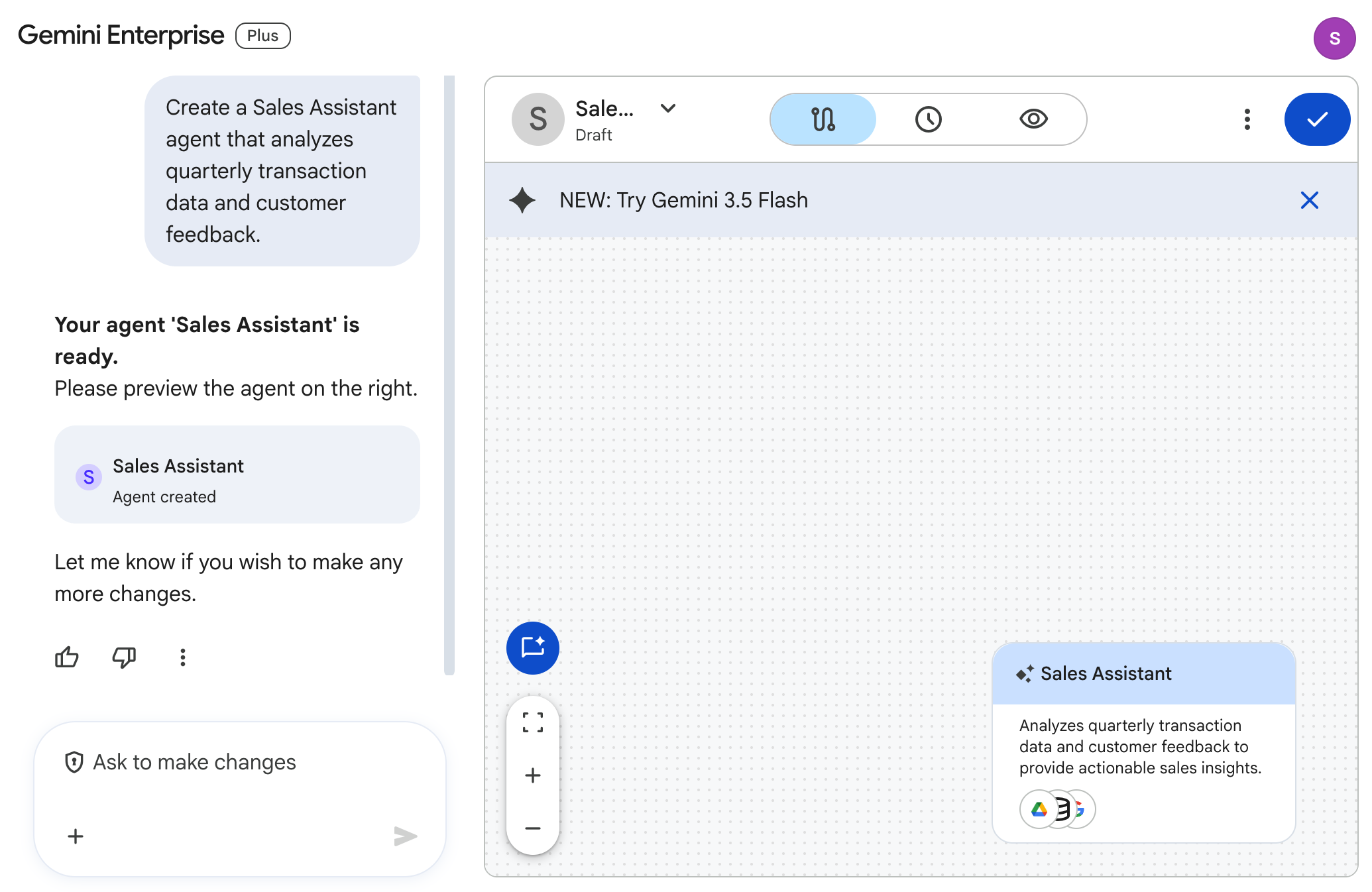
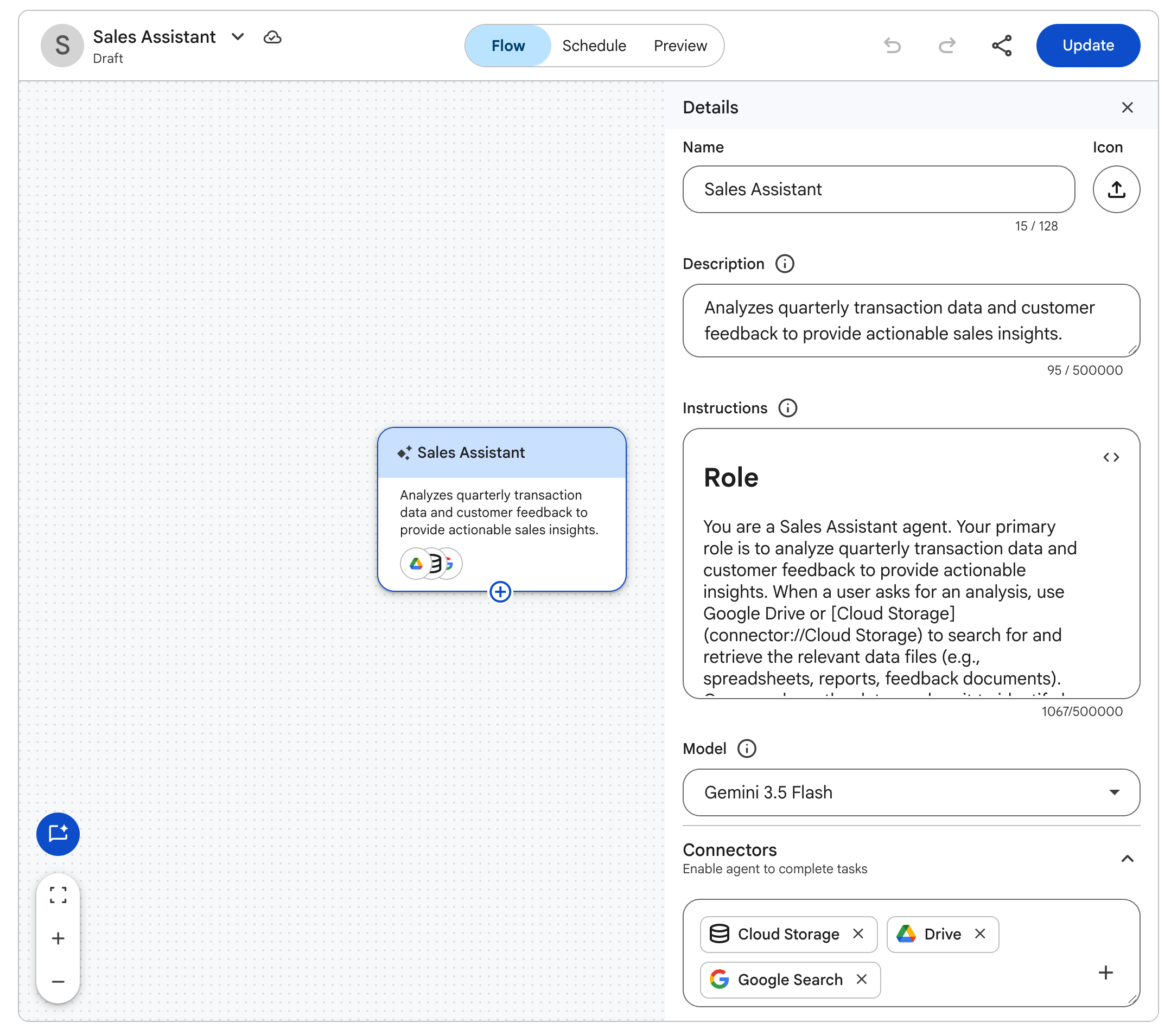
- Selecciona la pestaña Flujo y haz clic en el nodo Asistente de ventas para abrir el panel Detalles, en el que puedes inspeccionar o personalizar el Nombre, la Descripción, las Instrucciones, el Modelo y las fuentes de datos conectadas del agente:
-
Haz clic en Crear en la barra de herramientas del creador de agentes para publicar el agente. Cuando aparezca el diálogo Se creó correctamente el agente, haz clic en Chatear con un agente.
-
En la barra de chat, ingresa la siguiente instrucción para probar tu agente publicado:
Summarize the key takeaways from our Q1 2026 sales records.
-
Inspecciona el análisis generado.
-
Haz clic en el logotipo de Google Gemini Enterprise (o Cymbal Foods) para volver a la página principal y, en el menú de navegación, haz clic en Agentes para verificar que tu agente Sales Assistant publicado aparezca en Tus agentes.
Sugerencia: Además de abrir un agente desde la galería de Agentes, puedes invocar cualquier agente personalizado publicado directamente en una conversación de chat estándar escribiendo @Sales Assistant (@-mention) en el cuadro de chat.
Crea una habilidad reutilizable con Gemini
Mientras que un agente personalizado actúa como una personificación especializada con sus propias vinculaciones de fuentes de datos, una habilidad es un paquete de instrucciones ligero y reutilizable (SKILL.md) que puedes invocar a pedido en cualquier conversación de chat con un comando de barra / (o una mención con @) para aplicar la voz de la marca, los estándares de formato o los procedimientos repetibles.
-
En el menú de navegación de Gemini Enterprise, haz clic en Habilidades.
-
En la página Agrega tu primera habilidad, haz clic en Crear habilidad con Gemini.
-
En el cuadro de chat Describe tu habilidad, ingresa la siguiente instrucción y presiona INTRO:
Create a Cymbal Brand Voice skill that formats marketing and product summaries into Cymbal Foods' friendly, sustainability-focused executive tone and ends with a three-bullet action plan.
-
Espera unos segundos para que Gemini cree el borrador de la habilidad y complete los campos Nombre (cymbal-brand-voice), Descripción, Activador (/cymbal-brand-voice) y las Instrucciones paso a paso en el panel del editor de habilidades.
-
Haz clic en Guardar en el encabezado del editor de habilidades y confirma que aparezca la notificación La habilidad se creó correctamente..
-
En el menú de navegación, haz clic en Nuevo chat, escribe /cymbal-brand-voice (o /) en la barra de entrada del chat para seleccionar cymbal-brand-voice en el menú Habilidades y, luego, ingresa la siguiente instrucción:
Draft an internal announcement summarizing our Spring Cookie Promotion results.
- Inspecciona la respuesta para ver cómo Gemini muestra la insignia Habilidad usada (
cymbal-brand-voice), carga los lineamientos de tono de la marca, busca en tus almacenes de datos conectados las métricas de la promoción de galletas de primavera (Campaign SPRING25) y formatea el anuncio con un plan de acción de tres viñetas.
Haz clic en Revisar mi progreso para verificar el objetivo.
Interactúa con tus agentes de Gemini Enterprise.
Tarea 4: Usa el agente de Deep Research
En esta sección, usarás el agente de Deep Research con el objetivo de obtener estadísticas detalladas con informes, investigaciones y resúmenes para escuchar impulsados por IA.
-
Haz clic en el logotipo de Google Gemini Enterprise (o Cymbal Foods) para volver a la página principal.
-
En el menú de navegación, selecciona Deep Research.
-
Escribe la siguiente instrucción:
Research the latest marketing tips and tricks that food companies are using, and generate a list of actionable steps our company can take to improve our current marketing strategy.
El agente genera un plan de investigación para ti.
- Haz clic en Iniciar investigación para comenzar la tarea.
Nota: Dado que Cymbal Foods es una empresa ficticia, los datos internos de la estrategia de marketing actual son ilustrativos. El objetivo de esta tarea es demostrar las capacidades del agente de Deep Research.
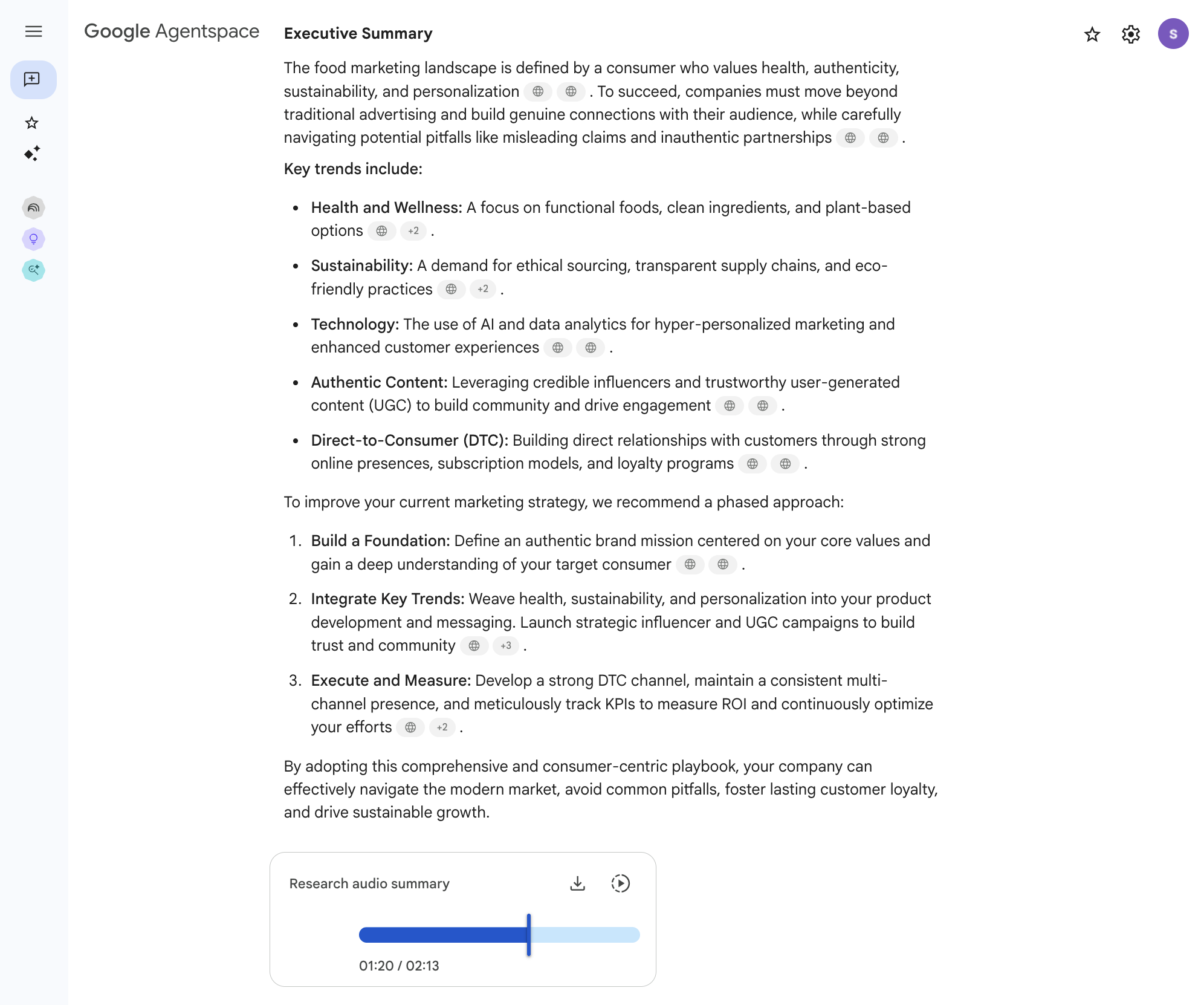
Este proceso tarda unos minutos en completarse. Puedes esperar o continuar con las tareas restantes del lab y volver a consultar el estado del informe generado más adelante. Después de 5 a 10 minutos, se completará tu informe de investigación y verás el siguiente resumen y resumen en audio:
Tarea 5: Analiza documentos empresariales con Gemini Notebook
En las tareas anteriores, exploraste Gemini Enterprise como una plataforma integral para acceder a la información empresarial y utilizar agentes de IA especializados. Ahora, explorarás Gemini Notebook, una herramienta diseñada para la investigación enfocada, el análisis profundo y la comprensión con colecciones específicas de documentos. Gemini Notebook actúa como tu asistente de investigación personal, ya que te permite importar las fuentes que elijas, hacer preguntas detalladas, generar resúmenes y sintetizar información. Todas las respuestas de la IA se basan directamente en los materiales que proporcionas.
En el caso de Cymbal Foods, un empleado podría usar Gemini Notebook para llevar a cabo una revisión detallada de informes de ventas específicos junto con las tendencias de las opiniones de los clientes antes de redactar una nueva propuesta de producto o estrategia de marketing. En esta tarea, crearás un nuevo cuaderno, importarás versiones de texto de tus archivos de datos de Cymbal Foods como fuentes y, luego, interactuarás con Gemini Notebook para obtener estadísticas a partir de esta colección seleccionada.
Crea un cuaderno nuevo y agrega fuentes
-
En el menú de navegación de Gemini Enterprise, haz clic en Gemini Notebook.
-
En la pantalla Te damos la bienvenida a Gemini Notebook, haz clic en + Crear cuaderno nuevo. Se abrirá un nuevo cuaderno junto con el diálogo Agregar fuentes:
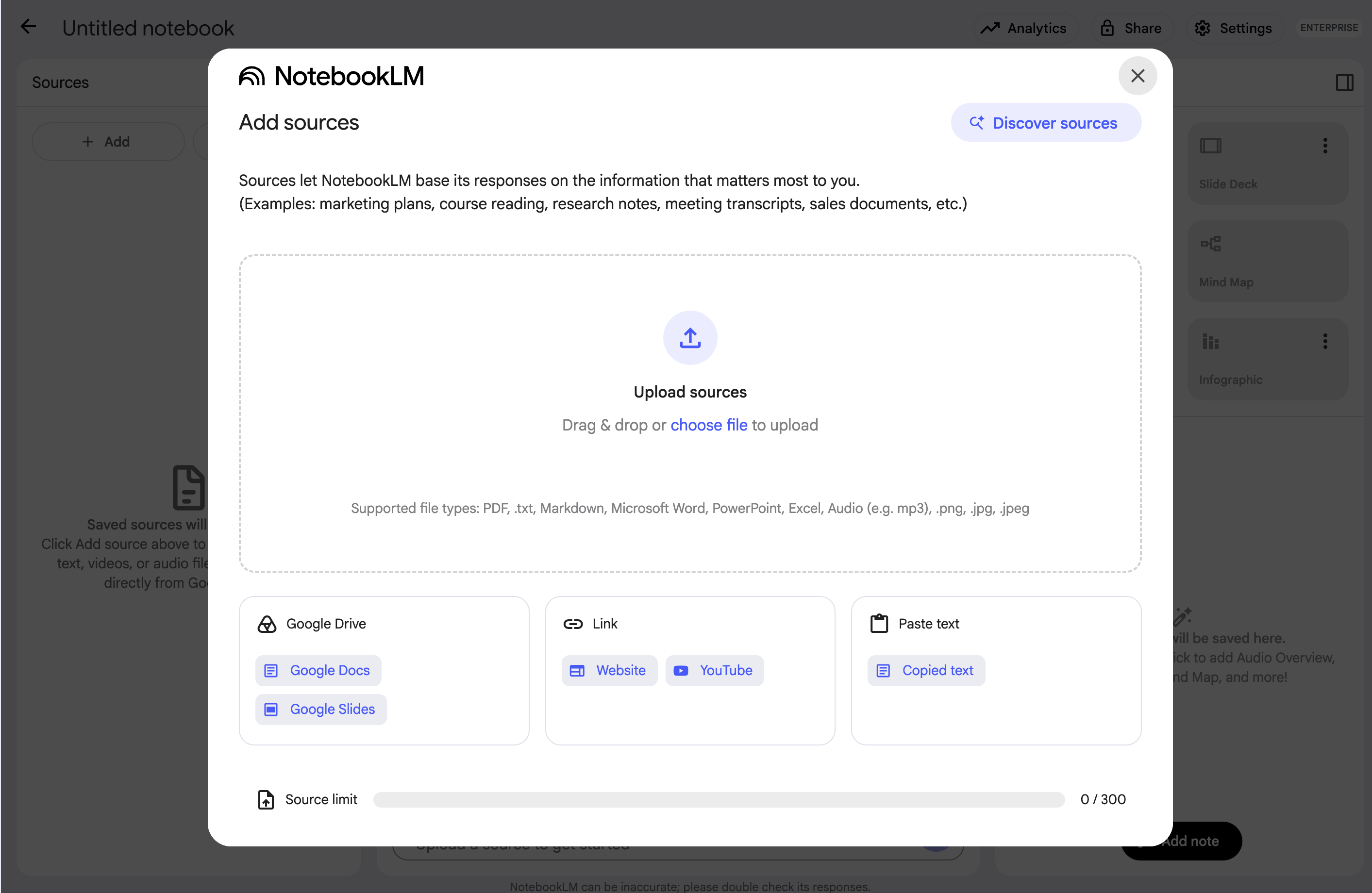
Nota: Gemini Notebook permite subir archivos directamente desde tu computadora (como archivos PDF, de texto, Markdown, de audio o imágenes), seleccionar Documentos de Google o Presentaciones de Google desde Google Drive, o pegar texto copiado. Para los fines de este lab, y para garantizar la compatibilidad si la política de tu navegador restringe la carga de archivos locales en una ventana de incógnito, importarás los archivos de origen con sus URLs web de Cloud Storage.
-
En el diálogo Agregar fuentes, en Vínculo, haz clic en Sitio web.
-
En el campo Pegar URLs, pega las siguientes tres URLs de Cloud Storage:
https://storage.googleapis.com/spls/gemini-enterprise/SALES_data.txt
https://storage.googleapis.com/spls/gemini-enterprise/customer_feedback.txt
https://storage.googleapis.com/spls/gemini-enterprise/MARKETING_data.txt
-
Haz clic en Insertar.
Espera unos segundos para que Gemini Notebook importe las tres fuentes y genere un título automático (Dulces delicias: campañas, ventas y comentarios) y un resumen para el cuaderno:
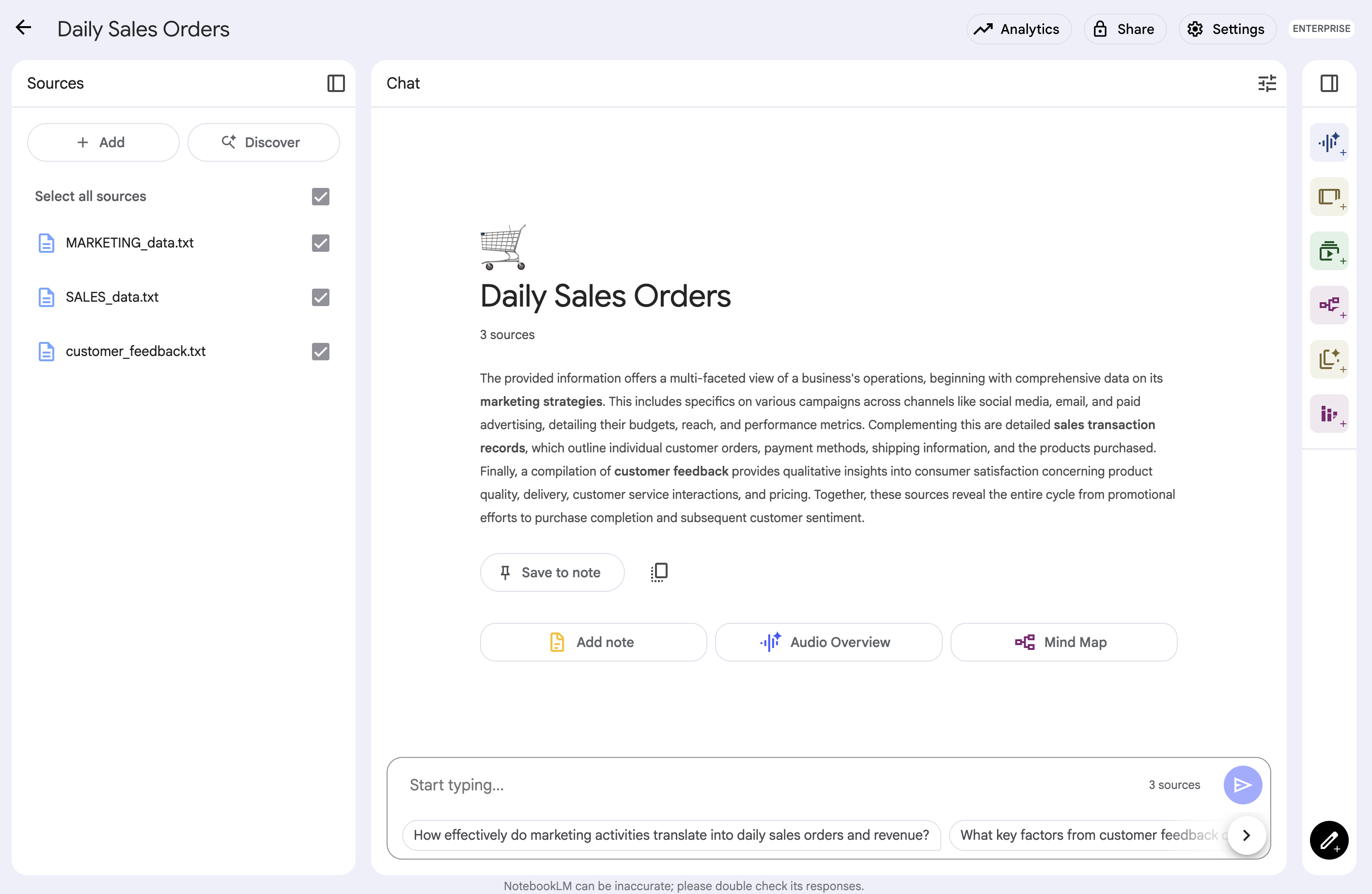
Consulta las fuentes subidas en Gemini Notebook
Ahora que los datos de Cymbal Foods se cargaron en el cuaderno, puedes hacer preguntas específicas y explorar el contenido.
-
Observa la interfaz de Gemini Notebook, que muestra las fuentes que agregaste, el panel de chat principal y una sección de Studio para tus notas y artefactos multimodales.
-
Escribe tus preguntas en la barra de entrada del chat. Gemini Notebook genera respuestas basadas solo en el contenido de los documentos que agregaste a este cuaderno específico. Prueba las siguientes consultas:
What audience did the Spring Cookie Promotion target?
Summarize the key themes from the customer_feedback.txt regarding products that had sales figures reported in Q1 2026 in the SALES_data.txt.
Are there any marketing campaigns in MARKETING_data.txt that correspond to products with significant customer feedback or notable sales trends from the other documents?
- Consulta 4 (consulta general sobre un solo documento):
What are the top 3 most frequently mentioned positive aspects in the customer_feedback.txt?
Observa cómo Gemini Notebook formula sus respuestas, extrayendo información directamente de los archivos de texto que importaste. Muchas herramientas de IA fundamentadas, como Gemini Notebook, proporcionan citas o destacan el texto fuente que se usó para generar una respuesta. Estas citas te ayudan a verificar la información y a consultar el contexto original en tus documentos. Gemini Notebook está diseñado para la exploración iterativa, lo que te permite hacer preguntas adicionales y profundizar así en puntos específicos.
Es diferente de la búsqueda empresarial más amplia de Gemini Enterprise (que realiza consultas en todos los datos conectados) o de un agente personalizado especializado (que opera según sus instrucciones programadas específicas). Gemini Notebook ofrece un entorno flexible para cualquier colección de fuentes que desees estudiar en detalle.
Una función clave de Gemini Notebook suele ser la capacidad de guardar respuestas de la IA, pasajes clave de las fuentes o tus propias ideas como “notas” en el cuaderno. Esto te ayuda a comprender el contenido de forma estructurada y a recopilar material para informes o trabajos futuros.
Genera un resumen en audio y explora las funciones de Studio
Además de los resúmenes de texto y las preguntas y respuestas, Gemini Notebook ofrece formas innovadoras de sintetizar la información de tus fuentes a través del panel de Studio de dos columnas. El panel incluye Resumen en audio, Presentación, Resumen en video, Mapa mental, Informes, Tarjetas didácticas, Cuestionario e Infografía. Estas herramientas te permiten generar resúmenes hablados, hojas de datos visuales, material de estudio y presentaciones derivadas directamente de los documentos de tu cuaderno.
- En la sección Studio, haz clic en Resumen en audio, Infografía y Presentación de diapositivas.
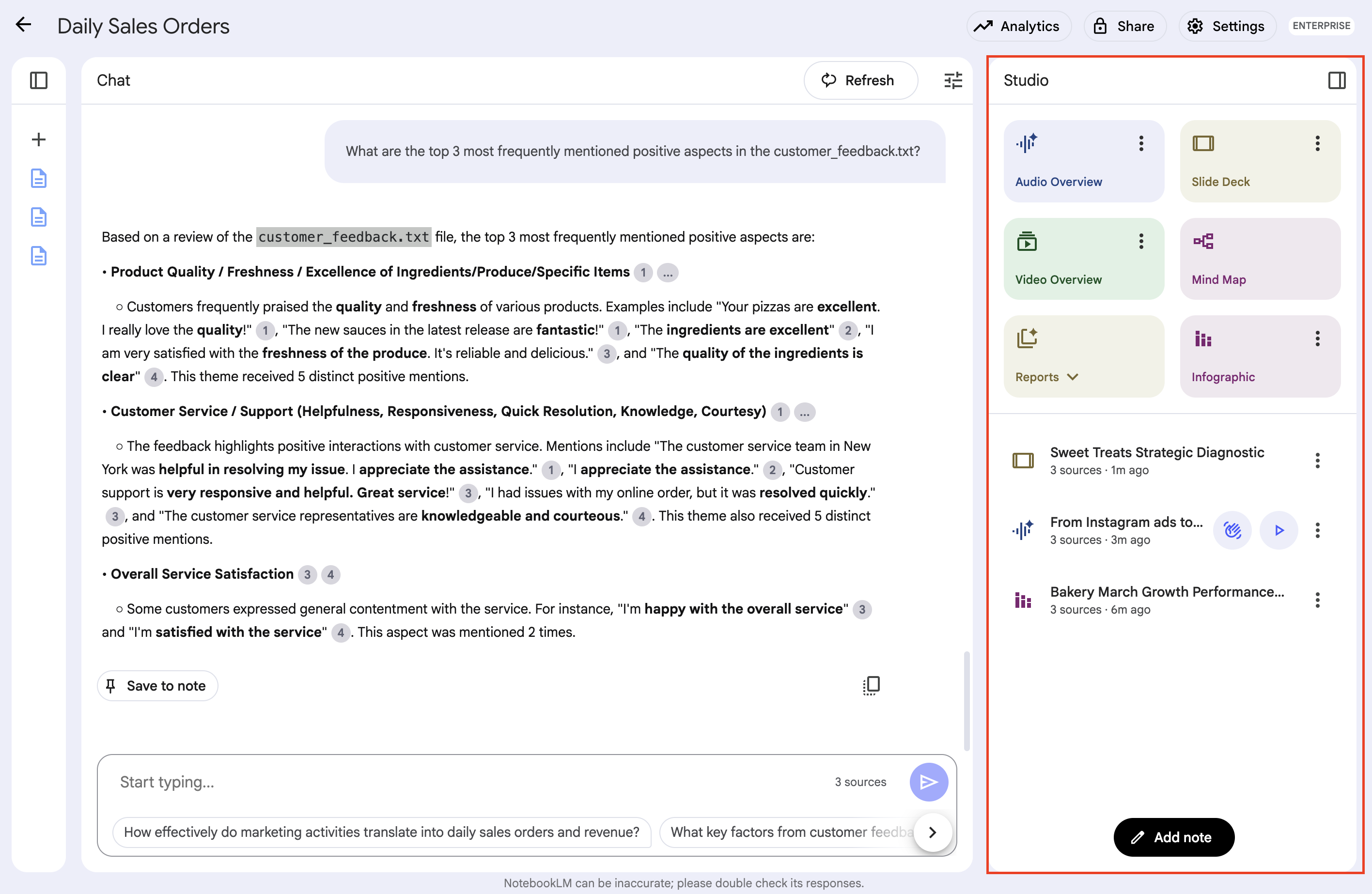
Nota: Estos artefactos de Studio se generan en segundo plano y pueden tardar unos minutos en completarse.
- Haz clic en los artefactos generados de Resumen en audio, Infografía y Presentación para revisarlos. Considera qué tan bien capturan estas herramientas de síntesis multimodal los temas principales de los documentos de Cymbal Foods.
Haz clic en Revisar mi progreso para verificar el objetivo.
Realiza un análisis enfocado con Gemini Notebook.
Continúa explorando (opcional)
Ya completaste los ejercicios principales de Gemini Notebook y Gemini Enterprise en este lab. Si te queda tiempo, esta es una excelente oportunidad para profundizar y experimentar más con ambas herramientas:
En Gemini Notebook:
-
Experimenta con diferentes preguntas: Ve más allá de las consultas de ejemplo. Intenta pedir comparaciones o posibles implicaciones (basadas solo en el texto), o pedirle a Gemini Notebook que explique un concepto con ejemplos de tus documentos.
-
Explora la toma de notas: Investiga la función “Notas” más a fondo. Intenta guardar las respuestas clave de la IA, extraer citas importantes de tus fuentes en notas y escribir tus propias anotaciones para tener una comprensión más estructurada.
-
Prueba otras funciones: Busca otras funciones disponibles en la interfaz de Gemini Notebook, como preguntas sugeridas o diferentes vistas, y observa cómo pueden ayudarte con tu análisis.
En tu app de Gemini Enterprise:
-
Asistente general de IA: Vuelve a la interfaz principal de búsqueda o chat de la app de Cymbal Foods - Gemini Enterprise que implementaste. Prueba con consultas diferentes o más complejas. Por ejemplo, pídele que compare información que podría provenir de diferentes almacenes de datos conectados (p. ej., “¿Hay campañas de marketing para productos que tengan entradas de opiniones recientes de los clientes en Drive? ¿Alguna de ellas coincide con eventos de calendario próximos?”).
-
Organiza el contexto del equipo con Proyectos: Selecciona Proyectos en el menú de navegación para crear un espacio de trabajo dedicado basado en archivos específicos de Google Drive, documentos subidos y, además, instrucciones personalizadas adaptadas a un equipo de proyecto.
-
Prueba Canvas interactivo: Dale una instrucción al asistente para que cree un borrador de una propuesta de marketing o un documento de estrategia y, luego, usa el editor de Canvas en paralelo para mejorar, editar y dar formato al contenido generado.
-
Exporta respuestas a Documentos de Google y Hojas de cálculo de Google: Usa los controles de exportación en las respuestas y tablas de chat generadas para enviar informes directamente a Documentos de Google o datos estructurados a Hojas de cálculo de Google.
-
Experimenta con Agent Designer: Vuelve a visitar Agent Designer visual (+ Nuevo agente) para crear agentes personalizados adicionales. Prueba ajustar las instrucciones del sistema, adjuntar conectores de datos específicos o indicarle al copiloto que cree una lógica de flujo de trabajo de varios pasos.
-
Comparte sesiones y agentes: Explora las capacidades de colaboración empresarial inspeccionando el menú para compartir en tus conversaciones de chat activas o agentes personalizados con el objetivo de ver el modo en que los equipos distribuyen los flujos de trabajo de IA.
-
Analiza los hallazgos de Deep Research: Vuelve al agente de Deep Research para examinar el informe detallado y sus estadísticas prácticas.
-
Explora los agentes prediseñados: En la sección Agentes de la página principal de la app de Gemini Enterprise, consulta si se muestran agentes de ejemplo proporcionados por Google y prueba interactuar con ellos para comprender sus capacidades.
Esta exploración autodirigida es una excelente manera de consolidar lo que aprendiste y descubrir aún más usos potenciales para estas sólidas herramientas de IA en la administración y comprensión de la información empresarial.
¡Felicitaciones!
¡Felicitaciones! Exploraste correctamente Google Gemini Enterprise. A lo largo de este lab, verificaste tu aplicación aprovisionada preliminarmente y el almacén de datos de Cloud Storage, conectaste los almacenes de datos de Google Drive y el Calendario de Google, interactuaste con diferentes agentes para la búsqueda y el resumen, creaste un agente personalizado con Agent Designer (Workflow Builder), creaste una habilidad reutilizable, generaste un informe de investigación de Deep Research y realizaste un análisis de documentos enfocado con Gemini Notebook, incluidos los resúmenes multimodales de Studio. Estas habilidades prácticas son muy valiosas para aprovechar la IA avanzada de Google y desbloquear el conocimiento empresarial, así como optimizar la toma de decisiones.
Próximos pasos y más información
Para obtener más información sobre Gemini Enterprise, consulta las siguientes páginas:
Última actualización del manual: 7 de octubre de 2026
Prueba más reciente del lab: 7 de octubre de 2026
Copyright 2026 Google LLC. All rights reserved. Google y el logotipo de Google son marcas de Google LLC. Los demás nombres de productos y empresas pueden ser marcas de las respectivas empresas a las que estén asociados.








