
시작하기 전에
- 실습에서는 정해진 기간 동안 Google Cloud 프로젝트와 리소스를 만듭니다.
- 실습에는 시간 제한이 있으며 일시중지 기능이 없습니다. 실습을 종료하면 처음부터 다시 시작해야 합니다.
- 화면 왼쪽 상단에서 실습 시작을 클릭하여 시작합니다.

Create a global firewall rules
/ 20
Create secure Tags
/ 20
Bind Tags to VMs
/ 10
Migrate the VPC firewall rules to a global network firewall
/ 10
Associate the global network firewall policy with your network
/ 10
Change the policy and rule evaluation order
/ 10
Enable logging of firewall rules
/ 10
Delete the VPC firewall rules from the network
/ 10
Create a global firewall rules
/ 20
Create secure Tags
/ 20
Bind Tags to VMs
/ 10
Migrate the VPC firewall rules to a global network firewall
/ 10
Associate the global network firewall policy with your network
/ 10
Change the policy and rule evaluation order
/ 10
Enable logging of firewall rules
/ 10
Delete the VPC firewall rules from the network
/ 10


Cloud Next Generation Firewall(Cloud NGFW)은 고급 보호 기능, 마이크로 세분화, 광범위한 적용 범위를 갖춘 완전 분산형 방화벽 서비스로, 내부 및 외부 공격으로부터 Google Cloud 워크로드를 보호합니다.
전역 네트워크 방화벽 정책은 방화벽 규칙을 담는 컨테이너 역할을 합니다. 전역 네트워크 방화벽 정책에 정의된 규칙은 정책이 VPC 네트워크와 연결될 때까지 어디에도 적용되지 않습니다. 각 VPC 네트워크에는 네트워크 방화벽 정책을 하나씩 연결할 수 있습니다. 전역 네트워크 방화벽 정책은 방화벽 규칙에서 IAM 적용 태그(또는 간단히 태그)를 지원합니다. 이 태그는 기존 네트워크 태그를 대체하며 워크로드에 ID를 부여하는 데 사용할 수 있습니다.
전역 네트워크 방화벽 정책을 여러 네트워크에서 공유하고 IAM 적용 태그와 통합하면 방화벽 구성과 관리가 크게 간소화됩니다. VPC 방화벽 규칙과 전역 네트워크 방화벽 정책의 큰 차이는 적용 범위에 있습니다. VPC 방화벽 규칙은 단일 VPC 네트워크에만 적용할 수 있지만, 네트워크 방화벽 정책은 단일 VPC 또는 여러 VPC 그룹에 연결할 수 있으며, 일괄 업데이트 등의 이점도 제공합니다.
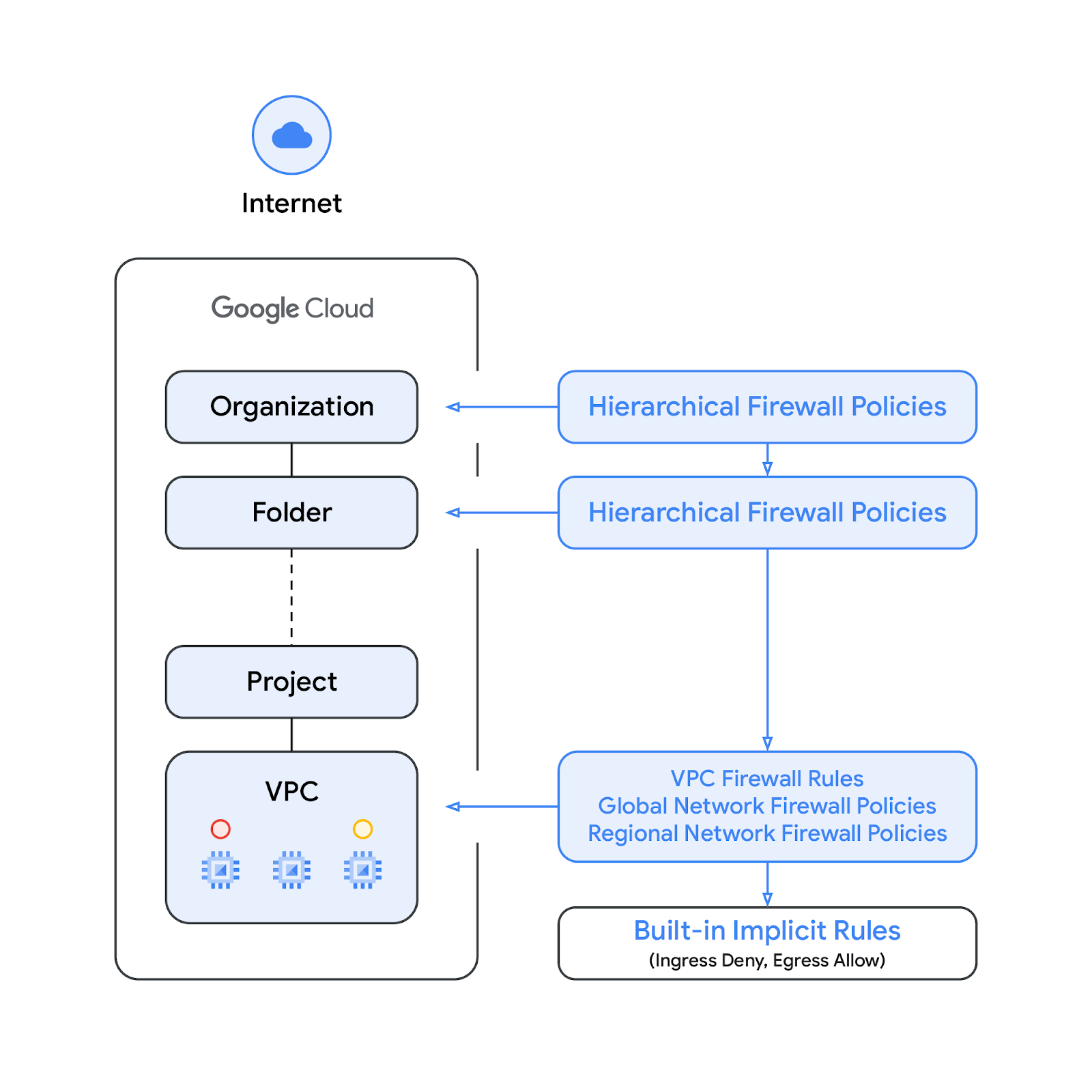
기본적으로 적용 순서는 다음 다이어그램과 같습니다.
VPC 방화벽 규칙과 전역 네트워크 방화벽 정책 간의 적용 순서를 바꿀 수 있습니다. compute networks update gcloud 명령어를 사용하면 언제든지 적용 순서를 지정할 수 있습니다.
방화벽에 적용되는 새로운 태그는 네트워크 방화벽 정책 규칙에 통합되며 Google Cloud 리소스 계층의 조직 수준에서 정의되는 키-값 쌍 리소스입니다. 이름에서 알 수 있듯이 태그에는 IAM 액세스 제어가 포함되어, 누가 태그에 어떤 작업을 할 수 있는지를 지정합니다. 예를 들어 IAM 권한을 사용하면 어떤 보안 주체가 태그에 값을 할당할 수 있는지, 어떤 보안 주체가 리소스에 태그를 연결할 수 있는지 지정할 수 있습니다. 태그가 리소스에 적용되면 네트워크 방화벽 규칙에서 이를 사용하여 트래픽을 허용하거나 거부할 수 있습니다.
태그는 Google Cloud의 상속 리소스 모델을 따릅니다. 즉, 태그와 그 값은 계층 구조에서 상위 요소로부터 하위 요소로 전달됩니다. 따라서 태그를 한곳에서 만든 후 리소스 계층 전반의 다른 폴더와 프로젝트에서 사용할 수 있습니다. 태그 및 액세스 제한에 대한 자세한 내용은 태그 및 조건부 액세스를 참조하세요.
태그는 네트워크 태그와 다릅니다. 네트워크 태그는 키-값이 아닌 문자열입니다. VPC 방화벽 규칙에는 네트워크 태그가 포함될 수 있지만, 클라우드 리소스로 간주하지 않으므로 IAM 액세스 제어의 대상이 아닙니다.
필수는 아니지만 네트워크를 만들고 방화벽 규칙을 적용하는 방법을 이해하려면 커스텀 네트워크를 만들고 방화벽 규칙 적용하기 실습을 진행해 보시기 바랍니다. 본 실습은 이러한 개념을 이해하고 있다는 전제하에 진행됩니다.
다음 안내를 확인하세요. 실습에는 시간 제한이 있으며 일시중지할 수 없습니다. 실습 시작을 클릭하면 타이머가 시작됩니다. 이 타이머는 Google Cloud 리소스를 사용할 수 있는 시간이 얼마나 남았는지를 표시합니다.
실무형 실습을 통해 시뮬레이션이나 데모 환경이 아닌 실제 클라우드 환경에서 실습 활동을 진행할 수 있습니다. 실습 시간 동안 Google Cloud에 로그인하고 액세스하는 데 사용할 수 있는 새로운 임시 사용자 인증 정보가 제공됩니다.
이 실습을 완료하려면 다음을 준비해야 합니다.
실습 시작 버튼을 클릭합니다. 실습 비용을 결제해야 하는 경우 결제 수단을 선택할 수 있는 대화상자가 열립니다. 오른쪽에는 다음과 같은 항목이 포함된 실습 설정 및 액세스 패널이 있습니다.
실습 타이머는 페이지 상단에 있으며 남은 시간을 표시합니다.
Google Cloud 콘솔 열기를 클릭합니다(Chrome 브라우저를 실행 중인 경우 마우스 오른쪽 버튼으로 클릭하고 시크릿 창에서 링크 열기를 선택합니다).
실습에서 리소스가 가동되면 다른 탭이 열리고 로그인 페이지가 표시됩니다.
팁: 두 개의 탭을 각각 별도의 창으로 나란히 정렬하세요.
필요한 경우 아래의 사용자 이름을 복사하여 로그인 대화상자에 붙여넣습니다.
실습 설정 및 액세스 패널에서도 사용자 이름을 확인할 수 있습니다.
다음을 클릭합니다.
아래의 비밀번호를 복사하여 시작하기 대화상자에 붙여넣습니다.
실습 설정 및 액세스 패널에서도 비밀번호를 확인할 수 있습니다.
다음을 클릭합니다.
이후에 표시되는 페이지를 클릭하여 넘깁니다.
잠시 후 Google Cloud 콘솔이 이 탭에서 열립니다.

Cloud Shell은 다양한 개발 도구가 탑재된 가상 머신으로, 5GB의 영구 홈 디렉터리를 제공하며 Google Cloud에서 실행됩니다. Cloud Shell을 사용하면 명령줄을 통해 Google Cloud 리소스에 액세스할 수 있습니다.
Google Cloud 콘솔 상단에서 Cloud Shell 활성화 
다음 창을 클릭합니다.
연결되면 사용자 인증이 이미 처리된 것이며 프로젝트가 학습자의 PROJECT_ID,
gcloud는 Google Cloud의 명령줄 도구입니다. Cloud Shell에 사전 설치되어 있으며 명령줄 자동 완성을 지원합니다.
출력:
출력:
gcloud 전체 문서는 Google Cloud에서 gcloud CLI 개요 가이드를 참고하세요.
특정 Compute Engine 리소스는 리전과 영역에 위치합니다. 리전은 리소스를 실행할 수 있는 특정한 지리적 위치로, 각 리전에는 영역이 하나 이상 있습니다.
gcloud 명령어를 실행하여 실습의 기본 리전을 설정합니다.gcloud 명령어를 실행하여 실습의 기본 영역을 설정합니다.리전 및 영역을 설정할 때 경고가 표시될 수 있지만, 무시해도 됩니다.
네트워크에서 기존 VPC 방화벽 규칙 수 확인
콘솔의 탐색 메뉴에서 VPC 네트워크를 선택하고 이 실습에 사용할 수 있는 네트워크를 검토합니다.
각 네트워크를 열고 방화벽 규칙을 기록합니다.
각 VPC 방화벽 규칙과 연결된 우선순위를 기록해 둡니다.
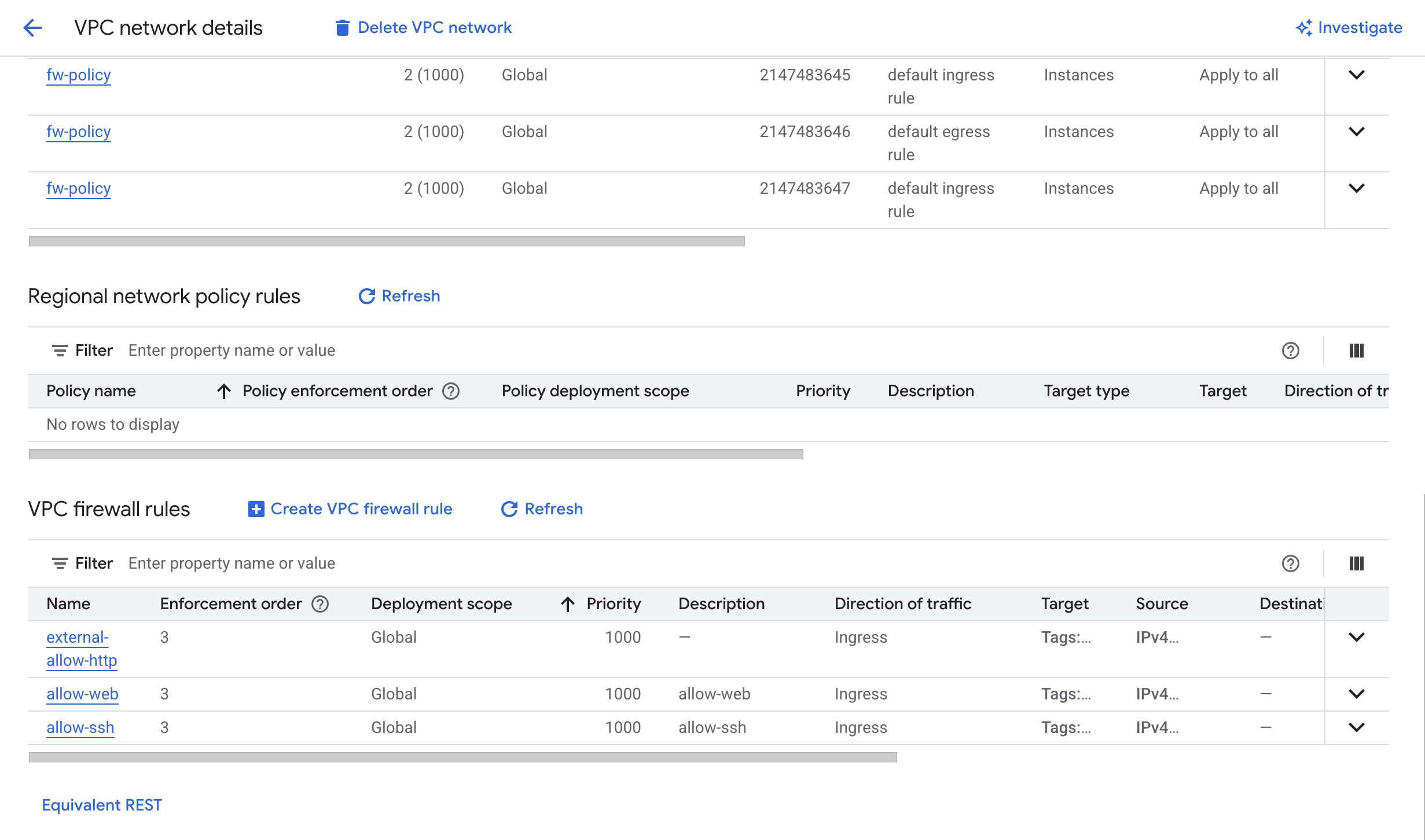
콘솔에서 방화벽 규칙에 있는 태그를 확인할 수 있습니다. VPC 네트워크로 이동한 다음 external-network를 클릭합니다. 방화벽 탭을 클릭한 다음 vpc-firewall-rules를 펼쳐서 방화벽 규칙과 네트워크 태그를 확인합니다. 행 오른쪽의 화살표를 클릭하여 각 행을 펼쳐 확인할 수도 있습니다.
Cloud Shell에서 다음 명령어를 실행하여 external-network의 방화벽 규칙을 확인합니다.
전역 네트워크 방화벽 정책 규칙은 전역 네트워크 방화벽 정책에서 만들어야 합니다. 규칙이 포함된 정책을 VPC 네트워크와 연결해야 규칙이 활성화됩니다.
각 전역 네트워크 방화벽 정책 규칙에는 IPv4 또는 IPv6 범위 중 하나만 포함될 수 있습니다.
내 진행 상황 확인하기를 클릭하여 목표를 확인합니다.
다음으로 JSON 파일을 생성하여 기존 네트워크 태그의 세부정보를 저장합니다.
네트워크의 네트워크 태그를 매핑 JSON 파일로 내보내려면 --export-tag-mapping 플래그와 함께 compute firewall-rules migrate 명령어를 사용합니다.
다음을 바꿉니다.
NETWORK_NAME: 마이그레이션하려는 VPC 방화벽 규칙이 포함된 VPC 네트워크의 이름입니다. 이 실습에서는 external-network를 사용합니다.
TAG_MAPPING_FILE: JSON 매핑 파일의 이름을 만듭니다.
매핑 파일에 나열된 네트워크 태그를 기준으로 네트워크에서 해당하는 보안 태그를 만듭니다.
새 보안 태그는 네트워크 태그를 대체하며 마이그레이션 후에도 원래 네트워크 구성을 그대로 유지합니다.
이 둘은 함께 키-값 쌍을 구성하여 Google Cloud 리소스를 유연하고 강력하게 관리할 수 있는 방법을 제공합니다.
다음을 바꿉니다.
vpc-tags를 사용합니다.external-network를 사용합니다.ssh, external, web을 사용합니다.--purpose 필드의 값을 GCE_FIREWALL로 설정해야 합니다. 이러한 각 보안 태그에는 단일 대상 VPC 네트워크가 있어야 하며 태그는 해당 VPC 네트워크의 네트워크 인터페이스에만 연결할 수 있습니다.
내 진행 상황 확인하기를 클릭하여 목표를 확인합니다.
VPC 방화벽 규칙에서 사용하는 각 네트워크 태그에 대해 IAM 적용 보안 태그를 만든 후에는 매핑 JSON 파일에서 태그를 상응하는 네트워크 태그에 매핑합니다.
이전 명령어의 출력 결과에서 TAG_VALUE의 숫자 값을 확인할 수 있습니다.
태그 매핑 JSON 파일에 따라 새로 만든 보안 태그를 기존 네트워크 태그가 연결된 VM에 바인딩합니다.
--bind-tags-to-instances 플래그와 함께 compute firewall-rules migrate 명령어를 사용합니다.다음을 바꿉니다.
NETWORK_NAME: VPC 네트워크의 이름입니다.
TAG_MAPPING_FILE: 매핑 JSON 파일의 이름입니다.
--bind-tags-to-instances 플래그는 보안 태그를 실행 중인 VM에만 바인딩합니다. 또한 네트워크의 VM이 인스턴스 템플릿을 사용하여 생성되었거나 VM이 Google Kubernetes Engine(GKE) 클러스터의 일부라면 보안 태그를 수동으로 바인딩해야 합니다.
내 진행 상황 확인하기를 클릭하여 목표를 확인합니다.
gcloud beta compute firewall-rules migrate 명령어를 사용합니다.다음을 바꿉니다.
NETWORK_NAME: 마이그레이션하려는 방화벽 규칙이 포함된 VPC 네트워크의 이름입니다. 이를 external-network로 바꿉니다.
POLICY_NAME: 마이그레이션 중에 만들 전역 네트워크 방화벽 정책의 이름입니다.
--exclusion-patterns-file 플래그를 사용하여 특정 방화벽 규칙을 마이그레이션에서 제외할 수 있지만, 이 실습에서는 다루지 않습니다.
내 진행 상황 확인하기를 클릭하여 목표를 확인합니다.
새로 만든 전역 정책을 VPC 네트워크에 연결하기 전에 정책을 검토하여 마이그레이션 프로세스가 정확하게 완료되었는지 확인합니다.
보안 태그가 올바른 VM에 연결되어 있는지 확인하려면 resource-manager tags bindings list 명령어를 사용합니다.
마이그레이션 도구는 기존 VPC 방화벽 규칙을 기반으로 전역 네트워크 방화벽 정책을 생성합니다. 이 정책을 필요한 VPC 네트워크와 수동으로 연결하여 해당 네트워크 내의 모든 VM에 대해 정책 규칙을 활성화해야 합니다. 전역 네트워크 방화벽 정책을 연결하려면 compute network-firewall-policies associations create 명령어를 사용합니다.
external-network 옆의 체크박스를 선택한 다음 연결을 클릭합니다.연결된 후에는 연결된 네트워크에 있는 VM의 정책 규칙이 활성화됩니다.
내 진행 상황 확인하기를 클릭하여 목표를 확인합니다.
기본적으로 Cloud Next Generation Firewall은 전역 네트워크 방화벽 정책을 평가하기 전에 VPC 방화벽 규칙을 평가합니다. 전역 네트워크 방화벽 정책이 VPC 방화벽 규칙보다 우선 적용되도록 하려면 compute networks update 명령어를 사용하여 규칙 평가 순서를 변경합니다.
compute networks get-effective-firewalls 명령어를 사용합니다.이전 명령어의 출력 결과에서 TYPE: network-firewall-policy가 TYPE: network-firewall보다 먼저 표시되면 전역 네트워크 방화벽 정책이 먼저 평가되는 것입니다.
내 진행 상황 확인하기를 클릭하여 목표를 확인합니다.
방화벽 규칙 로깅을 사용하면 방화벽 규칙의 영향을 감사, 확인, 분석할 수 있습니다. 예를 들어 트래픽을 거부하도록 설계된 방화벽 규칙이 의도한 대로 작동하는지 확인할 수 있습니다. 방화벽 규칙 로깅은 특정 방화벽 규칙의 영향을 받는 연결 수를 파악해야 하는 경우에도 유용합니다.
로깅을 사용하면 방화벽 규칙이 의도한 대로 작동하는지 확인할 수 있습니다. 마이그레이션 도구는 새로운 전역 네트워크 방화벽 정책을 만들 때 기존 VPC 방화벽 규칙의 로깅 상태를 유지합니다. 방화벽 정책 규칙의 로깅을 사용 설정하려면 compute network-firewall-policies rules update 명령어를 사용하고, 전역 정책이 기존 VPC 방화벽 규칙보다 우선 적용되도록 우선순위를 추가합니다.
다음을 바꿉니다.
POLICY_NAME: 규칙을 업데이트할 전역 네트워크 방화벽 정책의 이름입니다.
방화벽 정책이 네트워크에 연결되었는지 확인하려면 Cloud 콘솔에서 VPC 네트워크로 돌아가서 external-network > 방화벽을 클릭합니다.
내 진행 상황 확인하기를 클릭하여 목표를 확인합니다.
적중 횟수를 지속적으로 모니터링하면 트래픽이 점차 새 규칙으로 전환되어, 결국 기존 규칙의 적중 횟수가 0이 되는 것을 확인할 수 있습니다. 이 시점이 되면 이전 규칙을 사용 중지하고, 발생할 수 있는 부정적인 영향을 검증한 다음, 기존 VPC 방화벽 규칙을 삭제할 수 있습니다.
이제 네트워크 수준의 액세스를 테스트합니다. '승인된' 외부 네트워크에 있다면 액세스할 수 있고, 그렇지 않으면 차단됩니다.
전역 방화벽 규칙이 있는 네트워크로 일부 트래픽을 전송합니다. 이를 위해 VPC 네트워크에 있는 VM의 외부 IP 주소를 가져와야 합니다.
external-server의 외부 IP를 복사합니다.이제 로그 탐색기로 이동하여 결과를 확인합니다.
로그 확인
콘솔에서 로그 탐색기 페이지로 이동합니다.
선택사항 - 연결 확인
이 테스트에서는 Network Intelligence Center를 사용합니다.
external-server의 외부 IP를 복사합니다.internal-server-1의 외부 IP를 복사합니다.테스트가 실패한 것을 확인할 수 있습니다. internal-server-1에 대한 TCP 트래픽을 허용하는 방화벽 규칙 정책이 없기 때문입니다.
이제 방향을 바꿔 테스트를 반복합니다. internal-server-1 IP를 소스 IP로 추가하고 external-server를 대상으로 추가합니다.
VPC 방화벽 규칙을 완전히 삭제하기 전에 먼저 사용 중지하는 것이 좋습니다. 마이그레이션 도구로 만든 전역 네트워크 방화벽 정책이 예상한 결과를 제공하지 못하는 경우 해당 규칙으로 되돌릴 수 있습니다. 이 실습에서는 전역 방화벽 정책으로 마이그레이션된 VPC 방화벽 규칙을 바로 삭제합니다.
개별 방화벽 규칙 이름을 사용해야 합니다.
compute firewall-rules update 명령어를 사용합니다.RULE_NAME을 사용 중지할 VPC 방화벽 규칙의 이름으로 바꿉니다.
compute firewall-rules delete 명령어를 사용합니다.선택사항: 콘솔에서 방화벽 규칙을 삭제합니다.
external-network를 클릭한 다음 방화벽 탭을 클릭합니다.내 진행 상황 확인하기를 클릭하여 목표를 확인합니다.
지금까지 태그가 포함된 VPC 방화벽 규칙을 전역 방화벽 정책으로 마이그레이션하여 2개의 네트워크에 적용하고 정상적으로 작동하는지 확인한 후, 규칙 삭제를 위한 준비 단계로 기존 방화벽 규칙을 사용 중지하는 방법을 알아보았습니다.
Google Cloud 기술을 최대한 활용하는 데 도움이 됩니다. Google 강의에는 빠른 습득과 지속적인 학습을 지원하는 기술적인 지식과 권장사항이 포함되어 있습니다. 기초에서 고급까지 수준별 학습을 제공하며 바쁜 일정에 알맞은 주문형, 실시간, 가상 옵션이 포함되어 있습니다. 인증은 Google Cloud 기술에 대한 역량과 전문성을 검증하고 입증하는 데 도움이 됩니다.
설명서 최종 업데이트: 2026년 6월 23일
실습 최종 테스트: 2026년 6월 23일
Copyright 2026 Google LLC. All rights reserved. Google 및 Google 로고는 Google LLC의 상표입니다. 기타 모든 회사명 및 제품명은 해당 업체의 상표일 수 있습니다.



현재 이 콘텐츠를 이용할 수 없습니다
이용할 수 있게 되면 이메일로 알려드리겠습니다.

감사합니다
이용할 수 있게 되면 이메일로 연락드리겠습니다.


한 번에 실습 1개만 가능
모든 기존 실습을 종료하고 이 실습을 시작할지 확인하세요.