![[ファイアウォール] タブの VPC ファイアウォール ルールを指す赤い矢印](https://cdn.qwiklabs.com/8GxK1qqF%2F7A42svVvfReNxrKscBWx8RjGpOWK9J6Myo%3D)

始める前に
- ラボでは、Google Cloud プロジェクトとリソースを一定の時間利用します
- ラボには時間制限があり、一時停止機能はありません。ラボを終了した場合は、最初からやり直す必要があります。
- 画面左上の [ラボを開始] をクリックして開始します

Create a global firewall rules
/ 20
Create secure Tags
/ 20
Bind Tags to VMs
/ 10
Migrate the VPC firewall rules to a global network firewall
/ 10
Associate the global network firewall policy with your network
/ 10
Change the policy and rule evaluation order
/ 10
Enable logging of firewall rules
/ 10
Delete the VPC firewall rules from the network
/ 10
Create a global firewall rules
/ 20
Create secure Tags
/ 20
Bind Tags to VMs
/ 10
Migrate the VPC firewall rules to a global network firewall
/ 10
Associate the global network firewall policy with your network
/ 10
Change the policy and rule evaluation order
/ 10
Enable logging of firewall rules
/ 10
Delete the VPC firewall rules from the network
/ 10


Cloud Next Generation Firewall(Cloud NGFW)は、高度な保護機能、マイクロセグメンテーション、内部および外部の攻撃から Google Cloud ワークロードを広範囲に保護する機能を備えた、完全分散型のファイアウォール サービスです。
グローバル ネットワーク ファイアウォール ポリシーは、ファイアウォール ルールのコンテナとして機能します。グローバル ネットワーク ファイアウォール ポリシーで定義されたルールは、ポリシーが VPC ネットワークに関連付けられるまでどこにも適用されません。各 VPC ネットワークには、1 つのネットワーク ファイアウォール ポリシーを関連付けることができます。グローバル ネットワーク ファイアウォール ポリシーでは、ファイアウォール ルール内で、IAM で管理されるタグ(以降、単に「タグ」)を使用できます。これは現在のネットワーク タグに代わるもので、ワークロードに ID を提供するために使用できます。
グローバル ネットワーク ファイアウォール ポリシーを複数のネットワークで共有し、IAM で管理されるタグと統合することで、ファイアウォールの構成と管理が大幅に簡素化されます。VPC ファイアウォール ルールとグローバル ネットワーク ファイアウォール ポリシーの大きな違いは、VPC ファイアウォール ルールは単一の VPC ネットワークにしか適用できないのに対し、ネットワーク ファイアウォール ポリシーは単一の VPC または VPC のグループにアタッチできることです。その他にも、バッチ更新などのメリットがあります。
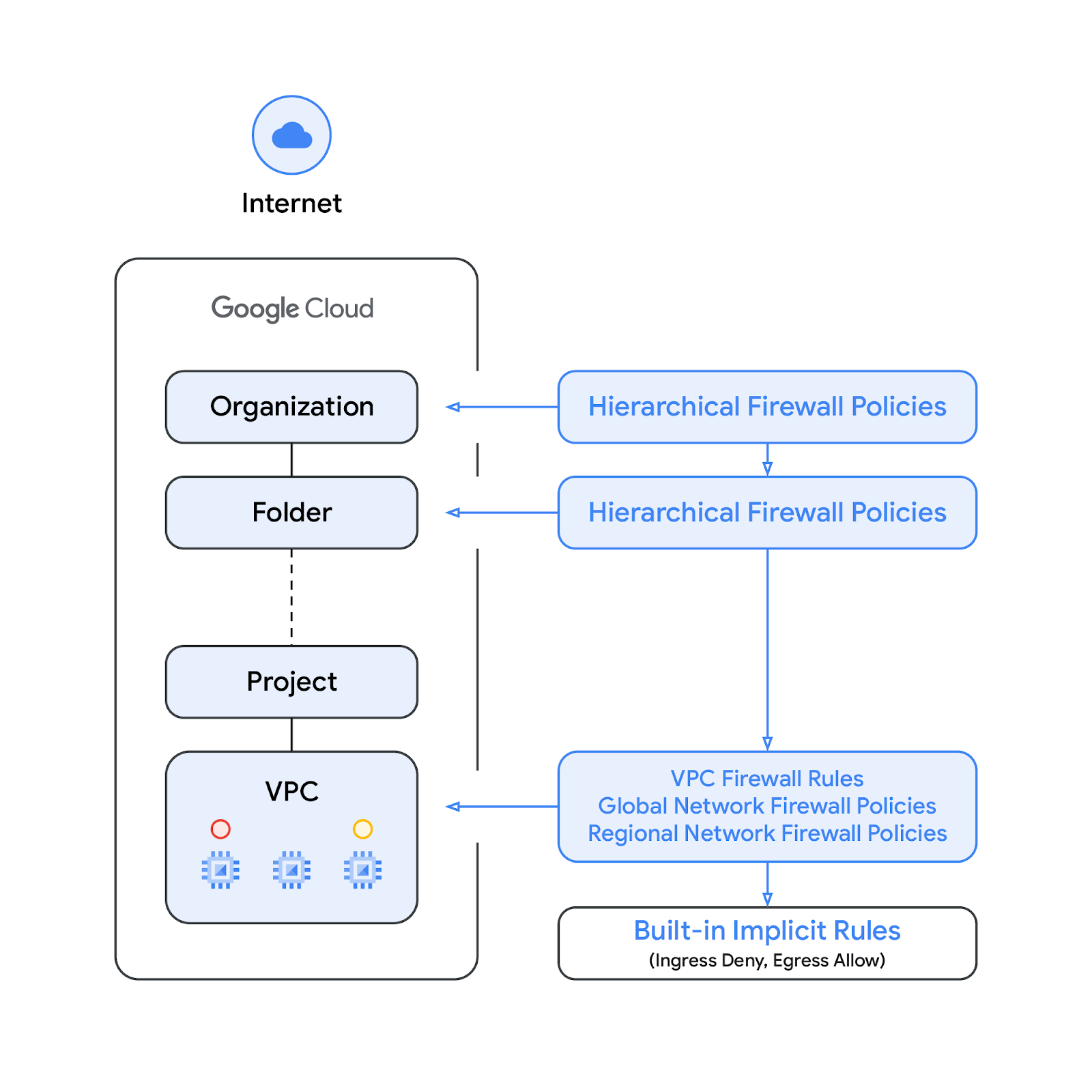
デフォルトでは、適用シーケンスは次の図のようになります。
VPC ファイアウォール ルールとグローバル ネットワーク ファイアウォール ポリシーの適用順序は入れ替えることができます。compute networks update gcloud コマンドを使用して、いつでも適用順序を指定できます。
このファイアウォール用の新しいタグは、ネットワーク ファイアウォール ポリシー ルールに統合されます。このタグは、Google Cloud リソース階層の組織レベルで定義される Key-Value ペアのリソースです。このようなタグには、IAM アクセス制御が含まれており、その名前が示すように、タグに対して誰が何を行えるかを指定できます。たとえば、IAM 権限では、どのプリンシパルが値をタグに割り当てることができるかと、どのプリンシパルがタグをリソースにアタッチできるかを指定できます。タグがリソースに適用されると、ネットワーク ファイアウォール ルールはそれを使用してトラフィックを許可または拒否できます。
タグは Google Cloud の継承リソースモデルに従います。つまり、タグとその値は親から階層全体に伝わっていきます。したがって、ある場所で作成されたタグが、リソース階層全体で他のフォルダやプロジェクトで使用される可能性があります。タグとアクセス制限の詳細については、タグと条件付きアクセスをご覧ください。
タグはネットワーク タグとは異なります。ネットワーク タグは、キーと値ではなく文字列です。VPC ファイアウォール ルールにはネットワーク タグを含めることができますが、ネットワーク タグはクラウド リソースとはみなされないため、IAM アクセス制御の対象となはりません。
ネットワークの作成方法とファイアウォール ルールの適用方法を理解するには、カスタム ネットワークを作成してファイアウォール ルールを適用するラボを受講してください(受講は必須ではありません)。このラボでは、それらの概念を理解していることを前提としています。
こちらの説明をお読みください。ラボには時間制限があり、一時停止することはできません。タイマーは、Google Cloud のリソースを利用できる時間を示しており、[ラボを開始] をクリックするとスタートします。
このハンズオンラボでは、シミュレーションやデモ環境ではなく実際のクラウド環境を使って、ラボのアクティビティを行います。そのため、ラボの受講中に Google Cloud にログインおよびアクセスするための、新しい一時的な認証情報が提供されます。
このラボを完了するためには、下記が必要です。
[ラボを開始] ボタンをクリックします。ラボの料金をお支払いいただく必要がある場合は、表示されるダイアログでお支払い方法を選択してください。 右側の [ラボの設定とアクセス] パネルには、以下が表示されます。
ラボのタイマーはページの上部に表示され、残り時間が示されます。
[Google Cloud コンソールを開く] をクリックします(Chrome ブラウザを使用している場合は、右クリックして [シークレット ウィンドウで開く] を選択します)。
ラボでリソースがスピンアップし、別のタブで [ログイン] ページが表示されます。
ヒント: タブをそれぞれ別のウィンドウで開き、並べて表示しておきましょう。
必要に応じて、下のユーザー名をコピーして、[ログイン] ダイアログに貼り付けます。
[ラボの設定とアクセス] パネルでもユーザー名を確認できます。
[次へ] をクリックします。
以下のパスワードをコピーして、[ようこそ] ダイアログに貼り付けます。
[ラボの設定とアクセス] パネルでもパスワードを確認できます。
[次へ] をクリックします。
その後のページはクリックして先に進みます。
しばらくすると、このタブで Google Cloud コンソールが開きます。

Cloud Shell は、開発ツールと一緒に読み込まれる仮想マシンです。5 GB の永続ホーム ディレクトリが用意されており、Google Cloud で稼働します。Cloud Shell を使用すると、コマンドラインで Google Cloud リソースにアクセスできます。
Google Cloud コンソールの上部にある「Cloud Shell をアクティブにする」アイコン 
ウィンドウで次の操作を行います。
接続した時点で認証が完了しており、プロジェクトに各自の Project_ID、
gcloud は Google Cloud のコマンドライン ツールです。このツールは、Cloud Shell にプリインストールされており、タブ補完がサポートされています。
出力:
出力:
gcloud ドキュメントの全文については、gcloud CLI の概要ガイドをご覧ください。
一部の Compute Engine リソースは、リージョン内やゾーン内に存在します。リージョンとは、リソースを実行できる特定の地理的なロケーションです。1 つのリージョンには 1 つ以上のゾーンがあります。
gcloud コマンドを実行して、ラボのデフォルトのリージョンを設定します。gcloud コマンドを実行して、ラボのデフォルトのゾーンを設定します。リージョンとゾーンの設定時に警告が表示される場合があります。これは無視して構いません。
ネットワーク内の既存の VPC ファイアウォール ルールの数を確認する
コンソールのナビゲーション メニューで [VPC ネットワーク] を選択し、このラボで使用できるネットワークを確認します。
各ネットワークを開き、ファイアウォール ルールを確認します。
各 VPC ファイアウォール ルールに関連付けられている優先度をメモします。
コンソールで、ファイアウォール ルールに設定されているタグを確認できます。[VPC ネットワーク] に移動し、external-network をクリックします。[ファイアウォール] タブをクリックし、vpc-firewall-rules を展開して、ファイアウォール ルールとそのネットワーク タグを確認します。行の右側にある矢印をクリックして、各行を展開する必要がある場合があります。
Cloud Shell で、次のコマンドを実行して external-netowrk のファイアウォール ルールを確認します。
グローバル ネットワーク ファイアウォール ポリシー ルールは、グローバル ネットワーク ファイアウォール ポリシーで作成する必要があります。ルールは、そのルールを含むポリシーを VPC ネットワークに関連付けるまで有効になりません。
各グローバル ネットワーク ファイアウォール ポリシー ルールには、IPv4 または IPv6 の範囲のいずれかを含めることができます。両方を含めることはできません。
[進行状況を確認] をクリックして、目標に沿って進んでいることを確認します。
次に、既存のネットワーク タグの詳細を保存する JSON ファイルを作成します。
ネットワーク内のネットワーク タグをマッピング用の JSON ファイルにエクスポートするには、--export-tag-mapping フラグを指定して compute firewall-rules migrate コマンドを実行します。
次のように置き換えます。
NETWORK_NAME: 移行する VPC ファイアウォール ルールを含む VPC ネットワークの名前。このラボでは external-network を使用します。
TAG_MAPPING_FILE: JSON マッピング ファイルの名前を指定します。
マッピング ファイルに記述したネットワーク タグに基づいて、ネットワーク内で対応するセキュアタグを作成します。
新しいセキュアタグは、ネットワーク タグの代わりとして機能し、移行後も元のネットワーク構成を保持します。
これらを組み合わせることで、Google Cloud リソースを柔軟かつ効果的に管理できる Key-Value ペアが形成されます。
次のように置き換えます。
vpc-tags を使用します。external-network を使用します。ssh、external、web を使用します。--purpose フィールドの値を GCE_FIREWALL に設定する必要があります。これらのセキュアタグには、それぞれ 1 つのターゲット VPC ネットワークが必要です。タグは、その VPC ネットワーク内のネットワーク インターフェースにのみ関連付けることができます。[進行状況を確認] をクリックして、目標に沿って進んでいることを確認します。
VPC ファイアウォール ルールで使用される各ネットワーク タグに対して、IAM 管理のセキュアタグを作成したら、マッピング用の JSON ファイルで、セキュアタグを対応するネットワーク タグにマッピングします。
先ほどのコマンドの出力で、TAG_VALUE の数値がわかります。
タグマッピングの JSON ファイルに基づいて、既存のネットワーク タグが接続されている VM に、新しく作成されたセキュアタグをバインドします。
--bind-tags-to-instances フラグを指定して compute firewall-rules migrate コマンドを実行します。次のように置き換えます。
NETWORK_NAME: VPC ネットワークの名前。
TAG_MAPPING_FILE: マッピング用の JSON ファイルの名前。
--bind-tags-to-instances フラグは、実行中の VM にのみセキュアタグをバインドします。また、ネットワーク内の VM がインスタンス テンプレートで作成されている場合、または VM が Google Kubernetes Engine(GKE)クラスタの一部である場合は、セキュアタグを手動でバインドする必要があります。[進行状況を確認] をクリックして、目標に沿って進んでいることを確認します。
gcloud beta compute firewall-rules migrate コマンドを使用します。次のように置き換えます。
NETWORK_NAME: 移行するファイアウォール ルールを含む VPC ネットワークの名前。これを external-network に置き換えます。
POLICY_NAME: 移行中に作成するグローバル ネットワーク ファイアウォール ポリシーの名前。
--exclusion-patterns-file フラグを使用すると、特定のファイアウォール ルールを移行から除外できますが、このラボでは扱いません。
[進行状況を確認] をクリックして、目標に沿って進んでいることを確認します。
新しく作成したグローバル ポリシーを VPC ネットワークに関連付ける前に、ポリシーを確認して移行プロセスが正確に完了していることを確認することをおすすめします。
セキュアタグが正しい VM にアタッチされているかどうかを確認します。resource-manager tags bindings list コマンドを使用します。
移行ツールは、既存の VPC ファイアウォール ルールに基づいてグローバル ネットワーク ファイアウォール ポリシーを作成します。このポリシーを対象の VPC ネットワークに手動で関連付けると、そのネットワーク内の VM でポリシールールが有効になります。グローバル ネットワーク ファイアウォール ポリシーを関連付けるには、compute network-firewall-policies associations create コマンドを使用します。
external-network] の横にあるチェックボックスをオンにして、[関連付け] をクリックします。関連付けが終わると、関連するネットワークの VM に対してポリシーのルールが有効になります。
[進行状況を確認] をクリックして、目標に沿って進んでいることを確認します。
デフォルトでは、Cloud Next Generation Firewall はグローバル ネットワーク ファイアウォール ポリシーを評価する前に VPC ファイアウォール ルールを評価します。グローバル ネットワーク ファイアウォール ポリシーが VPC ファイアウォール ルールよりも優先されるようにするには、compute networks update コマンドを使用してルールの評価順序を変更します。
compute networks get-effective-firewalls コマンドを使用します。上記のコマンドの出力で、TYPE: network-firewall-policy が TYPE: network-firewall の前に表示されている場合は、グローバル ネットワーク ファイアウォール ポリシーが最初に評価されます。
[進行状況を確認] をクリックして、目標に沿って進んでいることを確認します。
ファイアウォール ルール ロギングを使用すると、ファイアウォール ルールの効果を監査、検証、分析できます。このロギングを使用すると、たとえば、トラフィックを拒否するように指定したファイアウォール ルールが意図したとおりに機能しているかどうかを確認できます。ファイアウォール ルール ロギングは、特定のファイアウォール ルールによって影響を受ける接続数を確認する必要がある場合にも役立ちます。
ロギングを使用すると、ファイアウォール ルールが意図したとおりに機能しているかどうか確認できます。移行ツールは、新しいグローバル ネットワーク ファイアウォール ポリシーを作成するときに、既存の VPC ファイアウォール ルールのロギング ステータスを保持します。ファイアウォール ポリシー ルールのロギングを有効にするには、compute network-firewall-policies rules update コマンドを使用し、優先順位を追加して、グローバル ポリシーが従来の VPC ファイアウォール ルールよりも優先されるようにします。
次のように置き換えます。
POLICY_NAME: 更新対象のルールを含むグローバル ネットワーク ファイアウォール ポリシーの名前。
ファイアウォール ポリシーがネットワークにアタッチされていることを確認するには、Cloud コンソールで [VPC ネットワーク] に戻り、[external-network] > [ファイアウォール] をクリックします。
[進行状況を確認] をクリックして、目標に沿って進んでいることを確認します。
ヒット数を継続的にモニタリングすると、徐々に新しいルールに移行していることがわかります。最終的に従来のルールのヒット数はゼロになります。この時点で古いルールを無効にして、悪影響があるかどうかを検証できるはずです。それを終えたら、従来の古い VPC ファイアウォール ルールを削除してください。
ネットワーク レベルのアクセスをテストします。承認されている外部ネットワークにいる場合は、許可されます。そうでない場合はブロックされます。
グローバル ファイアウォール ルールがあるネットワークにトラフィックを送信します。VPC ネットワーク内の VM の外部 IP アドレスを取得する必要があります。
external-server の外部 IP をコピーします。ログ エクスプローラに移動して結果を確認します。
ログを調べる
コンソールで、[ログ エクスプローラ] ページに移動します。
省略可 - 接続の確認
このテストでは、Network Intelligence Center を使用します。
external-server の外部 IP をコピーします。internal-server-1 の外部 IP をコピーします。テストが失敗したことがわかります。internal-server-1 への TCP トラフィックを許可するファイアウォール ルール ポリシーがないためです。
今度は方向を変えてテストを繰り返します。internal-server-1 の IP を送信元 IP として追加し、external-server を宛先として追加します。
完全に削除する前に、VPC ファイアウォール ルールを無効にすることをおすすめします。移行ツールで作成されたグローバル ネットワーク ファイアウォール ポリシーが想定どおりの結果を提供できない場合は、元のルールに戻すことができます。このラボでは、VPC ファイアウォール ルールがグローバル ファイアウォール ポリシーに移行されたので、すぐに削除に進みます。
必ず個々のファイアウォール ルール名を使用してください。
compute firewall-rules update コマンドを使用します。RULE_NAME は、無効にする VPC ファイアウォール ルールの名前に置き換えます。
compute firewall-rules delete コマンドを使用します。省略可: コンソールでファイアウォール ルールを削除します。
external-network] をクリックし、[ファイアウォール] タブをクリックします。[進行状況を確認] をクリックして、目標に沿って進んでいることを確認します。
タグ付きの VPC ファイアウォール ルールをグローバル ファイアウォール ポリシーに移行し、2 つのネットワークに適用して、機能していることを確認しました。また、従来のファイアウォール ルールを無効にして、後で削除できるようにしました。
Google Cloud トレーニングと認定資格を通して、Google Cloud 技術を最大限に活用できるようになります。必要な技術スキルとベスト プラクティスについて取り扱うクラスでは、学習を継続的に進めることができます。トレーニングは基礎レベルから上級レベルまであり、オンデマンド、ライブ、バーチャル参加など、多忙なスケジュールにも対応できるオプションが用意されています。認定資格を取得することで、Google Cloud テクノロジーに関するスキルと知識を証明できます。
マニュアルの最終更新日: 2026 年 6 月 23 日
ラボの最終テスト日: 2026 年 6 月 23 日
Copyright 2026 Google LLC. All rights reserved. Google および Google のロゴは Google LLC の商標です。その他すべての企業名および商品名はそれぞれ各社の商標または登録商標です。



このコンテンツは現在ご利用いただけません
利用可能になりましたら、メールでお知らせいたします

ありがとうございます。
利用可能になりましたら、メールでご連絡いたします


1 回に 1 つのラボ
既存のラボをすべて終了して、このラボを開始することを確認してください