ラボの設定手順と要件
アカウントと進行状況を保護します。このラボを実行するには、常にシークレット ブラウジング ウィンドウとラボの認証情報を使用してください。

Cloud NGFW: VPC ファイアウォール ルールの移行 - ネットワーク タグなし

ラボ 1時間 universal_currency_alt クレジット: 1 show_chart 中級
info このラボでは、学習をサポートする AI ツールが組み込まれている場合があります。
このコンテンツはまだモバイル デバイス向けに最適化されていません。
快適にご利用いただくには、メールで送信されたリンクを使用して、デスクトップ パソコンでアクセスしてください。

GSP608

Google Cloud セルフペース ラボのロゴ

概要

Cloud Next Generation Firewall(Cloud NGFW)は、高度な脅威対策、マイクロセグメンテーション、内部および外部の攻撃から Google Cloud ワークロードを広範囲に保護する機能を備えた、クラウド ファーストのファイアウォール サービスです。

グローバル ネットワーク ファイアウォール ポリシーを使用すると、すべてのファイアウォール ルールを 1 つのポリシー オブジェクトにまとめて更新できます。Virtual Private Cloud(VPC)ネットワークにネットワーク ファイアウォール ポリシーを割り当てることができます。これらのポリシーには、接続を明示的に拒否または許可するルールが含まれています。

現在 VPC ファイアウォール ルールを使用している場合は、移行ツールを使用して、従来の VPC ルールから Cloud NGFW のファイアウォール ポリシーに移行できます。移行ツールは、グローバル ネットワーク ファイアウォール ポリシーを作成して、既存の VPC ファイアウォール ルールをファイアウォール ポリシー ルールに変換し、新しいルールをポリシーに追加します。

このラボでは、既存のネットワークからグローバル ネットワーク ポリシーに VPC ファイアウォール ルールを移行し、そのポリシーを Google Cloud プロジェクトの 2 つの VPC ネットワークに適用します。

前提条件

このラボでは、ネットワークの作成方法とファイアウォール ルールの適用方法を理解していることを前提としています。慣れていない場合は、このラボを中断して、まず「カスタム ネットワークを作成してファイアウォール ルールを適用する」ラボを受講してください。

学習内容

このラボでは、次の方法について学びます。

  • Google Cloud プロジェクト内の既存の VPC ファイアウォール ルールを特定する
  • VPC ファイアウォール ルールをグローバル ネットワーク ファイアウォール ポリシーに移行する
  • ログを確認して移行が機能したことをテストおよび検証する

設定と要件

[ラボを開始] ボタンをクリックする前に

こちらの説明をお読みください。ラボには時間制限があり、一時停止することはできません。タイマーは、Google Cloud のリソースを利用できる時間を示しており、[ラボを開始] をクリックするとスタートします。

このハンズオンラボでは、シミュレーションやデモ環境ではなく実際のクラウド環境を使って、ラボのアクティビティを行います。そのため、ラボの受講中に Google Cloud にログインおよびアクセスするための、新しい一時的な認証情報が提供されます。

このラボを完了するためには、下記が必要です。

  • 標準的なインターネット ブラウザ(Chrome を推奨)
注: このラボの実行には、シークレット モード(推奨)またはシークレット ブラウジング ウィンドウを使用してください。これにより、個人アカウントと受講者アカウント間の競合を防ぎ、個人アカウントに追加料金が発生しないようにすることができます。
  • ラボを完了するための時間(開始後は一時停止できません)
注: このラボでは、受講者アカウントのみを使用してください。別の Google Cloud アカウントを使用すると、そのアカウントに料金が発生する可能性があります。

ラボを開始して Google Cloud コンソールにログインする方法

  1. [ラボを開始] ボタンをクリックします。ラボの料金をお支払いいただく必要がある場合は、表示されるダイアログでお支払い方法を選択してください。 左側の [ラボの詳細] ペインには、以下が表示されます。

    • [Google Cloud コンソールを開く] ボタン
    • 残り時間
    • このラボで使用する必要がある一時的な認証情報
    • このラボを行うために必要なその他の情報(ある場合)
  2. [Google Cloud コンソールを開く] をクリックします(Chrome ブラウザを使用している場合は、右クリックして [シークレット ウィンドウで開く] を選択します)。

    ラボでリソースがスピンアップし、別のタブで [ログイン] ページが表示されます。

    ヒント: タブをそれぞれ別のウィンドウで開き、並べて表示しておきましょう。

    注: [アカウントの選択] ダイアログが表示されたら、[別のアカウントを使用] をクリックします。
  3. 必要に応じて、下のユーザー名をコピーして、[ログイン] ダイアログに貼り付けます。

    {{{user_0.username | "Username"}}}

    [ラボの詳細] ペインでもユーザー名を確認できます。

  4. [次へ] をクリックします。

  5. 以下のパスワードをコピーして、[ようこそ] ダイアログに貼り付けます。

    {{{user_0.password | "Password"}}}

    [ラボの詳細] ペインでもパスワードを確認できます。

  6. [次へ] をクリックします。

    重要: ラボで提供された認証情報を使用する必要があります。Google Cloud アカウントの認証情報は使用しないでください。 注: このラボでご自身の Google Cloud アカウントを使用すると、追加料金が発生する場合があります。
  7. その後次のように進みます。

    • 利用規約に同意してください。
    • 一時的なアカウントなので、復元オプションや 2 要素認証プロセスは設定しないでください。
    • 無料トライアルには登録しないでください。

その後、このタブで Google Cloud コンソールが開きます。

注: Google Cloud のプロダクトやサービスにアクセスするには、ナビゲーション メニューをクリックするか、[検索] フィールドにサービス名またはプロダクト名を入力します。 ナビゲーション メニュー アイコンと検索フィールド

Cloud Shell をアクティブにする

Cloud Shell は、開発ツールと一緒に読み込まれる仮想マシンです。5 GB の永続ホーム ディレクトリが用意されており、Google Cloud で稼働します。Cloud Shell を使用すると、コマンドラインで Google Cloud リソースにアクセスできます。

  1. Google Cloud コンソールの上部にある「Cloud Shell をアクティブにする」アイコン 「Cloud Shell をアクティブにする」アイコン をクリックします。

  2. ウィンドウで次の操作を行います。

    • Cloud Shell 情報ウィンドウで操作を進めます。
    • Cloud Shell が認証情報を使用して Google Cloud API を呼び出すことを承認します。

接続した時点で認証が完了しており、プロジェクトに各自の Project_ID が設定されます。出力には、このセッションの PROJECT_ID を宣言する次の行が含まれています。

Your Cloud Platform project in this session is set to {{{project_0.project_id | "PROJECT_ID"}}}

gcloud は Google Cloud のコマンドライン ツールです。このツールは、Cloud Shell にプリインストールされており、タブ補完がサポートされています。

  1. (省略可)次のコマンドを使用すると、有効なアカウント名を一覧表示できます。
gcloud auth list
  1. [承認] をクリックします。

出力:

ACTIVE: * ACCOUNT: {{{user_0.username | "ACCOUNT"}}} To set the active account, run: $ gcloud config set account `ACCOUNT`
  1. (省略可)次のコマンドを使用すると、プロジェクト ID を一覧表示できます。
gcloud config list project

出力:

[core] project = {{{project_0.project_id | "PROJECT_ID"}}} 注: Google Cloud における gcloud ドキュメントの全文については、gcloud CLI の概要ガイドをご覧ください。

リージョンとゾーンを設定する

一部の Compute Engine リソースは、リージョン内やゾーン内に存在します。リージョンとは、リソースを実行できる特定の地理的なロケーションです。1 つのリージョンには 1 つ以上のゾーンがあります。

  1. Cloud Shell で次の gcloud コマンドを実行して、ラボのデフォルトのリージョンとゾーンを設定します。
gcloud config set compute/zone "{{{project_0.default_zone | Zone}}}" export ZONE=$(gcloud config get compute/zone) gcloud config set compute/region "{{{project_0.default_region | Region}}}" export REGION=$(gcloud config get compute/region)
  1. プロジェクト ID を環境変数として設定します。
export PROJECT_ID=$(gcloud config get-value project)

このラボでは、個々のユーザー アカウントを通じてアクセスを制御するのではなく、ネットワーク レベルの制限が使用されています。つまり、「承認済み」の外部 / パートナー ネットワークに接続していれば、アクセスできます。ない場合はブロックされます。

タスク 1. 環境を評価する

ネットワーク内の既存の VPC ファイアウォール ルールの数を確認する

  1. コンソールのナビゲーション メニューで [VPC ネットワーク] を選択し、このラボで使用できるネットワークを確認します。
  2. 各ネットワークを開き、ファイアウォール ルールを確認します。
  3. 各 VPC ファイアウォール ルールに関連付けられている優先度をメモします。

タスク 2. グローバル ファイアウォール ルールを作成する

グローバル ネットワーク ファイアウォール ポリシー ルールは、グローバル ネットワーク ファイアウォール ポリシーで作成する必要があります。ルールは、そのルールを含むポリシーを VPC ネットワークに関連付けるまで有効になりません。

各グローバル ネットワーク ファイアウォール ポリシー ルールには、IPv4 または IPv6 の範囲のいずれかを含めることができます。両方を含めることはできません。

  • グローバル ファイアウォール ルールをいくつか作成します。
gcloud compute firewall-rules create allow-ssh-for-admins --direction=INGRESS --action=ALLOW --rules=tcp:22 --source-ranges=10.1.0.0/24,10.2.0.0/24 --description="allow only SSH access for their system administrators" --network=external-network gcloud compute firewall-rules create allow-iap-ssh --direction=INGRESS --action=ALLOW --rules=tcp:22 --source-ranges=35.235.240.0/20 --description="allow traffic from IAP" --network=external-network gcloud compute firewall-rules create allow-health-checks --direction=INGRESS --priority=1000 --network=default --action=ALLOW --rules=tcp:80,tcp:443 --source-ranges=35.191.0.0/16,130.211.0.0/22 --description="allow health checks from Google Cloud Load Balancing" --network=external-network gcloud compute firewall-rules create allow-internal-vpc --direction INGRESS --priority=65534 --allow all --source-ranges=10.0.0.0/8,172.16.0.0/12,192.168.0.0/16 --description="allow any intra-vpc traffic" --network=external-network 注: Cloud Next Generation Firewall のルールには暗黙の上り(内向き)拒否ルールがあるため、許可するものを定義する必要があります。

[進行状況を確認] をクリックして、目標に沿って進んでいることを確認します。 グローバル ファイアウォール ルールを作成する。

タスク 3. VPC ファイアウォール ルールを移行する

環境を評価したら、compute firewall-rules migrate コマンドを使用して VPC ファイアウォール ルールをグローバル ネットワーク ファイアウォール ポリシーに移行します。移行ツールは、既存の VPC ファイアウォール ルールに基づいてグローバル ネットワーク ファイアウォール ポリシーを作成します。

次のように置き換えます。

NETWORK_NAME: 移行する VPC ファイアウォール ルールを含む VPC ネットワークの名前。このラボでは、external-network を使用します。

POLICY_NAME: 移行中に作成されるグローバル ネットワーク ファイアウォール ポリシーの名前を指定します。

gcloud beta compute firewall-rules migrate \ --source-network="NETWORK_NAME" --target-firewall-policy="POLICY_NAME" 注: --replace-association-on-target フラグは、新しい関連付けを作成するときに既存の関連付けを削除することを指定します。 注: 移行コマンドは、Google Kubernetes Engine(GKE)によって自動的に作成される VPC ファイアウォール ルールには適用されません。

VPC ファイアウォールが検出されたとき、新しいネットワーク グローバル ファイアウォール ポリシーが作成されたとき、VPC ファイアウォール ルールがそのポリシーに移行されたときの出力を確認します。関連付けが終わると、ネットワーク内の VM に対してグローバル ファイアウォール ポリシーのルールがアクティブになります。

出力:

VPC ネットワーク「external-network」に関連付けられている VPC ファイアウォールとネットワーク ファイアウォール ポリシーを検索しています。 VPC ネットワーク「external-network」に関連付けられたネットワーク ファイアウォール ポリシーは 0 件です。 VPC ネットワーク「external-network」に関連付けられた VPC ファイアウォールが 2 つ見つかりました。 ... 選択された VPC ファイアウォールが 2 つ見つかりました。 priority: name 'description' 1000: external-allow-http 'external-allow-http' 1010: external-allow-http-2 'external-allow-http' 新しいネットワーク ファイアウォール ポリシー「my-fw-policy」を作成しています...完了しました。 次の VPC ファイアウォールを移行します。 old-priority: rule-name 'rule-description' 1000: external-allow-http 'external-allow-http' 1010: external-allow-http-2 'external-allow-http' 移行しています...完了しました。

[進行状況を確認] をクリックして、目標に沿って進んでいることを確認します。 VPC ファイアウォール ルールを移行する。

タスク 4. グローバル ネットワーク ファイアウォール ポリシーをネットワークに関連付ける

移行ツールは、既存の VPC ファイアウォール ルールに基づいてグローバル ネットワーク ファイアウォール ポリシーを作成します。ポリシーを必要な VPC ネットワークに手動で関連付けると、そのネットワーク内の VM でポリシールールが有効になります。グローバル ネットワーク ファイアウォール ポリシーを関連付けるには、compute network-firewall-policies associations create コマンドを使用します。

  1. グローバル ネットワーク ファイアウォール ポリシーを関連付けるには、compute network-firewall-policies associations create コマンドを使用します。

次のように置き換えます。

NETWORK_NAME: 移行するファイアウォール ルールを含む VPC ネットワークの名前。これを external-network に置き換えます。

POLICY_NAME: 先ほど作成したグローバル ネットワーク ファイアウォール ポリシーを使用します。

gcloud compute network-firewall-policies associations create --firewall-policy=POLICY_NAME --network=NETWORK_NAME --global-firewall-policy --replace-association-on-target --project=$PROJECT_ID

--replace-association-on-target フラグは、新しい関連付けを作成するときに既存の関連付けを削除することを指定します。

  1. 次に、プロジェクト内のすべてのグローバル ネットワーク ファイアウォール ポリシーを一覧表示します。
gcloud compute network-firewall-policies list --global

出力で、グローバル ファイアウォール ポリシーが 1 つだけであることを確認します。

[進行状況を確認] をクリックして、目標に沿って進んでいることを確認します。 グローバル ネットワーク ファイアウォール ポリシーをネットワークに関連付ける。

タスク 5. ポリシーとルールの評価の順序を変更する

デフォルトでは、Cloud Next Generation Firewall はグローバル ネットワーク ファイアウォール ポリシーを評価する前に VPC ファイアウォール ルールを評価します。グローバル ネットワーク ファイアウォール ポリシーが VPC ファイアウォール ルールよりも優先されるようにするには、compute networks update コマンドを使用してルールの評価順序を変更します。

従来の VPC ファイアウォール ルールよりもファイアウォール ポリシーを優先させます。

  1. NETWORK_NAME を VPC ネットワークの名前(external-network)に置き換えます。
gcloud compute networks update NETWORK_NAME --network-firewall-policy-enforcement-order=BEFORE_CLASSIC_FIREWALL
  1. グローバル ネットワーク ファイアウォール ポリシーが VPC ファイアウォール ルールより前に評価されるかどうかを確認するには、compute networks get-effective-firewalls コマンドを使用します。
gcloud compute networks get-effective-firewalls NETWORK_NAME | grep "TYPE:"

上記のコマンドの出力で、TYPE: network-firewall-policyTYPE: network-firewall の前に表示されている場合は、グローバル ネットワーク ファイアウォール ポリシーが最初に評価されます。

[進行状況を確認] をクリックして、目標に沿って進んでいることを確認します。 ポリシーとルールの評価の順序を変更する。

タスク 6. ファイアウォール ルールのロギングを有効にする

ファイアウォール ルール ロギングを使用すると、ファイアウォール ルールの効果を監査、検証、分析できます。このロギングを使用すると、たとえば、トラフィックを拒否するように設計されたファイアウォール ルールが意図したとおりに機能しているかどうかを確認できます。ファイアウォール ルールのロギングは、特定のファイアウォール ルールによって影響を受ける接続数を判別する必要がある場合にも役立ちます。

ロギングを使用すると、ファイアウォール ルールが意図したとおりに機能しているかどうか確認できます。移行ツールは、新しいグローバル ネットワーク ファイアウォール ポリシーを作成するときに、既存の VPC ファイアウォール ルールのロギング ステータスを保持します。ファイアウォール ポリシー ルールのロギングを有効にするには、compute network-firewall-policies rules update コマンドを使用し、優先順位を追加して、グローバル ポリシーが従来の VPC ファイアウォール ルールよりも優先されるようにします。

FIREWALL-POLICY: グローバル ファイアウォール ポリシー名に置き換えます。

gcloud compute network-firewall-policies rules update 1000 --firewall-policy=POLICY_NAME --enable-logging --global-firewall-policy

ファイアウォール ポリシーがネットワークにアタッチされていることを確認するには、Cloud コンソールで [VPC ネットワーク] に戻り、[external-network] > [ファイアウォール] をクリックします。

注: 組織に適用される階層型ファイアウォール ポリシーが表示されます。

[進行状況を確認] をクリックして、目標に沿って進んでいることを確認します。 ファイアウォール ルールのロギングを有効にする。

タスク 7. グローバル ネットワーク ファイアウォール ポリシーをテストする

ヒット数を継続的にモニタリングすると、徐々に新しいルールに移行していることがわかります。最終的に従来のルールのヒット数はゼロになります。この時点で古いルールを無効にして、考えられる悪影響について検証できるはずです。それを終えたら、従来の古い VPC ファイアウォール ルールを削除してください。

ネットワーク レベルのアクセスをテストします。承認された外部ネットワークに接続していれば、アクセスできます。ない場合はブロックされます。

グローバル ファイアウォール ルールがあるネットワークにトラフィックを送信します。VPC ネットワーク内の VM の外部 IP アドレスを取得する必要があります。

  1. ナビゲーション メニューで、[Compute Engine] > [VM インスタンス] をクリックします。
  2. external-server-1 の外部 IP をコピーします。
  3. 外部 IP に ping を送信してトラフィックを生成します。
ping -c 20 <外部 IP を入力>

ログ エクスプローラに移動して結果を確認します。

ログを調べる

  1. Google Cloud の検索バーで「logging」を検索し、[ログ エクスプローラ] を右クリックして新しいタブを開きます。
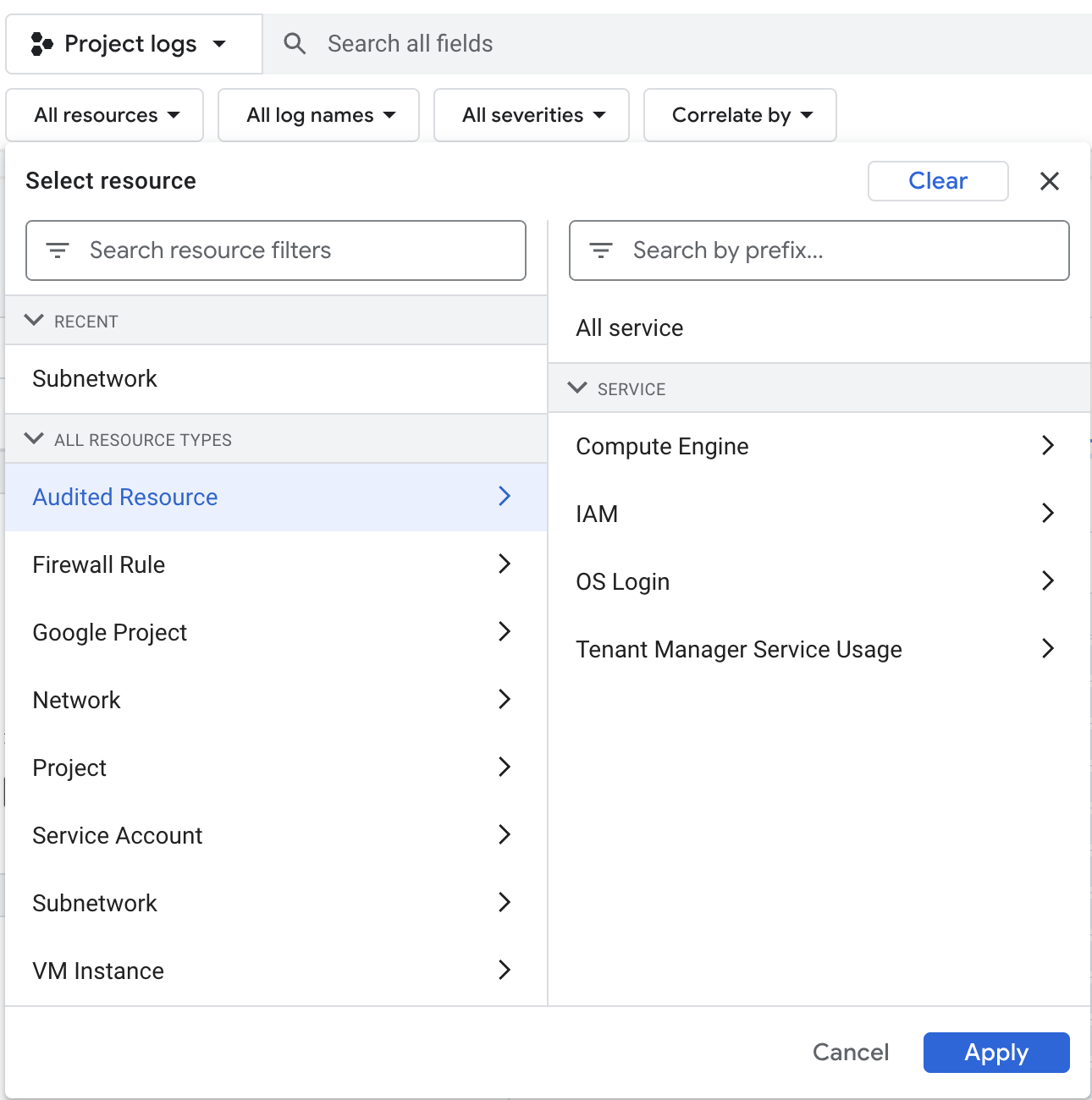
  2. [すべてのリソース] > [監査対象リソース] をクリックし、[適用] をクリックします。

監査対象リソースとサブネットワークを使用したログ エクスプローラの設定

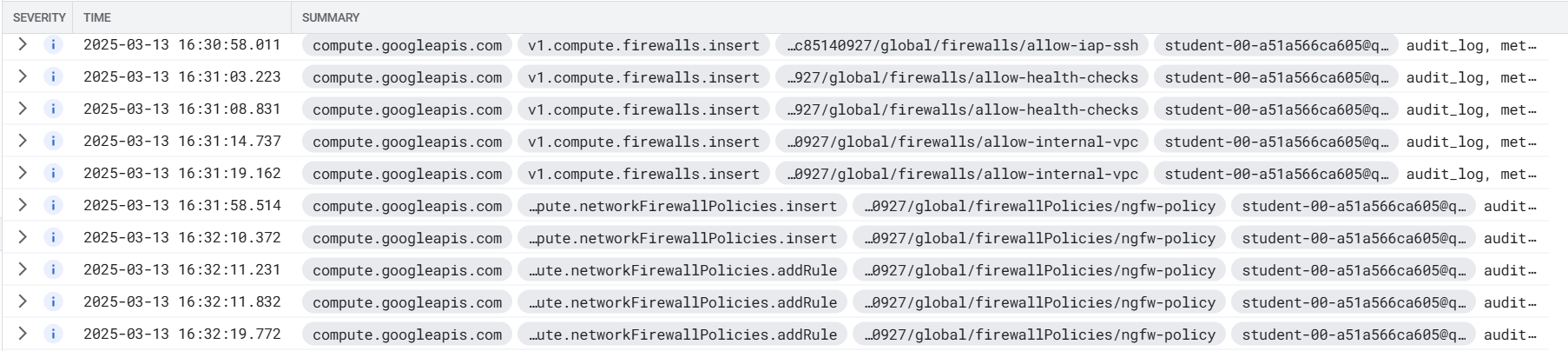
  1. 結果を調べて、ファイアウォールの名前を探します。名前が VPC ファイアウォールからグローバル ファイアウォール ポリシーに変更されていることがわかります。結果は以下のようになります。

VPC ネットワーク ファイアウォール ルールがグローバル ファイアウォール ルール ポリシーに切り替わった日時を示すログ エクスプローラ ページ

接続を確認する

このテストでは、Network Intelligence Center を使用します。

  1. Google Cloud の検索バーで「connectivity」を検索し、結果から [ Connectivity Tests] を選択します。
  2. Network Management API を有効にします。
  3. VPC ネットワーク内の VM の外部 IP アドレスを取得する必要があります。ナビゲーション メニューで [Compute Engine] を右クリックして新しいウィンドウを開き、[VM インスタンス] をクリックします。
  4. external-server-1 の外部 IP をコピーします。
  5. [接続テストの作成] 画面で、[接続テストを作成] をクリックします。
  6. テストに名前を付け、IP アドレスを [送信元 IP] フィールドに貼り付けます。
  7. [VM インスタンス] タブに戻り、internal-server-1 の外部 IP をコピーします。
  8. [接続テストの作成] 画面で、IP アドレスを [宛先] フィールドに貼り付けます。
  9. [作成] をクリックします。

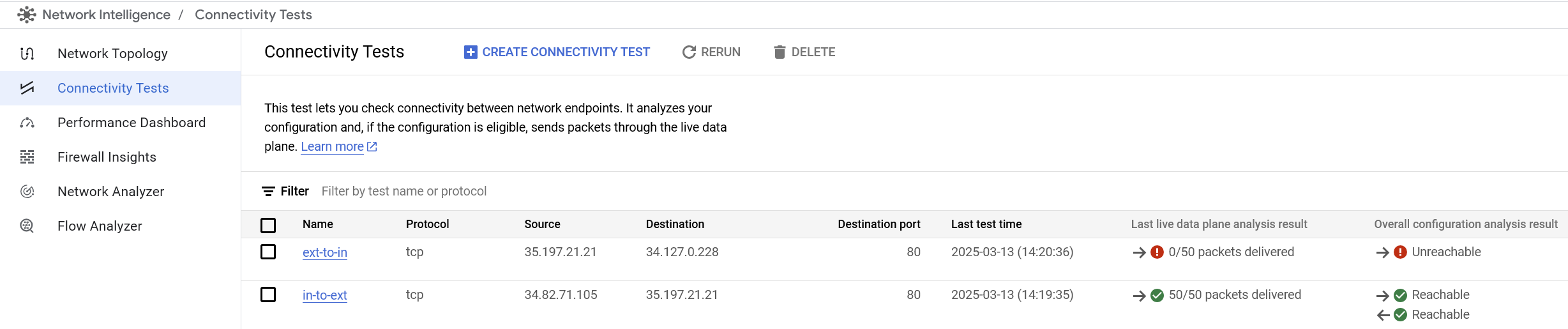
テストが失敗したことがわかります。internal-server-1 への TCP トラフィックを許可するファイアウォール ルール ポリシーがないためです。

今度は方向を変えてテストを繰り返します。internal-server-1 の IP を送信元 IP として追加し、external-server-1宛先として追加します。

2 件の接続テストの結果

[進行状況を確認] をクリックして、目標に沿って進んでいることを確認します。 グローバル ネットワーク ファイアウォール ポリシーをテストする。

タスク 8. ネットワークから VPC ファイアウォール ルールを削除する

完全に削除する前に、VPC ファイアウォール ルールを無効にすることをおすすめします。移行ツールで作成されたグローバル ネットワーク ファイアウォール ポリシーが想定どおりの結果を提供できない場合は、これらのルールに戻すことができます。このラボでは、VPC ファイアウォール ルールがグローバル ファイアウォール ポリシーに移行されたので、すぐに削除に進みます。

必ず個々のファイアウォール ルール名を使用してください。

  1. VPC ファイアウォール ルールを無効にするには、compute firewall-rules update コマンドを使用します。

RULE_NAME は、無効にする VPC ファイアウォール ルールの名前に置き換えます。

gcloud compute firewall-rules update RULE_NAME --disabled
  1. VPC ファイアウォール ルールを削除するには、compute firewall-rules delete コマンドを使用します。
gcloud compute firewall-rules delete RULE_NAME

省略可: コンソールでファイアウォール ルールを削除する

  1. コンソールに戻り、[VPC ネットワーク] に移動します。
  2. [external-network] をクリックし、[ファイアウォール] タブをクリックします。
  3. [VPC ネットワーク ルール] 切り替えボタンを開きます。
  4. 4 つのファイアウォール ルールを選択し、[削除] をクリックします。

[ファイアウォール] タブの VPC ファイアウォール ルールを指す赤い矢印

[進行状況を確認] をクリックして、目標に沿って進んでいることを確認します。 ネットワークから VPC ファイアウォール ルールを削除する。

お疲れさまでした

VPC ファイアウォール ルールをグローバル ファイアウォール ポリシーに移行する方法を学習し、2 つのネットワークに適用して、機能していることを確認し、削除に備えて従来のファイアウォール ルールを無効にしました。

次のステップ

  • 従来の VPC ファイアウォール ルールから Cloud NGFW への移行に関する Google Cloud ネットワーキングのブログ投稿をご覧ください。
  • 次世代ファイアウォール ルールの作成について詳しくは、こちらをご覧ください。
  • VPC ファイアウォール ルールの移行ツールについては、このページをブックマークして、後で参照できるようにしてください。
  • グローバル ネットワーク ファイアウォール ポリシーに必要な Identity and Access Management(IAM)ロールに関するこの記事をブックマークしてください。

Google Cloud トレーニングと認定資格

Google Cloud トレーニングと認定資格を通して、Google Cloud 技術を最大限に活用できるようになります。必要な技術スキルとベスト プラクティスについて取り扱うクラスでは、学習を継続的に進めることができます。トレーニングは基礎レベルから上級レベルまであり、オンデマンド、ライブ、バーチャル参加など、多忙なスケジュールにも対応できるオプションが用意されています。認定資格を取得することで、Google Cloud テクノロジーに関するスキルと知識を証明できます。

マニュアルの最終更新日: 2024 年 4 月 4 日

ラボの最終テスト日: 2024 年 4 月 4 日

Copyright 2026 Google LLC. All rights reserved. Google および Google のロゴは Google LLC の商標です。その他すべての企業名および商品名はそれぞれ各社の商標または登録商標です。

始める前に

  1. ラボでは、Google Cloud プロジェクトとリソースを一定の時間利用します
  2. ラボには時間制限があり、一時停止機能はありません。ラボを終了した場合は、最初からやり直す必要があります。
  3. 画面左上の [ラボを開始] をクリックして開始します

シークレット ブラウジングを使用する

  1. ラボで使用するユーザー名パスワードをコピーします
  2. プライベート モードで [コンソールを開く] をクリックします

コンソールにログインする

    ラボの認証情報を使用して
  1. ログインします。他の認証情報を使用すると、エラーが発生したり、料金が発生したりする可能性があります。
  2. 利用規約に同意し、再設定用のリソースページをスキップします
  3. ラボを終了する場合や最初からやり直す場合を除き、[ラボを終了] はクリックしないでください。クリックすると、作業内容がクリアされ、プロジェクトが削除されます

このコンテンツは現在ご利用いただけません

利用可能になりましたら、メールでお知らせいたします

ありがとうございます。

利用可能になりましたら、メールでご連絡いたします

1 回に 1 つのラボ

既存のラボをすべて終了して、このラボを開始することを確認してください

シークレット ブラウジングを使用してラボを実行する

このラボを実行するには、シークレット モードまたはシークレット ブラウジング ウィンドウを使用することをおすすめします。これにより、個人アカウントと受講者アカウントの競合を防ぎ、個人アカウントに追加料金が発生することを防ぎます。






