GSP212

Descripción general
En este lab, aprenderás a configurar una red para registrar el tráfico entrante y saliente de un servidor web de Apache usando registros de flujo de VPC. Luego, exportarás los registros a BigQuery para su análisis.
Los registros de flujo de VPC se pueden utilizar en diversos casos de uso. Por ejemplo, puedes usarlos para determinar desde dónde se accede a tus aplicaciones y optimizar los gastos del tráfico de red, para crear balanceadores de cargas HTTP y equilibrar el tráfico a nivel global, o bien para incluir las direcciones IP no deseadas en una lista de bloqueo a través de Cloud Armor.
Objetivos
En este lab, aprenderás a realizar las siguientes tareas:
- Configurar una red personalizada con registros de flujo de VPC
- Crear un servidor web de Apache
- Verificar que se registre el tráfico de red
- Exportar el tráfico de red a BigQuery para analizar los registros en más detalle
- Configurar la agregación de los registros de flujo de VPC
Configuración y requisitos
Antes de hacer clic en el botón Comenzar lab
Lee estas instrucciones. Los labs cuentan con un temporizador que no se puede pausar. El temporizador, que comienza a funcionar cuando haces clic en Comenzar lab, indica por cuánto tiempo tendrás a tu disposición los recursos de Google Cloud.
Este lab práctico te permitirá realizar las actividades correspondientes en un entorno de nube real, no en uno de simulación o demostración. Para ello, se te proporcionan credenciales temporales nuevas que utilizarás para acceder a Google Cloud durante todo el lab.
Para completar este lab, necesitarás lo siguiente:
- Acceso a un navegador de Internet estándar. Se recomienda el navegador Chrome.
Nota: Usa una ventana del navegador privada o de incógnito (opción recomendada) para ejecutar el lab. Así evitarás conflictos entre tu cuenta personal y la cuenta de estudiante, lo que podría generar cargos adicionales en tu cuenta personal.
- Tiempo para completar el lab (recuerda que, una vez que comienzas un lab, no puedes pausarlo).
Nota: Usa solo la cuenta de estudiante para este lab. Si usas otra cuenta de Google Cloud, es posible que se apliquen cargos a esa cuenta.
Cómo iniciar tu lab y acceder a la consola de Google Cloud
-
Haz clic en el botón Comenzar lab. Si debes pagar por el lab, se abrirá un diálogo para que selecciones la forma de pago.
A la derecha, se encuentra el panel Configuración del lab y acceso, que tiene los siguientes elementos:
- El botón Abrir la consola de Google Cloud
- Las credenciales temporales (nombre de usuario y contraseña) que debes usar para este lab
- Otra información para completar el lab (si es necesaria)
Ten en cuenta que el cronómetro del lab se encuentra cerca de la parte superior de la página y muestra el tiempo restante.
-
Haz clic en Abrir la consola de Google Cloud (o haz clic con el botón derecho y selecciona Abrir el vínculo en una ventana de incógnito si ejecutas el navegador Chrome).
El lab inicia los recursos y abre otra pestaña, en la que se muestra la página de acceso.
Sugerencia: Ordena las pestañas en ventanas separadas, una junto a la otra.
Nota: Si ves el diálogo Elegir una cuenta, haz clic en Usa otra cuenta.
-
De ser necesario, copia el nombre de usuario a continuación y pégalo en el diálogo Acceder.
{{{user_0.username | "Username"}}}
También puedes encontrar el nombre de usuario en el panel Configuración del lab y acceso.
-
Haz clic en Siguiente.
-
Copia la contraseña que aparece a continuación y pégala en el diálogo Te damos la bienvenida.
{{{user_0.password | "Password"}}}
También puedes encontrar la contraseña en el panel Configuración del lab y acceso.
-
Haz clic en Siguiente.
Importante: Debes usar las credenciales que te proporciona el lab. No uses las credenciales de tu cuenta de Google Cloud.
Nota: Usar tu propia cuenta de Google Cloud para este lab podría generar cargos adicionales.
-
Haz clic para avanzar por las páginas siguientes:
- Acepta los Términos y Condiciones.
- No agregues opciones de recuperación ni autenticación de dos factores, ya que esta cuenta es temporal.
- No te registres para obtener pruebas gratuitas.
Después de un momento, se abrirá la consola de Google Cloud en esta pestaña.
Nota: Para acceder a los productos y servicios de Google Cloud, haz clic en el menú de navegación o escribe el nombre del servicio o producto en el campo Buscar.

Activa Cloud Shell
Cloud Shell es una máquina virtual que cuenta con herramientas para desarrolladores. Ofrece un directorio principal persistente de 5 GB y se ejecuta en Google Cloud. Cloud Shell proporciona acceso de línea de comandos a tus recursos de Google Cloud.
-
Haz clic en Activar Cloud Shell  en la parte superior de la consola de Google Cloud.
-
Haz clic para avanzar por las siguientes ventanas:
- Continúa en la ventana de información de Cloud Shell.
- Autoriza a Cloud Shell para que use tus credenciales para realizar llamadas a la API de Google Cloud.
Cuando te conectes, habrás completado la autenticación, y el proyecto estará configurado con tu Project_ID, . El resultado contiene una línea que declara el Project_ID para esta sesión:
Your Cloud Platform project in this session is set to {{{project_0.project_id | "PROJECT_ID"}}}
gcloud es la herramienta de línea de comandos de Google Cloud. Viene preinstalada en Cloud Shell y es compatible con la función de autocompletado con tabulador.
- Puedes solicitar el nombre de la cuenta activa con este comando (opcional):
gcloud auth list
- Haz clic en Autorizar.
Resultado:
ACTIVE: *
ACCOUNT: {{{user_0.username | "ACCOUNT"}}}
To set the active account, run:
$ gcloud config set account `ACCOUNT`
- Puedes solicitar el ID del proyecto con este comando (opcional):
gcloud config list project
Resultado:
[core]
project = {{{project_0.project_id | "PROJECT_ID"}}}
Nota: Para obtener toda la documentación de gcloud, en Google Cloud, consulta la guía con la descripción general de gcloud CLI.
Tarea 1: Configura una red personalizada con registros de flujo de VPC
Crea la red personalizada
De forma predeterminada, las redes tienen los registros de flujo de VPC inhabilitados. Por lo tanto, deberás crear una nueva red de modo personalizado y habilitar los registros de flujo de VPC.
-
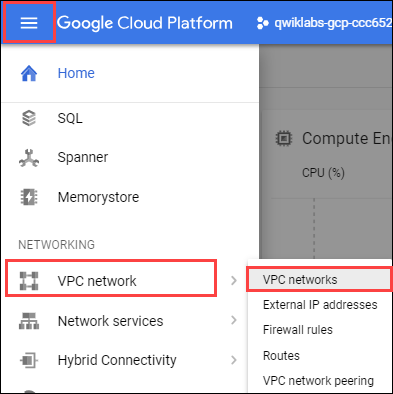
En la consola, ve al menú de navegación ( ) > Red de VPC > Redes de VPC.
-
Haz clic en Crear red de VPC.
-
Define los siguientes valores y deja el resto con la configuración predeterminada:
| Propiedad |
Valor (escribe el valor o selecciona la opción como se especifica) |
| Nombre |
vpc-net |
| Descripción |
Ingresa una descripción opcional |
-
En Modo de creación de subred, haz clic en Personalizado.
-
Define los siguientes valores y deja el resto con la configuración predeterminada:
| Propiedad |
Valor (escribe el valor o selecciona la opción como se especifica) |
| Nombre |
vpc-subnet |
| Región |
|
| Rango IPv4 |
10.1.3.0/24 |
| Registros de flujo |
Activados |
-
Haz clic en Listo y, luego, en Crear.
Nota: Activar los registros de flujo de VPC no afectará el rendimiento, pero algunos sistemas generarán una gran cantidad de registros, lo que puede aumentar los costos.
Nota: Espera a que se cree la red antes de continuar con el siguiente paso.
Prueba la tarea completada
Haz clic en Revisar mi progreso para verificar la tarea realizada. Si la completaste correctamente, se te otorgará una puntuación de evaluación.
Crear la red personalizada
Crear una subred para la red personalizada en la región
Crea la regla de firewall
Para entregar tráfico HTTP y SSH a la red, debes crear una regla de firewall.
-
En el menú de la izquierda, haz clic en Firewall.
-
Haz clic en Crear regla de firewall.
-
Define los siguientes valores y deja el resto con la configuración predeterminada:
| Propiedad |
Valor (escribe el valor o selecciona la opción como se especifica) |
| Nombre |
allow-http-ssh |
| Red |
vpc-net |
| Destinos |
Etiquetas de destino especificadas |
| Etiquetas de destino |
http-server |
| Filtro de origen |
Rangos IPv4 |
| Rangos IPv4 de origen |
0.0.0.0/0 |
| Protocolos y puertos |
Protocolos y puertos especificados; marca tcp y escribe 80, 22 |
Nota: Asegúrate de incluir el valor /0 en Rangos IPv4 de origen para especificar todas las redes.
- Haz clic en Crear.
Prueba la tarea completada
Haz clic en Revisar mi progreso para verificar la tarea realizada. Si la completaste correctamente, se te otorgará una puntuación de evaluación.
Crear la regla de firewall en la red personalizada
Tarea 2: Crea un servidor web de Apache
Crea el servidor web
-
En el menú de navegación (☰) de la consola de Cloud, haz clic en Compute Engine > Instancias de VM y, luego, en Crear instancia.
-
En la Configuración de la máquina
Ingresa los valores para los siguientes campos:
| Campo |
Valor |
| Nombre |
web-server |
| Región |
|
| Zona |
|
| Serie |
E2 |
| Tipo de máquina |
e2-micro (2 CPU virtuales, 1 GB de memoria) |
-
Haz clic en Redes.
-
Firewall: Permitir el tráfico HTTP
-
Interfaces de red: Haz clic en
default para editar.
-
Red:
vpc-net
-
Subred:
vpc-subnet
-
Una vez que estén configuradas todas las secciones, desplázate hacia abajo y haz clic en Crear para iniciar tu nueva instancia de máquina virtual.
Luego de unos minutos, cuando la instancia se haya iniciado, verás una marca de verificación verde.
Prueba la tarea completada
Haz clic en Revisar mi progreso para verificar la tarea realizada. Si la completaste correctamente, se te otorgará una puntuación de evaluación.
Crear el servidor web en la red personalizada (zona: ).
Instala Apache
Configura la instancia de VM que creaste como servidor web de Apache y reemplaza la página web predeterminada.
- Regresa a la página Instancias de VM en la consola (menú de navegación [] > Compute Engine > Instancias de VM).
En web-server, haz clic en SSH para iniciar una terminal y conectarte.
- En la terminal SSH de web-server, actualiza el índice del paquete:
sudo apt-get update
- Instala el paquete apache2:
sudo apt-get install apache2 -y
- Reemplaza la página web predeterminada existente para crear otra nueva:
echo '<!doctype html><html><body><h1>Hello World!</h1></body></html>' | sudo tee /var/www/html/index.html
- Sal de la terminal SSH:
exit
Prueba la tarea completada
Haz clic en Revisar mi progreso para verificar la tarea realizada. Si la completaste correctamente, se te otorgará una puntuación de evaluación.
Instalar Apache en el servidor web
Tarea 3: Verifica que se registre el tráfico de red
Genera tráfico de red
- Regresa a la página Instancias de VM en la consola (menú de navegación [] > Compute Engine > Instancias de VM).
- Para acceder al servidor y ver la opción web-server, haz clic en IP externa.
Nota: Se abrirá la página de bienvenida Hello World! que configuraste. Como alternativa, puedes acceder al servidor en una pestaña nueva navegando a http://ingresa la dirección IP externa.
Encuentra tu dirección IP
Encuentra la dirección IP de la computadora que estés usando. Una manera fácil de hacerlo es ir a un sitio web que proporcione esta dirección.
- Haz clic en whatismyip.host para encontrar tu dirección IPv4.
- Copia tu dirección IP. Se la denominará
YOUR_IP_ADDRESS.
Accede a los registros de flujo de VPC
-
En la consola, ve al menú de navegación > Ver todos los productos > Logging > Explorador de registros.
-
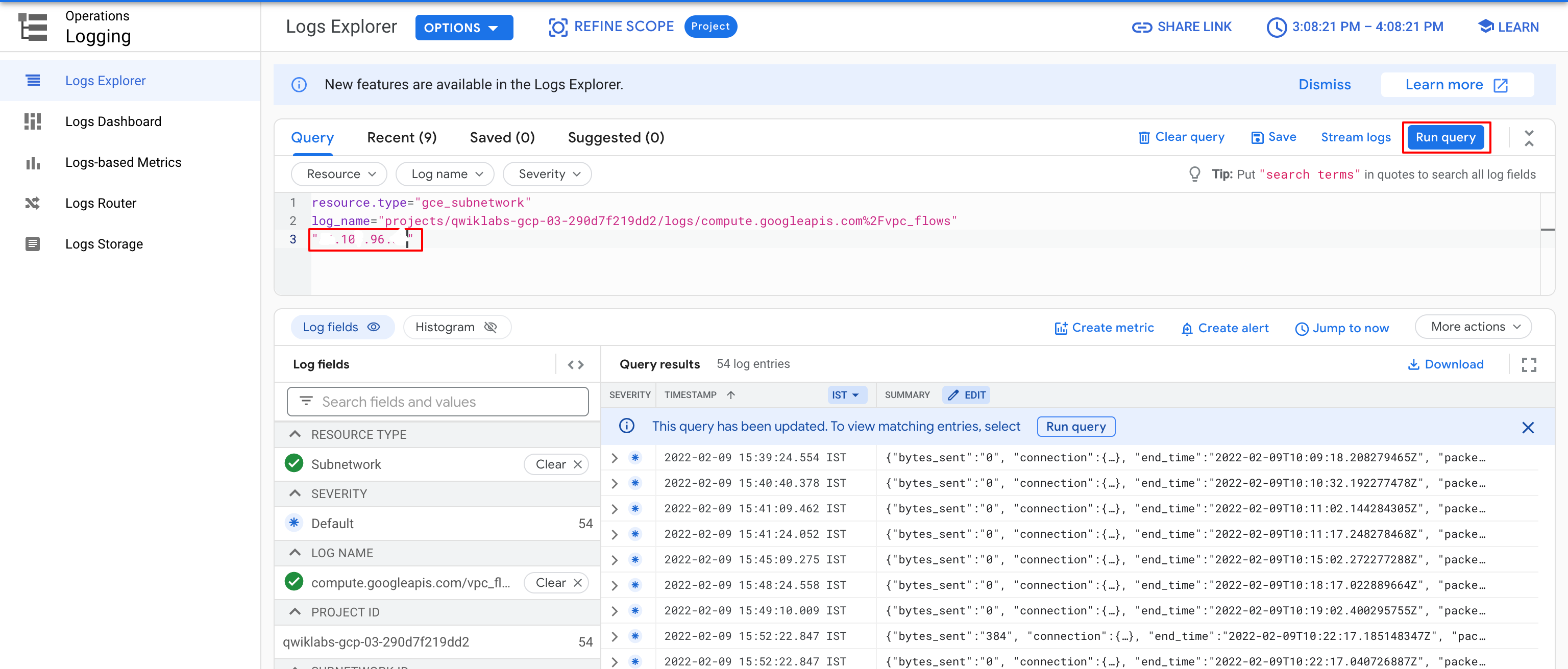
En el panel Campos de registro, en Tipo de recurso, haz clic en Subred. En el panel Resultados de la consulta, aparecerán las entradas de los registros de la subred.
-
En el panel Campos de registro, en Nombre del registro, haz clic en compute.googleapis.com/vpc_flows.
-
Ingresa "YOUR_IP_ADDRESS" en el cuadro de búsqueda Consulta de la parte superior. Luego, haz clic en Ejecutar consulta.
Nota: Si no ves la opción de filtro compute.googleapis.com/vpc_flows o si no se muestra ningún registro, es posible que debas esperar unos minutos y actualizar la información.
- Haz clic en alguna de las entradas de registro para expandirla.
- Una vez que te encuentres en la entrada deseada, haz clic en las flechas para expandir jsonPayload y, luego, la conexión. Es posible que debas hacer clic en Expandir todo para ver la conexión.
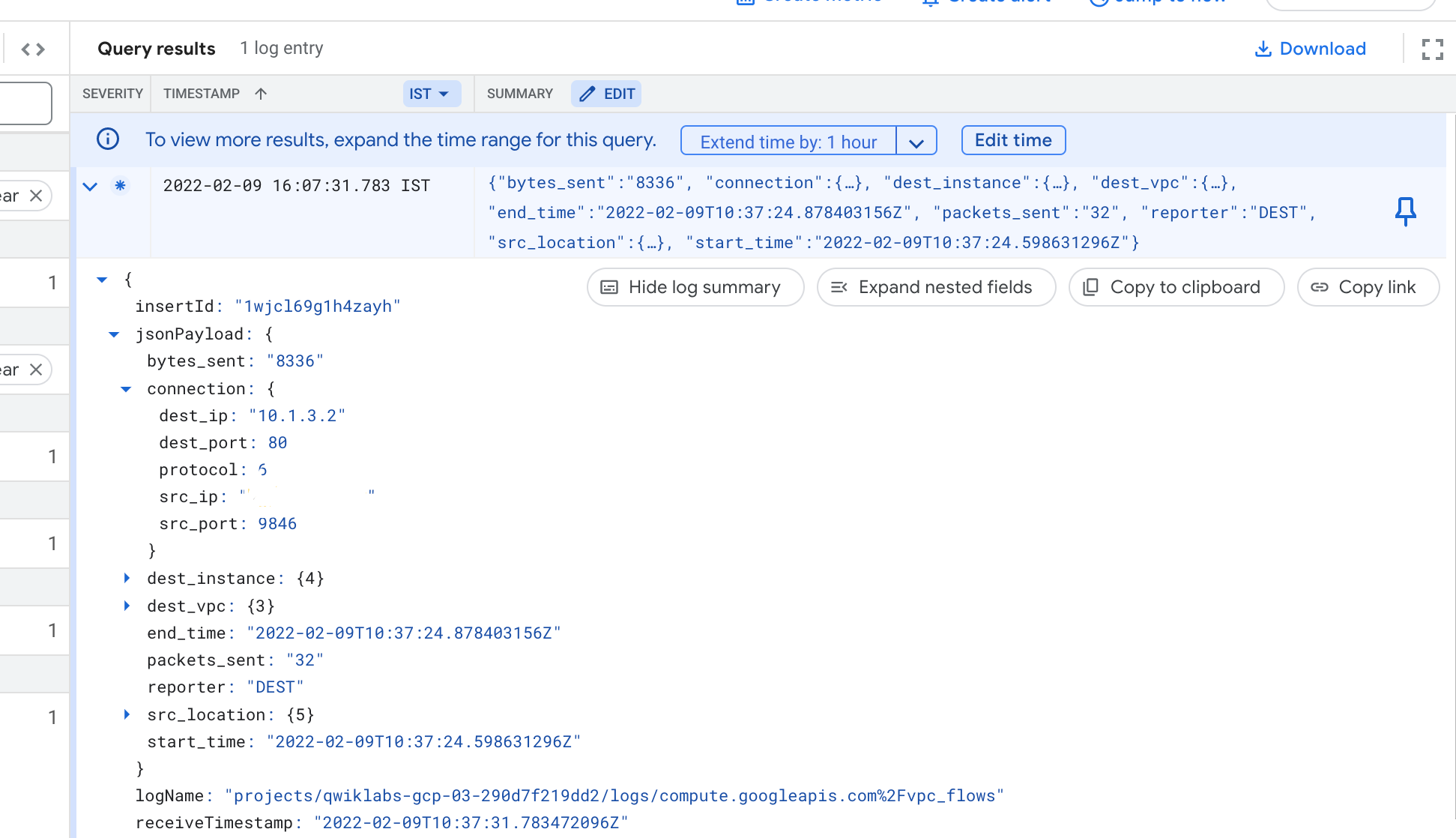
Nota: La conexión contiene las direcciones IP y los números de puerto de origen y de destino, así como el protocolo. Según la dirección del tráfico, el destino será tu web-server o la máquina en la que trabajes, y viceversa para el origen.
El protocolo debería ser 6, que es el protocolo de IANA para el tráfico de TCP. Uno de los números de puerto será 80, que representa el puerto HTTP en web-server, y el otro debería ser un número superior a 1024, que representa el puerto HTTP de tu máquina.
Si lo deseas, puedes explorar otros campos de la entrada de registro antes de continuar con la próxima tarea.
Tarea 4: Exporta el tráfico de red a BigQuery para analizar los registros en más detalle
Crea un receptor de exportación
-
En la consola, en el menú de la izquierda, haz clic en Explorador de registros.
-
En el menú desplegable Todos los recursos, selecciona Subred. Luego, haz clic en Aplicar.
-
En el menú desplegable Todos los nombres de registro, marca la casilla vpc_flows y haz clic en Aplicar. Luego, haz clic en Ejecutar consulta.
-
Haz clic en Acciones > Crear receptor.
-
En "Nombre del receptor", escribe vpc-flows y haz clic en SIGUIENTE.
-
En "Selecciona el servicio del receptor", elige el conjunto de datos de BigQuery.
-
En "Destino del receptor", selecciona Crear nuevo conjunto de datos de BigQuery.
-
En “ID del conjunto de datos”, escribe bq_vpcflows y, luego, haz clic en Crear conjunto de datos.
-
Haz clic en Crear receptor. Aparecerá la página Receptores de enrutadores de registros. Deberías poder ver el receptor que creaste (vpc-flows). Si no es así, haz clic en Enrutador de registros.
Genera tráfico de registros para BigQuery
Ahora que se exportaron los registros de tráfico de red a BigQuery, accede a web-server varias veces para generar más tráfico. En Cloud Shell, puedes usar el comando curl con la dirección IP de web-server varias veces.
- En la consola, ve al menú de navegación () > Compute Engine > Instancias de VM.
- Anota la dirección IP externa de la instancia web-server para usarla en el paso siguiente. Se la denominará
EXTERNAL_IP.
- En la línea de comandos de Cloud Shell, ejecuta el siguiente comando para almacenar
EXTERNAL_IP en una variable de entorno. Reemplaza <EXTERNAL_IP> por la dirección que acabas de anotar:
export MY_SERVER=<EXTERNAL_IP>
- En Cloud Shell, accede a web-server 50 veces:
for ((i=1;i<=50;i++)); do curl $MY_SERVER; done
Prueba la tarea completada
Haz clic en Revisar mi progreso para verificar la tarea realizada. Si la completaste correctamente, se te otorgará una puntuación de evaluación.
Exportar el tráfico de red a BigQuery
Cómo abrir la consola de BigQuery
- En la consola de Google Cloud, selecciona el menú de navegación > BigQuery.
Se abrirá el cuadro de mensaje Te damos la bienvenida a BigQuery en la consola de Cloud. Este cuadro de mensaje contiene un vínculo a la guía de inicio rápido y las notas de la versión.
- Haz clic en Listo.
Se abrirá la consola de BigQuery.
Visualiza los registros de flujo de VPC en BigQuery
- En el lado izquierdo, expande el conjunto de datos bq_vpc_flows para mostrar la tabla. Es posible que, primero, debas expandir el ID del proyecto para mostrar el conjunto de datos.
- Haz clic en el nombre de la tabla. Debería comenzar con compute_googleapis.
Nota: Si no ves el conjunto de datos bq_vpc_flows o si no se expande, espera un momento y actualiza la página.
-
Haz clic en la pestaña Detalles.
-
Copia el ID de la tabla proporcionado en la pestaña Detalles.
-
Agrega el siguiente código al Editor de consultas. Asegúrate de reemplazar your_table_id por el TABLE_ID y de dejar los acentos (`) en ambos lados:
#standardSQL
SELECT
jsonPayload.src_vpc.vpc_name,
SUM(CAST(jsonPayload.bytes_sent AS INT64)) AS bytes,
jsonPayload.src_vpc.subnetwork_name,
jsonPayload.connection.src_ip,
jsonPayload.connection.src_port,
jsonPayload.connection.dest_ip,
jsonPayload.connection.dest_port,
jsonPayload.connection.protocol
FROM
`your_table_id`
GROUP BY
jsonPayload.src_vpc.vpc_name,
jsonPayload.src_vpc.subnetwork_name,
jsonPayload.connection.src_ip,
jsonPayload.connection.src_port,
jsonPayload.connection.dest_ip,
jsonPayload.connection.dest_port,
jsonPayload.connection.protocol
ORDER BY
bytes DESC
LIMIT
15
- Haz clic en Ejecutar.
Nota: La tabla de resultados muestra el total de bytes enviados, las direcciones IP de origen y destino, el puerto de destino, el protocolo y los respectivos nombres de VPC y subred.
Nota: Si se produce un error, asegúrate de no haber quitado la sección de #standardSQL de la consulta. Si el error persiste, asegúrate de no haber incluido el ID del proyecto en el TABLE_ID.
Analiza los registros de flujo de VPC en BigQuery
La consulta anterior te brindó la misma información que viste en la consola de Cloud. Ahora, cambia la consulta para identificar las principales direcciones IP que intercambiaron tráfico con web-server.
- Usa el siguiente código para crear una consulta nueva en el Editor de consultas. Asegúrate de reemplazar your_table_id por el
TABLE_ID y de dejar los acentos (`) en ambos lados:
#standardSQL
SELECT
jsonPayload.connection.src_ip,
jsonPayload.connection.dest_ip,
SUM(CAST(jsonPayload.bytes_sent AS INT64)) AS bytes,
jsonPayload.connection.dest_port,
jsonPayload.connection.protocol
FROM
`bq_vpc_flows.your_table_id`
WHERE jsonPayload.reporter = 'DEST'
GROUP BY
jsonPayload.connection.src_ip,
jsonPayload.connection.dest_ip,
jsonPayload.connection.dest_port,
jsonPayload.connection.protocol
ORDER BY
bytes DESC
LIMIT
15
- Haz clic en Ejecutar.
Nota: La tabla de resultados ahora tiene una fila para cada dirección IP de origen y se organiza según la cantidad de bytes enviados a web-server, en orden descendente. El resultado principal debería reflejar tu dirección IP de Cloud Shell.
Nota: A menos que hayas accedido a web-server tras crear el receptor de exportación, no verás la dirección IP de tu máquina en la tabla.
Si lo deseas, puedes generar más tráfico para web-server desde varias fuentes y consultar la tabla nuevamente para determinar la cantidad de bytes enviados al servidor.
Tarea 5: Configura la agregación de los registros de flujo de VPC
Ahora, explorarás una nueva versión para reducir el volumen de los registros de flujo de VPC. No todos los paquetes se capturan en su propio registro. Sin embargo, incluso en el caso de las muestras, las capturas de registros pueden ser bastante grandes.
Puedes equilibrar tus necesidades de visibilidad del tráfico y de costo de almacenamiento. Para ello, debes ajustar aspectos específicos de la recopilación de registros, lo cual analizaremos en esta sección.
Configura la agregación
-
En la consola, ve al menú de navegación () y selecciona Red de VPC > Registros de flujo de VPC.
-
Haz clic en Habilitar la API de Network Management.
-
Haz clic en el botón Agregar configuración de los registros de flujo de VPC y, luego, en Subredes, haz clic en Agrega una configuración para las subredes.
-
En la pestaña Subredes del proyecto actual, en las redes de VPC, marca vpc-net y haz clic en Aceptar.
-
Haz clic en la casilla de verificación junto a la subred vpc-subnet y, luego, en Administrar registros de flujo > Agregar configuración nueva.
-
En Parámetros de configuración: Subredes (API de Compute Engine), haz clic en el menú desplegable Configuración de la API de Compute Engine.
-
Haz clic en Configuración avanzada.
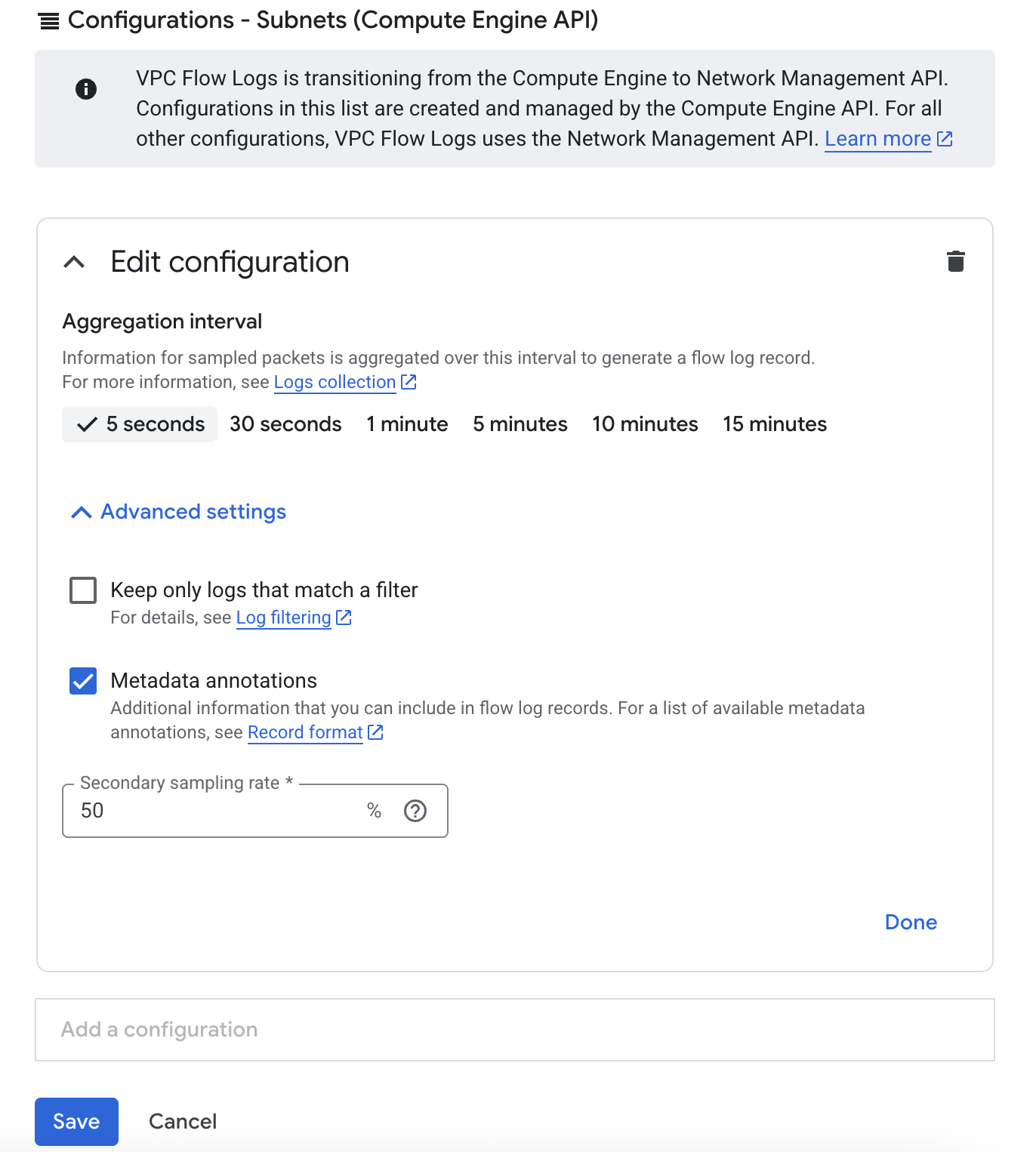
A continuación, se explica qué significa cada campo:
-
Intervalo de agregación: Los paquetes de muestra de un intervalo de tiempo se agregan en una sola entrada de registro. Este intervalo de tiempo puede ser de 5 s (predeterminado), 30 s, 1 min, 5 min, 10 min o 15 min.
-
Anotaciones de metadatos: De forma predeterminada, se anotan las entradas del registro de flujo con información de metadatos, como los nombres de las VMs de origen y destino, o la región geográfica de fuentes y destinos externos. Se puede desactivar esta anotación de metadatos para ahorrar espacio de almacenamiento.
-
Muestreo de entradas de registro: Antes de escribirse en la base de datos, se puede muestrear la cantidad de registros para reducir su número. De forma predeterminada, el volumen de entradas de registro se ajusta en 0.50 (50%), lo que significa que se conserva la mitad de las entradas. Puedes configurar este ajuste eligiendo un valor entre 0.0 (0%; no se conserva ningún registro) y 1.0 (100%; se conservan todas las entradas de registro).
-
Configura el Intervalo de agregación en 30 segundos.
-
Configura la Tasa de muestreo en 25%.
-
Haz clic en Listo y, luego, en Guardar.
Configurar el intervalo de agregación en 30 segundos puede reducir el tamaño de tus registros de flujo en hasta un 83% frente al intervalo de agregación predeterminado de 5 segundos. Ajustar la agregación de registros de flujo puede tener un impacto significativo en la visibilidad del tráfico y los costos de almacenamiento.
¡Felicitaciones!
Configuraste una red de VPC, habilitaste registros de flujo de VPC y creaste un servidor web en la red. Luego, generaste tráfico HTTP para el servidor web, consultaste los registros de tráfico en la consola de Cloud y los analizaste en BigQuery.
Próximos pasos y más información
Consulta estos recursos para obtener más información sobre los conceptos básicos de Google Cloud Identity and Access Management:
Capacitación y certificación de Google Cloud
Recibe la formación que necesitas para aprovechar al máximo las tecnologías de Google Cloud. Nuestras clases incluyen habilidades técnicas y recomendaciones para ayudarte a avanzar rápidamente y a seguir aprendiendo. Para que puedas realizar nuestros cursos cuando más te convenga, ofrecemos distintos tipos de capacitación de nivel básico a avanzado: a pedido, presenciales y virtuales. Las certificaciones te ayudan a validar y demostrar tus habilidades y tu conocimiento técnico respecto a las tecnologías de Google Cloud.
Última actualización del manual: 21 de enero de 2026
Prueba más reciente del lab: 21 de enero de 2026
Copyright 2026 Google LLC. All rights reserved. Google y el logotipo de Google son marcas de Google LLC. Los demás nombres de productos y empresas pueden ser marcas de las respectivas empresas a las que estén asociados.








