GSP219

總覽
在本實驗室中,您會以預設的進階網路服務級別建立一個 VM,並用標準網路服務級別建立另一個 VM。接著比較各 VM 執行個體的延遲時間和網路路徑。
Google Cloud 提供網路服務級別,您可以選擇進階級服務,將雲端網路效能最佳化;或是選擇全新的標準級服務,將雲端網路成本最佳化。
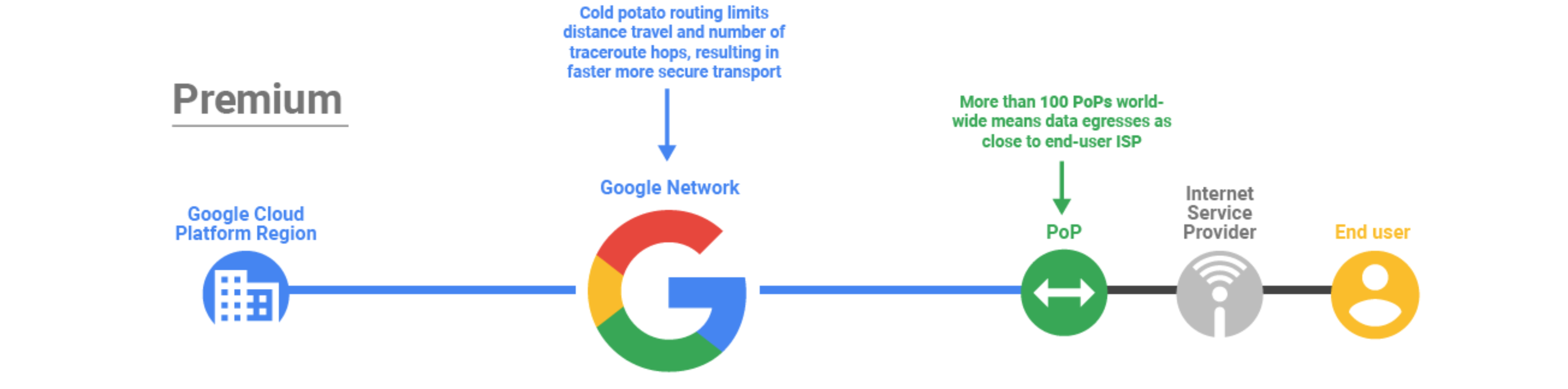
進階級
進階級服務以 Google 完善佈建的全球網路來傳輸流量,具備低延遲、高穩定性的優勢。這個網路由 Google 專用的全球光纖網路構成,在世界各地擁有超過 100 個網路連接點 (POP)。
標準級
標準級是成本較低的全新服務。這種級別可提供媲美其他公有雲端服務供應商的網路品質 (但低於進階級),以及區域性負載平衡 (每個區域一個 VIP) 等區域性網路服務。
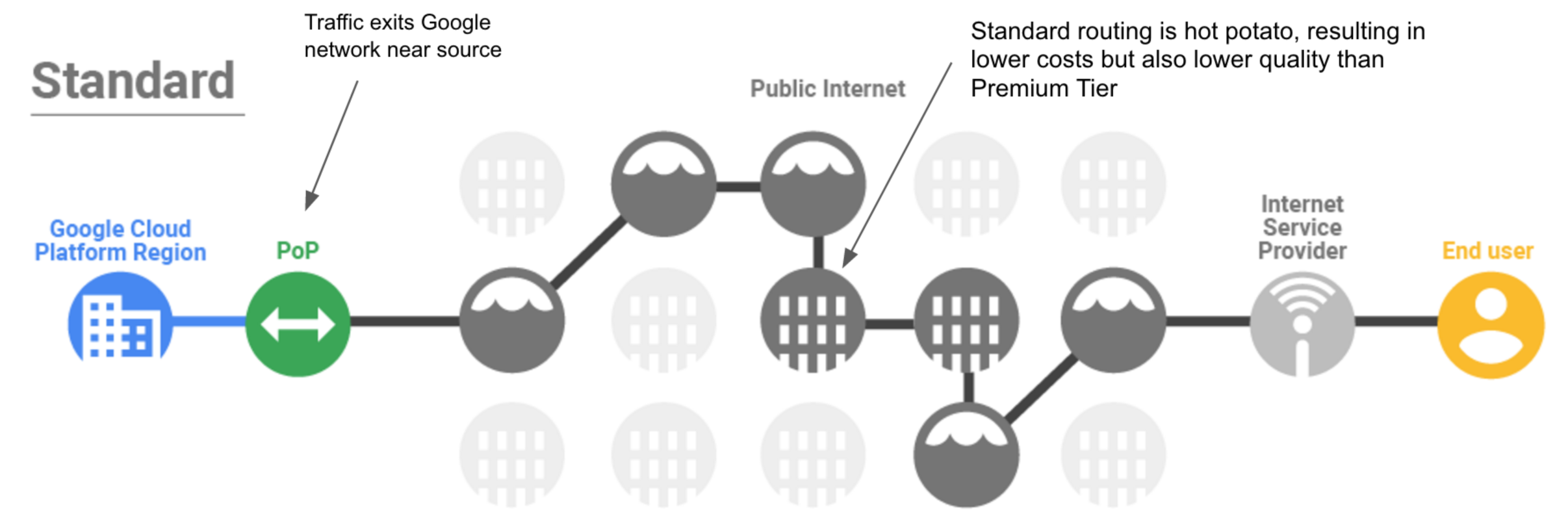
標準級的價格比進階級低廉,因為 Google Cloud 與使用者之間 (網際網路) 的流量是經由傳輸 (ISP) 網路進行傳輸,而不是經由 Google 網路。
目標
在本實驗室中,您將瞭解如何執行下列工作:
- 使用進階網路服務級別建立 VM
- 使用標準網路服務級別建立 VM
- 探索不同網路服務級別的 VM 延遲時間和網路路徑
設定
瞭解以下事項後,再點選「Start Lab」按鈕
請詳閱以下操作說明。實驗室活動會計時,且中途無法暫停。點選「Start Lab」後就會開始計時,顯示可使用 Google Cloud 資源的時間。
您將在真正的雲端環境完成實作實驗室活動,而不是模擬或示範環境。為此,我們會提供新的暫時憑證,供您在實驗室活動期間登入及存取 Google Cloud。
為了順利完成這個實驗室,請先確認:
- 可以使用標準的網際網路瀏覽器 (Chrome 瀏覽器為佳)。
注意事項:請使用無痕模式 (建議選項) 或私密瀏覽視窗執行此實驗室,這可以防止個人帳戶和學員帳戶之間的衝突,避免個人帳戶產生額外費用。
- 是時候完成實驗室活動了!別忘了,活動一旦開始將無法暫停。
注意事項:務必使用實驗室專用的學員帳戶。如果使用其他 Google Cloud 帳戶,可能會產生額外費用。
如何開始實驗室及登入 Google Cloud 控制台
-
按一下「Start Lab」按鈕。如果實驗室會產生費用,請在開啟的對話方塊中選取付款方式。右側的「Lab setup and access」面板會顯示下列項目:
- 「Open Google Cloud console」按鈕
- 此實驗室所需的臨時憑證 (使用者名稱和密碼)
- 完成此實驗室所需的其他資訊 (如有)
請注意,實驗室計時器位於頁面頂端附近,會顯示剩餘時間。
-
按一下「Open Google Cloud console」。如果使用 Chrome 瀏覽器,也可以按一下滑鼠右鍵,選取「在無痕視窗中開啟連結」。
接著,實驗室會啟動相關資源,並開啟另一個分頁,顯示「登入」頁面。
提示:您可以在不同的視窗並排開啟分頁。
注意:頁面顯示「選擇帳戶」對話方塊時,請點選「使用其他帳戶」。
-
如有必要,請將下方的 Username 貼到「登入」對話方塊。
{{{user_0.username | "Username"}}}
您也可以在「Lab setup and access」面板找到「Username」。
-
點選「下一步」。
-
複製下方的 Password,並貼到「歡迎使用」對話方塊。
{{{user_0.password | "Password"}}}
您也可以在「Lab setup and access」面板找到「Password」。
-
點選「下一步」。
重要事項:請務必使用實驗室提供的憑證,而非自己的 Google Cloud 帳戶憑證。
注意:如果使用自己的 Google Cloud 帳戶來進行這個實驗室,可能會產生額外費用。
-
繼續點按後續頁面:
- 接受條款及細則。
- 由於這是臨時帳戶,請勿新增救援選項或雙重驗證機制。
- 請勿申請免費試用。
Google Cloud 控制台稍後會在這個分頁開啟。
注意:如要使用 Google Cloud 產品和服務,請按一下「導覽選單」,或在「搜尋」欄位輸入服務或產品名稱。
工作 1:建立 VM 執行個體
您可以在專案層級或資源層級,為 VM 執行個體設定網路級別。在本實驗室中,您將建立兩個 VM 執行個體,並在建立時定義網路服務級別。
建立進階級 VM
使用預設的進階服務級別建立 VM 執行個體。
-
前往控制台,依序點選「導覽選單」圖示  >「Compute Engine」>「VM 執行個體」。
-
按一下「建立執行個體」。
-
前往「機器設定」專區。
設定下方的屬性值,其他值均保留預設值:
| 屬性 |
值 (按照指示輸入值或選取選項) |
| 名稱 |
vm-premium |
| 區域 |
|
| 可用區 |
|
| 系列 |
E2 |
| 機型 |
2 個 vCPU (e2-medium) |
-
按一下「網路」。
注意:目前專案層級的預設級別為「進階級」,請勿在本實驗室變更此專案層級級別!
- 依序點選「完成」>「建立」。
建立標準級 VM
建立 VM 執行個體,機型和可用區都與先前相同,但使用標準服務級別。
-
按一下「建立執行個體」。
-
前往「機器設定」專區。
設定下方的屬性值,其他值均保留預設值:
| 屬性 |
值 (按照指示輸入值或選取選項) |
| 名稱 |
vm-standard |
| 區域 |
|
| 可用區 |
|
| 系列 |
E2 |
| 機型 |
2 個 vCPU (e2-medium) |
-
按一下「網路」。
-
依序點選「完成」>「建立」。
注意:這兩個 VM 執行個體具有相同的機型、可用區和虛擬私有雲網路。兩者差異只在於網路服務級別和執行個體名稱。
- 執行個體建立完成後,執行個體名稱旁會顯示綠色勾號。
- 記下 vm-premium 和 vm-standard 的外部 IP 位址。這兩個 IP 位址分別為
[premium-IP] 和 [standard-IP]。
點選「Check my progress」,確認目標已達成。
建立 VM 執行個體
工作 2:探索延遲時間和網路路徑
瞭解進階級和標準級的網路效能差異。
瞭解這兩種 VM 執行個體的延遲時間
首先,請探索從歐洲第三方服務傳送流量至 中 VM 執行個體所需的延遲時間。延遲時間是指網路封包從一個主機傳送到另一個主機,再傳回原主機的往返時間 (RTT)。延遲時間越短,使用者體驗越好,傳輸速度也越快。
在本實驗室中,您將前往 Ping 頁面,呈現歐洲使用者存取 伺服器時可能會經歷的延遲體驗。
- 開啟新分頁並前往 Ping。
- 在「IP address or host name:」欄位中,輸入
[premium-IP]。
- 輸入安全碼並點選「Go」,接著等待連續 4 次連線偵測 (ping) 作業完成。
輸出內容應如下所示:
--- PING 35.202.10.213 (35.202.10.213) 56(84) bytes of data. ---
64 bytes from 35.202.10.213: icmp_seq=1 ttl=54 time=124 ms
64 bytes from 35.202.10.213: icmp_seq=2 ttl=54 time=123 ms
64 bytes from 35.202.10.213: icmp_seq=3 ttl=54 time=123 ms
64 bytes from 35.202.10.213: icmp_seq=4 ttl=54 time=123 ms
...
--- Round Trip Time (rtt) ---
min 123.499 ms
avg 123.753 ms
max 124.225 ms
注意:在範例輸出內容中,進階級 VM 的平均延遲時間為 123.753 毫秒。
- 在「IP address or host name:」欄位中,輸入
[standard-IP]。
- 輸入安全碼並點選「Go」,接著等待連續 4 次連線偵測 (ping) 作業完成。
輸出內容應如下所示:
--- PING 35.206.65.89 (35.206.65.89) 56(84) bytes of data. ---
64 bytes from 35.206.65.89: icmp_seq=1 ttl=69 time=128 ms
64 bytes from 35.206.65.89: icmp_seq=2 ttl=69 time=127 ms
64 bytes from 35.206.65.89: icmp_seq=3 ttl=69 time=127 ms
64 bytes from 35.206.65.89: icmp_seq=4 ttl=69 time=127 ms
...
--- Round Trip Time (rtt) ---
min 127.746 ms
avg 127.986 ms
max 128.470 ms
在範例輸出內容中,標準級 VM 的平均延遲時間為 127.986 毫秒。因此,進階級 VM 的延遲時間比標準級 VM 少 5%。
這是非常基本的測試。傳遞實際應用程式流量向來是掌握延遲時間和效能的最佳做法。歡迎參閱這篇關於網路服務級別的 Google Cloud 網誌,瞭解不同級別的效能差異。
探索這兩種 VM 執行個體的網路路徑
使用路徑追蹤功能,探索從歐洲第三方服務傳送流量至 中 VM 執行個體之間的網路路徑。路徑追蹤會顯示主機之間的所有第 3 層 (轉送層) 躍點,可用來呈現主機之間的網路路徑。
在本實驗室中,您將前往 Traceroute 頁面,視覺化呈現歐洲使用者存取 伺服器時,流量可能採取的網路路徑。
- 開啟新分頁,然後前往 Traceroute。
- 在「IP address or host name:」欄位中,輸入
[premium-IP]。
- 輸入安全碼並點選「Go」,接著等待連續 4 次連線偵測 (ping) 作業完成。
輸出內容應如下所示:
traceroute to 35.202.10.213 (35.202.10.213), 30 hops max, 60 byte packets
1 * * *
2 core21.fsn1.hetzner.com 213.239.245.237 de 0.293 ms
core22.fsn1.hetzner.com 213.239.245.241 de 0.231 ms
core21.fsn1.hetzner.com 213.239.245.237 de 0.293 ms
3 core12.nbg1.hetzner.com 213.239.245.214 de 2.791 ms
core11.nbg1.hetzner.com 213.239.224.9 de 2.764 ms
core0.fra.hetzner.com 213.239.252.29 de 5.014 ms
4 core4.fra.hetzner.com 213.239.245.245 de 5.489 ms 5.484 ms
us
5 * * *
6 * * *
7 * * *
8 * * *
9 * * *
No reply for 5 hops. Assuming we reached the firewall.
在範例輸出內容中,目的地為進階級 VM 的流量,在第 5 個躍點後抵達 Google Cloud 網路。第 4 個躍點的 IP 位址位於德國巴伐利亞,與來源伺服器和邊緣網路連接點 (PoP)同一個邦。如同預期,進階網路級別流量在非常靠近使用者的位置進入 Google Cloud 網路。
- 在「IP address or host name:」欄位中,輸入
[standard-IP]。
- 輸入安全碼並點選「Go」,接著等待連續 4 次連線偵測 (ping) 作業完成。
輸出內容應如下所示:
traceroute to 35.206.65.89 (35.206.65.89), 30 hops max, 60 byte packets
1 * * *
2 core22.fsn1.hetzner.com 213.239.245.241 de 0.229 ms
core21.fsn1.hetzner.com 213.239.245.237 de 0.229 ms
core22.fsn1.hetzner.com 213.239.245.241 de 0.229 ms
3 core12.nbg1.hetzner.com 213.239.224.13 de 2.807 ms
core5.fra.hetzner.com 213.239.224.246 de 4.948 ms 4.956 ms
4 ffm-b4-link.telia.net 213.248.70.2 5.023 ms 5.030 ms 5.032 ms
5 hbg-b1-link.telia.net 213.248.70.0 14.883 ms
ffm-bb4-link.telia.net 62.115.120.7 108.287 ms
ffm-bb3-link.telia.net 62.115.120.1 119.768 ms
6 hbg-bb4-link.telia.net 213.155.135.86 115.076 ms
hbg-bb1-link.telia.net 213.155.135.82 115.813 ms
hbg-bb4-link.telia.net 62.115.141.110 126.967 ms
7 ldn-bb4-link.telia.net 62.115.122.161 116.926 ms
nyk-bb3-link.telia.net 213.155.135.5 109.611 ms
nyk-bb4-link.telia.net 80.91.251.100 110.269 ms
8 hbg-bb1-link.telia.net 80.91.249.11 145.034 ms
chi-b21-link.telia.net 62.115.137.59 110.215 ms
nyk-bb4-link.telia.net 62.115.136.185 126.232 ms
9 kbn-bb3-link.telia.net 213.155.130.101 125.870 ms 125.816 ms
chi-b21-link.telia.net 62.115.137.59 116.943 ms
10 google-ic-326155-chi-b21.c.telia.net 213.248.66.127 115.447 ms
11 chi-b21-link.telia.net 80.91.246.162 125.726 ms
12 * * *
13 * * *
14 * * *
15 * * *
16 * * *
No reply for 5 hops. Assuming we reached firewall.
在範例輸出內容中,目的地為標準級 VM 的流量,在第 12 個躍點後抵達 Google Cloud 網路。第 11 個躍點的 IP 位址位於美國芝加哥,該地設有邊緣網路連接點 (PoP),且靠近美國愛荷華州 ()。這表示進階網路級別流量進入 Google Cloud 網路的位置,比標準網路級別流量更靠近使用者。
注意:公開網際網路上的流量可使用不同路徑。因此,您得到的結果可能會與上述範例略有不同。
恭喜!
在本實驗室中,您以預設的進階網路服務級別建立一個 VM,並用標準網路服務級別建立另一個 VM。接著,您使用第三方服務,視覺化呈現各 VM 執行個體的延遲時間和網路路徑差異。進階級 VM 的延遲時間較短,流量進入 Google Cloud 網路的時間也比標準級 VM 早。
Google Cloud 提供網路服務級別,讓您能彈性設定資源,選擇以效能或成本為優先考量。如要進一步瞭解這兩種網路級別的定價差異,請參閱定價說明文件。
挑戰下一個實驗室
挑戰「虛擬私有雲流量記錄 - 分析網路流量」繼續完成您的課程,或是參考下列建議:
後續步驟/瞭解詳情
如要瞭解網路級別,請參閱「網路服務級別」一文。
使用手冊上次更新日期:2024 年 12 月 11 日
實驗室上次測試日期:2024 年 10 月 22 日
Copyright 2026 Google LLC 保留所有權利。Google 和 Google 標誌是 Google LLC 的商標,其他公司和產品名稱則有可能是其關聯公司的商標。








