GSP219

概要
このラボでは、Network Service Tiers のプレミアム ティア(デフォルト)とスタンダード ティアに VM を 1 台ずつ作成し、その後各 VM インスタンスのレイテンシとネットワーク パスを比較します。
Google Cloud の Network Service Tiers では、クラウド ネットワークを最適化できます(パフォーマンスを優先する場合はプレミアム ティア、コストを優先する場合は新しいスタンダード ティアを選択します)。
プレミアム ティア
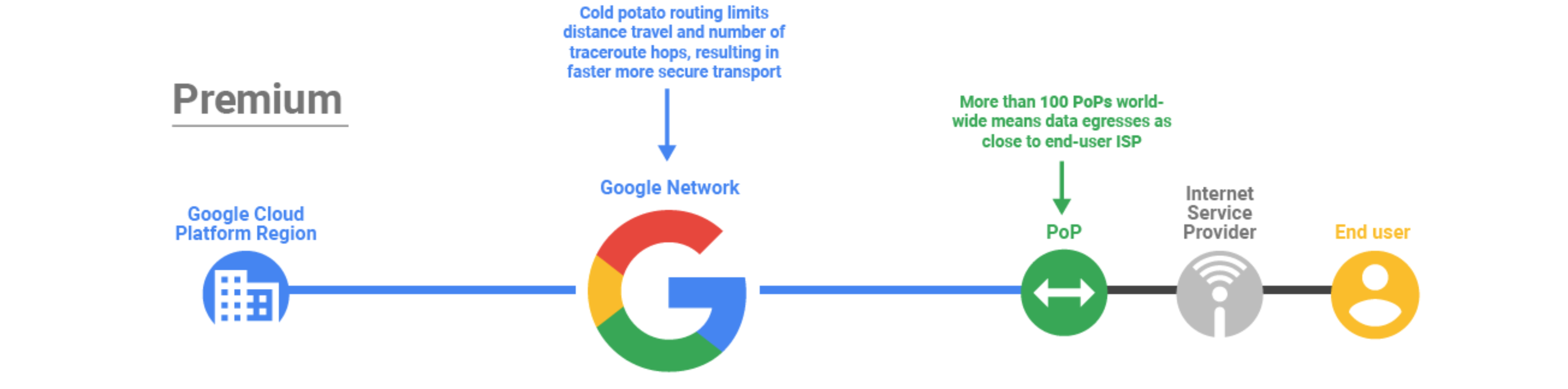
プレミアム ティアでは、十分にプロビジョニングされた、低レイテンシで信頼性の高い Google のグローバル ネットワークでトラフィックが配信されます。このネットワークを構成するのは広範なグローバル プライベート ファイバー ネットワークであり、そのポイント オブ プレゼンス(POP)は世界各地に 100 か所以上あります。
スタンダード ティア
スタンダード ティアは、新しい低コストのサービスです。ネットワーク品質は他のパブリック クラウド プロバイダと同等であり(ただしプレミアム ティアよりは低くなります)、リージョンにつき 1 つの VIP を使用してリージョン ネットワーク サービス(リージョン ロード バランシングなど)を提供します。
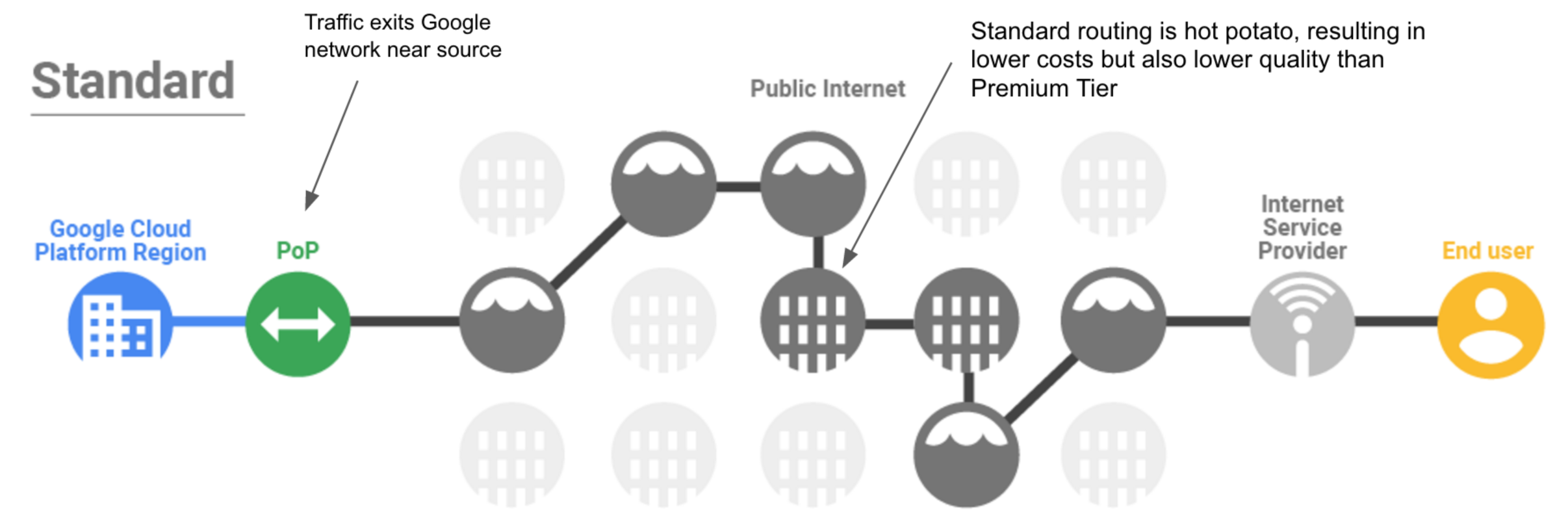
スタンダード ティアでは、Google のネットワークではなく中継(ISP)ネットワークを経由して Google Cloud とエンドユーザー(インターネット)間のトラフィックが転送されるため、プレミアム ティアより低い料金設定となっています。
目標
このラボでは、次のタスクの実行方法について学びます。
- プレミアム ティアのネットワーク サービスを使用して VM を作成する
- スタンダード ティアのネットワーク サービスを使用して VM を作成する
- ネットワーク サービスのティアが異なる 2 台の VM について、レイテンシとネットワーク パスを確認する
設定
[ラボを開始] ボタンをクリックする前に
こちらの説明をお読みください。ラボには時間制限があり、一時停止することはできません。タイマーは、Google Cloud のリソースを利用できる時間を示しており、[ラボを開始] をクリックするとスタートします。
このハンズオンラボでは、シミュレーションやデモ環境ではなく実際のクラウド環境を使って、ラボのアクティビティを行います。そのため、ラボの受講中に Google Cloud にログインおよびアクセスするための、新しい一時的な認証情報が提供されます。
このラボを完了するためには、下記が必要です。
- 標準的なインターネット ブラウザ(Chrome を推奨)
注: このラボの実行には、シークレット モード(推奨)またはシークレット ブラウジング ウィンドウを使用してください。これにより、個人アカウントと受講者アカウント間の競合を防ぎ、個人アカウントに追加料金が発生しないようにすることができます。
- ラボを完了するための時間(開始後は一時停止できません)
注: このラボでは、受講者アカウントのみを使用してください。別の Google Cloud アカウントを使用すると、そのアカウントに料金が発生する可能性があります。
ラボを開始して Google Cloud コンソールにログインする方法
-
[ラボを開始] ボタンをクリックします。ラボの料金をお支払いいただく必要がある場合は、表示されるダイアログでお支払い方法を選択してください。
右側の [ラボの設定とアクセス] パネルには、以下が表示されます。
- [Google Cloud コンソールを開く] ボタン
- このラボで使用する一時的な認証情報(ユーザー名とパスワード)
- このラボを行うために必要なその他の情報(ある場合)
ラボのタイマーはページの上部に表示され、残り時間が示されます。
-
[Google Cloud コンソールを開く] をクリックします(Chrome ブラウザを使用している場合は、右クリックして [シークレット ウィンドウで開く] を選択します)。
ラボでリソースがスピンアップし、別のタブで [ログイン] ページが表示されます。
ヒント: タブをそれぞれ別のウィンドウで開き、並べて表示しておきましょう。
注: [アカウントの選択] ダイアログが表示された場合は、[別のアカウントを使用] をクリックします。
-
必要に応じて、下のユーザー名をコピーして、[ログイン] ダイアログに貼り付けます。
{{{user_0.username | "Username"}}}
[ラボの設定とアクセス] パネルでもユーザー名を確認できます。
-
[次へ] をクリックします。
-
以下のパスワードをコピーして、[ようこそ] ダイアログに貼り付けます。
{{{user_0.password | "Password"}}}
[ラボの設定とアクセス] パネルでもパスワードを確認できます。
-
[次へ] をクリックします。
重要: ラボで指定された認証情報を使用する必要があります。ご自身の Google Cloud アカウントの認証情報は使用しないでください。
注: このラボでご自身の Google Cloud アカウントを使用すると、追加料金が発生する場合があります。
-
その後のページはクリックして先に進みます。
- 利用規約に同意します。
- 一時的なアカウントなので、復元オプションや 2 要素認証プロセスは設定しないでください。
- 無料トライアルには登録しないでください。
しばらくすると、このタブで Google Cloud コンソールが開きます。
注: Google Cloud のプロダクトやサービスにアクセスするには、ナビゲーション メニューをクリックするか、[検索] フィールドにサービス名またはプロダクト名を入力します。

タスク 1. VM インスタンスを作成する
プロジェクト レベルまたはリソースレベルで、VM インスタンスのネットワーク ティアを設定できます。このラボでは、2 つの VM インスタンスを作成し、それぞれネットワーク サービスのティアを定義します。
プレミアム ティア VM を作成する
プレミアム ティアのサービス(デフォルト)を使用して VM インスタンスを作成します。
-
コンソールで、ナビゲーション メニュー( )> [Compute Engine] > [VM インスタンス] に移動します。
-
[インスタンスを作成] をクリックします。
-
[マシンの構成] を参照します。
以下のプロパティの値を設定し、他はすべてデフォルト値のままにします。
| プロパティ |
値(値を入力するか、指定されたオプションを選択) |
| 名前 |
vm-premium |
| リージョン |
|
| ゾーン |
|
| シリーズ |
E2 |
| マシンタイプ |
2 vCPU(e2-medium) |
-
[ネットワーキング] をクリックします。
注: プロジェクト レベルでは現在、プレミアム ティアがデフォルトです。このラボでは、プロジェクト レベルのティアを変更しないでください。
- [完了]、[作成] の順にクリックします。
スタンダード ティア VM を作成する
同じゾーンに同じマシンタイプの VM インスタンスを作成しますが、今回はスタンダード ティアのサービスを使用します。
-
[インスタンスを作成] をクリックします。
-
[マシンの構成] を参照します。
以下のプロパティの値を設定し、他はすべてデフォルト値のままにします。
| プロパティ |
値(値を入力するか、指定されたオプションを選択) |
| 名前 |
vm-standard |
| リージョン |
|
| ゾーン |
|
| シリーズ |
E2 |
| マシンタイプ |
2 vCPU(e2-medium) |
-
[ネットワーキング] をクリックします。
-
[完了]、[作成] の順にクリックします。
注: この 2 つの VM インスタンスは、マシンタイプ、ゾーン、VPC ネットワークが同じです。異なる点は、ネットワーク サービスのティアとインスタンス名のみです。
- 両方のインスタンスが作成されるまで待ちます。作成されると、インスタンス名の横のチェックマークが緑色になります。
-
vm-premium と vm-standard の外部 IP アドレスを書き留めておいてください。以降の説明では、これらのアドレスをそれぞれ
[premium-IP]、[standard-IP] とします。
[進行状況を確認] をクリックして、目標に沿って進んでいることを確認します。
VM インスタンスを作成する
タスク 2. レイテンシとネットワーク パスを確認する
プレミアム ティアとスタンダード ティアのネットワーク パフォーマンスの違いを確認しましょう。
両方の VM インスタンスのレイテンシを確認する
最初に、ヨーロッパにあるサードパーティのサービスから、 にある VM インスタンスまでのレイテンシを確認します。レイテンシとは、ネットワーク パケットが 2 台のホスト間を往復するのにかかるラウンド トリップ時間(RTT)です。レイテンシが低いほど、ユーザー エクスペリエンスと転送速度が優れています。
このラボでは ping を使用して、ヨーロッパにいるユーザーが のサーバーにアクセスする場合のレイテンシを確認します。
- 新しいタブを開いて ping にアクセスします。
- [IP address or host name:] に
[premium-IP] を入力します。
- セキュリティ コードを入力して [Go] をクリックし、4 回連続の ping が完了するまで待ちます。
出力は次のようになります。
--- PING 35.202.10.213 (35.202.10.213) 56(84) bytes of data. ---
64 bytes from 35.202.10.213: icmp_seq=1 ttl=54 time=124 ms
64 bytes from 35.202.10.213: icmp_seq=2 ttl=54 time=123 ms
64 bytes from 35.202.10.213: icmp_seq=3 ttl=54 time=123 ms
64 bytes from 35.202.10.213: icmp_seq=4 ttl=54 time=123 ms
...
--- Round Trip Time (rtt) ---
min 123.499 ms
avg 123.753 ms
max 124.225 ms
注: この出力例では、プレミアム ティア VM の平均レイテンシは 123.753 ミリ秒です。
- [IP address or host name:] に
[standard-IP] を入力します。
- セキュリティ コードを入力して [Go] をクリックし、4 回連続の ping が完了するまで待ちます。
出力は次のようになります。
--- PING 35.206.65.89 (35.206.65.89) 56(84) bytes of data. ---
64 bytes from 35.206.65.89: icmp_seq=1 ttl=69 time=128 ms
64 bytes from 35.206.65.89: icmp_seq=2 ttl=69 time=127 ms
64 bytes from 35.206.65.89: icmp_seq=3 ttl=69 time=127 ms
64 bytes from 35.206.65.89: icmp_seq=4 ttl=69 time=127 ms
...
--- Round Trip Time (rtt) ---
min 127.746 ms
avg 127.986 ms
max 128.470 ms
上の出力例では、スタンダード ティア VM の平均レイテンシは 127.986 ミリ秒です。したがって、プレミアム ティア VM の平均レイテンシはスタンダード ティア VM と比較して 5% 低くなります。
これは基本的なテストです。実際のアプリケーション トラフィックを使用すると、レイテンシとパフォーマンスの正確な指標を得ることができます。ネットワーク ティアによるパフォーマンスの違いについて詳しくは、Network Service Tiers に関する Google Cloud のブログをご確認ください。
両方の VM インスタンスのネットワーク パスを確認する
traceroute を使用して、ヨーロッパにあるサードパーティ サービスと、 にある VM インスタンスとの間のネットワーク パスを確認します。traceroute ではホスト間のレイヤ 3(ルーティング レイヤ)のホップがすべて表示されるため、ホスト間のネットワーク パスを把握できます。
このラボでは traceroute を使用して、ヨーロッパにいるユーザーから配信されたトラフィックが にあるサーバーにアクセスするまでのネットワーク パスを可視化します。
- 新しいタブを開いて traceroute にアクセスします。
- [IP address or host name:] に
[premium-IP] を入力します。
- セキュリティ コードを入力して [Go] をクリックし、4 回連続の ping が完了するまで待ちます。
出力は次のようになります。
traceroute to 35.202.10.213 (35.202.10.213), 30 hops max, 60 byte packets
1 * * *
2 core21.fsn1.hetzner.com 213.239.245.237 de 0.293 ms
core22.fsn1.hetzner.com 213.239.245.241 de 0.231 ms
core21.fsn1.hetzner.com 213.239.245.237 de 0.293 ms
3 core12.nbg1.hetzner.com 213.239.245.214 de 2.791 ms
core11.nbg1.hetzner.com 213.239.224.9 de 2.764 ms
core0.fra.hetzner.com 213.239.252.29 de 5.014 ms
4 core4.fra.hetzner.com 213.239.245.245 de 5.489 ms 5.484 ms
us
5 * * *
6 * * *
7 * * *
8 * * *
9 * * *
No reply for 5 hops. Assuming we reached the firewall.
上の出力例では、プレミアム ティア VM 宛てに送信されたトラフィックが 5 回ホップしてから Google Cloud ネットワークに到達したことがわかります。ホップ 4 の IP アドレスはドイツのバイエルン州にあり、配信元のサーバーやエッジ ポイント オブ プレゼンス(PoP)も同じ州にあります。つまり、プレミアム ティアのネットワーク トラフィックは想定どおり、ユーザーに近い場所で Google Cloud ネットワークに到達しています。
- [IP address or host name:] に
[standard-IP] を入力します。
- セキュリティ コードを入力して [Go] をクリックし、4 回連続の ping が完了するまで待ちます。
出力は次のようになります。
traceroute to 35.206.65.89 (35.206.65.89), 30 hops max, 60 byte packets
1 * * *
2 core22.fsn1.hetzner.com 213.239.245.241 de 0.229 ms
core21.fsn1.hetzner.com 213.239.245.237 de 0.229 ms
core22.fsn1.hetzner.com 213.239.245.241 de 0.229 ms
3 core12.nbg1.hetzner.com 213.239.224.13 de 2.807 ms
core5.fra.hetzner.com 213.239.224.246 de 4.948 ms 4.956 ms
4 ffm-b4-link.telia.net 213.248.70.2 5.023 ms 5.030 ms 5.032 ms
5 hbg-b1-link.telia.net 213.248.70.0 14.883 ms
ffm-bb4-link.telia.net 62.115.120.7 108.287 ms
ffm-bb3-link.telia.net 62.115.120.1 119.768 ms
6 hbg-bb4-link.telia.net 213.155.135.86 115.076 ms
hbg-bb1-link.telia.net 213.155.135.82 115.813 ms
hbg-bb4-link.telia.net 62.115.141.110 126.967 ms
7 ldn-bb4-link.telia.net 62.115.122.161 116.926 ms
nyk-bb3-link.telia.net 213.155.135.5 109.611 ms
nyk-bb4-link.telia.net 80.91.251.100 110.269 ms
8 hbg-bb1-link.telia.net 80.91.249.11 145.034 ms
chi-b21-link.telia.net 62.115.137.59 110.215 ms
nyk-bb4-link.telia.net 62.115.136.185 126.232 ms
9 kbn-bb3-link.telia.net 213.155.130.101 125.870 ms 125.816 ms
chi-b21-link.telia.net 62.115.137.59 116.943 ms
10 google-ic-326155-chi-b21.c.telia.net 213.248.66.127 115.447 ms
11 chi-b21-link.telia.net 80.91.246.162 125.726 ms
12 * * *
13 * * *
14 * * *
15 * * *
16 * * *
No reply for 5 hops. Assuming we reached firewall.
上の出力例では、スタンダード ティア VM 宛に送信されたトラフィックが 12 回ホップしてから Google Cloud ネットワークに到達したことがわかります。ホップ 11 の IP アドレスはエッジ ポイント オブ プレゼンス(PoP)がある米国のシカゴにあります。シカゴは米国アイオワ州()の近くです。このことから、スタンダード ネットワーク ティアのトラフィックよりもプレミアム ネットワーク ティアのトラフィックのほうが、よりユーザーに近い場所で Google Cloud ネットワークに到達していることがわかります。
注: 公共のインターネットのトラフィックは異なるルートを使用する場合があるため、上記の例とは少し異なる結果になることがあります。お疲れさまでした
このラボでは、プレミアム ティア(デフォルト)とスタンダード ティアのネットワーク サービスに VM を 1 台ずつ作成し、その後サードパーティのサービスを使用して、各 VM インスタンスのレイテンシとネットワーク パスの違いを可視化しました。プレミアム ティア VM はスタンダード ティア VM よりもレイテンシが低く、Google Cloud ネットワークへのトラフィックの到達が早いことがわかりました。
Google Cloud の Network Service Tiers にスタンダード ティアが加わったことで、パフォーマンスやコストに応じてリソースを柔軟に設定できます。2 つのネットワーク ティアにおける料金の違いについては、料金のドキュメントをご覧ください。
次のラボを受講する
続けて、「VPC Flow Logs - Analyzing Network Traffic」のコースに進むか、以下のおすすめのラボをご確認ください。
次のステップと詳細情報
ネットワーク ティアの詳細については、Network Service Tiers をご覧ください。
マニュアルの最終更新日: 2024 年 12 月 11 日
ラボの最終テスト日: 2024 年 10 月 22 日
Copyright 2026 Google LLC. All rights reserved. Google および Google のロゴは Google LLC の商標です。その他すべての企業名および商品名はそれぞれ各社の商標または登録商標です。








