GSP219

Présentation
Dans cet atelier, vous allez créer une VM avec le niveau de service réseau Premium (option par défaut) et une VM avec le niveau de service réseau Standard. Vous comparerez ensuite la latence et les chemins réseau de chaque instance de VM.
Google Cloud a mis en place des niveaux de service réseau pour vous permettre d'optimiser votre réseau cloud en fonction de vos besoins. Choisissez le niveau Premium pour privilégier les performances ou le nouveau niveau Standard pour limiter le coût.
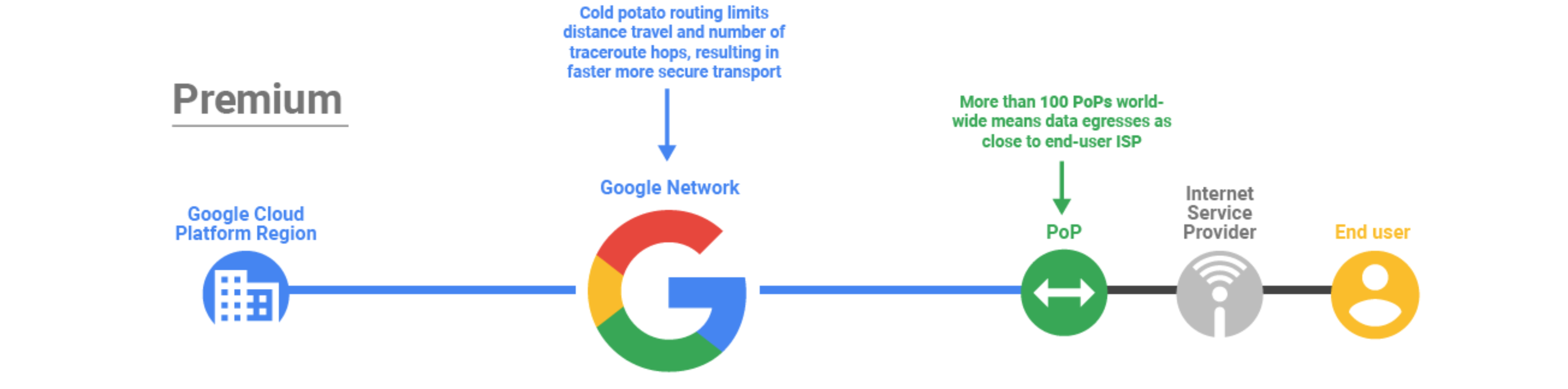
Niveau Premium
Avec le niveau Premium, le trafic est acheminé grâce au réseau mondial extrêmement fiable, à faible latence et bien provisionné de Google. Il s'agit d'un réseau de fibre optique privé international, offrant plus de 100 points of presence (POP) à travers le globe.
Niveau Standard
Le niveau Standard est une nouvelle offre à prix compétitif. Ce niveau assure une qualité de réseau comparable à celles des autres fournisseurs de services cloud publics (mais inférieure au niveau Premium) et des services réseau régionaux tels que l'équilibrage de charge à l'échelle régionale grâce à une adresse IP virtuelle par région.
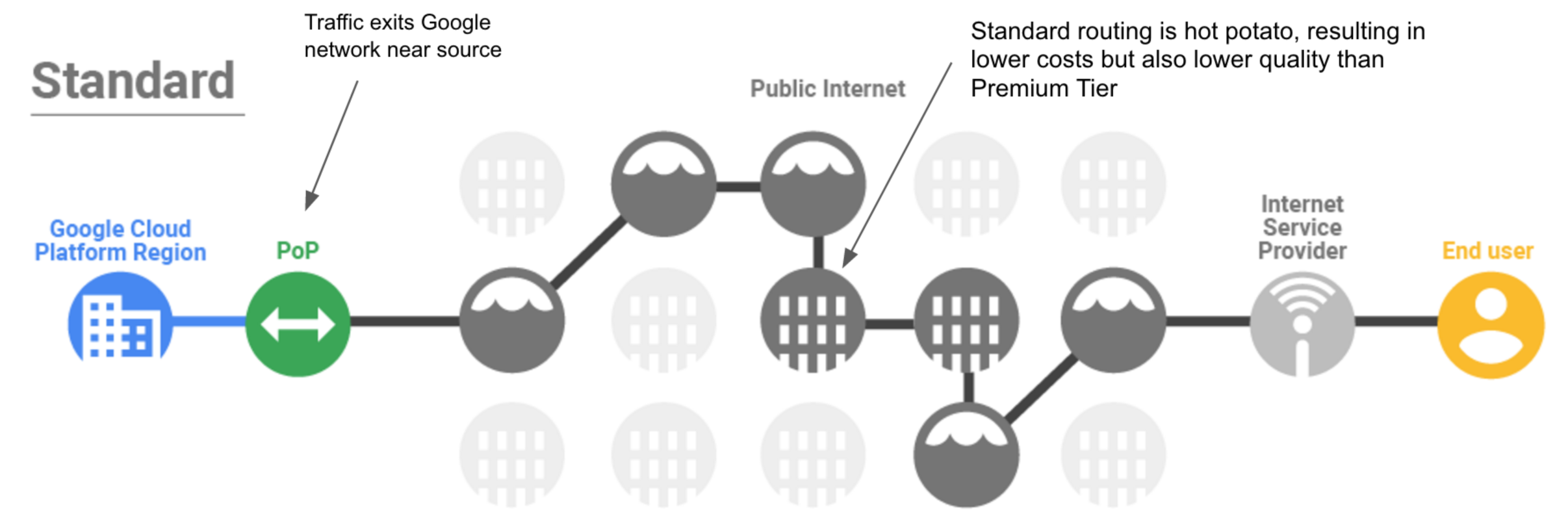
Le niveau Standard coûte moins cher que le niveau Premium, car votre trafic entre Google Cloud et l'utilisateur final (Internet) transite par les réseaux des fournisseurs d'accès Internet (FAI) au lieu du réseau Google.
Objectifs
Dans cet atelier, vous allez apprendre à effectuer les tâches suivantes :
- Créer une VM avec le niveau de service réseau Premium
- Créer une VM avec le niveau de service réseau Standard
- Explorer la latence et les chemins réseau de VM dans différents niveaux de service réseau
Préparation
Avant de cliquer sur le bouton "Démarrer l'atelier"
Lisez ces instructions. Les ateliers sont minutés, et vous ne pouvez pas les mettre en pause. Le minuteur, qui démarre lorsque vous cliquez sur Démarrer l'atelier, indique combien de temps les ressources Google Cloud resteront accessibles.
Cet atelier pratique vous permet de suivre les activités dans un véritable environnement cloud, et non dans un environnement de simulation ou de démonstration. Des identifiants temporaires vous sont fournis pour vous permettre de vous connecter à Google Cloud le temps de l'atelier.
Pour réaliser cet atelier :
- Vous devez avoir accès à un navigateur Internet standard (nous vous recommandons d'utiliser Chrome).
Remarque : Ouvrez une fenêtre de navigateur en mode incognito (recommandé) ou de navigation privée pour effectuer cet atelier. Vous éviterez ainsi les conflits entre votre compte personnel et le compte temporaire de participant, qui pourraient entraîner des frais supplémentaires facturés sur votre compte personnel.
- Vous disposez d'un temps limité. N'oubliez pas qu'une fois l'atelier commencé, vous ne pouvez pas le mettre en pause.
Remarque : Utilisez uniquement le compte de participant pour cet atelier. Si vous utilisez un autre compte Google Cloud, des frais peuvent être facturés à ce compte.
Démarrer l'atelier et se connecter à la console Google Cloud
-
Cliquez sur le bouton Démarrer l'atelier. Si l'atelier est payant, une boîte de dialogue s'affiche pour vous permettre de sélectionner un mode de paiement.
Sur la droite, vous trouverez le panneau Préparation et accès à l'atelier, qui contient les éléments suivants :
- Le bouton Ouvrir la console Google Cloud
- Les identifiants temporaires (nom d'utilisateur et mot de passe) que vous devez utiliser pour cet atelier
- Des informations complémentaires vous permettant d'effectuer l'atelier, si nécessaire
Notez que le minuteur de l'atelier se trouve en haut de la page et indique le temps restant.
-
Cliquez sur Ouvrir la console Google Cloud (ou effectuez un clic droit et sélectionnez Ouvrir le lien dans une fenêtre en navigation privée si vous utilisez Chrome).
L'atelier lance les ressources, puis ouvre la page "Se connecter" dans un nouvel onglet.
Conseil : Réorganisez les onglets dans des fenêtres distinctes, placées côte à côte.
Remarque : Si la boîte de dialogue Sélectionner un compte s'affiche, cliquez sur Utiliser un autre compte.
-
Si nécessaire, copiez le nom d'utilisateur ci-dessous et collez-le dans la boîte de dialogue Se connecter.
{{{user_0.username | "Username"}}}
Vous trouverez également le nom d'utilisateur dans le panneau Préparation et accès à l'atelier.
-
Cliquez sur Suivant.
-
Copiez le mot de passe ci-dessous et collez-le dans la boîte de dialogue Bienvenue.
{{{user_0.password | "Password"}}}
Vous trouverez également le mot de passe dans le panneau Préparation et accès à l'atelier.
-
Cliquez sur Suivant.
Important : Vous devez utiliser les identifiants fournis pour l'atelier. N'utilisez pas les identifiants de votre compte Google Cloud.
Remarque : Si vous utilisez votre propre compte Google Cloud pour cet atelier, des frais supplémentaires pourront vous être facturés.
-
Accédez aux pages suivantes :
- Acceptez les conditions d'utilisation.
- N'ajoutez pas d'options de récupération ni d'authentification à deux facteurs (ce compte est temporaire).
- Ne vous inscrivez pas à des essais sans frais.
Après quelques instants, la console Cloud s'ouvre dans cet onglet.
Remarque : Pour accéder aux produits et services Google Cloud, cliquez sur le menu de navigation ou saisissez le nom du service ou du produit dans le champ Recherche.

Tâche 1 : Créer les instances de VM
Vous pouvez configurer le niveau de réseau de vos instances de VM au niveau du projet ou au niveau des ressources. Dans cet atelier, vous allez créer deux instances de VM et définir leur niveau de service réseau lors de la création de l'instance.
Créer la VM du niveau Premium
Créez une instance de VM avec le niveau de service Premium, qui est le niveau par défaut.
-
Dans la console, accédez au Menu de navigation ( ) > Compute Engine > Instances de VM.
-
Cliquez sur Créer une instance.
-
Accédez à la section Configuration de la machine.
Indiquez les valeurs de propriété suivantes et conservez le paramétrage par défaut pour les autres :
| Propriété |
Valeur (saisissez la valeur ou sélectionnez l'option spécifiée) |
| Nom |
vm-premium |
| Région |
|
| Zone |
|
| Série |
E2 |
| Type de machine |
2 vCPU (e2-medium) |
-
Cliquez sur Mise en réseau.
-
Pour Interfaces réseau, cliquez sur par défaut dans le menu déroulant "Réseau".
-
Vérifiez que le niveau de service réseau est défini sur Premium.
Remarque : le niveau Premium est actuellement l'option par défaut au niveau du projet. Ne modifiez pas l'option au niveau du projet pour cet atelier !
- Cliquez sur OK, puis sur Créer.
Créer la VM du niveau Standard
Créez une instance de VM utilisant le même type de machine et la même zone, mais sélectionnez le niveau de service Standard.
-
Cliquez sur Créer une instance.
-
Accédez à la section Configuration de la machine.
Indiquez les valeurs de propriété suivantes et conservez le paramétrage par défaut pour les autres :
| Propriété |
Valeur (saisissez la valeur ou sélectionnez l'option spécifiée) |
| Nom |
vm-standard |
| Région |
|
| Zone |
|
| Série |
E2 |
| Type de machine |
2 vCPU (e2-medium) |
-
Cliquez sur Mise en réseau.
-
Pour Interfaces réseau, cliquez sur par défaut dans le menu déroulant "Réseau".
-
Définissez le niveau de service réseau sur Standard.
-
Cliquez sur OK, puis sur Créer.
Remarque : Le type de machine, la zone et le réseau VPC sont les mêmes pour les deux instances de VM. Les seules différences sont le niveau de service réseau et le nom des instances.
- Attendez qu'une coche verte s'affiche à côté du nom de chaque instance, indiquant que les deux instances sont créées.
- Notez les adresses IP externes pour vm-premium et vm-standard. Elles seront appelées
[premium-IP] et [standard-IP], respectivement.
Cliquez sur Vérifier ma progression pour valider l'objectif.
Créer les instances de VM
Tâche 2 : Explorer la latence et les chemins réseau
Examinez quelques différences de performances réseau entre les niveaux Premium et Standard.
Explorer la latence des deux instances de VM
Commencez par explorer la latence entre un service tiers en Europe et vos instances de VM situées dans la zone . La latence est définie comme le délai aller-retour (DAR), c'est-à-dire le temps pris par les paquets du réseau pour passer d'un hôte à l'autre, dans un sens puis dans l'autre. Plus la latence est basse, plus les vitesses de transfert sont élevées et meilleure est l'expérience utilisateur.
Dans cet atelier, vous utiliserez Ping pour démontrer la latence rencontrée par un utilisateur situé en Europe lorsqu'il accède à votre serveur dans la zone .
- Ouvrez un nouvel onglet et accédez à Ping.
- Dans le champ IP address or host name: (Adresse IP ou nom d'hôte), saisissez
[premium-IP].
- Saisissez le code de sécurité, puis cliquez sur Go (OK) et attendez que les quatre pings successifs soient terminés.
Le résultat doit se présenter comme suit :
--- PING 35.202.10.213 (35.202.10.213) 56(84) bytes of data. ---
64 bytes from 35.202.10.213: icmp_seq=1 ttl=54 time=124 ms
64 bytes from 35.202.10.213: icmp_seq=2 ttl=54 time=123 ms
64 bytes from 35.202.10.213: icmp_seq=3 ttl=54 time=123 ms
64 bytes from 35.202.10.213: icmp_seq=4 ttl=54 time=123 ms
...
--- Round Trip Time (rtt) ----
min 123.499 ms
avg 123.753 ms
max 124.225 ms
Remarque : Dans l'exemple de résultat, la latence moyenne pour la VM de niveau Premium est de 123,753 millisecondes.
- Dans le champ IP address or host name: (Adresse IP ou nom d'hôte), saisissez
[standard-IP].
- Saisissez le code de sécurité, puis cliquez sur Go (OK) et attendez que les quatre pings successifs soient terminés.
Le résultat doit se présenter comme suit :
--- PING 35.206.65.89 (35.206.65.89) 56(84) bytes of data. ---
64 bytes from 35.206.65.89: icmp_seq=1 ttl=69 time=128 ms
64 bytes from 35.206.65.89: icmp_seq=2 ttl=69 time=127 ms
64 bytes from 35.206.65.89: icmp_seq=3 ttl=69 time=127 ms
64 bytes from 35.206.65.89: icmp_seq=4 ttl=69 time=127 ms
...
--- Round Trip Time (rtt) ---
min 127.746 ms
avg 127.986 ms
max 128.470 ms
Dans l'exemple de résultat, la latence moyenne de la VM du niveau Standard est de 127,986 millisecondes. On peut en conclure que la latence de la VM du niveau Premium est inférieure de 5 % à celle de la VM du niveau Standard.
Ce test est très basique. Le meilleur indicateur de la latence et des performances reste le transfert réel du trafic de votre application. N'hésitez pas à consulter cet article du blog Google Cloud sur les niveaux de service réseau pour en savoir plus sur les différences de performances entre les niveaux.
Explorer les chemins réseau des deux instances de VM
Explorez les chemins réseau entre un service tiers en Europe et vos instances de VM situées dans la zone en utilisant l'outil traceroute. Traceroute affiche tous les sauts de la couche 3 (routage) entre les hôtes. Par conséquent, il peut illustrer un chemin réseau entre hôtes.
Dans cet atelier, vous utiliserez traceroute pour visualiser un chemin réseau que peut emprunter le trafic généré par un utilisateur qui tente d'accéder depuis l'Europe à votre serveur dans la zone .
- Ouvrez un nouvel onglet et accédez à traceroute.
- Dans le champ IP address or host name: (Adresse IP ou nom d'hôte), saisissez
[premium-IP].
- Saisissez le code de sécurité, puis cliquez sur Go (OK) et attendez que les quatre pings successifs soient terminés.
Le résultat doit se présenter comme suit :
traceroute to 35.202.10.213 (35.202.10.213), 30 hops max, 60 byte packets
1 * * *
2 core21.fsn1.hetzner.com 213.239.245.237 de 0.293 ms
core22.fsn1.hetzner.com 213.239.245.241 de 0.231 ms
core21.fsn1.hetzner.com 213.239.245.237 de 0.293 ms
3 core12.nbg1.hetzner.com 213.239.245.214 de 2.791 ms
core11.nbg1.hetzner.com 213.239.224.9 de 2.764 ms
core0.fra.hetzner.com 213.239.252.29 de 5.014 ms
4 core4.fra.hetzner.com 213.239.245.245 de 5.489 ms 5.484 ms
us
5 * * *
6 * * *
7 * * *
8 * * *
9 * * *
No reply for 5 hops. Assuming we reached the firewall.
Dans l'exemple de résultat, le trafic destiné à la VM du niveau Premium a atteint le réseau Google Cloud après le 5e saut. L'adresse IP du saut 4 est localisée en Bavière (Allemagne), soit le même lieu que le serveur d'origine, qui est également un
point of presence (POP) périphérique. Cela signifie que le trafic du niveau de réseau Premium a atteint le réseau Google Cloud à proximité de l'utilisateur, comme nous l'avions prévu.
- Dans le champ IP address or host name: (Adresse IP ou nom d'hôte), saisissez
[standard-IP].
- Saisissez le code de sécurité, puis cliquez sur Go (OK) et attendez que les quatre pings successifs soient terminés.
Le résultat doit se présenter comme suit :
traceroute to 35.206.65.89 (35.206.65.89), 30 hops max, 60 byte packets
1 * * *
2 core22.fsn1.hetzner.com 213.239.245.241 de 0.229 ms
core21.fsn1.hetzner.com 213.239.245.237 de 0.229 ms
core22.fsn1.hetzner.com 213.239.245.241 de 0.229 ms
3 core12.nbg1.hetzner.com 213.239.224.13 de 2.807 ms
core5.fra.hetzner.com 213.239.224.246 de 4.948 ms 4.956 ms
4 ffm-b4-link.telia.net 213.248.70.2 5.023 ms 5.030 ms 5.032 ms
5 hbg-b1-link.telia.net 213.248.70.0 14.883 ms
ffm-bb4-link.telia.net 62.115.120.7 108.287 ms
ffm-bb3-link.telia.net 62.115.120.1 119.768 ms
6 hbg-bb4-link.telia.net 213.155.135.86 115.076 ms
hbg-bb1-link.telia.net 213.155.135.82 115.813 ms
hbg-bb4-link.telia.net 62.115.141.110 126.967 ms
7 ldn-bb4-link.telia.net 62.115.122.161 116.926 ms
nyk-bb3-link.telia.net 213.155.135.5 109.611 ms
nyk-bb4-link.telia.net 80.91.251.100 110.269 ms
8 hbg-bb1-link.telia.net 80.91.249.11 145.034 ms
chi-b21-link.telia.net 62.115.137.59 110.215 ms
nyk-bb4-link.telia.net 62.115.136.185 126.232 ms
9 kbn-bb3-link.telia.net 213.155.130.101 125.870 ms 125.816 ms
chi-b21-link.telia.net 62.115.137.59 116.943 ms
10 google-ic-326155-chi-b21.c.telia.net 213.248.66.127 115.447 ms
11 chi-b21-link.telia.net 80.91.246.162 125.726 ms
12 * * *
13 * * *
14 * * *
15 * * *
16 * * *
No reply for 5 hops. Assuming we reached firewall.
Dans l'exemple de résultat, le trafic destiné à la VM du niveau Standard a atteint le réseau Google Cloud après le 12e saut. L'adresse IP du saut 11 est localisée à Chicago (États-Unis), une ville qui correspond à un point of presence (POP) périphérique. Cette adresse est située à proximité de l'Iowa (région ), aux États-Unis. Cela démontre que le trafic du niveau de réseau Premium atteint le réseau Google Cloud bien plus près de l'utilisateur que le trafic du niveau de réseau Standard.
Remarque : Sur l'Internet public, le trafic peut emprunter différentes routes. Par conséquent, vous pouvez obtenir des résultats légèrement différents de ceux des exemples fournis ci-dessus.
Félicitations !
Dans cet atelier, vous avez créé deux machines virtuelles : une dans le niveau de service réseau Premium (option par défaut) et une dans le niveau de service réseau Standard. Vous avez ensuite utilisé un service tiers pour visualiser les différences de latence et de chemins réseau entre ces deux instances de VM. La VM du niveau Premium a présenté une latence inférieure à celle de la VM du niveau Standard, et son trafic a atteint le réseau Google Cloud plus rapidement.
Les niveaux de service réseau mis en place par Google Cloud vous offrent la flexibilité nécessaire pour configurer vos ressources selon vos priorités : les performances ou le coût grâce au nouveau niveau Standard. Pour connaître le prix des deux niveaux de réseau, consultez la documentation sur les tarifs.
Atelier suivant
Continuez sur votre lancée en suivant l'atelier Journaux de flux VPC – Analyser le trafic réseau, ou l'un des ateliers suivants :
Étapes suivantes et informations supplémentaires
Pour en savoir plus, consultez Niveaux de service réseau.
Dernière mise à jour du manuel : 11 décembre 2024
Dernier test de l'atelier : 22 octobre 2024
Copyright 2026 Google LLC. Tous droits réservés. Google et le logo Google sont des marques de Google LLC. Tous les autres noms d'entreprises et de produits peuvent être des marques des entreprises auxquelles ils sont associés.








