GSP219

Descripción general
En este lab, crearás una VM en el nivel de servicio de red Premium (predeterminado) y otra en el nivel de servicio de red Estándar. Luego, compararás la latencia y las rutas de red de ambas instancias de VM.
Con los niveles de servicio de red, Google Cloud te permite optimizar tu red de la nube en función del rendimiento, con el nivel Premium, o en función del costo, con el nuevo nivel Estándar.
Nivel Premium
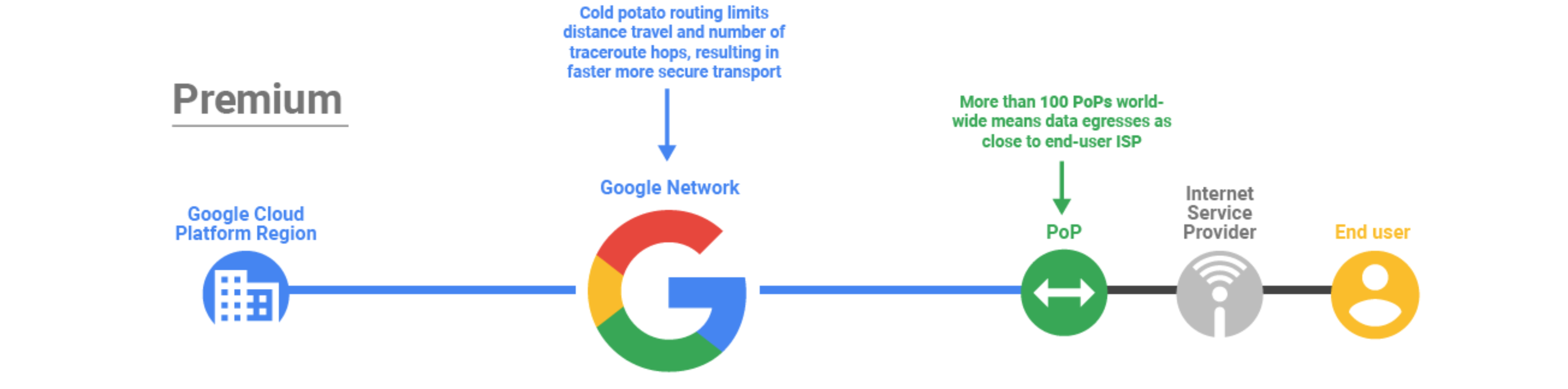
El nivel Premium canaliza el tráfico a través de la red global altamente confiable, bien aprovisionada y de baja latencia de Google. Esta red consiste en una gigantesca red privada y global de fibra, con más de 100 puntos de presencia (PoP) en todo el mundo.
Nivel Estándar
El nivel Estándar es una oferta nueva de bajo costo. Brinda una calidad de red comparable con la de otros proveedores de servicios en la nube pública (pero inferior a la del nivel Premium) y servicios de red regionales, como el balanceo de cargas regional con una VIP por región.
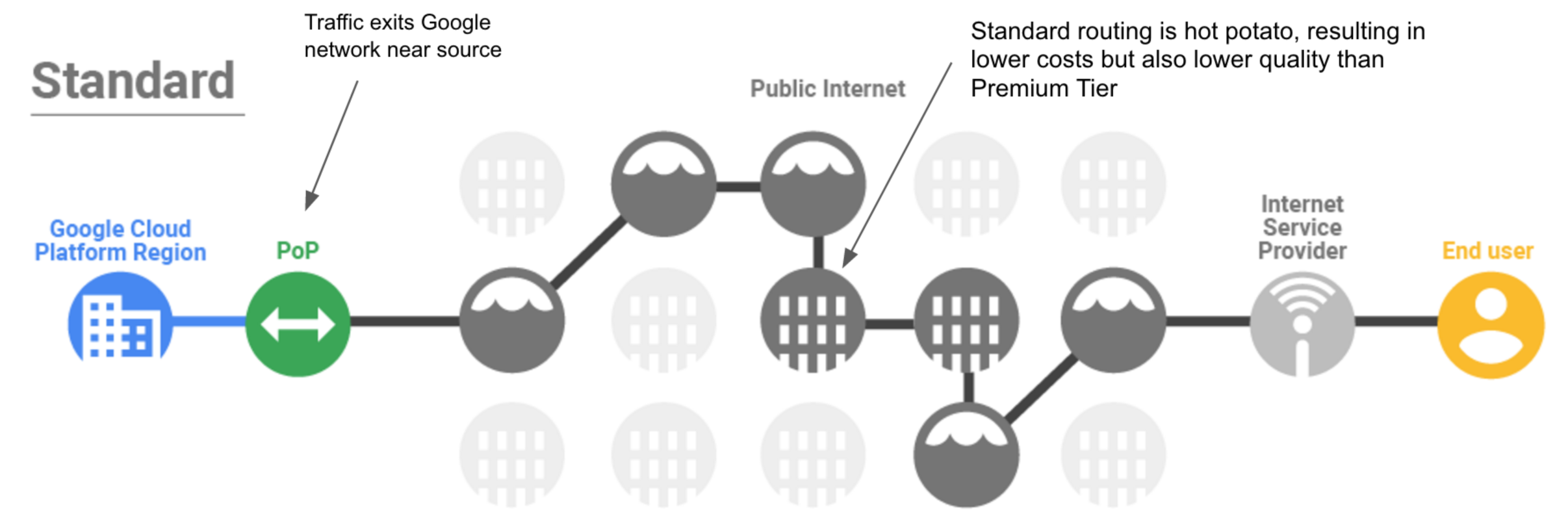
El nivel Estándar tiene un precio inferior al Premium debido a que el tráfico entre Google Cloud y el usuario final (Internet) se canaliza a través de redes de tránsito (ISP) y no a través de la red de Google.
Objetivos
En este lab, aprenderás a hacer lo siguiente:
- Crear una VM con el nivel de servicio de red Premium
- Crear una VM con el nivel de servicio de red Estándar
- Explorar la latencia y las rutas de red de las VMs en los distintos niveles de servicio de red
Configuración
Antes de hacer clic en el botón Comenzar lab
Lee estas instrucciones. Los labs cuentan con un temporizador que no se puede pausar. El temporizador, que comienza a funcionar cuando haces clic en Comenzar lab, indica por cuánto tiempo tendrás a tu disposición los recursos de Google Cloud.
Este lab práctico te permitirá realizar las actividades correspondientes en un entorno de nube real, no en uno de simulación o demostración. Para ello, se te proporcionan credenciales temporales nuevas que utilizarás para acceder a Google Cloud durante todo el lab.
Para completar este lab, necesitarás lo siguiente:
- Acceso a un navegador de Internet estándar. Se recomienda el navegador Chrome.
Nota: Usa una ventana del navegador privada o de incógnito (opción recomendada) para ejecutar el lab. Así evitarás conflictos entre tu cuenta personal y la cuenta de estudiante, lo que podría generar cargos adicionales en tu cuenta personal.
- Tiempo para completar el lab (recuerda que, una vez que comienzas un lab, no puedes pausarlo).
Nota: Usa solo la cuenta de estudiante para este lab. Si usas otra cuenta de Google Cloud, es posible que se apliquen cargos a esa cuenta.
Cómo iniciar tu lab y acceder a la consola de Google Cloud
-
Haz clic en el botón Comenzar lab. Si debes pagar por el lab, se abrirá un diálogo para que selecciones la forma de pago.
A la derecha, se encuentra el panel Configuración del lab y acceso, que tiene los siguientes elementos:
- El botón Abrir la consola de Google Cloud
- Las credenciales temporales (nombre de usuario y contraseña) que debes usar para este lab
- Otra información para completar el lab (si es necesaria)
Ten en cuenta que el cronómetro del lab se encuentra cerca de la parte superior de la página y muestra el tiempo restante.
-
Haz clic en Abrir la consola de Google Cloud (o haz clic con el botón derecho y selecciona Abrir el vínculo en una ventana de incógnito si ejecutas el navegador Chrome).
El lab inicia los recursos y abre otra pestaña, en la que se muestra la página de acceso.
Sugerencia: Ordena las pestañas en ventanas separadas, una junto a la otra.
Nota: Si ves el diálogo Elegir una cuenta, haz clic en Usa otra cuenta.
-
De ser necesario, copia el nombre de usuario a continuación y pégalo en el diálogo Acceder.
{{{user_0.username | "Username"}}}
También puedes encontrar el nombre de usuario en el panel Configuración del lab y acceso.
-
Haz clic en Siguiente.
-
Copia la contraseña que aparece a continuación y pégala en el diálogo Te damos la bienvenida.
{{{user_0.password | "Password"}}}
También puedes encontrar la contraseña en el panel Configuración del lab y acceso.
-
Haz clic en Siguiente.
Importante: Debes usar las credenciales que te proporciona el lab. No uses las credenciales de tu cuenta de Google Cloud.
Nota: Usar tu propia cuenta de Google Cloud para este lab podría generar cargos adicionales.
-
Haz clic para avanzar por las páginas siguientes:
- Acepta los Términos y Condiciones.
- No agregues opciones de recuperación ni autenticación de dos factores, ya que esta cuenta es temporal.
- No te registres para obtener pruebas gratuitas.
Después de un momento, se abrirá la consola de Google Cloud en esta pestaña.
Nota: Para acceder a los productos y servicios de Google Cloud, haz clic en el menú de navegación o escribe el nombre del servicio o producto en el campo Buscar.

Tarea 1: Crea las instancias de VM
Puedes configurar el nivel de red para tus instancias de VM en el nivel de proyecto o en el nivel de recurso. En este lab, crearás dos instancias de VM y definirás su nivel de servicio de red durante su creación.
Crea la VM de nivel Premium
Crea una instancia de VM con el nivel de servicio Premium, que es el predeterminado.
-
En la consola, navega al menú de navegación ( ) > Compute Engine > Instancias de VM.
-
Haz clic en Crear instancia.
-
En la Configuración de la máquina, haz lo siguiente:
Establece los siguientes valores de la propiedad y deja el resto con la configuración predeterminada:
| Propiedad |
Valor (escribe el valor o selecciona la opción como se especifica) |
| Nombre |
vm-premium |
| Región |
|
| Zona |
|
| Serie |
E2 |
| Tipo de máquina |
2 CPU virtuales (e2-medium) |
-
Haz clic en Herramientas de redes.
-
En Interfaces de red, haz clic en el menú desplegable de la red predeterminada.
-
Verifica que el Nivel de servicio de red esté establecido en Premium.
Nota: El nivel Premium es actualmente el predeterminado en el nivel de proyecto. No cambies el nivel de proyecto en este lab.
- Haz clic en Listo y, luego, en Crear.
Crea la VM de nivel Estándar
Crea una instancia de VM con el mismo tipo de máquina y la misma zona, pero usa el nivel de servicio Estándar.
-
Haz clic en Crear instancia.
-
En la Configuración de la máquina, haz lo siguiente:
Establece los siguientes valores de la propiedad y deja el resto con la configuración predeterminada:
| Propiedad |
Valor (escribe el valor o selecciona la opción como se especifica) |
| Nombre |
vm-standard |
| Región |
|
| Zona |
|
| Serie |
E2 |
| Tipo de máquina |
2 CPU virtuales (e2-medium) |
-
Haz clic en Herramientas de redes.
-
En Interfaces de red, haz clic en el menú desplegable de la red predeterminada.
-
Establece el Nivel de servicio de red en Estándar.
-
Haz clic en Listo y, luego, en Crear.
Nota: Ambas instancias de VM tienen el mismo tipo de máquina, zona y red de VPC. Las únicas diferencias son los niveles de servicio de red y los nombres de las instancias.
- Espera a que se creen las instancias; una marca de verificación verde junto al nombre de cada instancia te indicará que ya se crearon.
- Observa las direcciones IP externas de vm-premium y vm-standard. Se denominarán
[premium-IP] y [standard-IP], respectivamente.
Haz clic en Revisar mi progreso para verificar el objetivo.
Crear las instancias de VM
Tarea 2: Explora la latencia y las rutas de red
Explora algunas de las diferencias de rendimiento de red entre los niveles Premium y Estándar.
Explora la latencia de ambas instancias de VM
Primero, explora la latencia de tus instancias de VM en desde un servicio externo en Europa. La latencia se define como el tiempo de ida y vuelta (RTT) que requieren los paquetes de red para ir de un host a otro y viceversa. Una latencia más baja mejora la experiencia del usuario y también las velocidades de transferencia.
En este lab, usarás Ping para demostrar la latencia que experimentaría un usuario de Europa al acceder a tu servidor en .
- Abre una nueva pestaña y ve a Ping.
- Ingresa
[premium-IP] en el campo IP address or host name:.
- Escribe el código de seguridad y haz clic en Ir. Luego, espera a que se completen los 4 pings consecutivos.
El resultado debería verse así:
--- PING 35.202.10.213 (35.202.10.213) 56(84) bytes of data. ---
64 bytes from 35.202.10.213: icmp_seq=1 ttl=54 time=124 ms
64 bytes from 35.202.10.213: icmp_seq=2 ttl=54 time=123 ms
64 bytes from 35.202.10.213: icmp_seq=3 ttl=54 time=123 ms
64 bytes from 35.202.10.213: icmp_seq=4 ttl=54 time=123 ms
...
--- Round Trip Time (rtt) ---
min 123.499 ms
avg 123.753 ms
max 124.225 ms
Nota: En el resultado de ejemplo, la latencia promedio de la VM de nivel Premium es de 123.753 milisegundos.
- En el campo IP address or host name:, ingresa
[standard-IP].
- Escribe el código de seguridad y haz clic en Ir. Luego, espera a que se completen los 4 pings consecutivos.
El resultado debería verse así:
--- PING 35.206.65.89 (35.206.65.89) 56(84) bytes of data. ---
64 bytes from 35.206.65.89: icmp_seq=1 ttl=69 time=128 ms
64 bytes from 35.206.65.89: icmp_seq=2 ttl=69 time=127 ms
64 bytes from 35.206.65.89: icmp_seq=3 ttl=69 time=127 ms
64 bytes from 35.206.65.89: icmp_seq=4 ttl=69 time=127 ms
...
--- Round Trip Time (rtt) ---
min 127.746 ms
avg 127.986 ms
max 128.470 ms
En el resultado de ejemplo, la latencia promedio de la VM de nivel Estándar es de 127.986 milisegundos. Por lo tanto, la VM de nivel Premium tiene una latencia un 5% más baja que la VM de nivel Estándar.
Esta es una prueba muy básica. Canalizar tráfico real de una aplicación siempre es el mejor indicador de latencia y rendimiento. Consulta este blog de Google Cloud acerca de los niveles de servicio de red para obtener más información sobre las diferencias de rendimiento entre los niveles de red.
Explora las rutas de red para ambas instancias de VM
Explora las rutas de red entre un servicio de terceros en Europa y tus instancias de VM en con Traceroute. Esta herramienta muestra todos los saltos de capa 3 (capa de enrutamiento) entre los hosts; por lo tanto, puede ilustrar una ruta de red entre hosts.
En este lab, usarás Traceroute para visualizar la ruta de red que el tráfico de un usuario en Europa podría realizar cuando acceda a tu servidor en .
- Abre una nueva pestaña y ve a Traceroute.
- Ingresa
[premium-IP] en el campo IP address or host name:.
- Escribe el código de seguridad y haz clic en Ir. Luego, espera a que se completen los 4 pings consecutivos.
El resultado debería verse así:
traceroute to 35.202.10.213 (35.202.10.213), 30 hops max, 60 byte packets
1 * * *
2 core21.fsn1.hetzner.com 213.239.245.237 de 0.293 ms
core22.fsn1.hetzner.com 213.239.245.241 de 0.231 ms
core21.fsn1.hetzner.com 213.239.245.237 de 0.293 ms
3 core12.nbg1.hetzner.com 213.239.245.214 de 2.791 ms
core11.nbg1.hetzner.com 213.239.224.9 de 2.764 ms
core0.fra.hetzner.com 213.239.252.29 de 5.014 ms
4 core4.fra.hetzner.com 213.239.245.245 de 5.489 ms 5.484 ms
us
5 * * *
6 * * *
7 * * *
8 * * *
9 * * *
No reply for 5 hops. Suponiendo que llegamos al firewall.
En el resultado de ejemplo, el tráfico destinado a la VM de nivel Premium alcanzó la red de Google Cloud después del 5º salto. La dirección IP en el salto 4 está ubicada en Baviera, Alemania, que es el mismo estado del servidor de origen y un
punto de presencia (PoP) perimetral. Por lo tanto, el tráfico del nivel de red Premium ingresó a la red de Google Cloud muy cerca del usuario, como se esperaba.
- En el campo IP address or host name:, ingresa
[standard-IP].
- Escribe el código de seguridad y haz clic en Ir. Luego, espera a que se completen los 4 pings consecutivos.
El resultado debería verse así:
traceroute to 35.206.65.89 (35.206.65.89), 30 hops max, 60 byte packets
1 * * *
2 core22.fsn1.hetzner.com 213.239.245.241 de 0.229 ms
core21.fsn1.hetzner.com 213.239.245.237 de 0.229 ms
core22.fsn1.hetzner.com 213.239.245.241 de 0.229 ms
3 core12.nbg1.hetzner.com 213.239.224.13 de 2.807 ms
core5.fra.hetzner.com 213.239.224.246 de 4.948 ms 4.956 ms
4 ffm-b4-link.telia.net 213.248.70.2 5.023 ms 5.030 ms 5.032 ms
5 hbg-b1-link.telia.net 213.248.70.0 14.883 ms
ffm-bb4-link.telia.net 62.115.120.7 108.287 ms
ffm-bb3-link.telia.net 62.115.120.1 119.768 ms
6 hbg-bb4-link.telia.net 213.155.135.86 115.076 ms
hbg-bb1-link.telia.net 213.155.135.82 115.813 ms
hbg-bb4-link.telia.net 62.115.141.110 126.967 ms
7 ldn-bb4-link.telia.net 62.115.122.161 116.926 ms
nyk-bb3-link.telia.net 213.155.135.5 109.611 ms
nyk-bb4-link.telia.net 80.91.251.100 110.269 ms
8 hbg-bb1-link.telia.net 80.91.249.11 145.034 ms
chi-b21-link.telia.net 62.115.137.59 110.215 ms
nyk-bb4-link.telia.net 62.115.136.185 126.232 ms
9 kbn-bb3-link.telia.net 213.155.130.101 125.870 ms 125.816 ms
chi-b21-link.telia.net 62.115.137.59 116.943 ms
10 google-ic-326155-chi-b21.c.telia.net 213.248.66.127 115.447 ms
11 chi-b21-link.telia.net 80.91.246.162 125.726 ms
12 * * *
13 * * *
14 * * *
15 * * *
16 * * *
No reply for 5 hops. Suponiendo que llegamos al firewall.
En el resultado de ejemplo, el tráfico destinado a la VM de nivel Estándar alcanzó la red de Google Cloud después del 12º salto. La dirección IP en el salto 11 está ubicada en Chicago, EE.UU., que tiene un punto de presencia (PoP) perimetral y está cerca de Iowa, EE.UU. (). Esto demuestra que el tráfico del nivel de red Premium ingresa a la red de Google Cloud mucho más cerca del usuario que el tráfico del nivel de red Estándar.
Nota: El tráfico en el Internet público puede utilizar diferentes rutas. Por lo tanto, podrías obtener resultados ligeramente diferentes a los que se mostraron en los ejemplos anteriores.
¡Felicitaciones!
En este lab, creaste una VM en el nivel de servicio de red Premium (predeterminado) y otra en el nivel de servicio de red Estándar. Luego, usaste un servicio externo para visualizar las diferencias en la latencia y las rutas de red de ambas instancias de VM. La VM de nivel Premium tuvo una latencia menor, y su tráfico ingresó a la red de Google Cloud antes que el tráfico de la VM de nivel Estándar.
Con los niveles de servicio de red, Google Cloud te ofrece la flexibilidad para configurar tus recursos en función del rendimiento o del costo gracias a la introducción del nivel Estándar de red. Para obtener más información sobre las diferencias de precio entre los dos niveles de red, consulta la documentación sobre precios.
Realiza tu próximo lab
Continúa tu curso con Registros de flujo de VPC para analizar el tráfico de red o consulta estas sugerencias:
Próximos pasos y más información
Para obtener información sobre los niveles de red, consulta Niveles de servicio de red.
Última actualización del manual: 11 de diciembre de 2024
Prueba más reciente del lab: 22 de octubre de 2024
Copyright 2026 Google LLC. All rights reserved. Google y el logotipo de Google son marcas de Google LLC. Los demás nombres de productos y empresas pueden ser marcas de las respectivas empresas a las que estén asociados.








