GSP206

Présentation
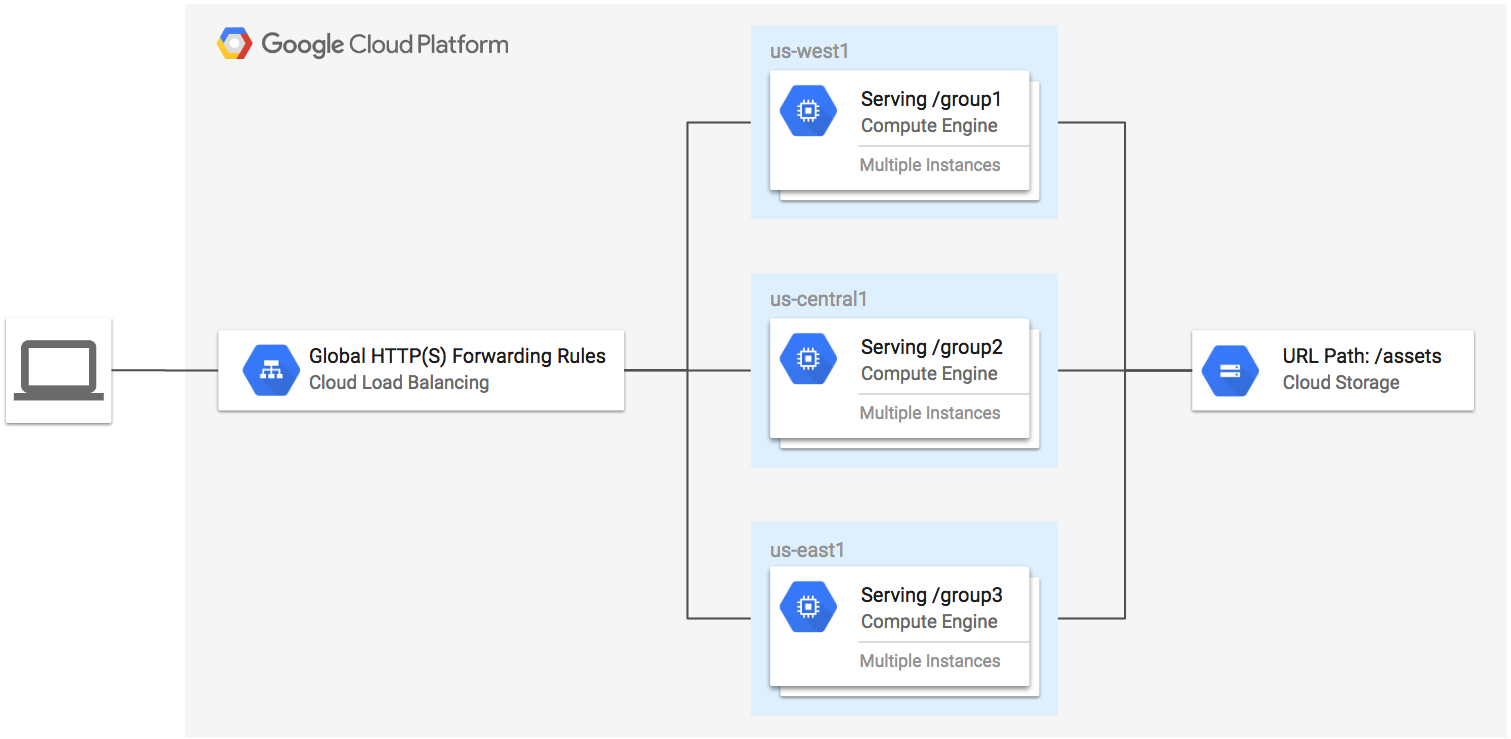
Dans cet atelier, vous allez créer un équilibreur de charge HTTPS pour transférer le trafic vers un mappage d'URL personnalisé. Le mappage d'URL enverra ensuite le trafic vers la région la plus proche. Les éléments statiques seront livrés à partir d'un bucket Cloud Storage. La clé et le certificat TLS seront générés par Terraform à l'aide du fournisseur TLS.
Voici un schéma de l'architecture que vous allez créer dans cet atelier :
Objectifs
Dans cet atelier, vous allez apprendre à effectuer les tâches suivantes :
- Découvrir les modules d'équilibrage de charge pour Terraform
- Configurer Terraform dans l'environnement Google Cloud
- Créer un équilibreur de charge HTTPS mondial basé sur le contenu
Préparation
Avant de cliquer sur le bouton "Démarrer l'atelier"
Lisez ces instructions. Les ateliers sont minutés, et vous ne pouvez pas les mettre en pause. Le minuteur, qui démarre lorsque vous cliquez sur Démarrer l'atelier, indique combien de temps les ressources Google Cloud resteront accessibles.
Cet atelier pratique vous permet de suivre les activités dans un véritable environnement cloud, et non dans un environnement de simulation ou de démonstration. Des identifiants temporaires vous sont fournis pour vous permettre de vous connecter à Google Cloud le temps de l'atelier.
Pour réaliser cet atelier :
- Vous devez avoir accès à un navigateur Internet standard (nous vous recommandons d'utiliser Chrome).
Remarque : Ouvrez une fenêtre de navigateur en mode incognito (recommandé) ou de navigation privée pour effectuer cet atelier. Vous éviterez ainsi les conflits entre votre compte personnel et le compte temporaire de participant, qui pourraient entraîner des frais supplémentaires facturés sur votre compte personnel.
- Vous disposez d'un temps limité. N'oubliez pas qu'une fois l'atelier commencé, vous ne pouvez pas le mettre en pause.
Remarque : Utilisez uniquement le compte de participant pour cet atelier. Si vous utilisez un autre compte Google Cloud, des frais peuvent être facturés à ce compte.
Démarrer l'atelier et se connecter à la console Google Cloud
-
Cliquez sur le bouton Démarrer l'atelier. Si l'atelier est payant, une boîte de dialogue s'affiche pour vous permettre de sélectionner un mode de paiement.
Sur la droite, vous trouverez le panneau Préparation et accès à l'atelier, qui contient les éléments suivants :
- Le bouton Ouvrir la console Google Cloud
- Les identifiants temporaires (nom d'utilisateur et mot de passe) que vous devez utiliser pour cet atelier
- Des informations complémentaires vous permettant d'effectuer l'atelier, si nécessaire
Notez que le minuteur de l'atelier se trouve en haut de la page et indique le temps restant.
-
Cliquez sur Ouvrir la console Google Cloud (ou effectuez un clic droit et sélectionnez Ouvrir le lien dans une fenêtre en navigation privée si vous utilisez Chrome).
L'atelier lance les ressources, puis ouvre la page "Se connecter" dans un nouvel onglet.
Conseil : Réorganisez les onglets dans des fenêtres distinctes, placées côte à côte.
Remarque : Si la boîte de dialogue Sélectionner un compte s'affiche, cliquez sur Utiliser un autre compte.
-
Si nécessaire, copiez le nom d'utilisateur ci-dessous et collez-le dans la boîte de dialogue Se connecter.
{{{user_0.username | "Username"}}}
Vous trouverez également le nom d'utilisateur dans le panneau Préparation et accès à l'atelier.
-
Cliquez sur Suivant.
-
Copiez le mot de passe ci-dessous et collez-le dans la boîte de dialogue Bienvenue.
{{{user_0.password | "Password"}}}
Vous trouverez également le mot de passe dans le panneau Préparation et accès à l'atelier.
-
Cliquez sur Suivant.
Important : Vous devez utiliser les identifiants fournis pour l'atelier. N'utilisez pas les identifiants de votre compte Google Cloud.
Remarque : Si vous utilisez votre propre compte Google Cloud pour cet atelier, des frais supplémentaires pourront vous être facturés.
-
Accédez aux pages suivantes :
- Acceptez les conditions d'utilisation.
- N'ajoutez pas d'options de récupération ni d'authentification à deux facteurs (ce compte est temporaire).
- Ne vous inscrivez pas à des essais sans frais.
Après quelques instants, la console Cloud s'ouvre dans cet onglet.
Remarque : Pour accéder aux produits et services Google Cloud, cliquez sur le menu de navigation ou saisissez le nom du service ou du produit dans le champ Recherche.

Activer Cloud Shell
Cloud Shell est une machine virtuelle qui contient de nombreux outils pour les développeurs. Elle comprend un répertoire d'accueil persistant de 5 Go et s'exécute sur Google Cloud. Cloud Shell vous permet d'accéder via une ligne de commande à vos ressources Google Cloud.
-
Cliquez sur Activer Cloud Shell  en haut de la console Google Cloud.
-
Passez les fenêtres suivantes :
- Accédez à la fenêtre d'informations de Cloud Shell.
- Autorisez Cloud Shell à utiliser vos identifiants pour effectuer des appels d'API Google Cloud.
Une fois connecté, vous êtes en principe authentifié et le projet est défini sur votre ID_PROJET : . Le résultat contient une ligne qui déclare l'ID_PROJET pour cette session :
Your Cloud Platform project in this session is set to {{{project_0.project_id | "PROJECT_ID"}}}
gcloud est l'outil de ligne de commande pour Google Cloud. Il est préinstallé sur Cloud Shell et permet la complétion par tabulation.
- (Facultatif) Vous pouvez lister les noms des comptes actifs à l'aide de cette commande :
gcloud auth list
- Cliquez sur Autoriser.
Résultat :
ACTIVE: *
ACCOUNT: {{{user_0.username | "ACCOUNT"}}}
To set the active account, run:
$ gcloud config set account `ACCOUNT`
- (Facultatif) Vous pouvez lister les ID de projet à l'aide de cette commande :
gcloud config list project
Résultat :
[core]
project = {{{project_0.project_id | "PROJECT_ID"}}}
Remarque : Pour consulter la documentation complète sur gcloud, dans Google Cloud, accédez au guide de présentation de la gcloud CLI.
Installer Terraform
Terraform n'est pas préinstallé dans Cloud Shell. Vous devez installer la CLI Terraform et la configurer pour qu'elle persiste dans vos sessions Cloud Shell.
- Pour configurer le dépôt HashiCorp et installer Terraform, et pour vous assurer que cette installation persiste dans les sessions futures, exécutez les commandes suivantes dans le terminal Cloud Shell :
cat <<'EOF' > ~/.customize_environment
# Configurer le dépôt HashiCorp et installer Terraform
wget -O - https://apt.releases.hashicorp.com/gpg | sudo gpg --dearmor -o /usr/share/keyrings/hashicorp-archive-keyring.gpg
echo "deb [arch=$(dpkg --print-architecture) signed-by=/usr/share/keyrings/hashicorp-archive-keyring.gpg] https://apt.releases.hashicorp.com $(grep -oP '(?<=UBUNTU_CODENAME=).*' /etc/os-release || lsb_release -cs) main" | sudo tee /etc/apt/sources.list.d/hashicorp.list
sudo apt update && sudo apt install -y terraform
EOF
bash ~/.customize_environment
- Pour vérifier que Terraform a bien été installé, exécutez la commande suivante :
terraform --version
Le résultat doit afficher la version installée (v1.5.7 ou ultérieure) :
Terraform v1.9.0
Tâche 1 : Cloner l'exemple de dépôt
Cloner le dépôt et mettre à jour les fichiers
- Dans le terminal Cloud Shell, clonez le dépôt
terraform-google-lb-http :
git clone https://github.com/terraform-google-modules/terraform-google-lb-http.git
- Accédez au répertoire
multi-backend-multi-mig-bucket-https-lb :
cd ~/terraform-google-lb-http/examples/multi-backend-multi-mig-bucket-https-lb
- Dans la barre d'outils Cloud Shell, cliquez sur l'icône Ouvrir l'éditeur.
Pour vous aider à être plus productif tout en réduisant au maximum les changements de contexte,directement dans votre éditeur de code. Dans cette section,
-
Dans l'explorateur de fichiers de l'éditeur Cloud Shell, accédez à terraform-google-lb-http > examples > multi-backend-multi-mig-bucket-https-lb > main.tf.
-
Ouvrez le fichier de configuration main.tf.comme l'indique l'icône <> en haut à droite de l'éditeur.
-
Cliquez sur l'icône <> dans la barre d'outils.
Vous souhaitez ajouter les arguments create_ssl_certificate et managed_ssl_certificate_domains à votre module gce-lb-https dans le fichier de configuration main.tf.
- Pour mettre à jour le fichier de configuration
main.tf,
In the main.tf configuration file, update the "gce-lb-https" module. Add the following arguments without altering other values:
* create_ssl_certificate = true
* managed_ssl_certificate_domains = ["example.com"]
-
appuyez sur ENTRÉE.
-
Dans la vue , cliquez sur Accepter dans la barre d'outils située au-dessus.
Les arguments mis à jour pour le module "gce-lb-https" dans le fichier de configuration main.tf se présentent désormais comme suit :
...
create_url_map = false
ssl = true
create_ssl_certificate = true
managed_ssl_certificate_domains = ["example.com"]
private_key = tls_private_key.example.private_key_pem
certificate = tls_self_signed_cert.example.cert_pem
backends = {
...
-
Dans l'éditeur Cloud Shell, toujours dans le même répertoire, accédez à variables.tf. Comme précédemment, notez l'icône <> en haut à droite de l'éditeur.
-
Cliquez sur l'icône <> dans la barre d'outils.
-
Pour mettre à jour les définitions de régions dans le fichier variables.tf,
Update the region definitions in the variables.tf file to meet the following requirements:
* For the group1_region variable, set the "default" argument to {{{project_0.default_region | region 1}}}.
* For the group2_region variable, set the "default" argument to {{{project_0.default_region_2 | region 2}}}.
* For the group3_region variable, set the "default" argument to {{{project_0.default_region_3 | region 3}}}.
-
appuyez sur ENTRÉE.
-
Dans la vue , cliquez sur Accepter dans la barre d'outils située au-dessus.
Les définitions de région mises à jour dans les blocs de variables du fichier variables.tf se présentent désormais comme suit :
variable "group1_region" {
default = "{{{project_0.default_region | region 1}}}"
}
variable "group2_region" {
default = "{{{project_0.default_region_2 | region 2}}}"
}
variable "group3_region" {
default = "{{{project_0.default_region_3 | region 3}}}"
}
variable "network_name" {
default = "ml-bk-ml-mig-bkt-s-lb"
}
variable "project" {
type = string
}
- Lorsque vous avez terminé de modifier cette ligne, n'oubliez pas d'enregistrer le fichier mis à jour. Pour ce faire, cliquez sur l'option Fichier de l'éditeur de code, puis sur Enregistrer.
Tâche 2 : Exécuter Terraform
Initialiser un répertoire de travail
La commande terraform init permet d'initialiser un répertoire de travail contenant les fichiers de configuration Terraform. Cette commande exécute plusieurs étapes d'initialisation pour préparer le répertoire de travail qui sera utilisé. Vous pouvez exécuter cette commande à plusieurs reprises pour actualiser le répertoire en fonction des modifications apportées à la configuration.
- Exécutez la commande suivante :
terraform init
Exemple de résultat :
...
Terraform has been successfully initialized!
Créer un plan d'exécution
La commande terraform plan permet de créer un plan d'exécution. Terraform procède à une actualisation (sauf si cette fonctionnalité a été explicitement désactivée), puis détermine les actions requises pour obtenir l'état spécifié dans les fichiers de configuration.
Cette commande constitue un bon moyen de vérifier si le plan d'exécution d'une série de modifications répond à vos attentes sans apporter de changements aux ressources réelles ou à l'état. Par exemple, vous pouvez exécuter terraform plan avant de valider une modification dans le système de contrôle des versions pour vous assurer qu'elle aura l'effet escompté.
- Exécutez la commande suivante pour créer un plan d'exécution :
terraform plan -out=tfplan -var 'project={{{project_0.project_id | Project ID}}}'
Exemple de résultat :
...
Plan: 43 to add, 0 to change, 0 to destroy.
Vous pouvez utiliser l'argument -out facultatif pour enregistrer le plan généré dans un fichier en vue de l'exécuter ultérieurement à l'aide de la commande terraform apply.
- Exécutez la commande suivante pour afficher le contenu du répertoire actuel :
ls
Exemple de résultat :
diagram.png gceme.sh.tpl gcp-logo.svg main.tf mig.tf outputs.tf README.md test.sh tfplan tls.tf variables.tf
Notez le plan Terraform enregistré (tfplan).
Appliquer les modifications
La commande terraform apply permet d'appliquer les modifications nécessaires pour obtenir la configuration souhaitée, ou la série d'actions prédéterminées générée par un plan d'exécution créé avec la commande "terraform plan".
- Exécutez la commande suivante pour appliquer le plan Terraform :
terraform apply tfplan
Exemple de résultat (le vôtre sera différent) :
...
Apply complete! Resources: 43 added, 0 changed, 0 destroyed.
...
Outputs:
asset-url = https://34.96.112.153/assets/gcp-logo.svg group1_region = us-west1 group2_region = us-central1 group3_region = us-east1 load-balancer-ip = 34.96.112.153
Vérifiez que les ressources ont bien été créées par Terraform :
-
Dans la console Cloud, accédez au menu de navigation ( ), puis cliquez sur Afficher tous les produits.
-
Sous Mise en réseau, cliquez sur Services réseau > Équilibrage de charge.
-
Attendez qu'une coche verte apparaisse dans la colonne "Backends".
-
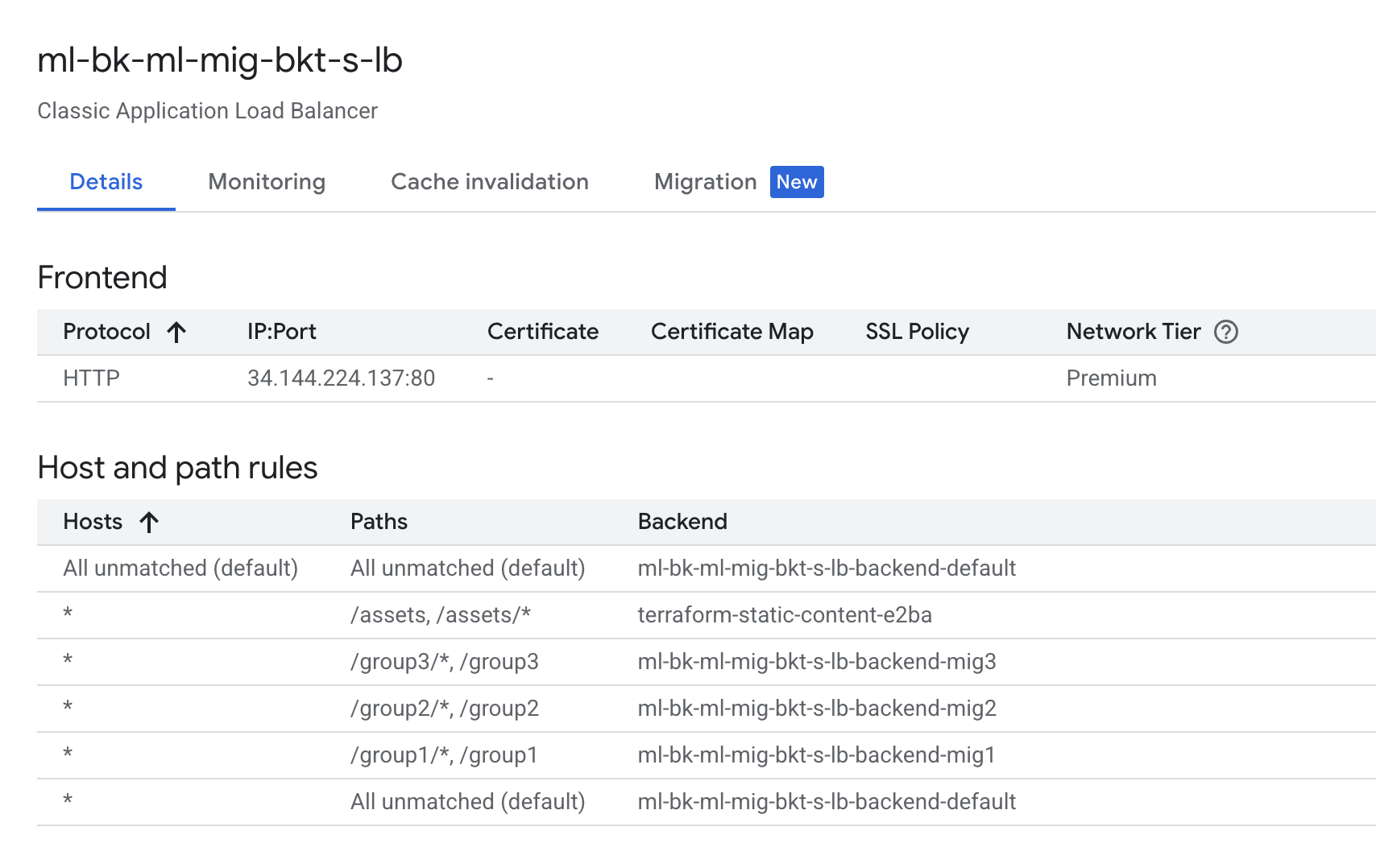
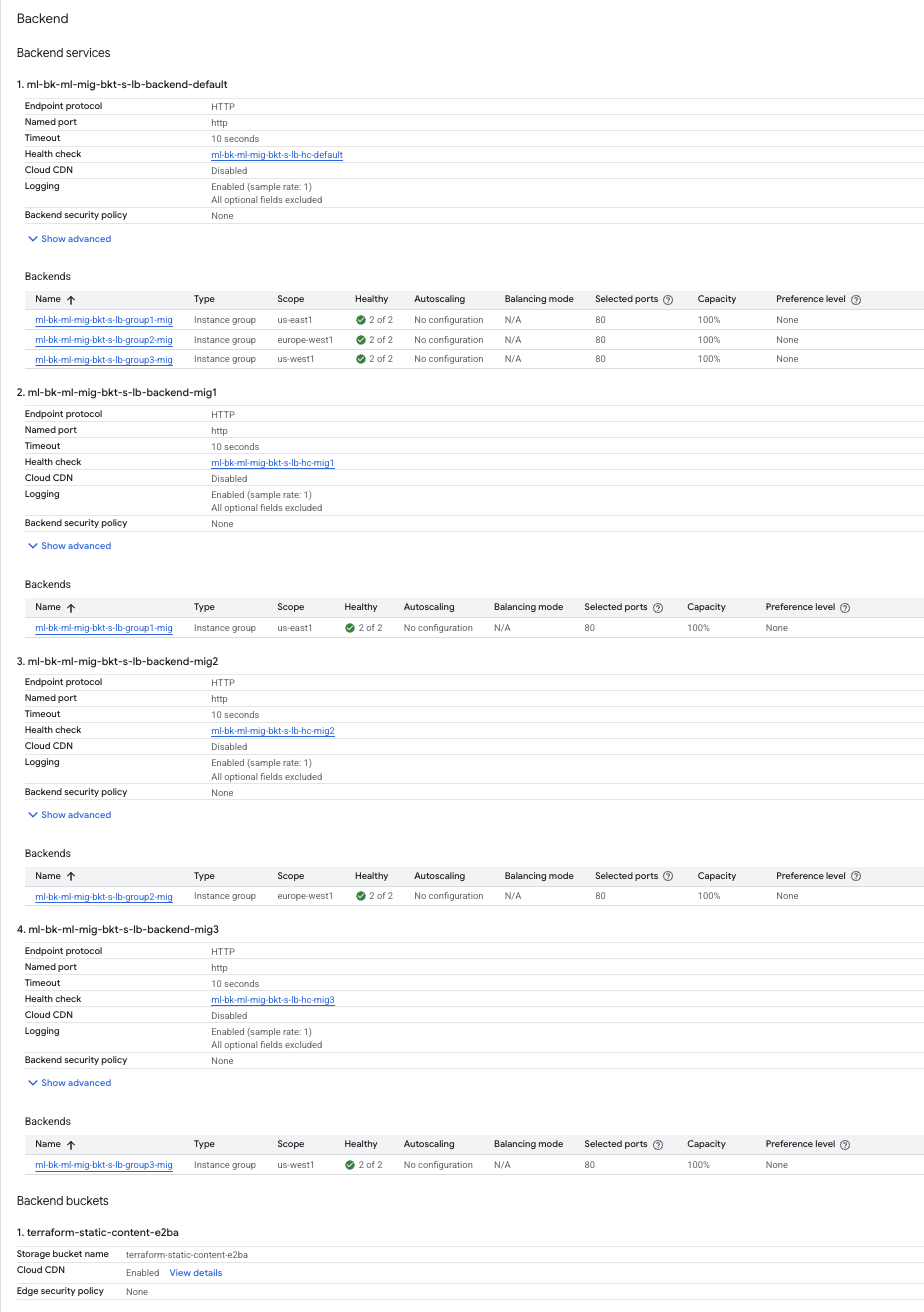
Cliquez sur l'équilibreur de charge ml-bk-ml-mig-bkt-s-lb et consultez ses détails.
- Exécutez la commande suivante pour obtenir l'URL externe :
EXTERNAL_IP=$(terraform output | grep load-balancer-ip | cut -d = -f2 | xargs echo -n)
echo https://${EXTERNAL_IP}
- Cliquez sur le lien
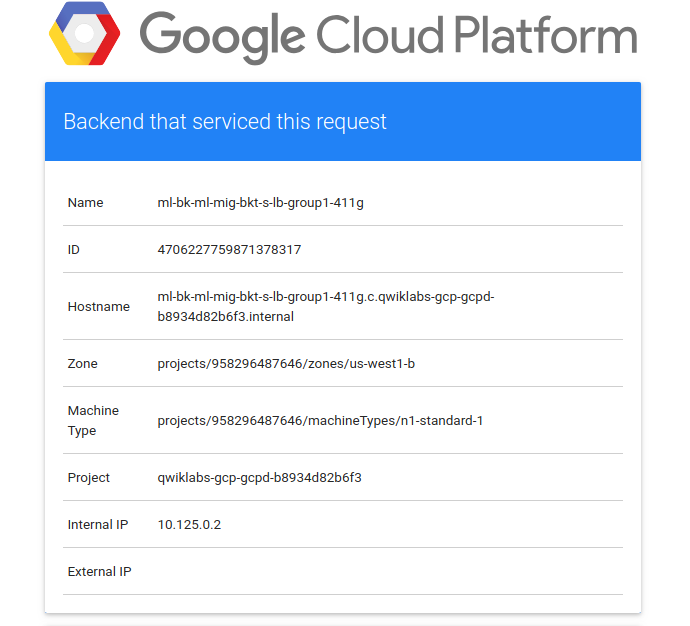
EXTERNAL_IP qui est renvoyé pour ouvrir l'URL de l'équilibreur de charge dans un nouvel onglet du navigateur. Le chargement prend quelques minutes.
Remarque : Si vous n'obtenez pas le résultat attendu dans le navigateur, assurez-vous que le panneau des détails de votre équilibreur de charge est identique à celui figurant sur la capture d'écran ci-dessus, puis attendez quelques minutes.
Remarque : Si une erreur concernant la confidentialité s'affiche, cliquez sur Avancé, puis sur Continuer.
Vous devez voir s'afficher le logo Google Cloud et les détails de l'instance du groupe le plus proche de votre région géographique.
Cliquez sur Vérifier ma progression pour valider l'objectif. Appliquer les modifications dans Terraform
- Ajoutez à présent
group1, group2 et group3 à l'URL.
Les URL finales doivent ressembler à ceci (veillez à remplacer EXTERNAL_IP par l'adresse IP de votre équilibreur de charge) : https://EXTERNAL_IP/group1
- Pour
group1 : vous devez voir s'afficher le logo Google Cloud et les détails de l'instance du groupe situé dans .
https://EXTERNAL_IP/group2
- Pour
group2 : vous devez voir s'afficher le logo Google Cloud et les détails de l'instance du groupe situé dans .
https://EXTERNAL_IP/group3
- Pour
group3 : vous devez voir s'afficher le logo Google Cloud et les détails de l'instance du groupe situé dans .
Félicitations !
Dans cet atelier,Vous avez ensuite créé un équilibreur de charge HTTPS mondial basé sur le contenu à l'aide de ces modules et l'avez utilisé pour tester sa réponse au groupe le plus proche de votre région géographique.
Étapes suivantes et informations supplémentaires
Formations et certifications Google Cloud
Les formations et certifications Google Cloud vous aident à tirer pleinement parti des technologies Google Cloud. Nos cours portent sur les compétences techniques et les bonnes pratiques à suivre pour être rapidement opérationnel et poursuivre votre apprentissage. Nous proposons des formations pour tous les niveaux, à la demande, en salle et à distance, pour nous adapter aux emplois du temps de chacun. Les certifications vous permettent de valider et de démontrer vos compétences et votre expérience en matière de technologies Google Cloud.
Dernière mise à jour du manuel : 10 février 2026
Dernier test de l'atelier : 10 février 2026
Copyright 2026 Google LLC. Tous droits réservés. Google et le logo Google sont des marques de Google LLC. Tous les autres noms d'entreprises et de produits peuvent être des marques des entreprises auxquelles ils sont associés.








