GSP233

總覽
在 Terraform 中,provider 是上游 API 的邏輯抽象層。本實驗室將說明如何設定 Kubernetes 叢集,並在其中部署負載平衡器類型的 Nginx Service。
目標
在本實驗室中,您將瞭解如何執行下列工作:
- 使用 Terraform 部署 Kubernetes 叢集和 Service。
事前準備
如要完成本實驗室,您應具備下列經驗:
- 熟悉 Kubernetes Service
- 熟悉
kubectl CLI。
設定和需求
瞭解以下事項後,再點選「Start Lab」按鈕
請詳閱以下操作說明。實驗室活動會計時,且中途無法暫停。點選「Start Lab」後就會開始計時,顯示可使用 Google Cloud 資源的時間。
您將在真正的雲端環境完成實作實驗室活動,而不是模擬或示範環境。為此,我們會提供新的暫時憑證,供您在實驗室活動期間登入及存取 Google Cloud。
為了順利完成這個實驗室,請先確認:
- 可以使用標準的網際網路瀏覽器 (Chrome 瀏覽器為佳)。
注意事項:請使用無痕模式 (建議選項) 或私密瀏覽視窗執行此實驗室,這可以防止個人帳戶和學員帳戶之間的衝突,避免個人帳戶產生額外費用。
- 是時候完成實驗室活動了!別忘了,活動一旦開始將無法暫停。
注意事項:務必使用實驗室專用的學員帳戶。如果使用其他 Google Cloud 帳戶,可能會產生額外費用。
如何開始實驗室及登入 Google Cloud 控制台
-
按一下「Start Lab」按鈕。如果實驗室會產生費用,請在開啟的對話方塊中選取付款方式。右側的「Lab setup and access」面板會顯示下列項目:
- 「Open Google Cloud console」按鈕
- 此實驗室所需的臨時憑證 (使用者名稱和密碼)
- 完成此實驗室所需的其他資訊 (如有)
請注意,實驗室計時器位於頁面頂端附近,會顯示剩餘時間。
-
按一下「Open Google Cloud console」。如果使用 Chrome 瀏覽器,也可以按一下滑鼠右鍵,選取「在無痕視窗中開啟連結」。
接著,實驗室會啟動相關資源,並開啟另一個分頁,顯示「登入」頁面。
提示:您可以在不同的視窗並排開啟分頁。
注意:頁面顯示「選擇帳戶」對話方塊時,請點選「使用其他帳戶」。
-
如有必要,請將下方的 Username 貼到「登入」對話方塊。
{{{user_0.username | "Username"}}}
您也可以在「Lab setup and access」面板找到「Username」。
-
點選「下一步」。
-
複製下方的 Password,並貼到「歡迎使用」對話方塊。
{{{user_0.password | "Password"}}}
您也可以在「Lab setup and access」面板找到「Password」。
-
點選「下一步」。
重要事項:請務必使用實驗室提供的憑證,而非自己的 Google Cloud 帳戶憑證。
注意:如果使用自己的 Google Cloud 帳戶來進行這個實驗室,可能會產生額外費用。
-
繼續點按後續頁面:
- 接受條款及細則。
- 由於這是臨時帳戶,請勿新增救援選項或雙重驗證機制。
- 請勿申請免費試用。
Google Cloud 控制台稍後會在這個分頁開啟。
注意:如要使用 Google Cloud 產品和服務,請按一下「導覽選單」,或在「搜尋」欄位輸入服務或產品名稱。
啟動 Cloud Shell
Cloud Shell 是搭載多項開發工具的虛擬機器,提供永久的 5 GB 主目錄,而且在 Google Cloud 中運作。Cloud Shell 提供指令列存取權,方便您使用 Google Cloud 資源。
-
點按 Google Cloud 控制台頂端的「啟用 Cloud Shell」圖示  。
。
-
系統顯示視窗時,請按照下列步驟操作:
- 繼續操作 Cloud Shell 視窗。
- 授權 Cloud Shell 使用您的憑證發出 Google Cloud API 呼叫。
連線建立完成即代表已通過驗證,而且專案已設為您的 Project_ID:。輸出內容中有一行文字,宣告本工作階段的 Project_ID:
Your Cloud Platform project in this session is set to {{{project_0.project_id | "PROJECT_ID"}}}
gcloud 是 Google Cloud 的指令列工具,已預先安裝於 Cloud Shell,並支援 Tab 鍵自動完成功能。
- (選用) 您可以執行下列指令來列出使用中的帳戶:
gcloud auth list
- 點按「授權」。
輸出內容:
ACTIVE: *
ACCOUNT: {{{user_0.username | "ACCOUNT"}}}
To set the active account, run:
$ gcloud config set account `ACCOUNT`
- (選用) 您可以使用下列指令來列出專案 ID:
gcloud config list project
輸出內容:
[core]
project = {{{project_0.project_id | "PROJECT_ID"}}}
注意:如需 gcloud 的完整說明,請前往 Google Cloud 參閱 gcloud CLI 總覽指南。
Kubernetes Service
Service 是指在叢集上執行的 pod 群組。Service 的資源消耗量少,且叢集內可有多項 Service。Kubernetes Service 可有效支援微服務架構。
Service 提供叢集內標準化的重要功能:負載平衡、應用程式間的服務探索,以及支援零停機的應用程式部署功能。
每個 Service 都有 pod 標籤查詢,可定義將處理 Service 資料的 pod。這個標籤查詢通常會比對由一或多個複製控制器建立的 pod。藉由部署軟體,透過 Kubernetes API 更新 Service 的標籤查詢,即可實現強大的路由情境。
為何選擇 Terraform?
雖然您可以使用 kubectl 或對應至 API 呼叫的類似 CLI 工具,管理 YAML 檔案中描述的所有 Kubernetes 資源,但使用 Terraform 自動化調度管理有幾項優點:
-
單一語言:您可以使用相同的設定語言,佈建 Kubernetes 基礎架構,並將應用程式部署到其中。
-
偏移偵測:
terraform plan 一律會比較特定時間的實際情況,以及您想套用的設定,顯示彼此差異。
-
完整生命週期管理:Terraform 不僅能建立資源,還提供單一指令來建立、更新及刪除已追蹤的資源,甚至不必檢查 API 即可識別這些資源。
-
同步回饋:雖然非同步行為通常很有用,但有時會適得其反,因使用者要自行判斷作業結果 (失敗或建立資源的詳情)。舉例來說,您必須等到負載平衡器完成佈建,才能取得 IP/主機名稱,因此無法建立指向該負載平衡器的任何 DNS 記錄。
-
關係圖:Terraform 可瞭解資源之間的關係,有助於調度資源,例如 Terraform 不會在 Kubernetes 叢集存在之前,嘗試在該叢集建立 Service。
工作 1:複製程式碼範例
- 在 Cloud Shell 中,首先請使用下列指令複製程式碼範例:
gcloud storage cp -r gs://spls/gsp233/* .
- 使用下列指令前往
tf-gke-k8s-service-lb 目錄:
cd tf-gke-k8s-service-lb
工作 2:瞭解程式碼
- 執行下列指令,查看
main.tf 檔案的內容:
cat main.tf
輸出內容範例:
...
variable "region" {
type = string
description = "Region for the resource."
}
variable "location" {
type = string
description = "Location represents region/zone for the resource."
}
variable "network_name" {
default = "tf-gke-k8s"
}
provider "google" {
region = var.region
}
resource "google_compute_network" "default" {
name = var.network_name
auto_create_subnetworks = false
}
resource "google_compute_subnetwork" "default" {
name = var.network_name
ip_cidr_range = "10.127.0.0/20"
network = google_compute_network.default.self_link
region = var.region
private_ip_google_access = true
}
...
- 系統已定義
region、zone 和 network_name 的變數,將用於建立 Kubernetes 叢集。
- Google Cloud provider 可讓我們在這個專案建立資源。
- 有多個資源已定義,用於建立適合的網路和叢集。
- 最後,執行
terraform apply,您會看到一些輸出內容。
- 執行下列指令,查看
k8s.tf 檔案的內容:
cat k8s.tf
輸出內容範例:
provider "kubernetes" {
version = "~> 1.10.0"
host = google_container_cluster.default.endpoint
token = data.google_client_config.current.access_token
client_certificate = base64decode(
google_container_cluster.default.master_auth[0].client_certificate,
)
client_key = base64decode(google_container_cluster.default.master_auth[0].client_key)
cluster_ca_certificate = base64decode(
google_container_cluster.default.master_auth[0].cluster_ca_certificate,
)
}
resource "kubernetes_namespace" "staging" {
metadata {
name = "staging"
}
}
resource "google_compute_address" "default" {
name = var.network_name
region = var.region
}
resource "kubernetes_service" "nginx" {
metadata {
namespace = kubernetes_namespace.staging.metadata[0].name
name = "nginx"
}
spec {
selector = {
run = "nginx"
}
session_affinity = "ClientIP"
port {
protocol = "TCP"
port = 80
target_port = 80
}
type = "LoadBalancer"
load_balancer_ip = google_compute_address.default.address
}
}
resource "kubernetes_replication_controller" "nginx" {
metadata {
name = "nginx"
namespace = kubernetes_namespace.staging.metadata[0].name
labels = {
run = "nginx"
}
}
spec {
selector = {
run = "nginx"
}
template {
container {
image = "nginx:latest"
name = "nginx"
resources {
limits {
cpu = "0.5"
memory = "512Mi"
}
requests {
cpu = "250m"
memory = "50Mi"
}
}
}
}
}
}
output "load-balancer-ip" {
value = google_compute_address.default.address
}
- 這個指令碼會使用 Terraform 設定 Kubernetes provider,並建立 Service、命名空間和 replication_controller 資源。
- 指令碼會傳回
nginx Service IP 做為輸出內容。
工作 3:初始化並安裝依附元件
terraform init 指令是用來初始化包含 Terraform 設定檔的工作目錄。
這個指令會執行多個不同的初始化步驟來完成事前準備,讓工作目錄能正常使用。建議重複執行這個指令,將設定變更同步至工作目錄,保持最新狀態:
- 執行
terraform init 指令:
terraform init
輸出內容範例:
...
* provider.google: version = "~> 3.8.0"
* provider.kubernetes: version = "~> 1.10.0"
Terraform has been successfully initialized!
您現在可以開始使用 Terraform 了。請嘗試執行 `terraform plan`,查看基礎架構所需的任何變更。現在所有 Terraform 指令都應該可以正常運作。如果您曾設定或變更 Terraform 的模組或後端設定,請重新執行這個指令,重新初始化工作目錄。如果您未執行這項操作,其他指令會偵測到,並在必要時提醒您。
- 執行
terraform apply 指令來套用必要變更,以達到設定的目標狀態:
terraform apply -var="region={{{ project_0.default_region | "Region to be allocated" }}}" -var="location={{{ project_0.default_zone | "Zone to be allocated" }}}"
-
查看 Terraform 的動作,並檢查將建立的資源。
-
準備就緒後,請輸入 yes,開始執行 Terraform 動作。
完成後,輸出結果應該會類似下列內容。
輸出內容範例:
Apply complete! Resources: 7 added, 0 changed, 0 destroyed.
Outputs:
cluster_name = tf-gke-k8s
cluster_region = "{{{project_0.default_region|REGION}}}"
cluster_zone = "{{{project_0.default_region|ZONE}}}"
load-balancer-ip = 35.233.177.223
network = https://www.googleapis.com/compute/beta/projects/qwiklabs-gcp-5438ad3a5e852e4a/global/networks/tf-gke-k8s
subnetwork_name = tf-gke-k8s
確認 Terraform 建立的資源
- 依序前往控制台的「導覽選單」>「Kubernetes Engine」。
- 按一下「tf-gke-k8s」叢集,然後檢查設定。
- 在左側面板,按一下「閘道、Service 與 Ingress」,然後檢查
nginx Service 狀態。
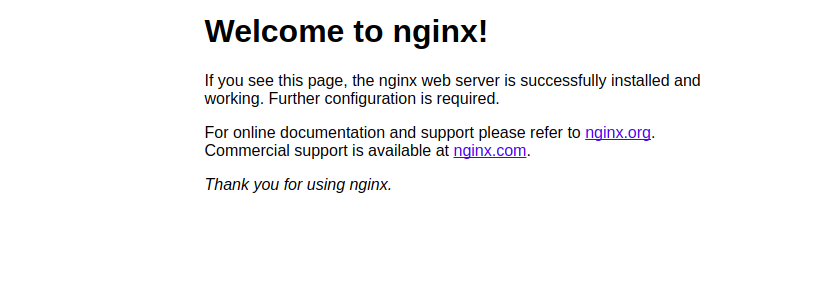
- 按一下「端點」IP 位址,即可在新的瀏覽器分頁開啟「
Welcome to nginx!」頁面。
點選「Check my progress」,確認工作已完成。如果已使用 Terraform 成功部署基礎架構,就會看到評估分數。
使用 Terraform 部署基礎架構
恭喜!
您成功在本實驗室使用 Terraform 初始化、規劃及部署 Kubernetes 叢集和 Service。
後續步驟/瞭解詳情
前往社群瞭解其他人的 Terraform 使用體驗。
Google Cloud 教育訓練與認證
協助您瞭解如何充分運用 Google Cloud 的技術。我們的課程會介紹專業技能和最佳做法,讓您可以快速掌握要領並持續進修。我們提供從基本到進階等級的訓練課程,並有隨選、線上和虛擬課程等選項,方便您抽空參加。認證可協助您驗證及證明自己在 Google Cloud 技術方面的技能和專業知識。
使用手冊上次更新日期:2026 年 3 月 10 日
實驗室上次測試日期:2026 年 3 月 10 日
Copyright 2026 Google LLC 保留所有權利。Google 和 Google 標誌是 Google LLC 的商標,其他公司和產品名稱則有可能是其關聯公司的商標。








