GSP233

개요
Terraform에서 프로바이더는 업스트림 API의 논리적 추상화입니다. 이 실습에서는 Kubernetes 클러스터를 설정하고 여기에 부하 분산기 유형 NGINX 서비스를 배포하는 방법을 알아봅니다.
목표
이 실습에서는 다음 작업을 수행하는 방법을 알아봅니다.
- Terraform을 사용하여 Kubernetes 클러스터를 서비스와 함께 배포합니다.
기본 요건
이 실습을 진행하려면 다음 사항에 대한 경험이 있어야 합니다.
- Kubernetes 서비스에 대한 기본적인 이해
-
kubectl CLI에 대한 기본적인 이해
설정 및 요건
실습 시작 버튼을 클릭하기 전에
다음 안내를 확인하세요. 실습에는 시간 제한이 있으며 일시중지할 수 없습니다. 실습 시작을 클릭하면 타이머가 시작됩니다. 이 타이머는 Google Cloud 리소스를 사용할 수 있는 시간이 얼마나 남았는지를 표시합니다.
실무형 실습을 통해 시뮬레이션이나 데모 환경이 아닌 실제 클라우드 환경에서 실습 활동을 진행할 수 있습니다. 실습 시간 동안 Google Cloud에 로그인하고 액세스하는 데 사용할 수 있는 새로운 임시 사용자 인증 정보가 제공됩니다.
이 실습을 완료하려면 다음을 준비해야 합니다.
- 표준 인터넷 브라우저 액세스 권한(Chrome 브라우저 권장)
참고: 이 실습을 실행하려면 시크릿 모드(권장) 또는 시크릿 브라우저 창을 사용하세요. 개인 계정과 학습자 계정 간의 충돌로 개인 계정에 추가 요금이 발생하는 일을 방지해 줍니다.
- 실습을 완료하기에 충분한 시간(실습을 시작하고 나면 일시중지할 수 없음)
참고: 이 실습에는 학습자 계정만 사용하세요. 다른 Google Cloud 계정을 사용하는 경우 해당 계정에 비용이 청구될 수 있습니다.
실습을 시작하고 Google Cloud 콘솔에 로그인하는 방법
-
실습 시작 버튼을 클릭합니다. 실습 비용을 결제해야 하는 경우 결제 수단을 선택할 수 있는 대화상자가 열립니다.
오른쪽에는 다음과 같은 항목이 포함된 실습 설정 및 액세스 패널이 있습니다.
-
Google Cloud 콘솔 열기 버튼
- 이 실습에 사용해야 하는 임시 사용자 인증 정보(사용자 이름 및 비밀번호)
- 필요한 경우 실습 진행을 위한 기타 정보
실습 타이머는 페이지 상단에 있으며 남은 시간을 표시합니다.
-
Google Cloud 콘솔 열기를 클릭합니다(Chrome 브라우저를 실행 중인 경우 마우스 오른쪽 버튼으로 클릭하고 시크릿 창에서 링크 열기를 선택합니다).
실습에서 리소스가 가동되면 다른 탭이 열리고 로그인 페이지가 표시됩니다.
팁: 두 개의 탭을 각각 별도의 창으로 나란히 정렬하세요.
참고: 계정 선택 대화상자가 표시되면 다른 계정 사용을 클릭합니다.
-
필요한 경우 아래의 사용자 이름을 복사하여 로그인 대화상자에 붙여넣습니다.
{{{user_0.username | "Username"}}}
실습 설정 및 액세스 패널에서도 사용자 이름을 확인할 수 있습니다.
-
다음을 클릭합니다.
-
아래의 비밀번호를 복사하여 시작하기 대화상자에 붙여넣습니다.
{{{user_0.password | "Password"}}}
실습 설정 및 액세스 패널에서도 비밀번호를 확인할 수 있습니다.
-
다음을 클릭합니다.
중요: 실습에서 제공하는 사용자 인증 정보를 사용해야 합니다. Google Cloud 계정 사용자 인증 정보를 사용하지 마세요.
참고: 이 실습에 자신의 Google Cloud 계정을 사용하면 추가 요금이 발생할 수 있습니다.
-
이후에 표시되는 페이지를 클릭하여 넘깁니다.
- 이용약관에 동의하세요.
- 임시 계정이므로 복구 옵션이나 2단계 인증을 추가하지 마세요.
- 무료 체험판을 신청하지 마세요.
잠시 후 Google Cloud 콘솔이 이 탭에서 열립니다.
참고: Google Cloud 제품 및 서비스에 액세스하려면 탐색 메뉴를 클릭하거나 검색창에 제품 또는 서비스 이름을 입력합니다.

Cloud Shell 활성화
Cloud Shell은 다양한 개발 도구가 탑재된 가상 머신으로, 5GB의 영구 홈 디렉터리를 제공하며 Google Cloud에서 실행됩니다. Cloud Shell을 사용하면 명령줄을 통해 Google Cloud 리소스에 액세스할 수 있습니다.
-
Google Cloud 콘솔 상단에서 Cloud Shell 활성화  를 클릭합니다.
-
다음 창을 클릭합니다.
- Cloud Shell 정보 창을 통해 계속 진행합니다.
- 사용자 인증 정보를 사용하여 Google Cloud API를 호출할 수 있도록 Cloud Shell을 승인합니다.
연결되면 사용자 인증이 이미 처리된 것이며 프로젝트가 학습자의 PROJECT_ID, (으)로 설정됩니다. 출력에 이 세션의 PROJECT_ID를 선언하는 줄이 포함됩니다.
Your Cloud Platform project in this session is set to {{{project_0.project_id | "PROJECT_ID"}}}
gcloud는 Google Cloud의 명령줄 도구입니다. Cloud Shell에 사전 설치되어 있으며 명령줄 자동 완성을 지원합니다.
- (선택사항) 다음 명령어를 사용하여 활성 계정 이름 목록을 표시할 수 있습니다.
gcloud auth list
-
승인을 클릭합니다.
출력:
ACTIVE: *
ACCOUNT: {{{user_0.username | "ACCOUNT"}}}
To set the active account, run:
$ gcloud config set account `ACCOUNT`
- (선택사항) 다음 명령어를 사용하여 프로젝트 ID 목록을 표시할 수 있습니다.
gcloud config list project
출력:
[core]
project = {{{project_0.project_id | "PROJECT_ID"}}}
참고: gcloud 전체 문서는 Google Cloud에서 gcloud CLI 개요 가이드를 참고하세요.
Kubernetes 서비스
서비스는 클러스터에서 실행 중인 포드의 그룹입니다. 서비스는 '저렴'하며, 동일한 클러스터에서 여러 서비스를 이용할 수 있습니다. Kubernetes 서비스는 마이크로서비스 아키텍처를 효율적으로 지원할 수 있습니다.
서비스는 클러스터 전반에서 표준화된 중요한 기능을 제공합니다. 대표적인 예는 부하 분산, 애플리케이션 간 서비스 검색, 제로 다운타임 애플리케이션 배포 지원 기능입니다.
모든 서비스에는 서비스의 데이터를 처리할 포드를 정의하는 포드 라벨 쿼리가 있습니다. 이 라벨 쿼리는 하나 이상의 복제 컨트롤러에서 생성된 포드와 자주 일치합니다. 배포 소프트웨어를 사용하여 Kubernetes API를 통해 서비스의 라벨 쿼리를 업데이트하면 강력한 라우팅 시나리오를 실현할 수 있습니다.
Terraform을 사용해야 하는 이유
API 호출에 매핑된 kubectl이나 유사한 CLI 기반 도구를 사용해 YAML 파일에 나오는 모든 Kubernetes 리소스를 관리할 수도 있지만, Terraform을 사용하여 조정하면 다음과 같은 장점을 누릴 수 있습니다.
-
단일 언어 - 동일한 구성 언어를 사용하여 Kubernetes 인프라를 프로비저닝하고 이러한 인프라에 애플리케이션을 배포할 수 있습니다.
-
드리프트 감지 -
terraform plan은 특정 시점에서의 실제 상태와 적용할 구성 간의 차이점을 항상 표시합니다.
-
전체 수명 주기 관리 - Terraform은 리소스 최초 생성을 수행할 뿐만 아니라, API를 검사해 리소스를 식별하지 않고도 추적된 리소스를 생성, 업데이트, 삭제할 수 있는 단일 명령어를 제공합니다.
-
동기식 피드백 - 비동기 동작이 유용한 경우가 많지만, 작업 결과(실패 여부 또는 생성된 리소스 관련 세부정보)를 식별하는 작업을 사용자가 수행해야 하기 때문에 역효과를 내기도 합니다. 예를 들어 프로비저닝이 완료되기 전까지는 부하 분산기의 IP 주소나 호스트 이름을 알 수 없으므로, 이를 가리키는 DNS 레코드를 만들 수 없습니다.
-
관계 그래프 - Terraform은 리소스 간의 관계를 이해하기 때문에 스케줄링을 쉽게 수행할 수 있습니다. 예를 들어 Terraform은 클러스터가 생성되기 전까지는 Kubernetes 클러스터에서 서비스 생성을 시도하지 않습니다.
작업 1. 샘플 코드 클론
- Cloud Shell에서 다음 명령어를 사용하여 샘플 코드를 클론합니다.
gcloud storage cp -r gs://spls/gsp233/* .
- 다음 명령어를 사용하여
tf-gke-k8s-service-lb 디렉터리로 이동합니다.
cd tf-gke-k8s-service-lb
작업 2. 코드 이해
- 다음 명령어를 실행하여
main.tf 파일의 콘텐츠를 검토합니다.
cat main.tf
출력 예:
...
variable "region" {
type = string
description = "Region for the resource."
}
variable "location" {
type = string
description = "Location represents region/zone for the resource."
}
variable "network_name" {
default = "tf-gke-k8s"
}
provider "google" {
region = var.region
}
resource "google_compute_network" "default" {
name = var.network_name
auto_create_subnetworks = false
}
resource "google_compute_subnetwork" "default" {
name = var.network_name
ip_cidr_range = "10.127.0.0/20"
network = google_compute_network.default.self_link
region = var.region
private_ip_google_access = true
}
...
-
region, zone, network_name에 대한 변수가 정의됩니다. 이러한 정보는 Kubernetes 클러스터를 만드는 데 사용됩니다.
- Google Cloud 프로바이더를 사용하면 이 프로젝트에서 리소스를 만들 수 있습니다.
- 적절한 네트워크와 클러스터를 만들기 위한 다양한 리소스가 정의되어 있습니다.
- 마지막 부분에는
terraform apply를 실행하면 표시되는 몇 가지 출력이 있습니다.
- 다음 명령어를 실행하여
k8s.tf 파일의 콘텐츠를 검토합니다.
cat k8s.tf
출력 예:
provider "kubernetes" {
version = "~> 1.10.0"
host = google_container_cluster.default.endpoint
token = data.google_client_config.current.access_token
client_certificate = base64decode(
google_container_cluster.default.master_auth[0].client_certificate,
)
client_key = base64decode(google_container_cluster.default.master_auth[0].client_key)
cluster_ca_certificate = base64decode(
google_container_cluster.default.master_auth[0].cluster_ca_certificate,
)
}
resource "kubernetes_namespace" "staging" {
metadata {
name = "staging"
}
}
resource "google_compute_address" "default" {
name = var.network_name
region = var.region
}
resource "kubernetes_service" "nginx" {
metadata {
namespace = kubernetes_namespace.staging.metadata[0].name
name = "nginx"
}
spec {
selector = {
run = "nginx"
}
session_affinity = "ClientIP"
port {
protocol = "TCP"
port = 80
target_port = 80
}
type = "LoadBalancer"
load_balancer_ip = google_compute_address.default.address
}
}
resource "kubernetes_replication_controller" "nginx" {
metadata {
name = "nginx"
namespace = kubernetes_namespace.staging.metadata[0].name
labels = {
run = "nginx"
}
}
spec {
selector = {
run = "nginx"
}
template {
container {
image = "nginx:latest"
name = "nginx"
resources {
limits {
cpu = "0.5"
memory = "512Mi"
}
requests {
cpu = "250m"
memory = "50Mi"
}
}
}
}
}
}
output "load-balancer-ip" {
value = google_compute_address.default.address
}
- 이 스크립트는 Terraform을 사용하여 Kubernetes 프로바이더를 구성하고 서비스, 네임스페이스, replication_controller 리소스를 만듭니다.
- 이 스크립트는
nginx 서비스 IP를 출력으로 반환합니다.
작업 3. 종속 항목 초기화 및 설치
terraform init 명령어는 Terraform 구성 파일이 포함된 작업 디렉터리를 초기화하는 데 사용됩니다.
이 명령어는 작업 디렉터리를 사용할 수 있도록 준비하기 위해 다양한 초기화 단계를 수행하며, 언제든 여러 번 실행해 구성 변경사항을 반영하여 작업 디렉터리를 최신 상태로 유지할 수 있습니다.
-
terraform init 명령어를 실행합니다.
terraform init
출력 예:
...
* provider.google: version = "~> 3.8.0"
* provider.kubernetes: version = "~> 1.10.0"
Terraform has been successfully initialized!
You may now begin working with Terraform. Try running `terraform plan` to see
any changes that are required for your infrastructure. All Terraform commands
should now work.
If you ever set or change modules or backend configuration for Terraform,
rerun this command to reinitialize your working directory. If you forget, other
commands will detect it and remind you to do so if necessary.
-
terraform apply 명령어를 실행합니다. 이 명령어는 원하는 구성 상태에 도달하는 데 필요한 변경사항을 적용하는 데 사용됩니다.
terraform apply -var="region={{{ project_0.default_region | "Region to be allocated" }}}" -var="location={{{ project_0.default_zone | "Zone to be allocated" }}}"
-
Terraform의 작업을 검토하고 생성될 리소스를 검사합니다.
-
준비가 끝나면 yes를 입력하여 Terraform 작업을 시작합니다.
작업이 완료되면 다음과 비슷한 출력이 표시됩니다.
출력 예:
Apply complete! Resources: 7 added, 0 changed, 0 destroyed.
Outputs:
cluster_name = tf-gke-k8s
cluster_region = "{{{project_0.default_region|REGION}}}"
cluster_zone = "{{{project_0.default_region|ZONE}}}"
load-balancer-ip = 35.233.177.223
network = https://www.googleapis.com/compute/beta/projects/qwiklabs-gcp-5438ad3a5e852e4a/global/networks/tf-gke-k8s
subnetwork_name = tf-gke-k8s
Terraform으로 생성된 리소스 확인
- 콘솔에서 탐색 메뉴 > Kubernetes Engine으로 이동합니다.
-
tf-gke-k8s 클러스터를 클릭하고 구성을 검토합니다.
- 왼쪽 패널에서 게이트웨이, 서비스, 인그레스를 클릭하고
nginx 서비스 상태를 확인합니다.
-
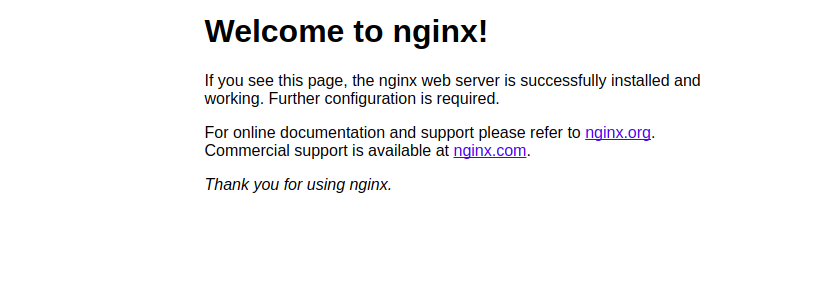
엔드포인트 IP 주소를 클릭하여 새 브라우저 탭에서
Welcome to nginx! 페이지를 엽니다.
내 진행 상황 확인하기를 클릭하여 실행한 작업을 확인합니다. Terraform을 사용하여 인프라를 배포하면 평가 점수가 표시됩니다.
Terraform을 사용하여 인프라 배포
수고하셨습니다
이 실습에서는 Terraform을 사용하여 Kubernetes 클러스터를 서비스와 함께 초기화하고, 계획하고, 배포했습니다.
다음 단계/더 학습하기
커뮤니티에서 다른 사용자는 Terraform을 어떻게 사용하는지 확인해 보세요.
Google Cloud 교육 및 자격증
Google Cloud 기술을 최대한 활용하는 데 도움이 됩니다. Google 강의에는 빠른 습득과 지속적인 학습을 지원하는 기술적인 지식과 권장사항이 포함되어 있습니다. 기초에서 고급까지 수준별 학습을 제공하며 바쁜 일정에 알맞은 주문형, 실시간, 가상 옵션이 포함되어 있습니다. 인증은 Google Cloud 기술에 대한 역량과 전문성을 검증하고 입증하는 데 도움이 됩니다.
설명서 최종 업데이트: 2026년 3월 10일
실습 최종 테스트: 2026년 3월 10일
Copyright 2026 Google LLC. All rights reserved. Google 및 Google 로고는 Google LLC의 상표입니다. 기타 모든 회사명 및 제품명은 해당 업체의 상표일 수 있습니다.








