
ラボの設定手順と要件
アカウントと進行状況を保護します。このラボを実行するには、常にシークレット ブラウジング ウィンドウとラボの認証情報を使用してください。

BigQuery のデータから分析情報を引き出す: チャレンジラボ

ラボ 30分 universal_currency_alt クレジット: 5 show_chart 中級
info このラボでは、学習をサポートする AI ツールが組み込まれている場合があります。
このコンテンツはまだモバイル デバイス向けに最適化されていません。
快適にご利用いただくには、メールで送信されたリンクを使用して、デスクトップ パソコンでアクセスしてください。

GSP787

Google Cloud セルフペース ラボのロゴ

概要

このチャレンジラボでは、割り当てられた時間内で一連のタスクを完了する必要があります。各ステップの指示に沿って進める形式ではなく、提示されたシナリオのタスクをご自身で完了していただきます。それぞれのタスクが適切に完了したかどうかは、このページに表示される自動スコアリング システムで確認できます。

100% のスコアを達成するには、制限時間内にすべてのタスクを完了する必要があります。

チャレンジラボでは、Google Cloud のコンセプトについて学習するのではなく、このチャレンジラボが含まれるコース内の他のラボで習得したスキルを駆使して、提示された課題に対する解決策を構築します。このラボでは、習得したスキルを活用して、正常に機能しないクエリを修正する能力が求められます。

このラボは、「BigQuery のデータから分析情報を引き出す」スキルバッジに登録している受講者を対象としています。準備が整ったらチャレンジを開始しましょう。

設定と要件

[ラボを開始] ボタンをクリックする前に

こちらの説明をお読みください。ラボには時間制限があり、一時停止することはできません。タイマーは、Google Cloud のリソースを利用できる時間を示しており、[ラボを開始] をクリックするとスタートします。

このハンズオンラボでは、シミュレーションやデモ環境ではなく実際のクラウド環境を使って、ラボのアクティビティを行います。そのため、ラボの受講中に Google Cloud にログインおよびアクセスするための、新しい一時的な認証情報が提供されます。

このラボを完了するためには、下記が必要です。

  • 標準的なインターネット ブラウザ(Chrome を推奨)
注: このラボの実行には、シークレット モード(推奨)またはシークレット ブラウジング ウィンドウを使用してください。これにより、個人アカウントと受講者アカウント間の競合を防ぎ、個人アカウントに追加料金が発生しないようにすることができます。
  • ラボを完了するための時間(開始後は一時停止できません)
注: このラボでは、受講者アカウントのみを使用してください。別の Google Cloud アカウントを使用すると、そのアカウントに料金が発生する可能性があります。

シナリオ

あなたが所属する公衆衛生機関は、COVID-19(新型コロナウイルス感染症)のパンデミックに関連する質問への答えを導き出す任務を負っています。正しい答えを得られると、医療上の取り組みと啓発プログラムを適切に計画して注力できるようになります。

この分析に使用するデータセットとテーブルは、bigquery-public-data.covid19_open_data.covid19_open_data です。このリポジトリには、COVID-19 に関連する日単位の世界的な時系列データの国別データセットが含まれます。含まれるデータは、人口統計、経済、疫学、地理、保健衛生、入院、人流、政府対応、天候に関するものです。

タスク 1. 感染者の総数

  • の感染者の総数」について、答えを得るためのクエリを作成します。このクエリでは、すべての国の感染者数の合計が含まれる 1 つの行を返す必要があります。列の名前には total_cases_worldwide を使用してください。

参照する列:

  • cumulative_confirmed
  • date

[進行状況を確認] をクリックして、目標に沿って進んでいることを確認します。 感染者の総数

タスク 2. 被害が甚大な地域

  • の死亡者数が 人を超えている米国の州の数」について、答えを得るためのクエリを作成します。このクエリでは、count_of_states フィールドに出力を一覧化する必要があります。
注: NULL 値は含めないでください。

参照する列:

  • country_name
  • subregion1_name(州の情報を得るため)
  • cumulative_deceased

[進行状況を確認] をクリックして、目標に沿って進んでいることを確認します。 被害が甚大な地域

タスク 3. 感染者が多い場所の特定

  • の感染者数が 人を超えている米国の州」について、答えを得るためのクエリを作成します。このクエリでは、州の名前とそれに対応する感染者数の降順の一覧を返す必要があります。フィールドの名前は statetotal_confirmed_cases です。

参照する列:

  • country_code
  • subregion1_name(州の情報を得るため)
  • cumulative_confirmed

[進行状況を確認] をクリックして、目標に沿って進んでいることを確認します。 感染者が多い場所の特定

タスク 4. 症例致死率

  1. 「2020 年 のイタリアの症例致死率」について、答えを得るためのクエリを作成します。この致死率は(総死亡者数 ÷ 総感染者数)× 100 と定義されます。
  2. 2020 年 の致死率を返し、出力に total_confirmed_casestotal_deathscase_fatality_ratio のフィールドを含むクエリを作成してください。

参照する列:

  • country_name
  • cumulative_confirmed
  • cumulative_deceased

[進行状況を確認] をクリックして、目標に沿って進んでいることを確認します。 症例致死率

タスク 5. 特定の日付を特定する

  • 「イタリアの死亡者数の合計が 人を超えた日」について、答えを得るためのクエリを作成します。このクエリでは、yyyy-mm-dd 形式の日付を返す必要があります。

参照する列:

  • country_name
  • cumulative_deceased

[進行状況を確認] をクリックして、目標に沿って進んでいることを確認します。 特定の日付を特定する

タスク 6. 新規感染者がゼロの日数の特定する

の期間にインドで感染者数の増加がゼロであった日数を特定するために、次のクエリを作成しましたが、適切に実行できません。

  • 正常に完了して結果を取得できるように、クエリを更新する必要があります。
WITH india_cases_by_date AS ( SELECT date, SUM(cumulative_confirmed) AS cases FROM `bigquery-public-data.covid19_open_data.covid19_open_data` WHERE country_name="India" AND date between '{{{project_0.startup_script.start_date_india_code}}}' and '{{{project_0.startup_script.close_date_india_code}}}' GROUP BY date ORDER BY date ASC ) , india_previous_day_comparison AS (SELECT date, cases, LAG(cases) OVER(ORDER BY date) AS previous_day, cases - LAG(cases) OVER(ORDER BY date) AS net_new_cases FROM india_cases_by_date )

[進行状況を確認] をクリックして、目標に沿って進んでいることを確認します。 新規感染者がゼロだった日数の特定

タスク 7. 増加率

  • 前述のクエリをテンプレートとして使用し、米国で 2020 年 3 月 22 日~2020 年 4 月 20 日の間に、感染者の数が前日よりも % 超増加した日を特定する(最大 7 日間の増加率を示す)ためのクエリを作成します。このクエリでは、日付、当日の感染者数、前日の感染者数、感染者の増加率の一覧を返す必要があります。

    • フィールドの名前には、DateConfirmed_Cases_On_DayConfirmed_Cases_Previous_DayPercentage_Increase_In_Cases を使用してください。

[進行状況を確認] をクリックして、目標に沿って進んでいることを確認します。 増加率

タスク 8. 治癒率

  1. 2020 年 5 月 10 日の国別の治癒率を降順で一覧表示(に制限)するクエリを作成します。

  2. クエリの範囲は、感染者数が 5 万人を超える国に限定してください。

    • このクエリでは、countryrecovered_casesconfirmed_casesrecovery_rate のフィールドを返す必要があります。

参照する列:

  • country_name
  • cumulative_confirmed
  • cumulative_recovered

[進行状況を確認] をクリックして、目標に沿って進んでいることを確認します。 治癒率

タスク 9. CDGR - 累積日次増加率

  • 次のクエリでは、フランスで最初の感染者が報告された 2020 年 1 月 24 日から までの CDGR(累積日次増加率)を計算します。

  • CDGR は次のように計算されます。

((last_day_cases/first_day_cases)^1/days_diff)-1)

内訳:

  • last_day_cases は、2020 年 5 月 10 日の感染者数です

  • first_day_cases は、2020 年 1 月 24 日の感染者数です

  • days_diff は 2020 年 1 月 24 日から 2020 年 5 月 10 日までの日数です

  • クエリが適切に実行されません。エラーを修正して、正常に実行されるようにしてください。

WITH france_cases AS ( SELECT date, SUM(cumulative_confirmed) AS total_cases FROM `bigquery-public-data.covid19_open_data.covid19_open_data` WHERE country_name="France" AND date IN ('2020-01-24', '{{{project_0.startup_script.date_code}}}') GROUP BY date ORDER BY date) , summary as ( SELECT total_cases AS first_day_cases, LEAD(total_cases) AS last_day_cases, DATE_DIFF(LEAD(date) OVER(ORDER BY date),date, day) AS days_diff FROM france_cases LIMIT 1 ) select first_day_cases, last_day_cases, days_diff, SQRT((last_day_cases/first_day_cases),(1/days_diff))-1 as cdgr from summary 注: SQL 関数「LEAD()」について詳しくは、関数、演算子、条件に関するドキュメントをご覧ください。

[進行状況を確認] をクリックして、目標に沿って進んでいることを確認します。 CDGR - 累積日次増加率

タスク 10. Looker Studio レポートの作成

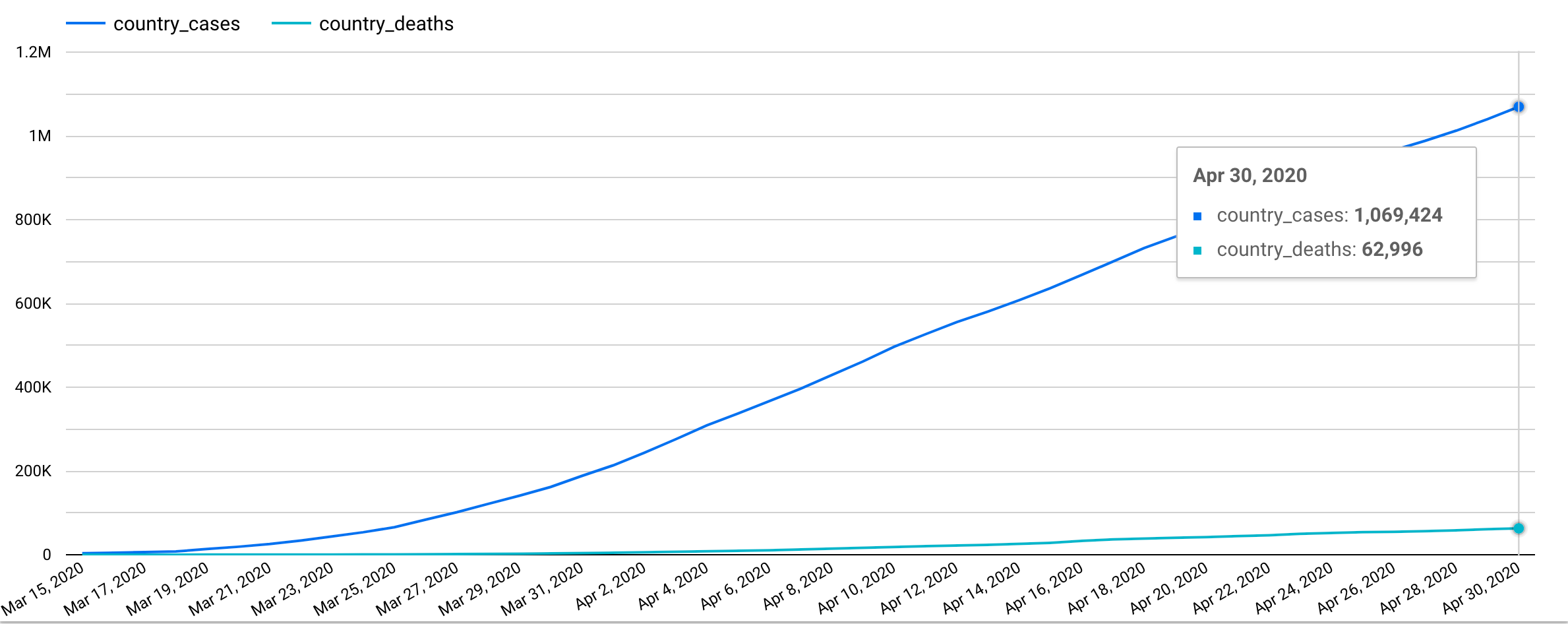
  • 米国の以下の項目についての Looker Studio レポートを作成します。

  • BigQuery コネクタを使用してアクセスを承認し、プロジェクト の [カスタムクエリ] を選択してクエリを入力します。次に、[追加]、[レポートに追加] の順にクリックします。

    • 感染者数
    • 死亡者数
    • 期間:

[進行状況を確認] をクリックして、目標に沿って進んでいることを確認します。 Looker Studio レポートの作成

注: レポートの作成中に以下の画像を参照し、同様の内容になっていることを確認してください。 注: BigQuery の [Looker Studio で調べる] オプションは使用しないでください。

折れ線グラフ

お疲れさまでした

「BigQuery のデータから分析情報を引き出す」スキルバッジ

次のスキルバッジを獲得する

このセルフペース ラボは、「BigQuery のデータから分析情報を引き出す」スキルバッジ コースの一部です。このコースを完了すると、成果が認められて上のようなスキルバッジが贈られます。獲得したバッジを履歴書やソーシャル プラットフォームで公開し、#GoogleCloudBadge を使用して成果を公表しましょう。

このスキルバッジは、Google のデータ アナリスト向け学習プログラムの一部です。この学習プログラムの他のスキルバッジを獲得済みの場合は、他の登録可能なスキルバッジを Google Skills カタログで検索してみてください。

Google Cloud トレーニングと認定資格

Google Cloud トレーニングと認定資格を通して、Google Cloud 技術を最大限に活用できるようになります。必要な技術スキルとベスト プラクティスについて取り扱うクラスでは、学習を継続的に進めることができます。トレーニングは基礎レベルから上級レベルまであり、オンデマンド、ライブ、バーチャル参加など、多忙なスケジュールにも対応できるオプションが用意されています。認定資格を取得することで、Google Cloud テクノロジーに関するスキルと知識を証明できます。

マニュアルの最終更新日: 2025 年 10 月 07 日

ラボの最終テスト日: 2025 年 10 月 07 日

Copyright 2026 Google LLC. All rights reserved. Google および Google のロゴは Google LLC の商標です。その他すべての企業名および商品名はそれぞれ各社の商標または登録商標です。

始める前に

  1. ラボでは、Google Cloud プロジェクトとリソースを一定の時間利用します
  2. ラボには時間制限があり、一時停止機能はありません。ラボを終了した場合は、最初からやり直す必要があります。
  3. 画面左上の [ラボを開始] をクリックして開始します

シークレット ブラウジングを使用する

  1. ラボで使用するユーザー名パスワードをコピーします
  2. プライベート モードで [コンソールを開く] をクリックします

コンソールにログインする

    ラボの認証情報を使用して
  1. ログインします。他の認証情報を使用すると、エラーが発生したり、料金が発生したりする可能性があります。
  2. 利用規約に同意し、再設定用のリソースページをスキップします
  3. ラボを終了する場合や最初からやり直す場合を除き、[ラボを終了] はクリックしないでください。クリックすると、作業内容がクリアされ、プロジェクトが削除されます

このコンテンツは現在ご利用いただけません

利用可能になりましたら、メールでお知らせいたします

ありがとうございます。

利用可能になりましたら、メールでご連絡いたします

1 回に 1 つのラボ

既存のラボをすべて終了して、このラボを開始することを確認してください

シークレット ブラウジングを使用してラボを実行する

Using an Incognito or private browser window is the best way to run this lab. This prevents any conflicts between your personal account and the Student account, which may cause extra charges incurred to your personal account.




