GSP787

Descripción general
Debes completar una serie de tareas dentro de un período asignado. En lugar de
seguir instrucciones paso a paso, se te presentarán una situación y un
conjunto de tareas, y deberás descifrar cómo completarlas por tu cuenta. Un
sistema de puntuación automatizado (que se muestra en esta página)
proporcionará comentarios acerca de si completaste las tareas correctamente.
Debes completar todas las tareas dentro del período establecido para obtener
una puntuación del 100%.
En un Lab de desafío, no se explican los conceptos de Google Cloud. Para
encontrar la solución al desafío que se te presenta, usa las habilidades que
aprendiste en los demás labs del curso que incluye este Lab de desafío. Se
espera que amplíes tus habilidades adquiridas y que cambies las consultas
incorrectas.
Se recomienda este lab a los estudiantes inscritos en la insignia de habilidad
Obtén estadísticas a partir de datos de BigQuery. ¿Aceptas el desafío?
Configuración y requisitos
Antes de hacer clic en el botón Comenzar lab
Lee estas instrucciones. Los labs cuentan con un temporizador que no se puede pausar. El temporizador, que comienza a funcionar cuando haces clic en Comenzar lab, indica por cuánto tiempo tendrás a tu disposición los recursos de Google Cloud.
Este lab práctico te permitirá realizar las actividades correspondientes en un entorno de nube real, no en uno de simulación o demostración. Para ello, se te proporcionan credenciales temporales nuevas que utilizarás para acceder a Google Cloud durante todo el lab.
Para completar este lab, necesitarás lo siguiente:
- Acceso a un navegador de Internet estándar. Se recomienda el navegador Chrome.
Nota: Usa una ventana del navegador privada o de incógnito (opción recomendada) para ejecutar el lab. Así evitarás conflictos entre tu cuenta personal y la cuenta de estudiante, lo que podría generar cargos adicionales en tu cuenta personal.
- Tiempo para completar el lab (recuerda que, una vez que comienzas un lab, no puedes pausarlo).
Nota: Usa solo la cuenta de estudiante para este lab. Si usas otra cuenta de Google Cloud, es posible que se apliquen cargos a esa cuenta.
Situación
Formas parte de una organización de salud pública que tiene la tarea de
identificar las respuestas a consultas relacionadas con la pandemia del
COVID-19. Obtener las respuestas correctas ayudará a la organización a planear
y orientar de forma adecuada los programas de concientización y las
iniciativas para el cuidado de la salud.
El conjunto de datos y la tabla que se usarán en este análisis se encuentran
en bigquery-public-data.covid19_open_data.covid19_open_data. Este
repositorio contiene conjuntos de datos de series temporales diarias
relacionadas con el COVID-19 en distintos países. Incluye datos demográficos,
económicos, epidemiológicos, geográficos, de salud, de hospitalizaciones, de
movilidad, de acciones de los gobiernos y del clima.
Tarea 1: Consulta el total de casos confirmados
-
Crea una consulta que responda la pregunta "¿Cuál fue el recuento total de
casos confirmados el
?". Esta debe devolver una sola fila que contenga la suma de casos
confirmados en todos los países. El nombre de la columna debería ser
total_cases_worldwide.
Columnas a las que puedes hacer referencia:
- cumulative_confirmed
- date
Haz clic en Revisar mi progreso para verificar el objetivo.
Consultar el total de casos confirmados
Tarea 2: Consulta las áreas más afectadas
-
Crea una consulta que responda la pregunta "¿Cuántos estados de EE.UU.
tuvieron más de
muertes el
?". Los resultados deben mostrarse en el campo
count_of_states.
Nota: No incluyas valores NULOS.
Columnas a las que puedes hacer referencia:
- country_name
- subregion1_name (para la información del estado)
- cumulative_deceased
Haz clic en Revisar mi progreso para verificar el objetivo.
Consultar las áreas más afectadas
Tarea 3: Identifica ubicaciones con grandes cantidades de casos confirmados
-
Crea una consulta que responda la consigna "Enumera todos los estados de
Estados Unidos de América que tuvieron más de
casos confirmados el
". El nombre del estado y los casos confirmados correspondientes deben
aparecer en orden descendente. Los nombres de los campos que se deben
mostrar son state y total_confirmed_cases.
Columnas a las que puedes hacer referencia:
- country_code
- subregion1_name (para la información del estado)
- cumulative_confirmed
Haz clic en Revisar mi progreso para verificar el objetivo.
Identificar ubicaciones con grandes cantidades de casos confirmados
Tarea 4: Consulta la tasa de letalidad
-
Crea una consulta que responda la pregunta "¿Cuál fue la tasa de letalidad
en Italia para el mes de
de 2020?". Aquí, la tasa de letalidad se define de la siguiente manera:
(total de muertes ÷ total de casos confirmados) × 100.
-
Escribe una consulta para devolver la tasa del mes de
de 2020 que contenga los siguientes campos en el resultado:
total_confirmed_cases, total_deaths y
case_fatality_ratio.
Columnas a las que puedes hacer referencia:
- country_name
- cumulative_confirmed
- cumulative_deceased
Haz clic en Revisar mi progreso para verificar el objetivo.
Consultar la tasa de letalidad
Tarea 5: Identifica un día específico
-
Crea una consulta que responda la pregunta “¿En qué día la cantidad total de
muertes superó la barrera de los
en Italia?”. La consulta debería mostrar la fecha en formato
aaaa-mm-dd.
Columnas a las que puedes hacer referencia:
- country_name
- cumulative_deceased
Haz clic en Revisar mi progreso para verificar el objetivo.
Identificar un día específico
Tarea 6: Identifica días con una tasa nula en la cantidad neta de casos nuevos
La siguiente consulta está escrita para identificar la cantidad de días entre
el
y el
en los que no hubo ningún aumento en la cantidad de casos confirmados en la
India. Sin embargo, no se está ejecutando de forma adecuada.
- Debes actualizar la consulta para completarla y obtener el resultado:
WITH india_cases_by_date AS ( SELECT date, SUM(cumulative_confirmed) AS cases
FROM `bigquery-public-data.covid19_open_data.covid19_open_data` WHERE
country_name="India" AND date between
'{{{project_0.startup_script.start_date_india_code}}}' and
'{{{project_0.startup_script.close_date_india_code}}}' GROUP BY date ORDER BY
date ASC ) , india_previous_day_comparison AS (SELECT date, cases, LAG(cases)
OVER(ORDER BY date) AS previous_day, cases - LAG(cases) OVER(ORDER BY date) AS
net_new_cases FROM india_cases_by_date )
Haz clic en Revisar mi progreso para verificar el objetivo.
Identificar días con una tasa nula en la cantidad neta de casos nuevos
Tarea 7: Consulta la tasa de duplicación
-
Usa el modelo anterior como plantilla para escribir una consulta que
permita averiguar las fechas en que los casos confirmados en EE.UU.
aumentaron más del
% en comparación con el día anterior (con una tasa de duplicación de 7
días aproximadamente), entre el 22 de marzo y el 20 de abril de 2020. La
consulta debe devolver la lista de fechas, los casos confirmados del día
específico, los casos confirmados del día anterior y el aumento porcentual
de los casos entre esos días.
-
Usa los siguientes nombres para los campos que se deben devolver:
Date, Confirmed_Cases_On_Day,
Confirmed_Cases_Previous_Day y
Percentage_Increase_In_Cases.
Haz clic en Revisar mi progreso para verificar el objetivo.
Consultar la tasa de duplicación
Tarea 8: Consulta la tasa de recuperación
-
Crea una consulta para enumerar las tasas de recuperación de los países en
orden descendente (limítalos a
) el 10 de mayo de 2020.
-
Limita la consulta a aquellos países que tengan más de 50,000 casos
confirmados.
-
Esta debe devolver los siguientes campos: country,
recovered_cases, confirmed_cases y
recovery_rate.
Columnas a las que puedes hacer referencia:
- country_name
- cumulative_confirmed
- cumulative_recovered
Haz clic en Revisar mi progreso para verificar el objetivo.
Consultar la tasa de recuperación
Tarea 9: Consulta la tasa de crecimiento diario acumulado (CDGR)
-
En la siguiente consulta, se intenta calcular la CDGR (tasa de crecimiento
diario acumulado) del
para Francia desde el día en que se informó el primer caso, que fue el 24
de enero de 2020.
-
La CDGR se calcula de la siguiente manera:
((last_day_cases/first_day_cases)^1/days_diff)-1)
Donde:
-
last_day_cases corresponde al número de casos confirmados el
10 de mayo de 2020.
-
first_day_cases corresponde al número de casos confirmados el
24 de enero de 2020.
-
days_diff corresponde a la cantidad de días entre el 24 de
enero y el 10 de mayo de 2020.
-
La consulta no se está ejecutando de forma adecuada. ¿Puedes corregir el
error para que la consulta se ejecute con éxito?
WITH france_cases AS ( SELECT date, SUM(cumulative_confirmed) AS total_cases
FROM `bigquery-public-data.covid19_open_data.covid19_open_data` WHERE
country_name="France" AND date IN ('2020-01-24',
'{{{project_0.startup_script.date_code}}}') GROUP BY date ORDER BY date) ,
summary as ( SELECT total_cases AS first_day_cases, LEAD(total_cases) AS
last_day_cases, DATE_DIFF(LEAD(date) OVER(ORDER BY date),date, day) AS
days_diff FROM france_cases LIMIT 1 ) select first_day_cases, last_day_cases,
days_diff, SQRT((last_day_cases/first_day_cases),(1/days_diff))-1 as cdgr from
summary
Nota: Consulta la siguiente
documentación sobre funciones, operadores y condicionales para obtener más información sobre la función de SQL a la que se hizo
referencia, `LEAD()`.
Haz clic en Revisar mi progreso para verificar el objetivo.
Consultar la tasa de crecimiento diario acumulado (CDGR)
Tarea 10: Crea un informe de Data Studio
-
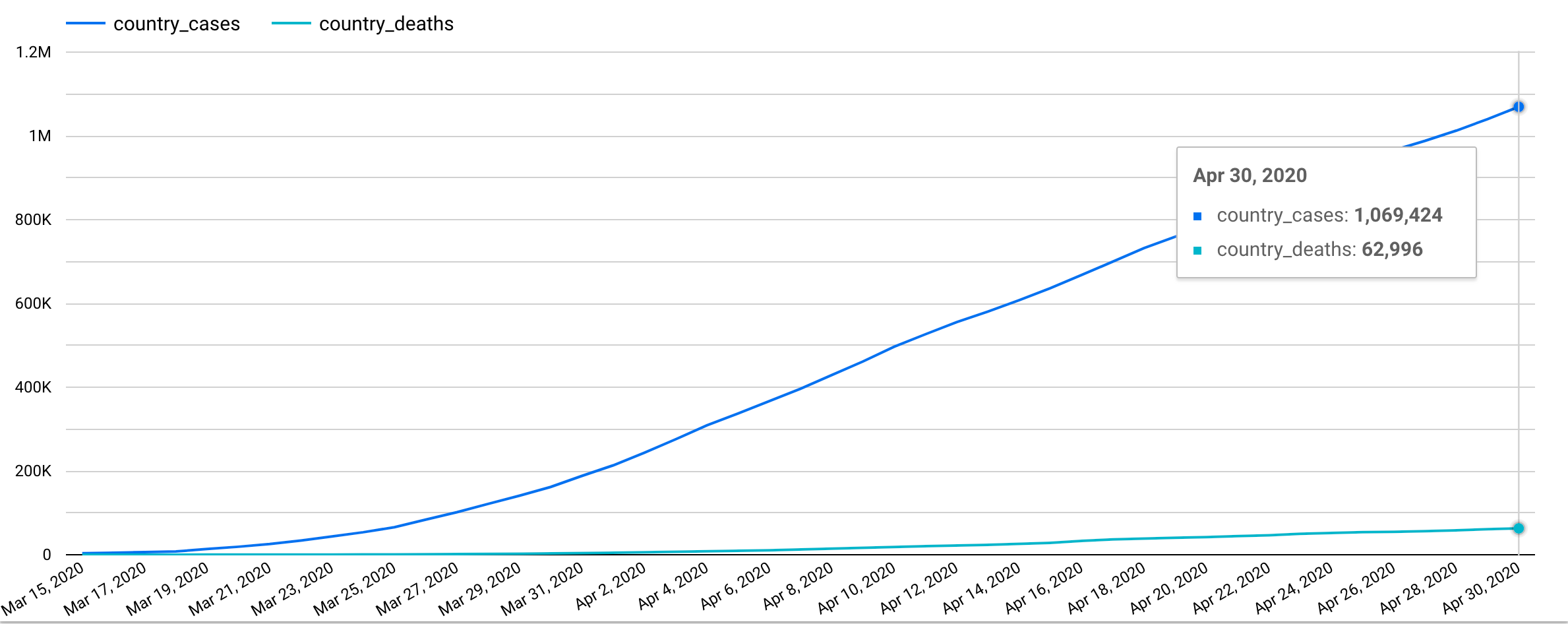
Crea un informe de
Data Studio que refleje la
siguiente información de Estados Unidos:
-
Usa el conector de BigQuery, autoriza el acceso, selecciona Consulta
personalizada en tu proyecto
, ingresa la consulta y, luego, haz clic en Agregar y Agregar al informe.
- Número de casos confirmados
- Número de muertes
-
Período:
Haz clic en Revisar mi progreso para verificar el objetivo.
Crear un informe de Data Studio
Nota: Usa la siguiente imagen como referencia mientras creas
el informe (este debería parecerse a la imagen).
Nota: No uses la opción
Explorar con Data Studio de BigQuery.
¡Felicitaciones!

Obtén tu próxima insignia de habilidad
Este lab de autoaprendizaje forma parte de la insignia de habilidad
Obtén estadísticas a partir de datos de BigQuery. Si completas esta insignia de habilidad, obtendrás la insignia que se
muestra arriba como reconocimiento de tu logro. Comparte la insignia en tu
currículum y tus plataformas sociales, y anuncia tu logro con el hashtag
#GoogleCloudBadge.
Esta insignia de habilidad es parte de la ruta de aprendizaje de
Data Analyst
de Google. Si ya conseguiste las otras insignias de habilidad de esta ruta de
aprendizaje, revisa el catálogo de Google Skills y encuentra insignias de
habilidad adicionales que puedes obtener.
Capacitación y certificación de Google Cloud
Recibe la formación que necesitas para aprovechar al máximo las tecnologías de Google Cloud. Nuestras clases incluyen habilidades técnicas y recomendaciones para ayudarte a avanzar rápidamente y a seguir aprendiendo. Para que puedas realizar nuestros cursos cuando más te convenga, ofrecemos distintos tipos de capacitación de nivel básico a avanzado: a pedido, presenciales y virtuales. Las certificaciones te ayudan a validar y demostrar tus habilidades y tu conocimiento técnico respecto a las tecnologías de Google Cloud.
Actualización más reciente del manual: 7 de octubre de 2025
Prueba más reciente del lab: 7 de octubre de 2025
Copyright 2026 Google LLC. All rights reserved. Google y el logotipo de Google son marcas de Google LLC. Los demás nombres de productos y empresas pueden ser marcas de las respectivas empresas a las que estén asociados.








