

시작하기 전에
- 실습에서는 정해진 기간 동안 Google Cloud 프로젝트와 리소스를 만듭니다.
- 실습에는 시간 제한이 있으며 일시중지 기능이 없습니다. 실습을 종료하면 처음부터 다시 시작해야 합니다.
- 화면 왼쪽 상단에서 실습 시작을 클릭하여 시작합니다.

Add content to Google Drive and Google Calendar
/ 20
Create a Gemini Enterprise app and configure its identity provider
/ 20
Create Google Drive and Google Calendar Data Stores
/ 30
Query your Gemini Enterprise assistant
/ 30
Add content to Google Drive and Google Calendar
/ 20
Create a Gemini Enterprise app and configure its identity provider
/ 20
Create Google Drive and Google Calendar Data Stores
/ 30
Query your Gemini Enterprise assistant
/ 30

실습 정보
| 실습 설명서 업데이트 | 2026년 9월 16일 |
| 실습 테스트 날짜 | 2026년 9월 16일 |
| 지난 24시간 동안 완료된 실습 | 68 |
이 실습에서는 Google Drive 데이터 스토어에 연결된 Gemini Enterprise 앱을 배포하고 AI 어시스턴트를 사용하여 조직 내에서 정보를 찾습니다.
이번 실습에서 학습자의 역할은 과학 회의 주최자입니다. 새로운 외계 행성 발견이라는 흥미로운 주제를 논의하는 회의를 계획해 보세요.
이 실습에서는 다음을 수행하는 방법에 대해 알아봅니다.
다음 안내를 확인하세요. 실습에는 시간 제한이 있으며 일시중지할 수 없습니다. 실습 시작을 클릭하면 타이머가 시작됩니다. 이 타이머는 Google Cloud 리소스를 사용할 수 있는 시간이 얼마나 남았는지를 표시합니다.
실무형 실습을 통해 시뮬레이션이나 데모 환경이 아닌 실제 클라우드 환경에서 실습 활동을 진행할 수 있습니다. 실습 시간 동안 Google Cloud에 로그인하고 액세스하는 데 사용할 수 있는 새로운 임시 사용자 인증 정보가 제공됩니다.
이 실습을 완료하려면 다음이 필요합니다.
실습 시작 버튼을 클릭합니다. 실습 비용을 결제해야 하는 경우 결제 수단을 선택할 수 있는 대화상자가 열립니다. 왼쪽에는 다음과 같은 항목이 포함된 실습 세부정보 창이 있습니다.
Google Cloud 콘솔 열기를 클릭합니다(Chrome 브라우저를 실행 중인 경우 마우스 오른쪽 버튼으로 클릭하고 시크릿 창에서 링크 열기를 선택합니다).
실습에서 리소스가 가동되면 다른 탭이 열리고 로그인 페이지가 표시됩니다.
팁: 두 개의 탭을 각각 별도의 창으로 나란히 정렬하세요.
필요한 경우 아래의 사용자 이름을 복사하여 로그인 대화상자에 붙여넣습니다.
실습 세부정보 창에서도 사용자 이름을 확인할 수 있습니다.
다음을 클릭합니다.
아래의 비밀번호를 복사하여 시작하기 대화상자에 붙여넣습니다.
실습 세부정보 창에서도 비밀번호를 확인할 수 있습니다.
다음을 클릭합니다.
이후에 표시되는 페이지를 클릭하여 넘깁니다.
잠시 후 Google Cloud 콘솔이 이 탭에서 열립니다.

Google Cloud 콘솔에서 Cloud Storage > 버킷으로 이동하여 이름이
회사 네트워크, 브라우저 또는 기기 보안 정책으로 인해 Google Drive, Google Calendar에 액세스하거나 로컬 워크스테이션에서 외부 파일을 다운로드할 수 없는 경우, 사전 프로비저닝된 샌드박스형 원격 브라우저 세션을 새 브라우저 탭에서 엽니다.
이 원격 데스크톱 세션 내에서 Chrome 브라우저를 열고 Qwiklabs 학생 계정(PlanetCon_Persephone.docx 및 Persephone_Analysis_Report.pdf)은 원격 세션의 데스크톱에 바로 미리 로드되어 있습니다.
Google Cloud 콘솔에 로그인한 시크릿 창에서(또는 원격 브라우저 세션 내에서) 새 탭을 열고 drive.google.com으로 이동합니다.
Google Drive에 문서를 업로드합니다.
이 문서에는 '페르세포네'라는 이름의 새로운 가상 행성 발견과 관련한 내용이 담겨 있습니다. 이 발견에 대해 논의하는 과학 회의를 개최하려고 합니다.
같은 시크릿 창에서(또는 원격 브라우저 세션 내에서) 새 탭을 열고 calendar.google.com으로 이동합니다. 팝업 창이 표시되면 수락하거나 닫습니다.
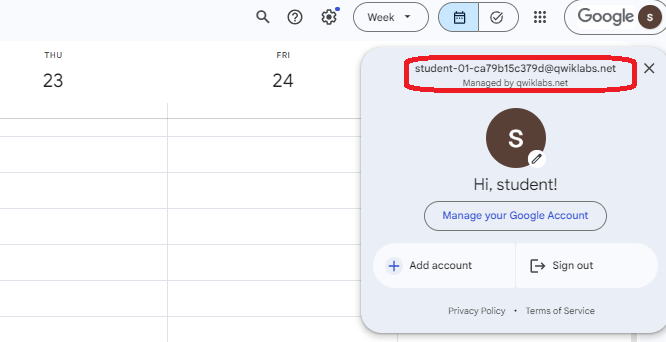
오른쪽 상단의 원에 있는 's'를 클릭하고 계정이
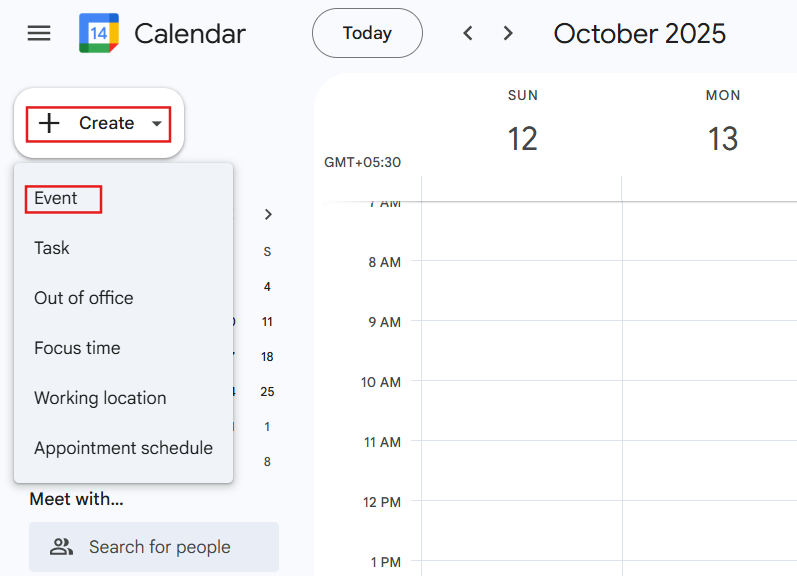
왼쪽 상단에서 + 만들기를 클릭하고 드롭다운 메뉴에서 일정을 선택합니다.
표시되는 일정 만들기 창에서 일정 이름을 Astronomers Lunch Planning Meeting으로 지정하고 시작 시간을 지금으로부터 최소 한 시간 후로 설정합니다.
저장을 선택합니다.
내 진행 상황 확인하기를 클릭하여 목표를 확인합니다.
Google Cloud 콘솔 상단에서 Gemini Enterprise를 검색하여 Gemini Enterprise 페이지로 이동합니다.
30일 무료 체험 시작을 클릭한 다음 계속 및 API 활성화를 클릭합니다.
앱 생성 화면이 표시됩니다. 앱 이름을
고급 옵션에서 회사 이름으로 Scientific Conferences를 사용합니다.
만들기를 클릭합니다.
왼쪽 탐색창에서 통합을 선택합니다.
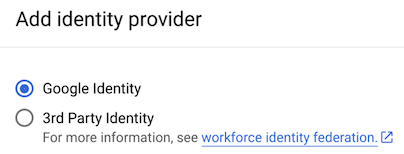
ID 공급업체로 Google ID 사용을 선택합니다.
직원 ID 확인을 클릭합니다.
내 진행 상황 확인하기를 클릭하여 목표를 확인합니다.
Gemini Enterprise 콘솔로 돌아가서
왼쪽 탐색창에서 연결된 데이터 스토어를 선택합니다.
+ 새 데이터 스토어를 선택합니다.
Select a data source의 검색 상자에 Google Drive를 입력합니다. 또는 First-party data sources 옆에 있는 모두 표시를 클릭합니다.
Google Drive 카드에서 데이터 소스 추가를 클릭합니다.
Google Drive 인증 파라미터 지정 페이지에서 계속을 클릭합니다.
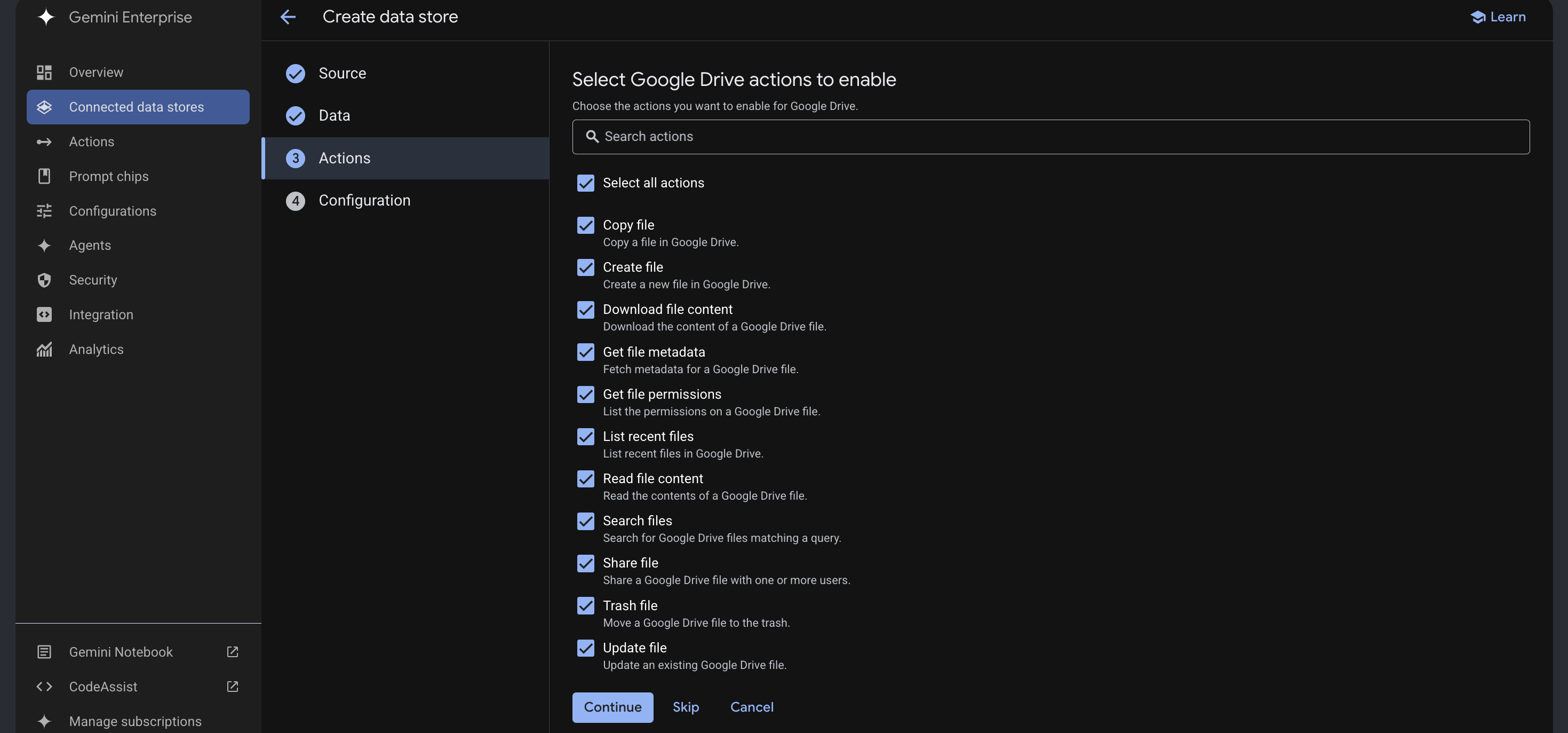
Select Google Drive actions to enable에서 모든 작업 선택을 선택한 다음 계속을 클릭합니다.
출력:
Configuration에서 기본 리전은 전역으로 유지하고 Data connector name에
만들기를 클릭합니다.
+ 새 데이터 스토어를 다시 클릭하고 이번에는 Google Calendar 카드를 선택합니다.
Google Calendar 인증 파라미터 지정 페이지에서 계속을 클릭합니다.
Select Google Calendar actions to enable에서 모든 작업 선택을 선택한 다음 계속을 클릭합니다.
출력:
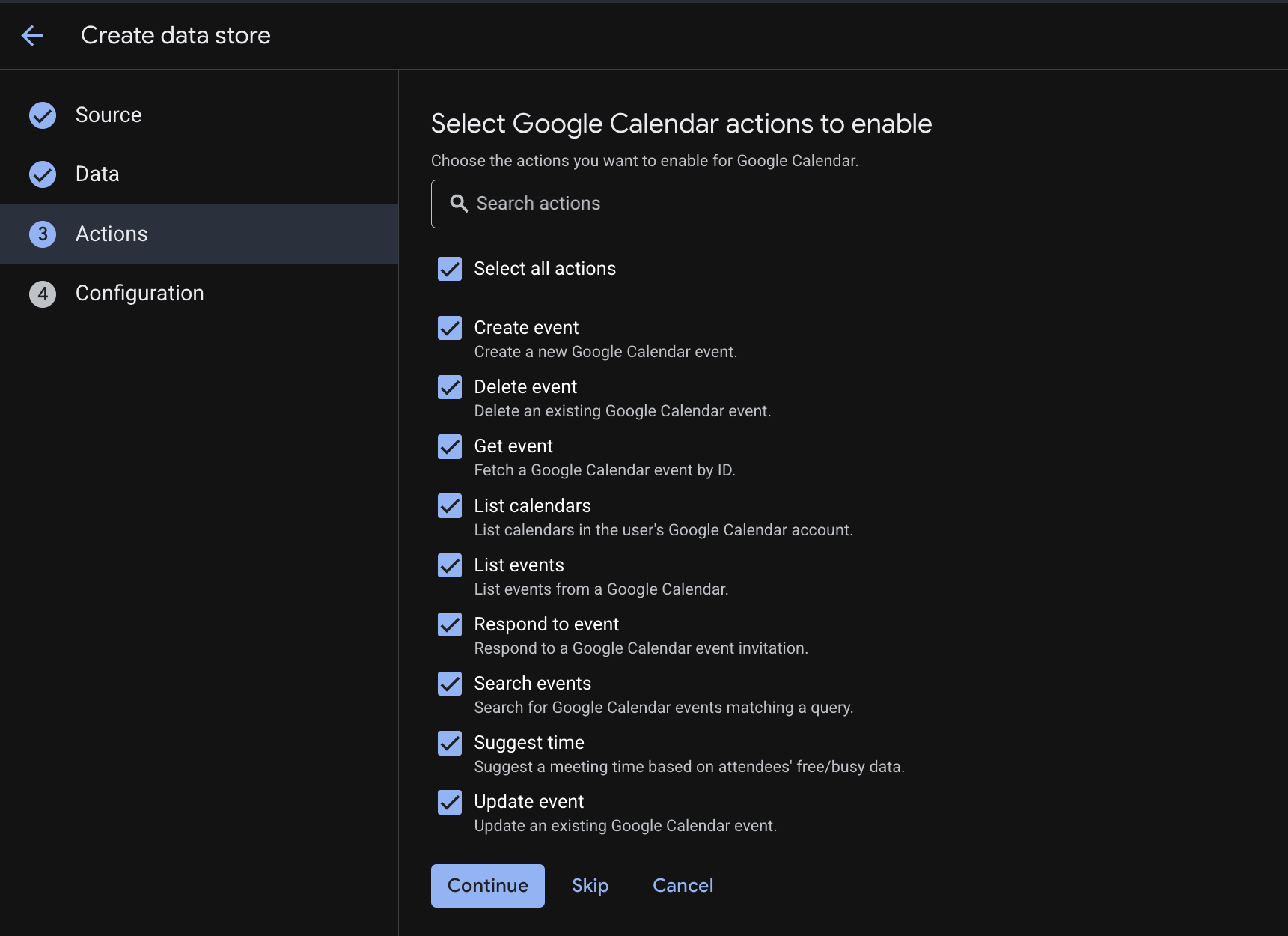
Configuration에서 기본 리전은 전역으로 유지하고 데이터 커넥터 이름에
만들기를 클릭합니다. 두 데이터 스토어가 Gemini Enterprise > 데이터 스토어 패널에 나열됩니다.
내 진행 상황 확인하기를 클릭하여 목표를 확인합니다.
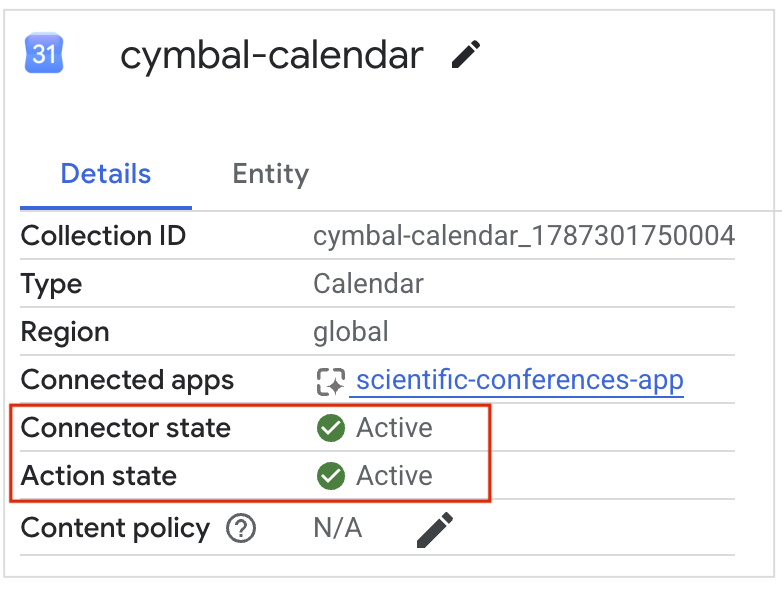
데이터 스토어 이름을 클릭하여 세부정보 페이지를 확인합니다. 각 데이터 스토어의 커넥터 상태와 작업 상태가 모두 Active 상태로 표시되면 계속 진행해도 됩니다. 배포 후 약 10분이 걸립니다.
개요 탭에 표시된 URL을 클릭하여 새 브라우저 탭에서 Gemini Enterprise 웹 앱의 미리보기를 엽니다. Qwiklabs 학생 계정(
쿼리 표시줄 하단에서 커넥터 아이콘(
커넥터 패널에서 Calendar 및 Drive 옆에 있는 승인을 클릭하고 팝업 OAuth 동의 화면 흐름을 사용하여 Qwiklabs 학생 계정(
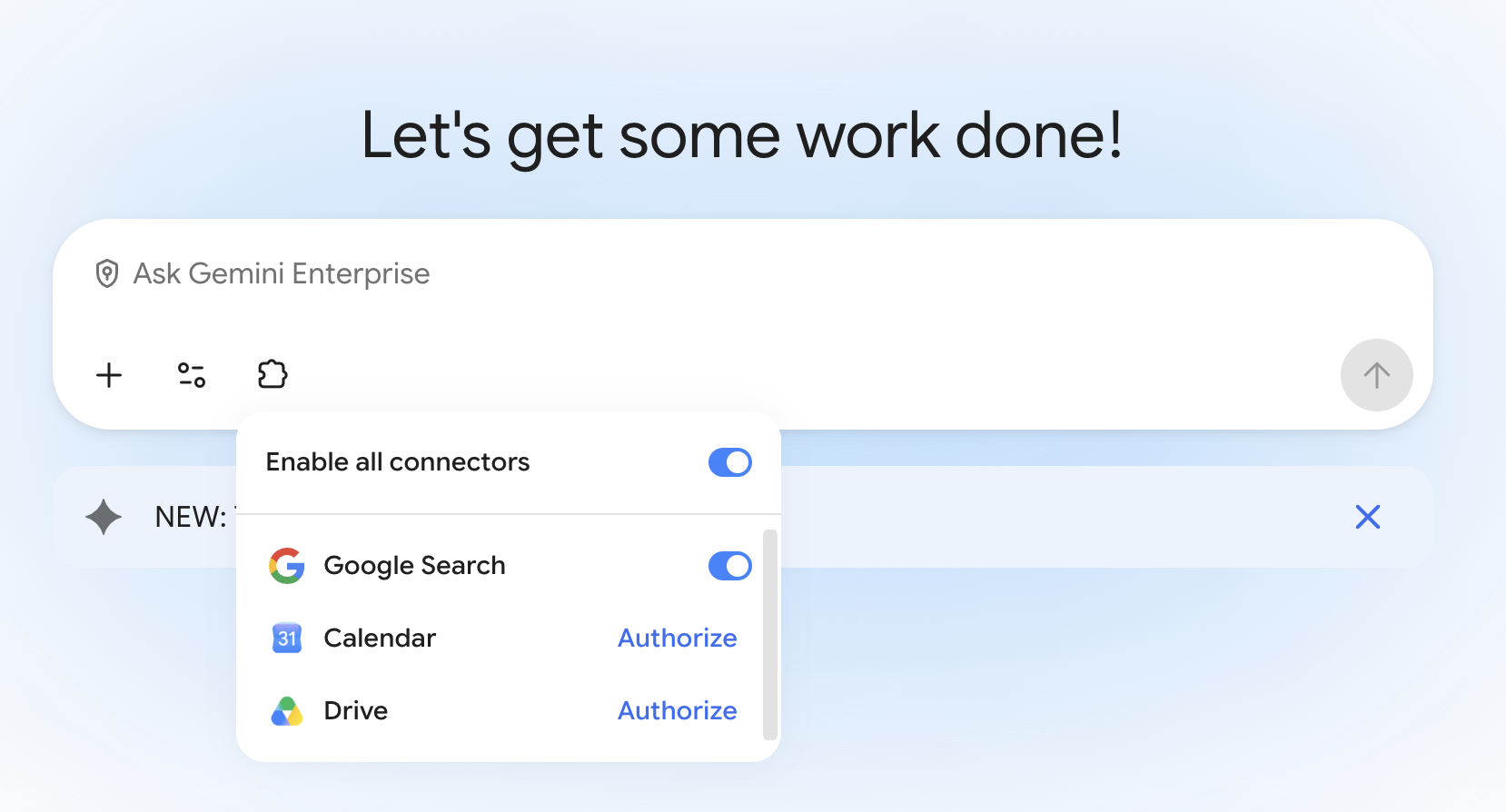
두 데이터 스토어 중 하나 옆에 승인 옵션이 아직 표시되지 않는 경우 데이터 스토어가 Active 작업 상태에 도달할 때까지 기다린 다음, 페이지를 새로고침합니다.
쿼리 표시줄 하단에서 도구 아이콘(
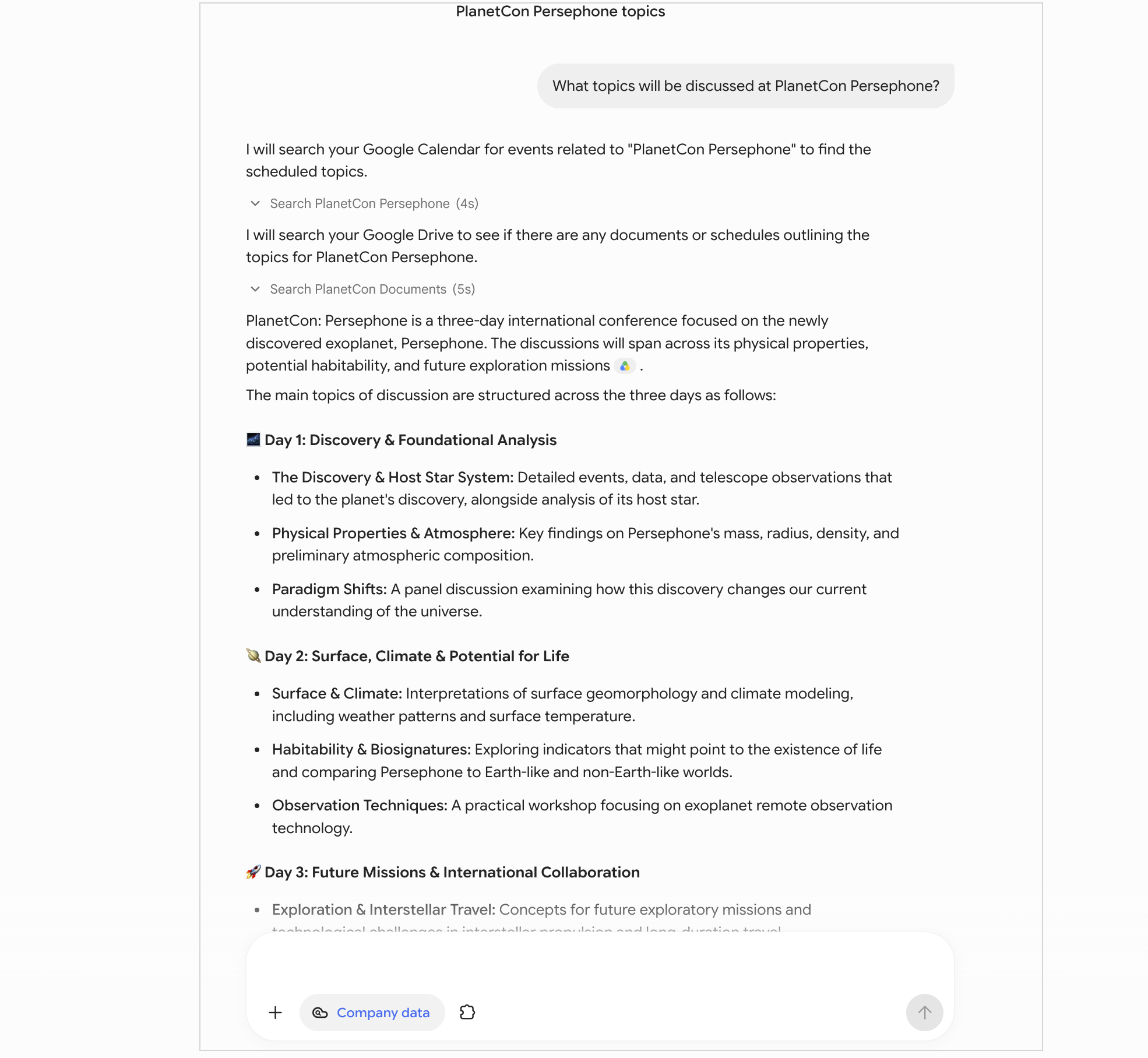
이 쿼리에서는 독점 데이터만 검색하고 싶으니 회사 데이터 검색을 선택합니다.
쿼리 표시줄을 사용하여 다음 쿼리를 입력합니다.
샘플 출력:
기본 검색창에 다른 프롬프트를 입력합니다.
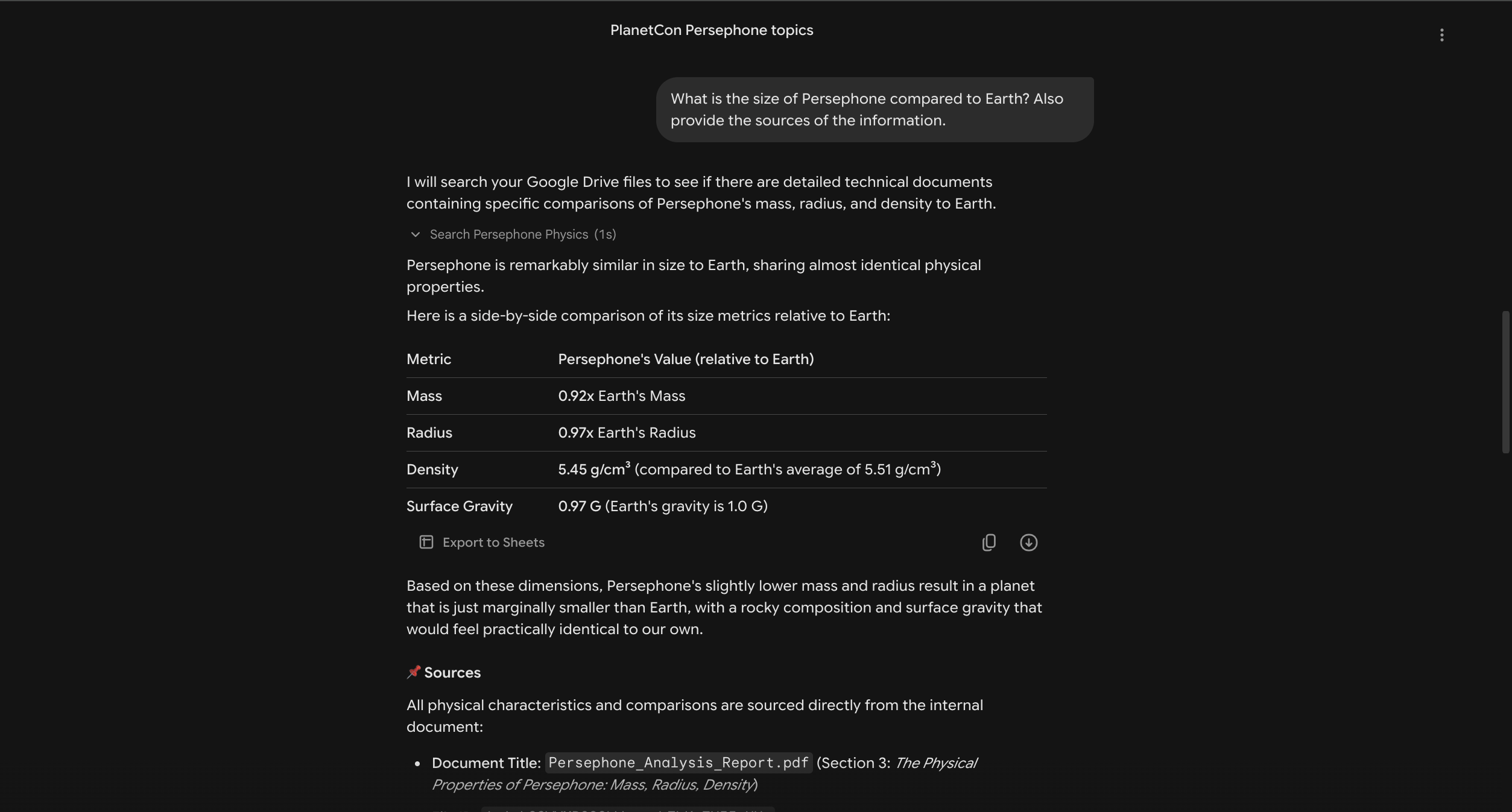
찾고 있는 정보가 Drive에 업로드한 Persephone Analysis Report.pdf 문서에서 추출되어 결과로 표시되는지 확인합니다.
페르세포네는 실제 외계 행성이 아닙니다. 따라서 모델이 학습 데이터를 사용하지 않으며 학습자가 업로드한 데이터에서 정보를 찾는다는 점을 알 수 있습니다. 링크 아이콘과 응답 아래에 표시되는 카드를 클릭하면 이 정보의 소스 파일로 바로 이동하여 정보를 추가 검증할 수 있습니다.
샘플 출력:
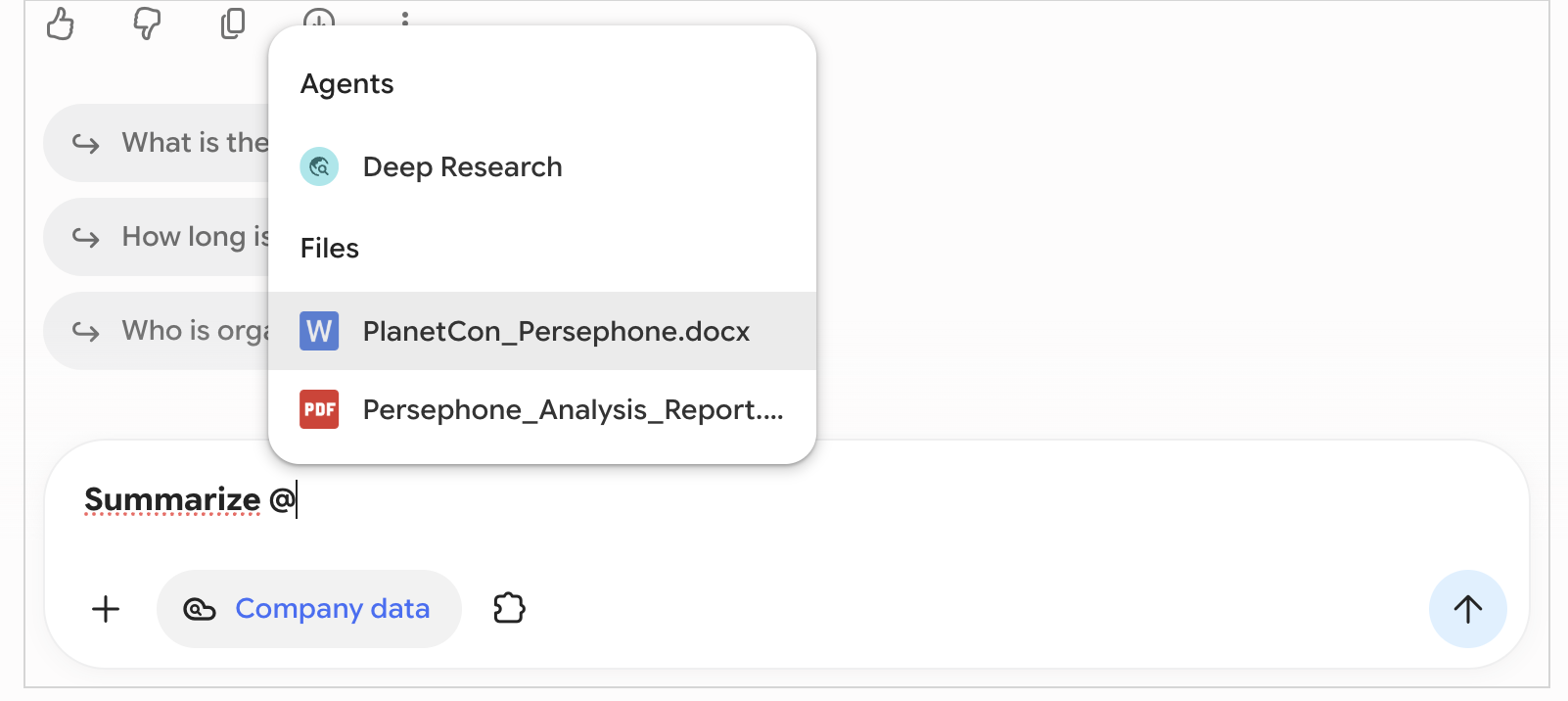
문서를 검토할 시간이 없을 때는 Gemini Enterprise AI 어시스턴트를 사용하여 유용한 요약을 만들 수 있습니다. 검색창에 요약 @을 입력합니다. @ 기호를 입력하면 파일이 팝업에 표시됩니다.
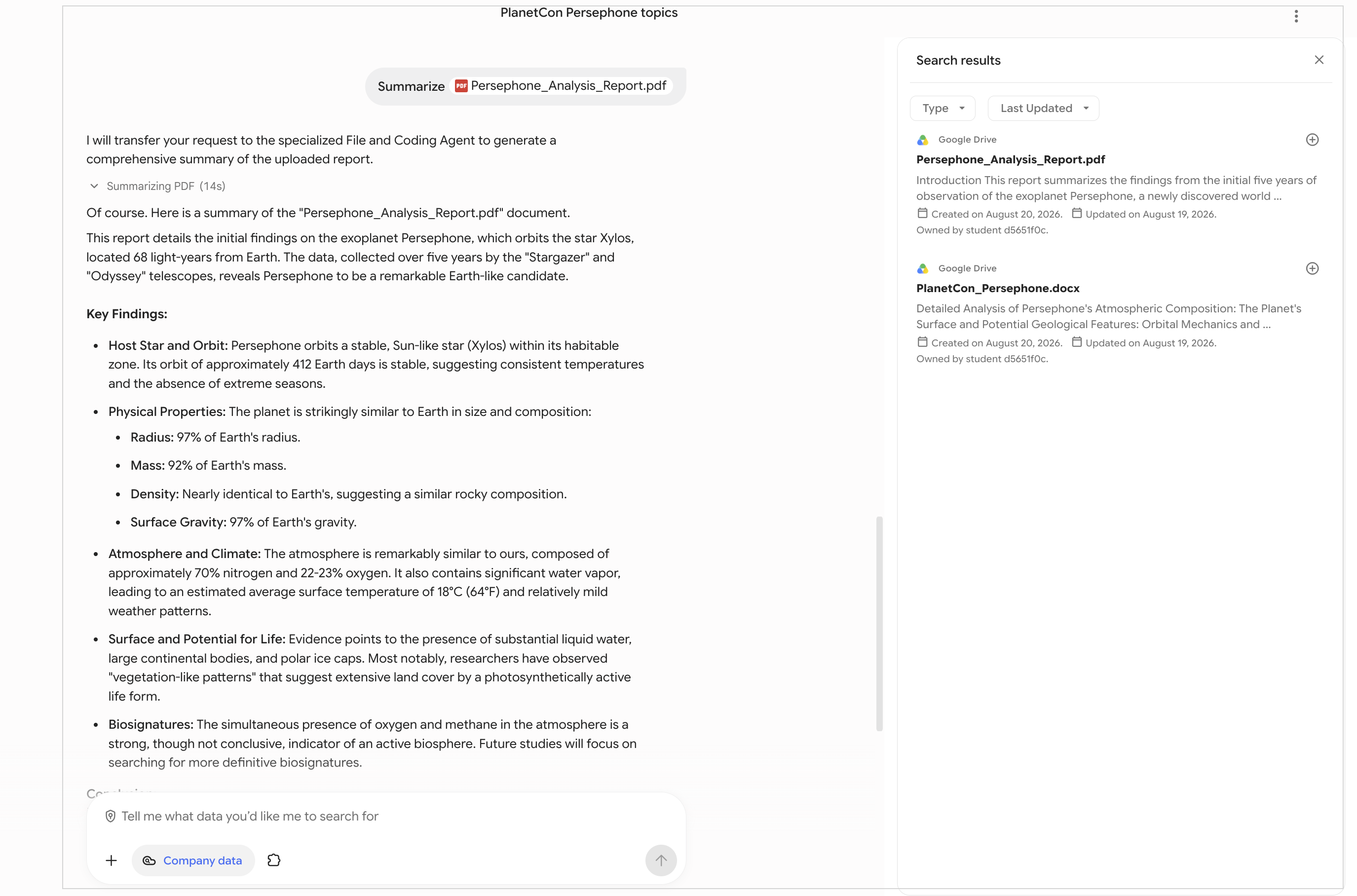
Persephone_Analysis_Report 파일을 클릭하고 Enter 키를 눌러 쿼리를 제출합니다.
샘플 출력:
검색창에 다음을 입력합니다.
샘플 출력:
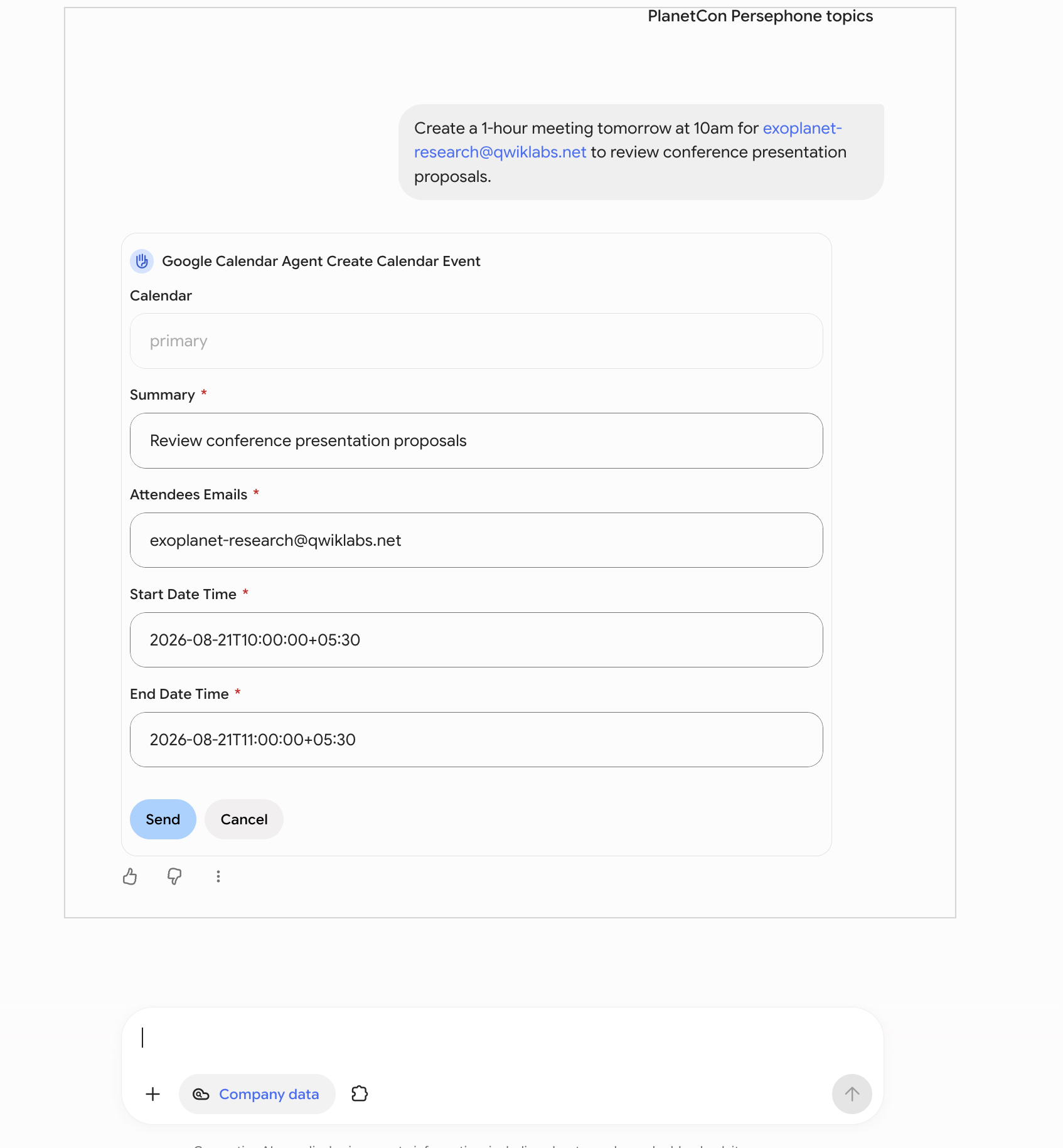
제시된 이벤트 생성 양식을 승인합니다.
calendar.google.com 탭으로 돌아가면 캘린더에 회의가 표시됩니다.
내 진행 상황 확인하기를 클릭하여 목표를 확인합니다.
이 실습에서는 조직 전반에서 쉽게 지식을 교환할 수 있도록 Gemini Enterprise를 배포하여 검색, 생성형 AI, 클라우드 인프라에 대한 Google의 통합적인 전문성을 활용하는 방법을 알아보았습니다.
실습을 완료하면 실습 종료를 클릭합니다. Qwiklabs에서 사용된 리소스를 자동으로 삭제하고 계정을 지웁니다.
실습 경험을 평가할 수 있습니다. 해당하는 별표 수를 선택하고 의견을 입력한 후 제출을 클릭합니다.
별점의 의미는 다음과 같습니다.
의견을 제공하고 싶지 않다면 대화상자를 닫으면 됩니다.
의견이나 제안 또는 수정할 사항이 있다면 지원 탭을 사용하세요.
Copyright 2026 Google LLC. All rights reserved. Google 및 Google 로고는 Google LLC의 상표입니다. 기타 모든 회사명 및 제품명은 해당 업체의 상표일 수 있습니다.



현재 이 콘텐츠를 이용할 수 없습니다
이용할 수 있게 되면 이메일로 알려드리겠습니다.

감사합니다
이용할 수 있게 되면 이메일로 연락드리겠습니다.


한 번에 실습 1개만 가능
모든 기존 실습을 종료하고 이 실습을 시작할지 확인하세요.