

始める前に
- ラボでは、Google Cloud プロジェクトとリソースを一定の時間利用します
- ラボには時間制限があり、一時停止機能はありません。ラボを終了した場合は、最初からやり直す必要があります。
- 画面左上の [ラボを開始] をクリックして開始します

Add content to Google Drive and Google Calendar
/ 20
Create a Gemini Enterprise app and configure its identity provider
/ 20
Create Google Drive and Google Calendar Data Stores
/ 30
Query your Gemini Enterprise assistant
/ 30
Add content to Google Drive and Google Calendar
/ 20
Create a Gemini Enterprise app and configure its identity provider
/ 20
Create Google Drive and Google Calendar Data Stores
/ 30
Query your Gemini Enterprise assistant
/ 30
このラボでは、Google ドライブ データストアに接続された Gemini Enterprise app をデプロイし、AI アシスタントを使用して組織内から情報を検索します。
あなたは科学会議の主催者であり、新たな太陽系外惑星の発見について議論するための会議を計画しているとします。
このラボでは、次の方法について学びます。
こちらの説明をお読みください。ラボには時間制限があり、一時停止することはできません。タイマーは、Google Cloud のリソースを利用できる時間を示しており、[ラボを開始] をクリックするとスタートします。
このハンズオンラボでは、シミュレーションやデモ環境ではなく実際のクラウド環境を使って、ラボのアクティビティを行います。そのため、ラボの受講中に Google Cloud にログインおよびアクセスするための、新しい一時的な認証情報が提供されます。
このラボを完了するには、以下が必要です。
[ラボを開始] ボタンをクリックします。ラボの料金をお支払いいただく必要がある場合は、表示されるダイアログでお支払い方法を選択してください。 左側の [ラボの詳細] ペインには、以下が表示されます。
[Google Cloud コンソールを開く] をクリックします(Chrome ブラウザを使用している場合は、右クリックして [シークレット ウィンドウで開く] を選択します)。
ラボでリソースがスピンアップし、別のタブで [ログイン] ページが表示されます。
ヒント: タブをそれぞれ別のウィンドウで開き、並べて表示しておきましょう。
必要に応じて、下のユーザー名をコピーして、[ログイン] ダイアログに貼り付けます。
[ラボの詳細] ペインでもユーザー名を確認できます。
[次へ] をクリックします。
以下のパスワードをコピーして、[ようこそ] ダイアログに貼り付けます。
[ラボの詳細] ペインでもパスワードを確認できます。
[次へ] をクリックします。
その後、次のように進みます。
その後、このタブで Google Cloud コンソールが開きます。

[Cloud Storage] > [バケット] に移動して、[
デモデータとして使用する以下のファイルをローカル システムにダウンロードします。
Google Cloud コンソールにログインしているシークレット ウィンドウで、新しいタブを作成して drive.google.com に移動します。
Cloud Storage からダウンロードしたドキュメントを Google ドライブにアップロードします。
これらのドキュメントは、「Persephone」という架空の惑星の新発見に関するものです。あなたは、この発見について議論するための科学会議を主催しています。
同じシークレット ウィンドウで新しいタブを作成し、calendar.google.com に移動します。ポップアップが表示されたら、同意するか閉じます。
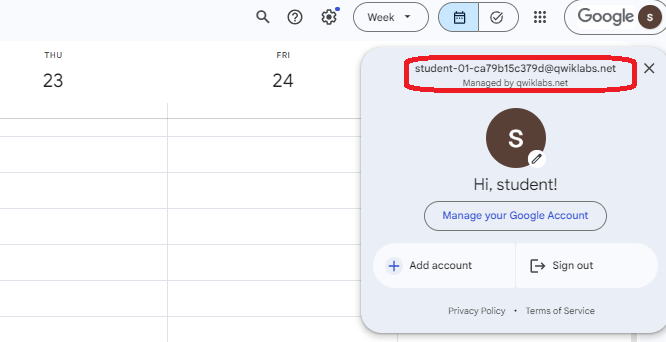
右上隅の円内にある「s」をクリックし、自分の Qwiklabs 受講者アカウント(
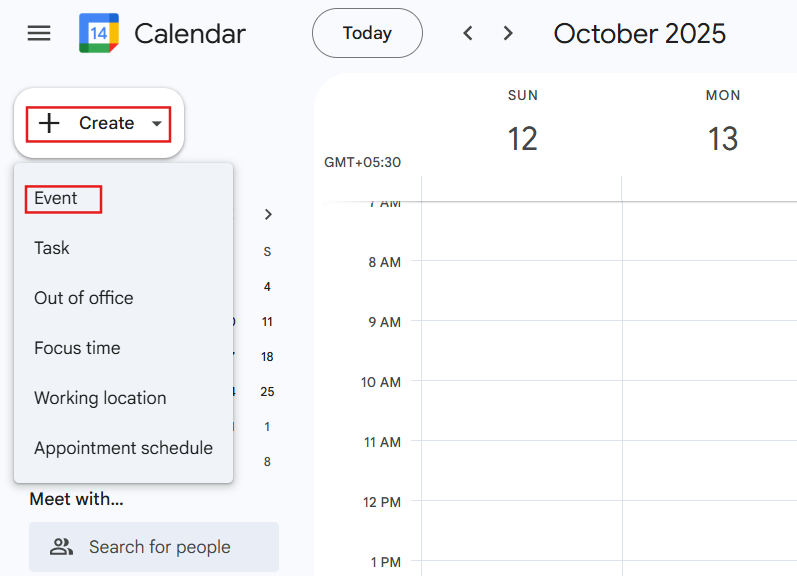
左上の [+ 作成] をクリックし、プルダウン メニューから [予定] を選択します。
表示される予定作成ウィンドウで、予定のタイトルを「Astronomers Lunch Planning Meeting」とし、開始時刻を今から 1 時間以上先に設定します。
[保存] を選択します。
[進行状況を確認] をクリックして、目標に沿って進んでいることを確認します。
Google Cloud コンソールの上部で「Gemini Enterprise」を検索して、[Gemini Enterprise] ページに移動します。
[30 日間の無料トライアルを始める]、[続行して API を有効にする] の順にクリックします。
アプリ作成画面が表示されます。アプリの名前を
[詳細オプション] で、会社名に「Scientific Conferences」と入力します。
[作成] をクリックします。
左側のナビゲーション パネルで [インテグレーション] を選択します。
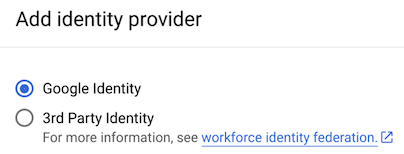
ID プロバイダとして [Google Identity を使用する] を選択します。
[Workforce Identity を確認する] をクリックします。
[進行状況を確認] をクリックして、目標に沿って進んでいることを確認します。
AI アシスタントがユーザーに代わってアクションを行えるようにするには、エンタープライズ検索とアシスタント アプリへのアクセス権を付与する必要があります。OAuth 同意画面とクライアントを構成するには、以下の手順に沿って操作します。
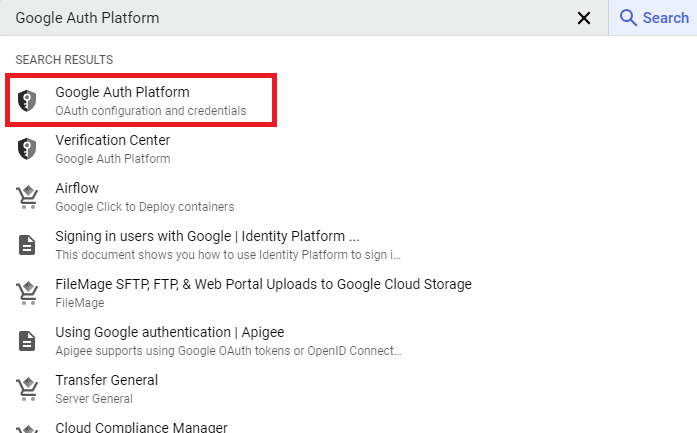
Google Cloud コンソール上部の検索バーで Google Auth Platform を検索して選択します。
[開始] をクリックします。
[アプリ名] に「Scientific Conferences GE App」と入力します。
[ユーザー サポートメール] で、Qwiklabs 受講者アカウント(
[次へ] をクリックします。
[対象] セクションで、対象として [内部] を選択します。
[次へ] をクリックします。
[連絡先情報] セクションで、Qwiklabs 受講者アカウント(
[終了] セクションで、利用規約に同意します。
[作成] をクリックして OAuth 同意画面を作成します。
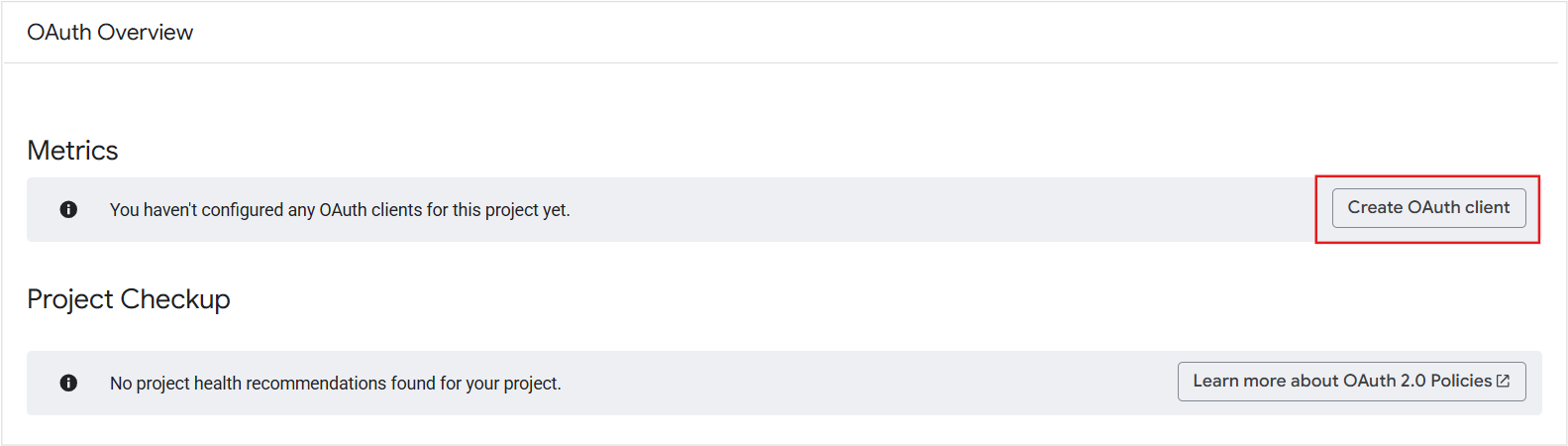
Google Auth Platform ダッシュボードに、まだクライアントを作成していないことを示すバナーが表示されます。[OAuth クライアントを作成] を選択します。このバナーが表示されない場合は、左側の [クライアント] を選択し、[+ クライアントを作成] をクリックします。
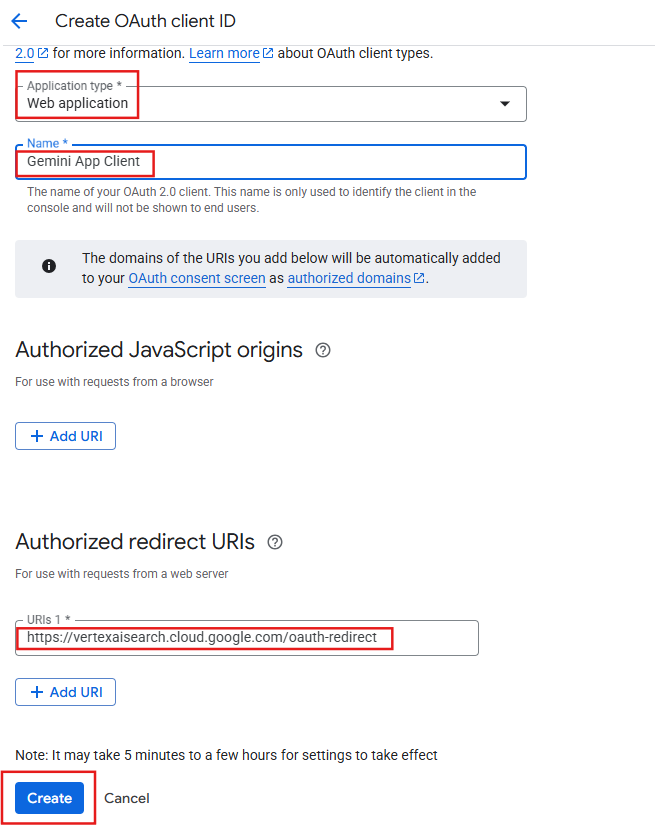
[アプリケーションの種類] で [ウェブ アプリケーション] を選択します。
クライアントの [名前] に「Gemini App Client」と入力します。
[承認済みのリダイレクト URI] に https://vertexaisearch.cloud.google.com/oauth-redirect を追加します。
[作成] をクリックします。
OAuth クライアントが作成されると、ポップアップにクライアント情報が表示されます。[OK] をクリックします。
OAuth クライアントのリストからクライアントの名前をクリックします。
ブラウザ ウィンドウの幅が、画面右側の [追加情報] セクションを表示するのに十分である必要があります。このセクションから、クライアント ID とクライアント シークレットをコピーして、テキスト ドキュメントに保存します。これらは、後ほどアクションを有効にするために必要になります。
[進行状況を確認] をクリックして、目標に沿って進んでいることを確認します。
Gemini Enterprise コンソールに戻り、アプリ名(
左側のナビゲーション パネルから [接続されたデータストア] を選択します。
[+ 新しいデータストア] を選択します。
[Google ドライブ] カードを見つけて、[データソースを追加] をクリックします。
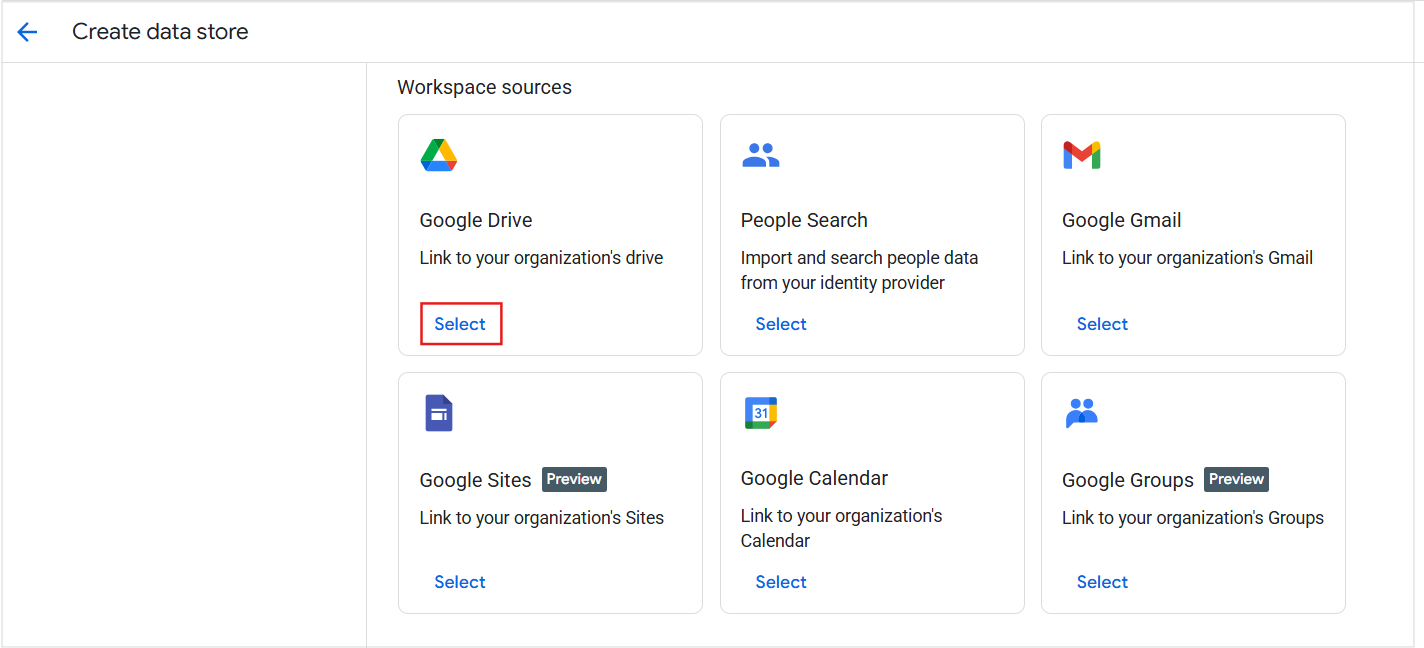
共有ドライブまたは特定のフォルダのフィルタリングをスキップするには、[続行] をクリックします。
アクションを有効にするためにクライアント ID とクライアント シークレットの入力を求められたら、前のタスクで OAuth クライアントを作成した際に保存した値を使用します。
[認証を確認] ボタンをクリックし、ポップアップ表示される同意画面で OAuth ログインフローを完了します。Qwiklabs 受講者アカウントを使用して、このアカウントに代わってデータストアが Google ドライブのアクションを行うために必要な権限を付与します。
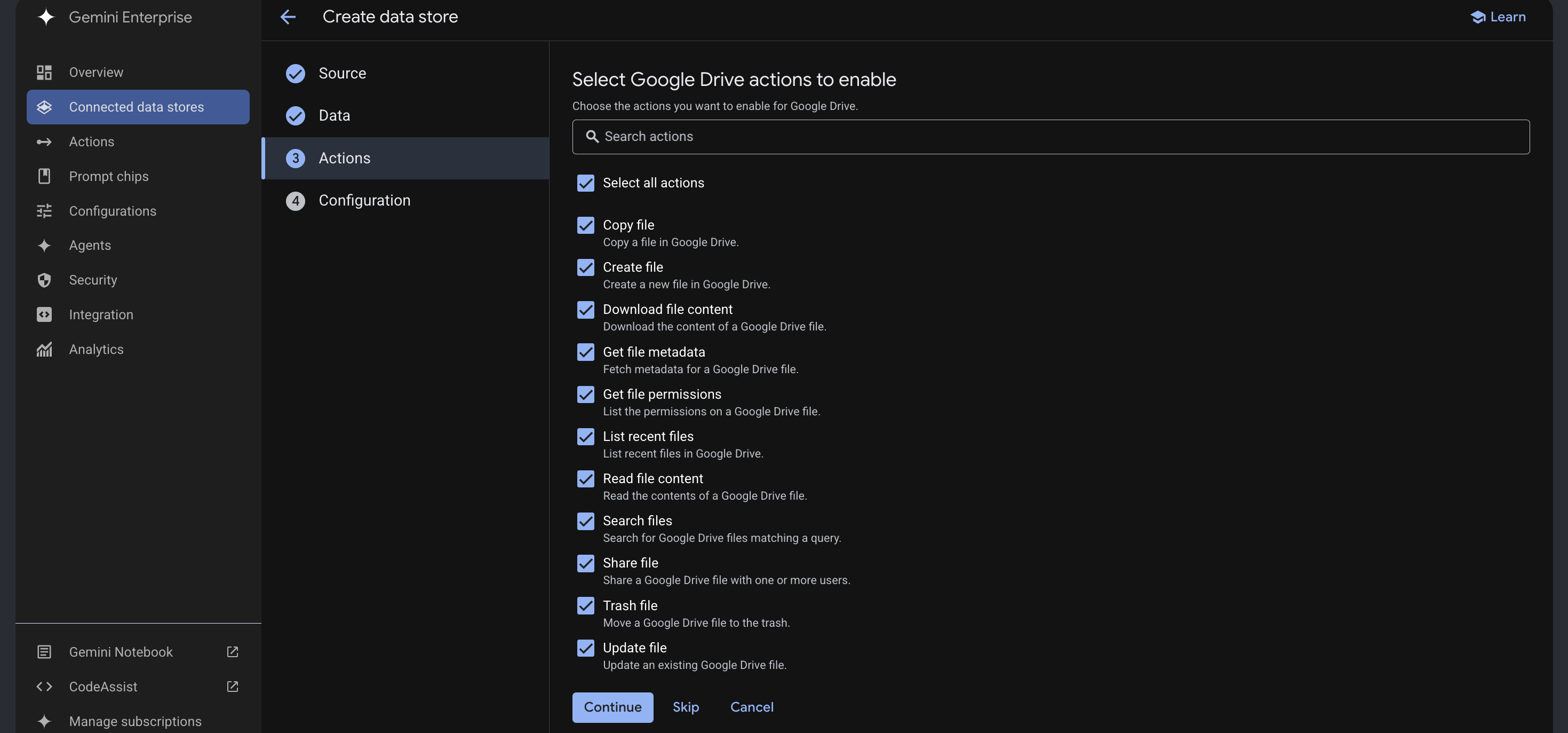
認証の詳細を確認したら、[アクション] セクションでチェックボックスをオンにして、利用可能な Google ドライブのアクションを有効にし、[続行] をクリックします。
出力:
デフォルトのリージョンを [グローバル] のままにし、[データコネクタ名] に「
もう一度 [+ 新しいデータストア] をクリックし、今度は [Google カレンダー] のカードを選択します。
アクションを有効にするためにクライアント ID とクライアント シークレットの入力を求められたら、前のタスクで OAuth クライアントを作成した際に保存した値を使用します。
[認証を確認] ボタンをクリックし、ポップアップ表示される同意画面で OAuth ログインフローを完了します。Qwiklabs 受講者アカウントを使用して、このアカウントに代わってデータストアが Google カレンダーのアクションを行うために必要な権限を付与します。
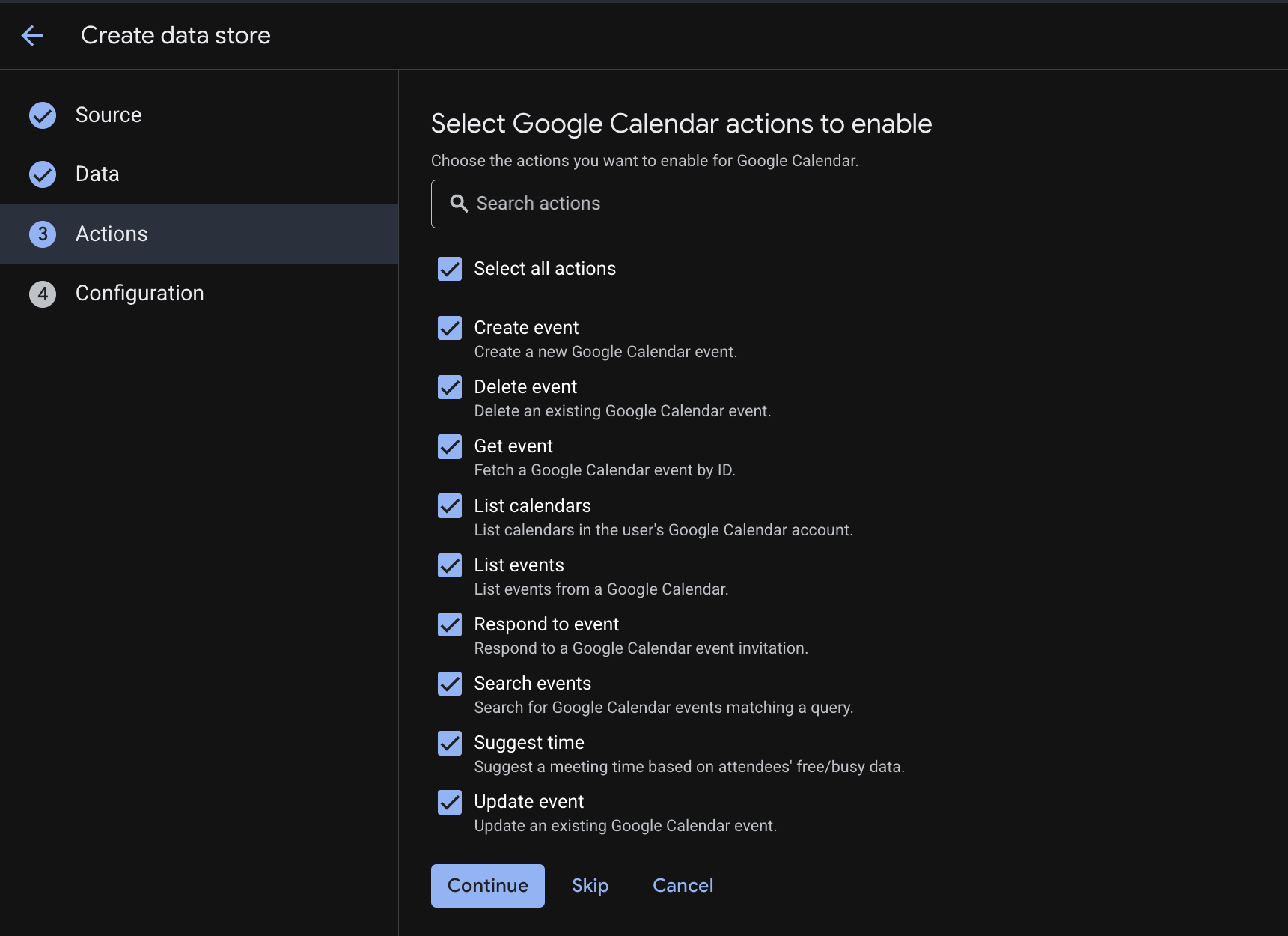
認証の詳細を確認したら、[アクション] でチェックボックスをオンのままにして、利用可能なすべての Google カレンダーのアクションを有効にし、[続行] をクリックします。
出力:
デフォルトのリージョンを [グローバル] のままにし、[データコネクタ名] に「
[作成] をクリックします。2 つのデータストアが [Gemini Enterprise] > [データストア] パネルに表示されます。
[進行状況を確認] をクリックして、目標に沿って進んでいることを確認します。
各データストアの名前をクリックして、詳細ページを表示します。各データストアの [コネクタの状態] と [アクションの状態] に [有効] のステータスが表示されたら、続行できます。デプロイから約 10 分かかります。
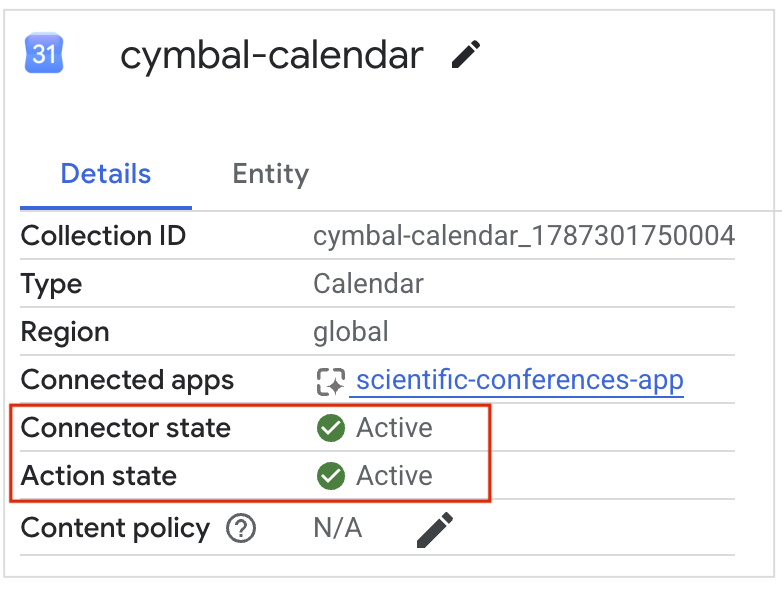
アプリの [概要] タブに戻ります。
[概要] タブに表示されている URL をクリックして、新しいブラウザタブで Gemini Enterprise ウェブアプリのプレビューを開きます。
クエリバーの下部にあるコネクタ アイコン(
コネクタパネルで、[カレンダー] と [ドライブ] の横にある [承認] をクリックし、ポップアップ表示される OAuth 同意画面のフローを使用して、Qwiklabs 受講者アカウント
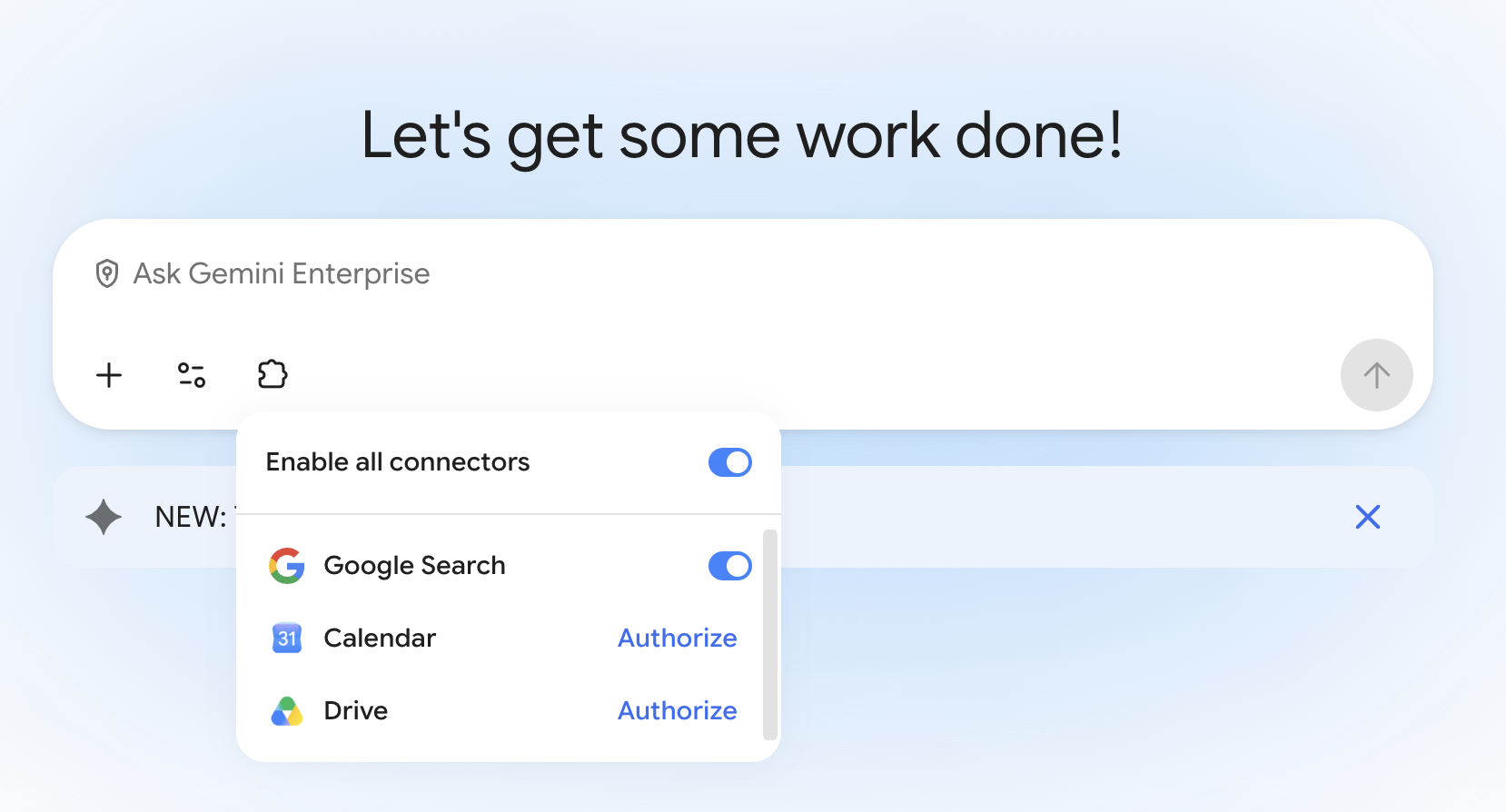
どちらのデータストアの横にも [承認] オプションが表示されない場合は、データストアが [有効] のアクション状態になるまで待ってから、ページを更新してください。
クエリバーの下部にあるツールアイコン(
このクエリでは、独自データのみを検索したいので、[会社データの検索] を選択します。
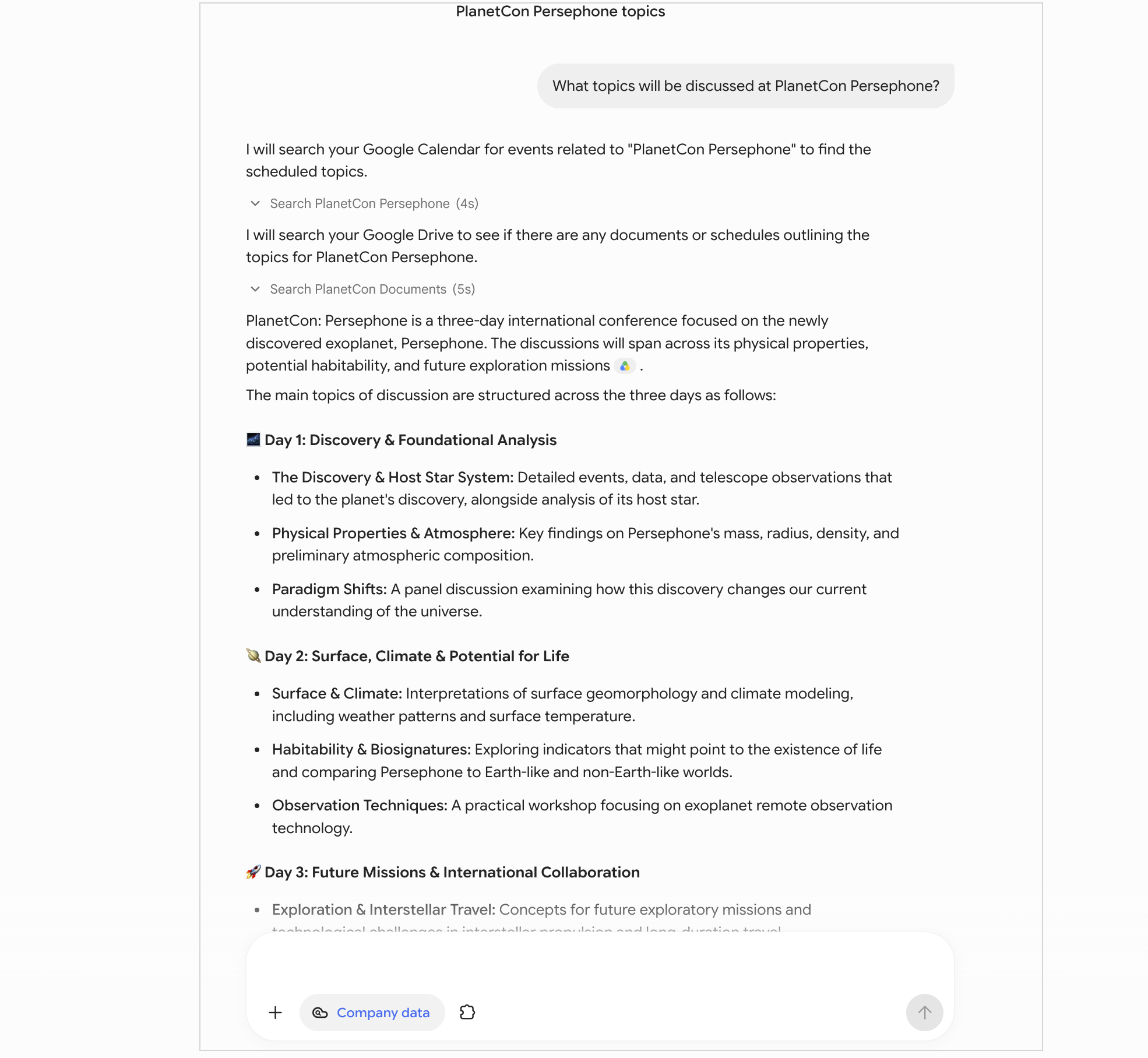
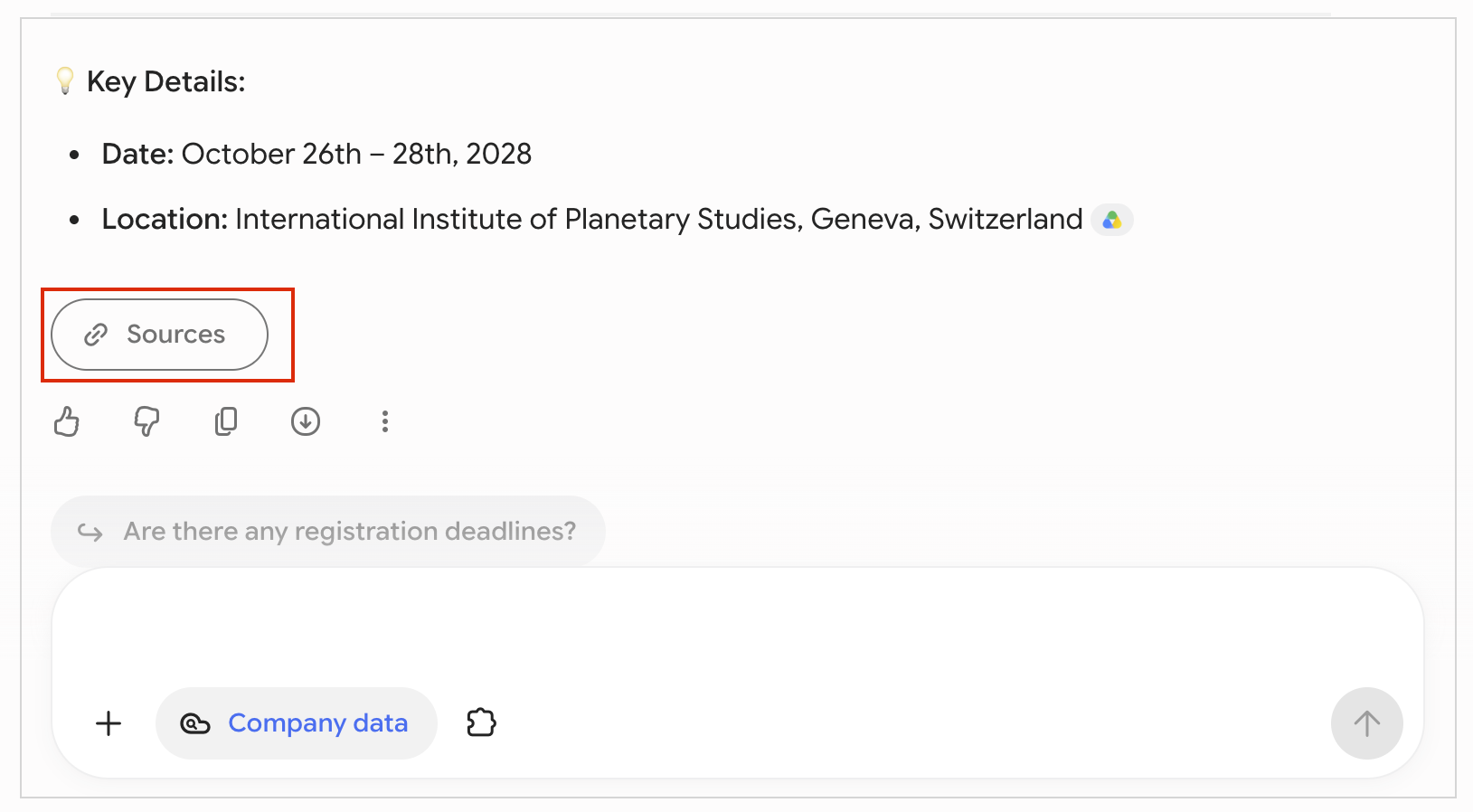
クエリバーに次のクエリを入力します。
出力例:
回答の一番下までスクロールして [ソース] をクリックし、関連ドキュメントを確認します。
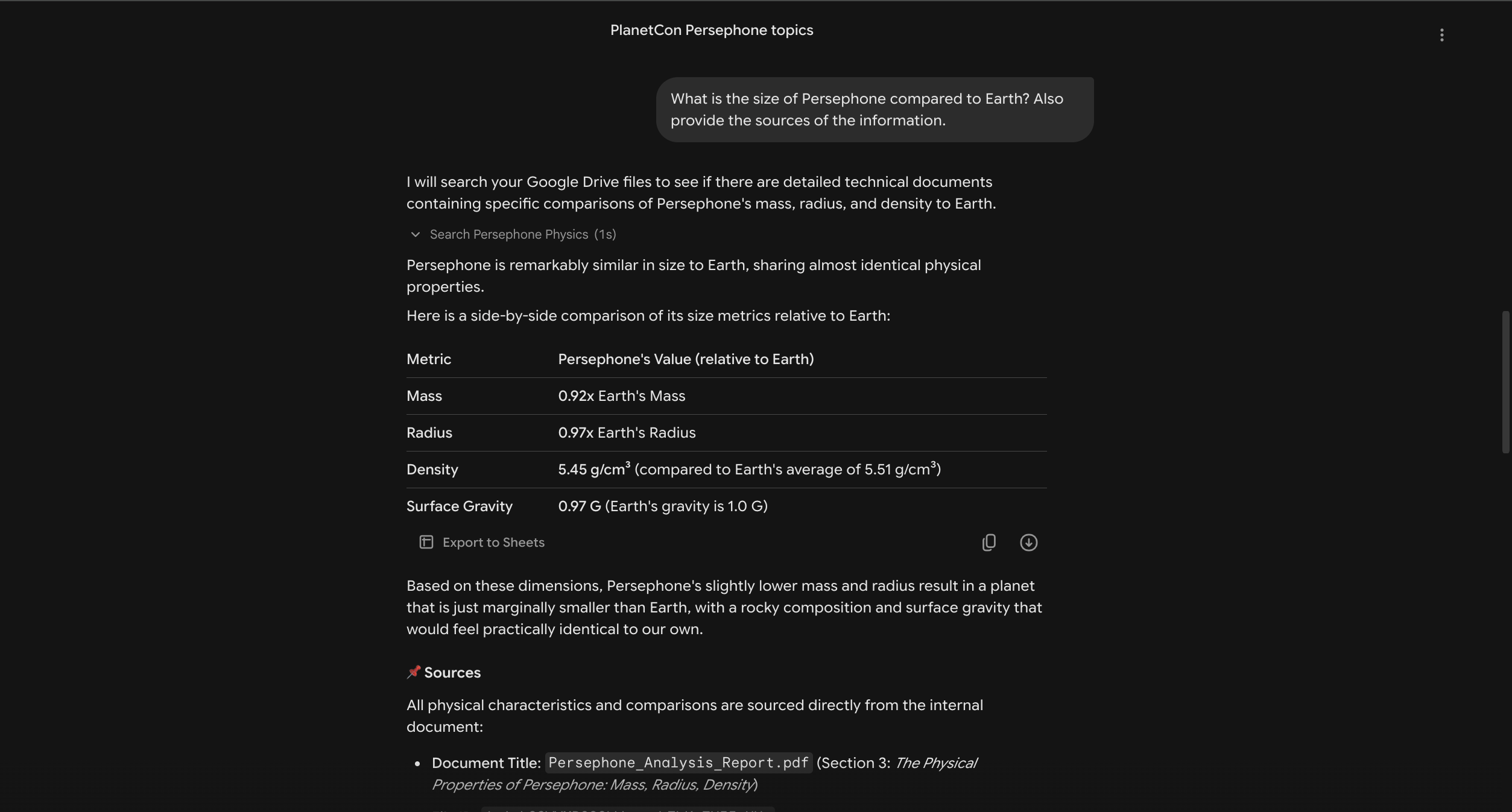
メインの検索バーに別のプロンプトを入力します。
ドライブにアップロードした Persephone Analysis Report.pdf ドキュメントから必要な情報が抽出され、結果が表示されます。
Persephone という太陽系外惑星は実在しないため、モデルはトレーニング データに依存せず、アップロード済みのデータから情報を取得していることがわかります。確認をさらに進めるには、リンクアイコンと回答の下に表示されるカードをクリックして、この情報のソースとなったファイルに直接移動します。
出力例:
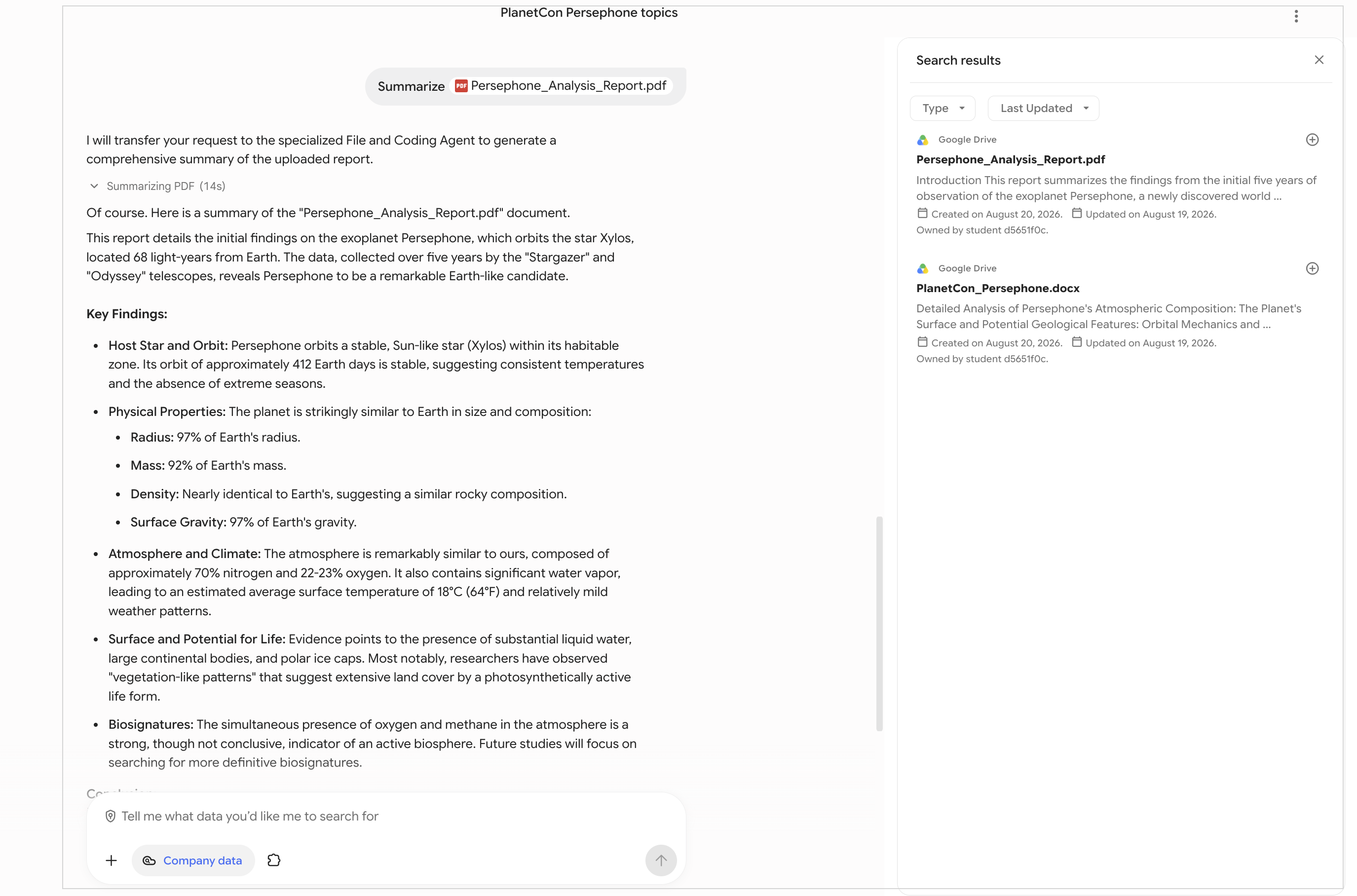
ドキュメントを確認する時間がない場合は、Gemini Enterprise の AI アシスタントで有用な要約を作成できます。検索バーに「要約 @」と入力します。@ 記号を入力すると、ポップアップにファイルが表示されます。
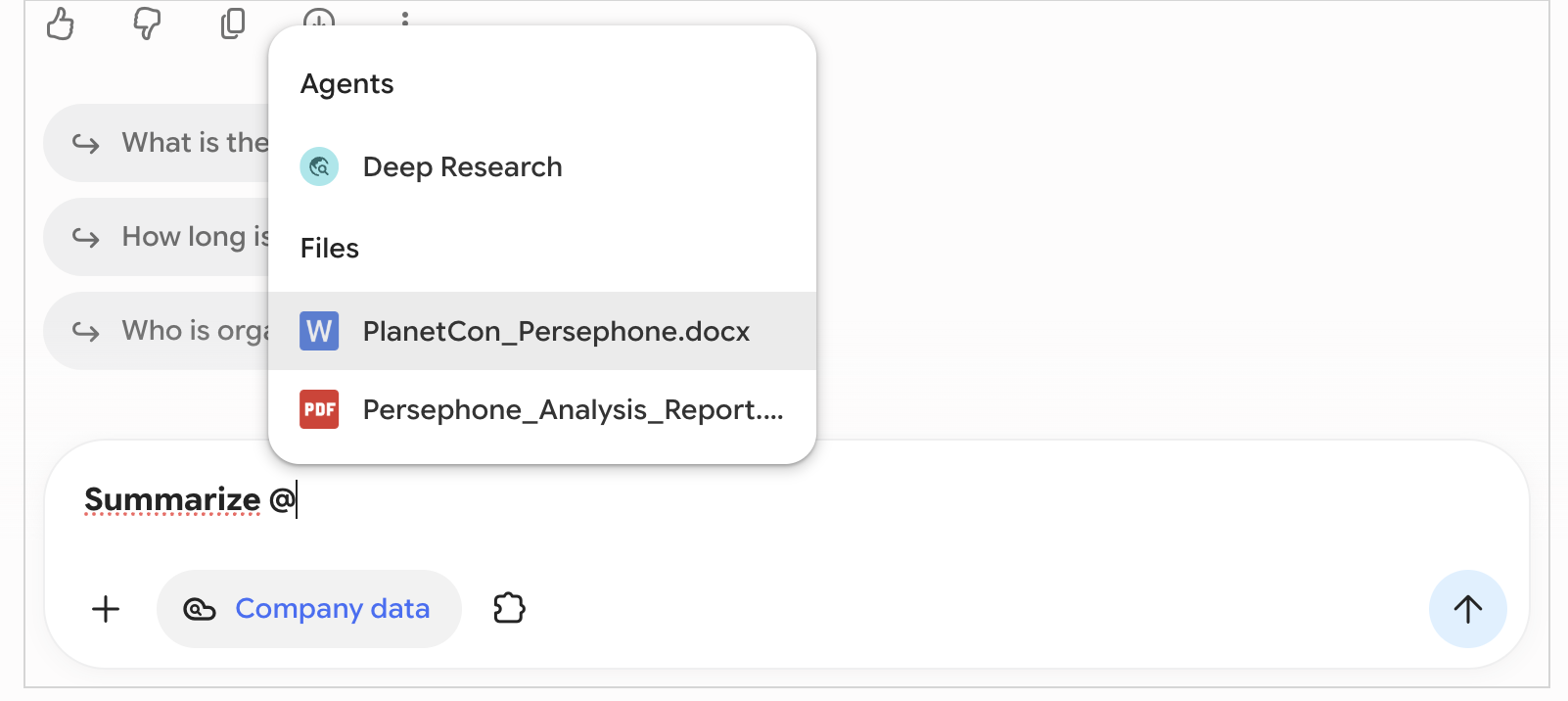
ファイル Persephone_Analysis_Report を選択し、Enter キーを押してクエリを送信します。
出力例:
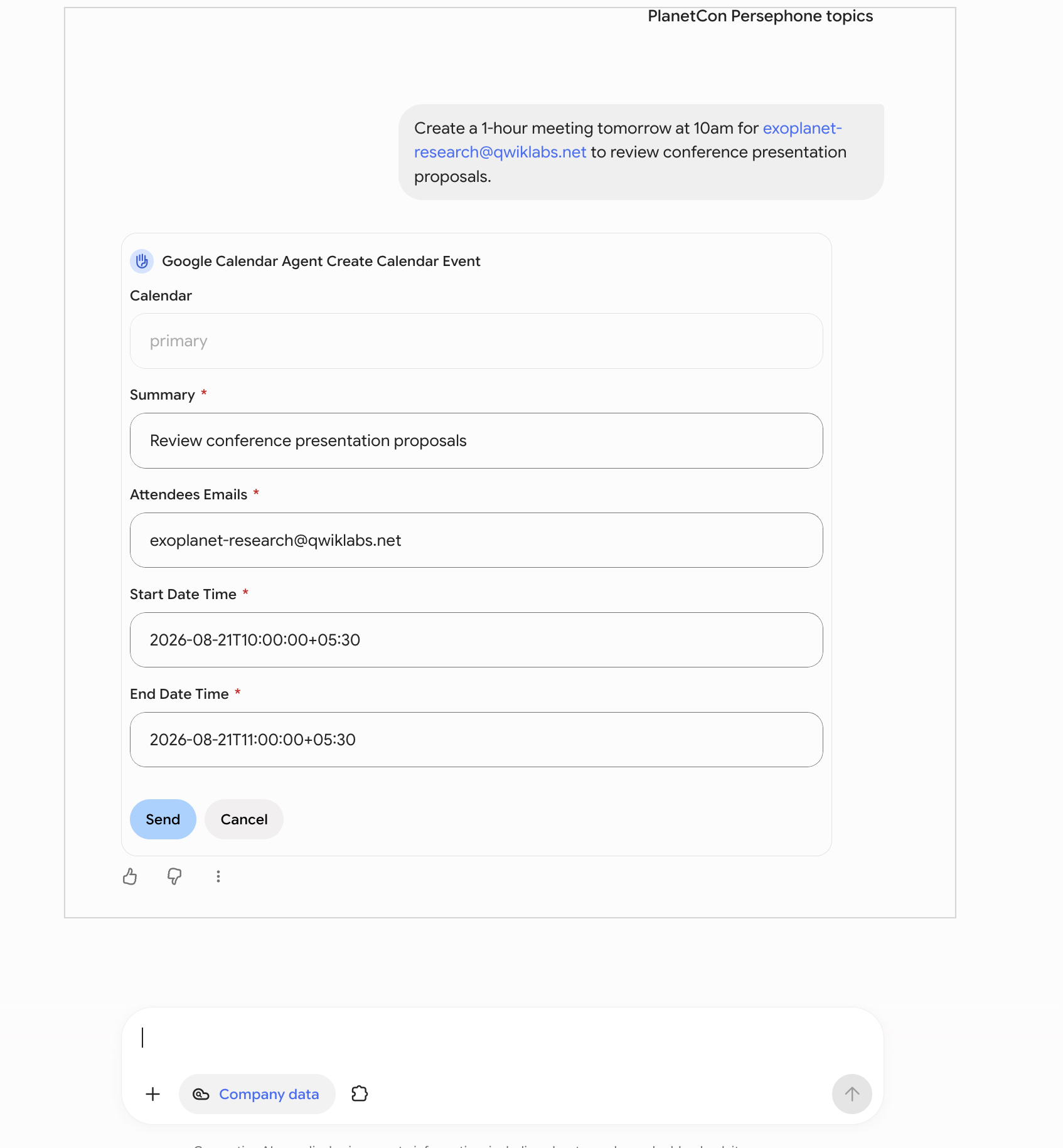
検索バーに次のように入力します。
出力例:
表示されたイベント作成フォームを承認します。
calendar.google.com のタブに戻ると、カレンダーに会議が表示されます。
[進行状況を確認] をクリックして、目標に沿って進んでいることを確認します。
このラボでは、Gemini Enterprise をデプロイして、検索、生成 AI、クラウド インフラストラクチャに関する Google の専門技術を組み合わせて活用し、知識を組織全体で簡単に共有するための方法を学習しました。
マニュアルの最終更新日: 2026 年 6 月 26 日
ラボの最終テスト日: 2026 年 6 月 26 日
ラボでの学習が完了したら、[ラボを終了] をクリックします。ラボで使用したリソースが Qwiklabs から削除され、アカウントの情報も消去されます。
ラボの評価を求めるダイアログが表示されたら、星の数を選択してコメントを入力し、[送信] をクリックしてください。
星の数は、それぞれ次の評価を表します。
フィードバックを送信しない場合は、ダイアログ ボックスを閉じてください。
フィードバックやご提案の送信、修正が必要な箇所をご報告いただく際は、[サポート] タブをご利用ください。
Copyright 2026 Google LLC.All rights reserved. Google および Google のロゴは、Google LLC の商標です。その他すべての社名および製品名は、それぞれ該当する企業の商標である可能性があります。



このコンテンツは現在ご利用いただけません
利用可能になりましたら、メールでお知らせいたします

ありがとうございます。
利用可能になりましたら、メールでご連絡いたします


1 回に 1 つのラボ
既存のラボをすべて終了して、このラボを開始することを確認してください