GENAI082
Présentation
Dans cet atelier, vous allez déployer une application Gemini Enterprise connectée à un datastore Google Drive et utiliser l'assistant IA pour retrouver des informations dans votre entreprise.
Vous jouerez le rôle d'un organisateur de conférences scientifiques préparant un événement sur la découverte passionnante d'une nouvelle exoplanète.
Remarque : Pour éviter de vous tromper entre votre compte Google professionnel et un autre compte étudiant Qwiklabs temporaire, nous vous recommandons vivement d'utiliser une nouvelle fenêtre de navigation privée pour les onglets de la console Google Cloud et de Google Drive que vous allez utiliser dans cet atelier. Vous pouvez le faire facilement dans Chrome après avoir lancé l'atelier en effectuant un clic droit sur le bouton "Ouvrir la console Google Cloud", puis en sélectionnant "Ouvrir le lien dans la fenêtre de navigation privée".
Objectifs
Dans cet atelier, vous allez apprendre à :
- configurer un fournisseur d'identité pour Gemini Enterprise ;
- créer un datastore Google Drive ;
- créer une application Gemini Enterprise ;
- utiliser l'assistant IA pour trouver du contenu dans un datastore, le résumer et l'extraire ;
- créer une invitation d'agenda avec une action de l'assistant.
Préparation
Avant de cliquer sur le bouton "Démarrer l'atelier"
Lisez ces instructions. Les ateliers sont minutés, et vous ne pouvez pas les mettre en pause. Le minuteur, qui démarre lorsque vous cliquez sur Démarrer l'atelier, indique combien de temps les ressources Google Cloud resteront accessibles.
Cet atelier pratique vous permet de suivre les activités dans un véritable environnement cloud, et non dans un environnement de simulation ou de démonstration. Des identifiants temporaires vous sont fournis pour vous permettre de vous connecter à Google Cloud le temps de l'atelier.
Pour réaliser cet atelier :
- Vous devez avoir accès à un navigateur Internet standard (nous vous recommandons d'utiliser Chrome).
Remarque : Ouvrez une fenêtre de navigateur en mode incognito (recommandé) ou de navigation privée pour effectuer cet atelier. Vous éviterez ainsi les conflits entre votre compte personnel et le compte temporaire de participant, qui pourraient entraîner des frais supplémentaires facturés sur votre compte personnel.
- Vous disposez d'un temps limité. N'oubliez pas qu'une fois l'atelier commencé, vous ne pouvez pas le mettre en pause.
Remarque : Utilisez uniquement le compte de participant pour cet atelier. Si vous utilisez un autre compte Google Cloud, des frais pourront être facturés à ce compte.
Démarrer l'atelier et se connecter à la console Google Cloud
-
Cliquez sur le bouton Démarrer l'atelier. Si l'atelier est payant, une boîte de dialogue s'affiche pour vous permettre de sélectionner un mode de paiement.
Sur la gauche, vous trouverez le panneau "Détails concernant l'atelier", qui contient les éléments suivants :
- Le bouton "Ouvrir la console Google Cloud"
- Le temps restant
- Les identifiants temporaires que vous devez utiliser pour cet atelier
- Des informations complémentaires vous permettant d'effectuer l'atelier, si nécessaire
-
Cliquez sur Ouvrir la console Google Cloud (ou effectuez un clic droit et sélectionnez Ouvrir le lien dans une fenêtre en navigation privée si vous utilisez Chrome).
L'atelier lance les ressources, puis ouvre la page "Se connecter" dans un nouvel onglet.
Conseil : Réorganisez les onglets dans des fenêtres distinctes, placées côte à côte.
Remarque : Si la boîte de dialogue Sélectionner un compte s'affiche, cliquez sur Utiliser un autre compte.
-
Si nécessaire, copiez le nom d'utilisateur ci-dessous et collez-le dans la boîte de dialogue Se connecter.
{{{user_0.username | "Username"}}}
Vous trouverez également le nom d'utilisateur dans le panneau "Détails concernant l'atelier".
-
Cliquez sur Suivant.
-
Copiez le mot de passe ci-dessous et collez-le dans la boîte de dialogue Bienvenue.
{{{user_0.password | "Password"}}}
Vous trouverez également le mot de passe dans le panneau "Détails concernant l'atelier".
-
Cliquez sur Suivant.
Important : Vous devez utiliser les identifiants fournis pour l'atelier. N'utilisez pas les identifiants de votre compte Google Cloud.
Remarque : Si vous utilisez votre propre compte Google Cloud pour cet atelier, des frais supplémentaires pourront vous être facturés.
-
Accédez aux pages suivantes :
- Acceptez les conditions d'utilisation.
- N'ajoutez pas d'options de récupération ni d'authentification à deux facteurs (ce compte est temporaire).
- Ne vous inscrivez pas à des essais sans frais.
Après quelques instants, la console Cloud s'ouvre dans cet onglet.
Remarque : Pour accéder aux produits et services Google Cloud, cliquez sur le menu de navigation ou saisissez le nom du service ou du produit dans le champ Recherche.

Tâche 1 : Ajouter du contenu dans Google Drive et Google Agenda
-
Accédez à Cloud Storage > Buckets, puis cliquez sur le bucket .
-
Téléchargez les fichiers suivants sur votre système local pour les utiliser comme données de démonstration :
- PlanetCon_Persephone.docx
- Persephone_Analysis_Report.pdf
-
Dans la fenêtre de navigation privée où vous vous êtes connecté à la console Google Cloud, ouvrez un nouvel onglet et accédez à drive.google.com.
-
Importez les documents que vous avez téléchargés depuis Cloud Storage dans votre Google Drive.
Ces documents portent sur la découverte fictive d'une nouvelle planète nommée "Persephone". Vous organisez une conférence scientifique pour discuter de cette découverte.
-
Dans la même fenêtre de navigation privée, ouvrez un nouvel onglet et accédez à calendar.google.com. Acceptez ou fermez les éventuels pop-ups.
-
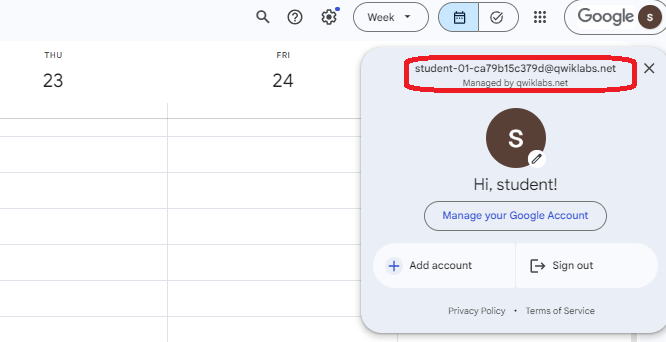
Vérifiez que vous êtes bien authentifié avec votre compte étudiant Qwiklabs en cliquant sur le "S" dans le cercle en haut à droite.
-
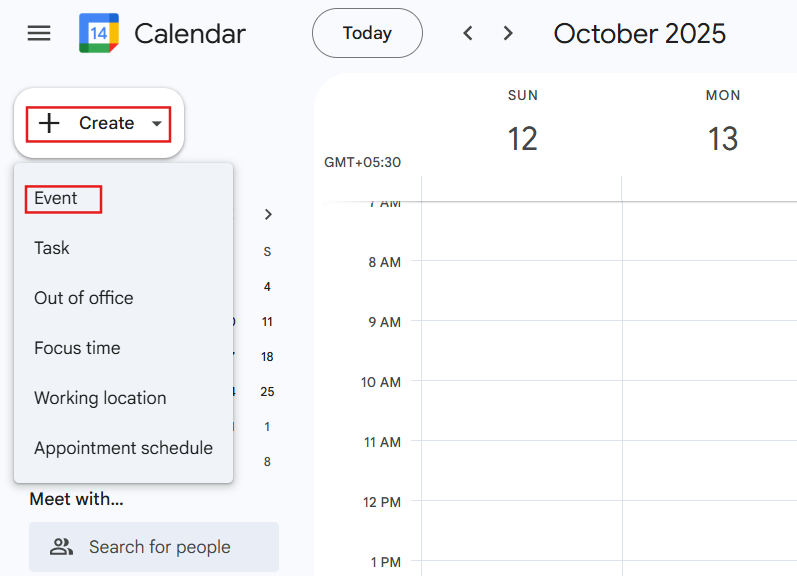
En haut à gauche, cliquez sur + Créer, puis sélectionnez Événement dans le menu déroulant.
-
Dans la fenêtre de création d'événement qui s'affiche, nommez l'événement Astronomers Lunch Planning Meeting et définissez une heure de début (située au moins une heure après l'heure actuelle).
-
Sélectionnez Enregistrer.
Cliquez sur Vérifier ma progression pour valider l'objectif.
Ajouter du contenu dans Google Drive et Google Agenda
Tâche 2 : Créer une application Gemini Enterprise et configurer son fournisseur d'identité
-
Accédez à la page Gemini Enterprise, en utilisant pour cela la barre de recherche située en haut de la console Google Cloud.
-
Cliquez sur Démarrer l'essai sans frais de 30 jours, puis sur Continuer et activer l'API.
-
Un écran de création d'application s'affiche. Nommez votre application .
-
Sous Options avancées, pour le nom de l'entreprise, saisissez Scientific Conferences.
-
Cliquez sur Créer.
-
Dans le volet de navigation de gauche, sélectionnez Intégration.
-
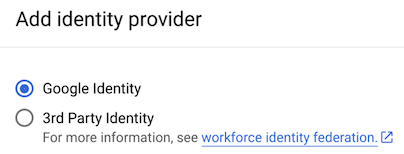
Sélectionnez Utiliser l'identité Google comme fournisseur d'identité.
-
Cliquez sur Confirmer l'identité des employés.
Cliquez sur Vérifier ma progression pour valider l'objectif.
Configurer un fournisseur d'identité
Tâche 3 : Configurer un écran de consentement OAuth et créer un client OAuth
Pour que l'assistant IA puisse effectuer des actions à la place d'un utilisateur, l'utilisateur doit accorder l'accès à votre application de recherche et d'assistant d'entreprise. Pour configurer l'écran de consentement et le client OAuth, procédez comme suit :
-
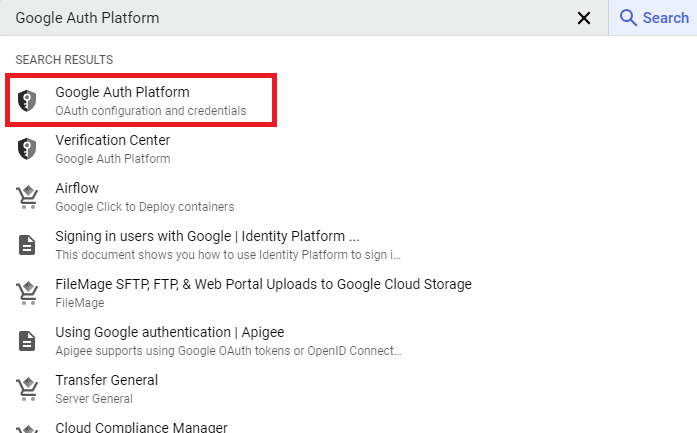
Dans la barre de recherche en haut de la console Google Cloud, recherchez Google Auth Platform et sélectionnez cette option.
-
Cliquez sur Commencer.
-
Dans le champ Nom de l'application, saisissez Scientific Conferences GE App.
-
Dans le champ Adresse e-mail d'assistance utilisateur, sélectionnez votre compte étudiant Qwiklabs .
-
Cliquez sur Suivant.
-
Dans la section Audience, sélectionnez Interne.
-
Cliquez sur Suivant.
-
Dans la section Coordonnées, indiquez à nouveau votre compte étudiant Qwiklabs (), puis cliquez sur Suivant.
-
Dans la section Terminer, acceptez les conditions d'utilisation.
-
Cliquez sur Créer pour créer votre écran de consentement OAuth.
-
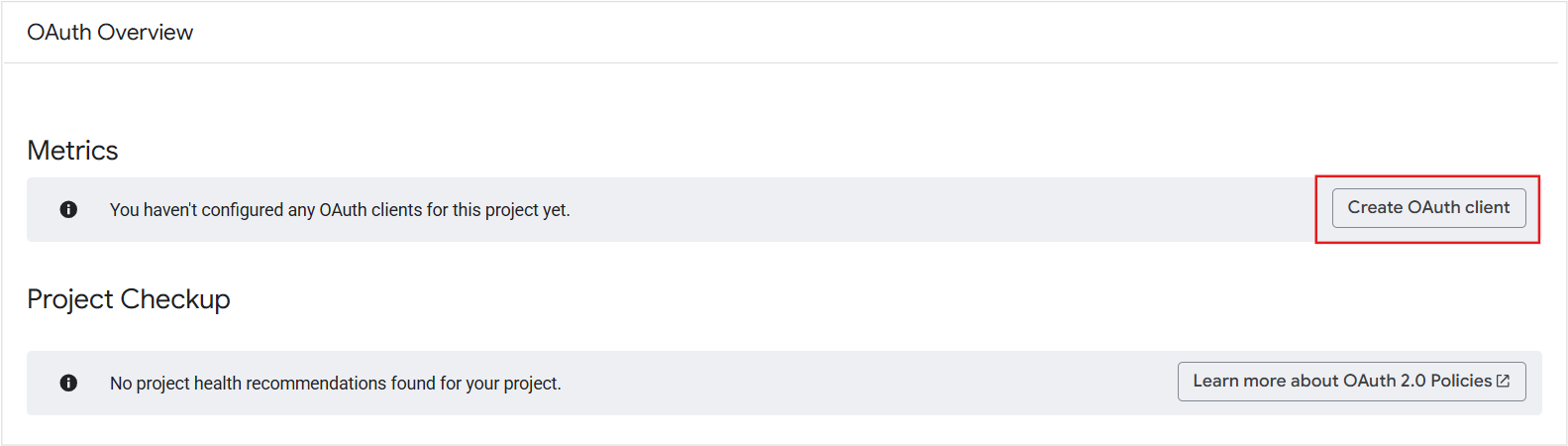
Une bannière s'affiche sur le tableau de bord Google Auth Platform pour vous informer que vous n'avez pas encore créé de client. Sélectionnez Créer un client OAuth. Si cette bannière ne s'affiche pas, sélectionnez Clients à gauche, puis + Créer un client.
-
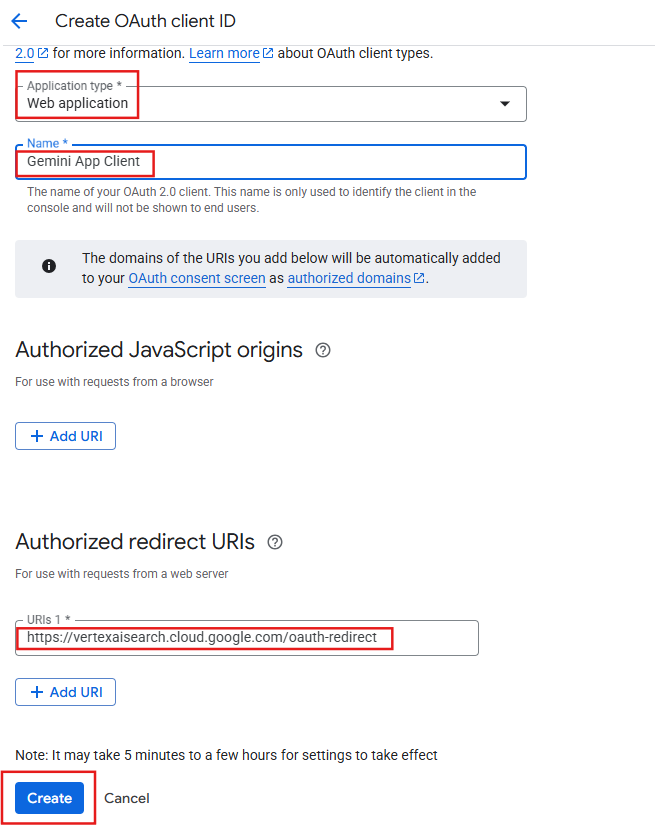
Dans Type d'application, sélectionnez Application Web.
-
Nommez le client Gemini App Client.
-
Sous URI de redirection autorisés, ajoutez https://vertexaisearch.cloud.google.com/oauth-redirect.
-
Cliquez sur Créer.
-
Une fois le client OAuth créé, un pop-up présentant les informations sur le client s'affiche. Cliquez sur OK.
-
Cliquez sur le nom de votre client dans la liste des clients OAuth.
-
La fenêtre de votre navigateur doit être suffisamment large pour afficher la section Informations supplémentaires à droite de l'écran. Dans cette section, copiez l'ID client et le code secret du client, et enregistrez-les dans un document texte. Vous en aurez bientôt besoin pour activer des actions.
Cliquez sur Vérifier ma progression pour valider l'objectif.
Configurer un écran de consentement OAuth et créer un client OAuth
Tâche 4 : Créer des datastores Google Drive et Google Agenda
-
Revenez à la console Gemini Enterprise et cliquez sur le nom de votre application .
-
Sélectionnez Datastores connectés dans le volet de navigation de gauche.
-
Sélectionnez + Nouveau datastore.
-
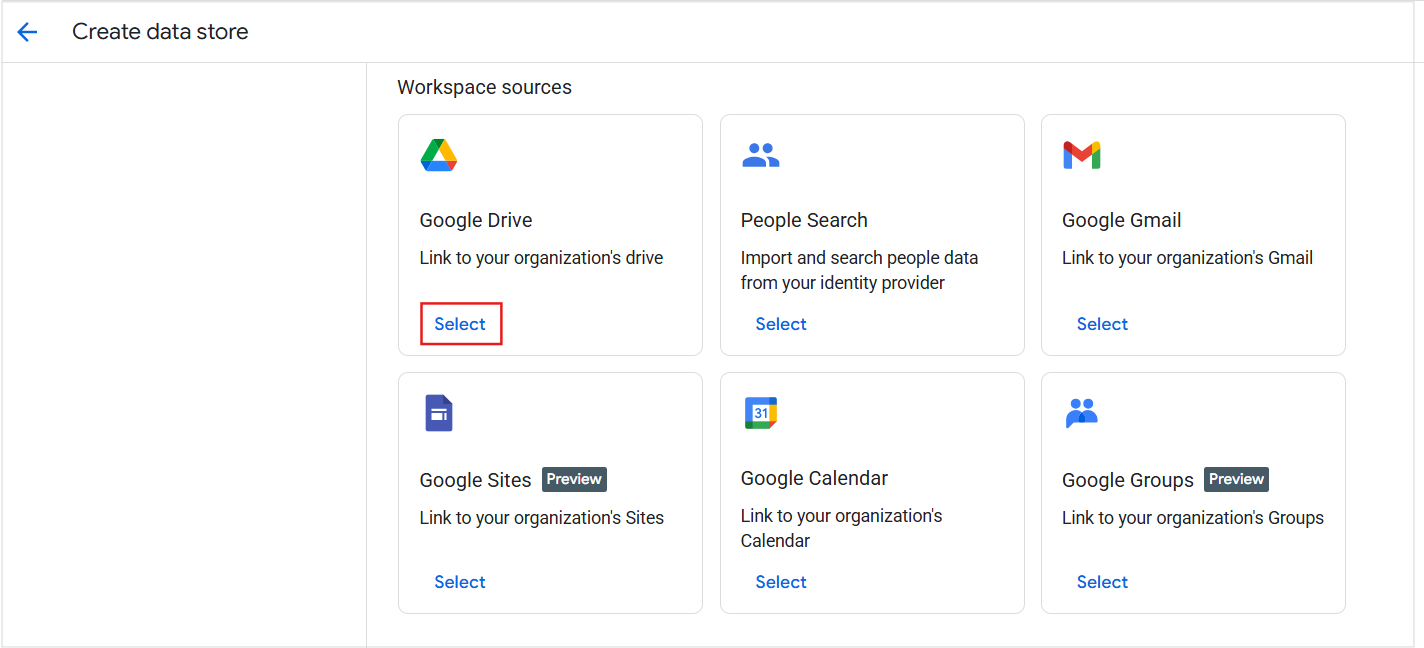
Recherchez la fiche Google Drive, puis cliquez sur Ajouter une source de données.
-
Pour ignorer le filtrage sur les Drive partagés ou des dossiers spécifiques, cliquez sur Continuer.
Remarque : Lorsque vous ajoutez Google Drive en tant que datastore Gemini Enterprise, vous n'avez accès qu'aux documents qui ont été partagés avec vous par le biais d'autorisations Drive existantes. De même, les autres utilisateurs n'ont accès qu'aux documents que vous avez partagés avec eux.
-
Lorsqu'il vous est demandé de saisir un ID client et le code secret du client pour activer des actions, utilisez les valeurs que vous avez enregistrées concernant le client OAuth créé à la tâche précédente.
-
Cliquez sur le bouton Vérifier l'authentification et suivez le flux de connexion OAuth dans l'écran de consentement pop-up. Utilisez le compte étudiant Qwiklabs pour accorder les autorisations requises afin que le datastore puisse effectuer des actions Google Drive au nom de ce compte.
-
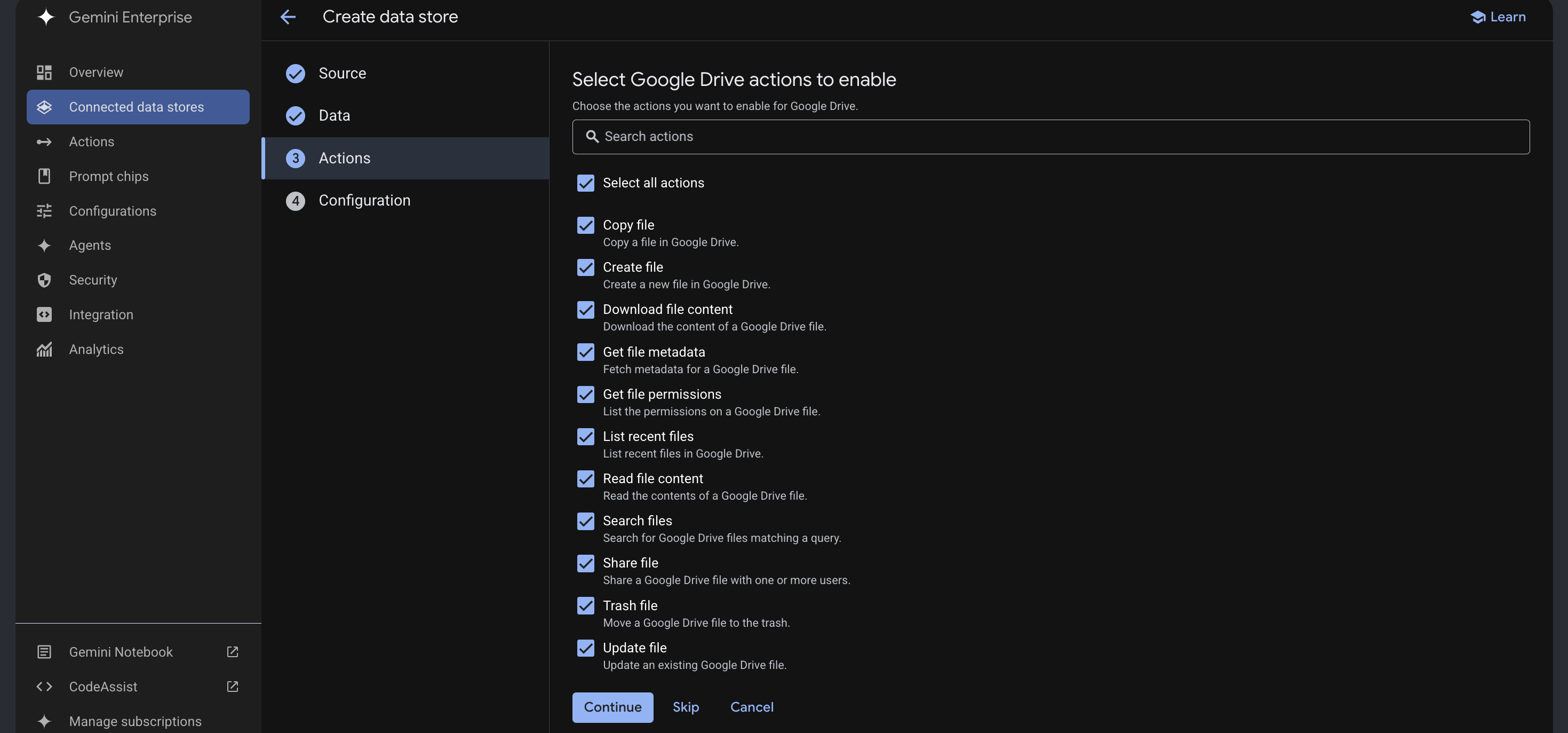
Une fois que vous avez vérifié les informations d'authentification, sous Actions, cochez les cases pour activer les actions Google Drive disponibles, puis cliquez sur Continuer.
Résultat :
-
Conservez la région par défaut (monde) et saisissez pour le nom du connecteur de données, puis cliquez sur Créer.
-
Cliquez à nouveau sur + Créer un datastore, puis sélectionnez la carte Google Agenda.
-
Lorsqu'il vous est demandé de saisir un ID client et le code secret du client pour activer des actions, utilisez les valeurs que vous avez enregistrées concernant le client OAuth créé à la tâche précédente.
-
Cliquez sur le bouton Vérifier l'authentification et suivez le flux de connexion OAuth dans l'écran de consentement pop-up. Utilisez le compte étudiant Qwiklabs pour accorder les autorisations requises afin que le datastore puisse effectuer des actions Google Agenda au nom de ce compte.
-
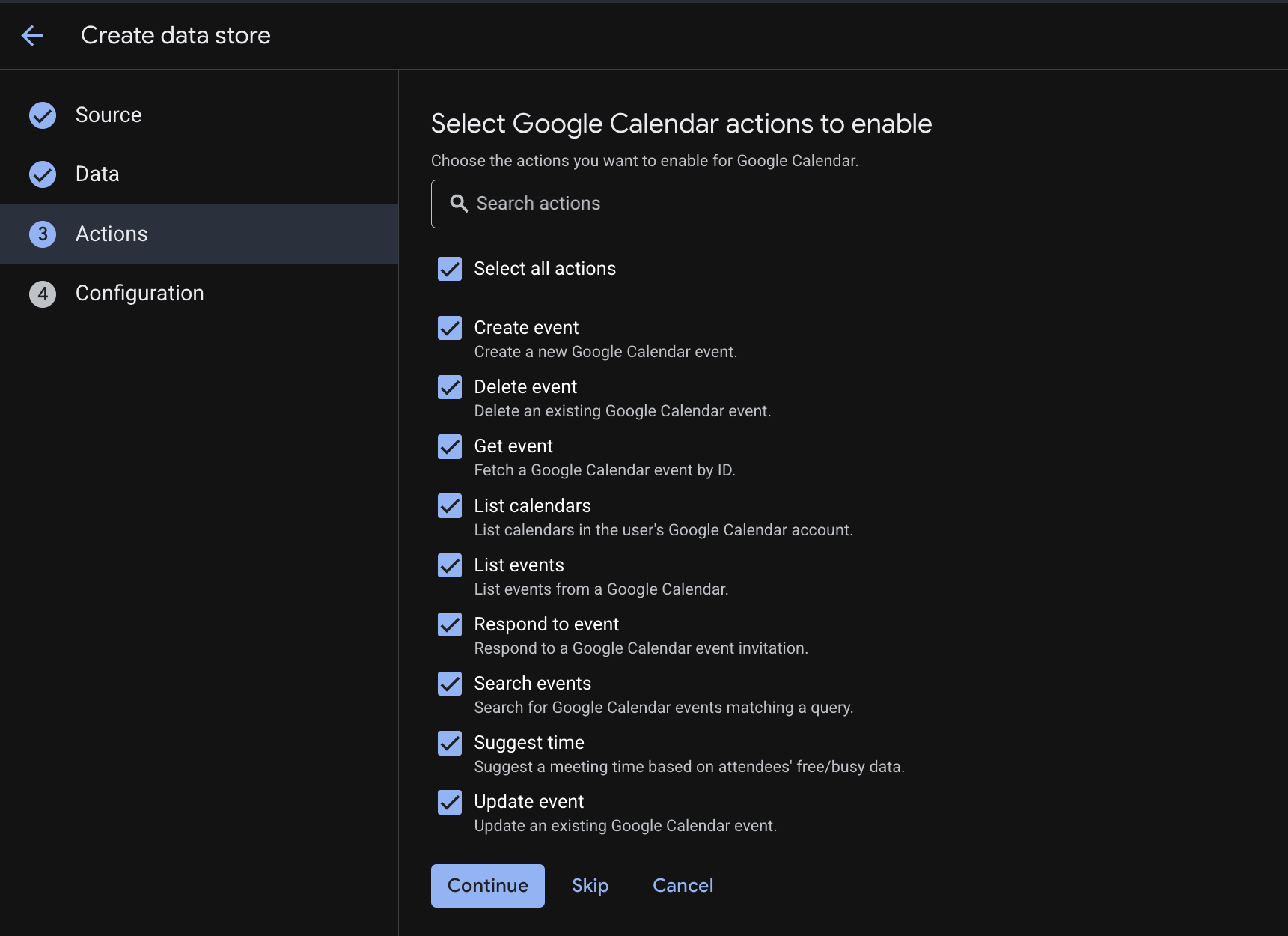
Une fois que vous avez vérifié les informations d'authentification, sous Actions, laissez les cases cochées pour activer toutes les actions Google Agenda disponibles, puis cliquez sur Continuer.
Résultat :
-
Conservez la région par défaut (monde) et saisissez pour le nom du connecteur de données.
-
Cliquez sur Créer. Les deux datastores doivent maintenant être listés dans le panneau Gemini Enterprise > Datastores.

Cliquez sur Vérifier ma progression pour valider l'objectif.
Créer des datastores Google Drive et Google Agenda
Tâche 5 : Interroger votre assistant Gemini Enterprise
-
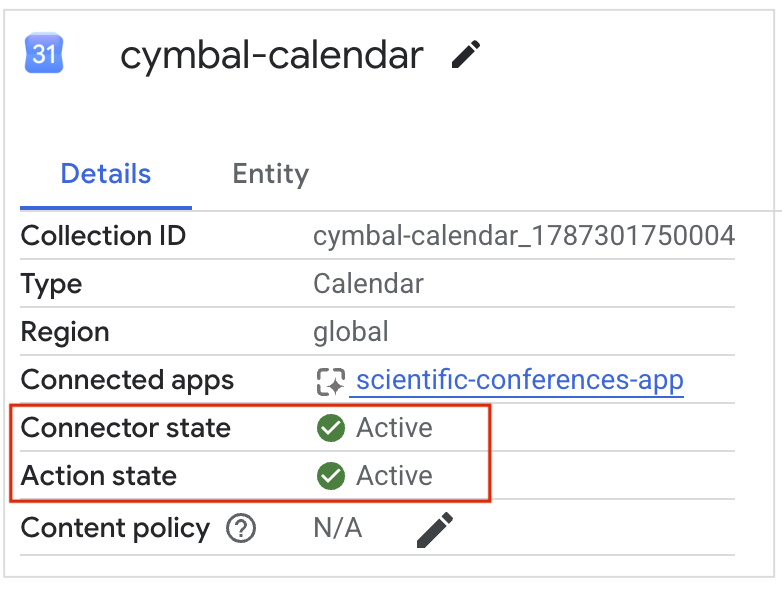
Cliquez sur le nom de chaque datastore pour afficher sa page d'informations. Vous pourrez continuer lorsque l'état du connecteur et l'état de l'action de chaque datastore indiqueront Actif. Cela devrait prendre environ 10 minutes à partir du déploiement.
-
Revenez à l'onglet Aperçu de votre application.
-
Cliquez sur l'URL affichée dans l'onglet Présentation pour ouvrir un aperçu de l'application Web Gemini Enterprise dans un nouvel onglet du navigateur.
-
En bas de la barre de requête, cliquez sur l'icône Connecteurs ( ).
).
-
Dans le panneau des connecteurs, cliquez sur Autoriser à côté de Drive et Agenda, puis utilisez l'écran de consentement OAuth qui s'affiche pour activer chaque ensemble d'actions à l'aide de votre compte étudiant Qwiklabs .
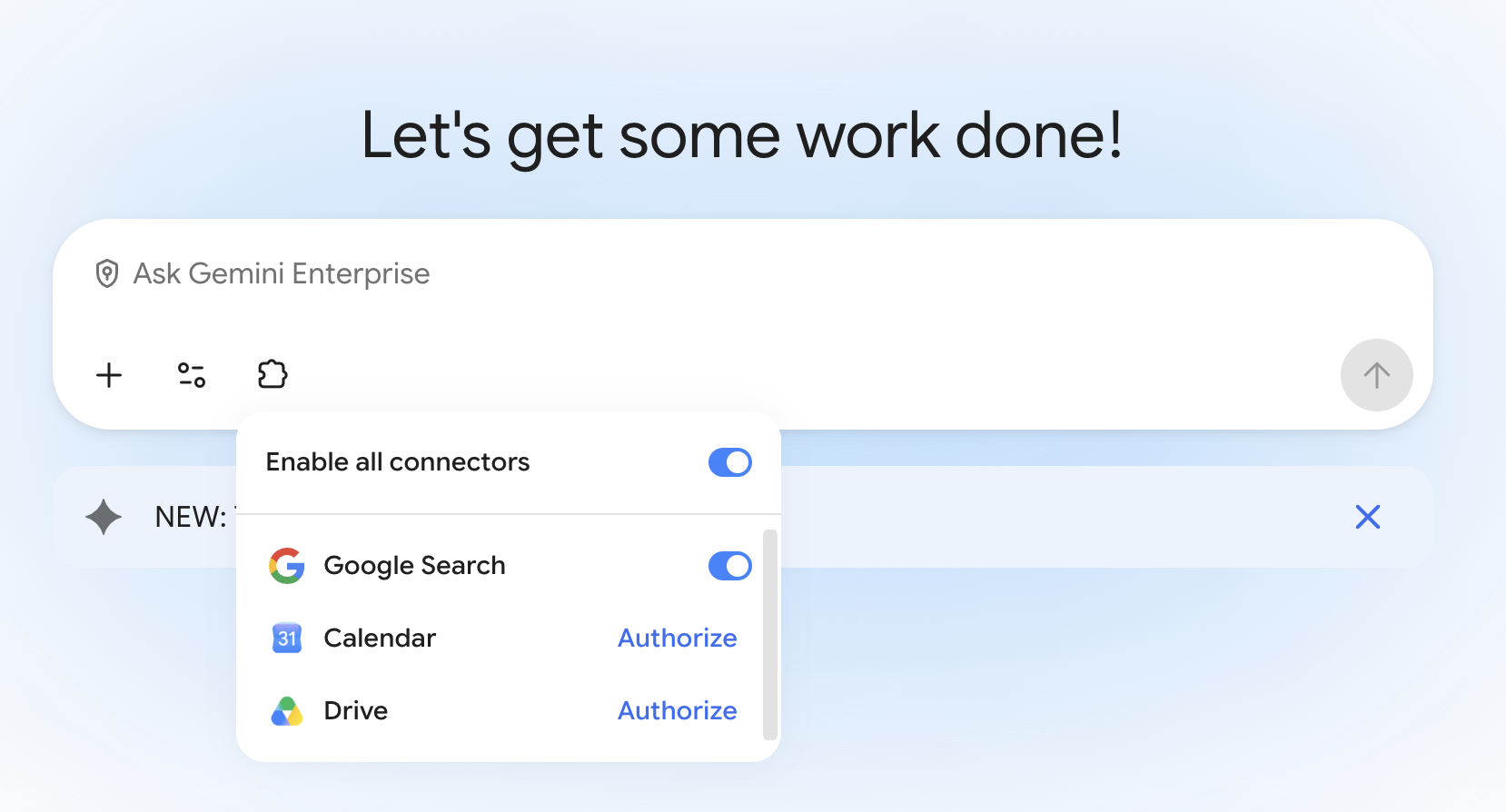
Si l'option Autoriser ne s'affiche pas encore à côté de l'un des datastores, attendez que les datastores atteignent l'état d'action Actif, puis actualisez la page.
-
En bas de la barre de requête, cliquez à nouveau sur l'icône Outils ( ).
).
-
Pour cette requête, vous ne souhaitez effectuer une recherche que dans vos données propriétaires. Sélectionnez donc Rechercher dans les données d'entreprise.
-
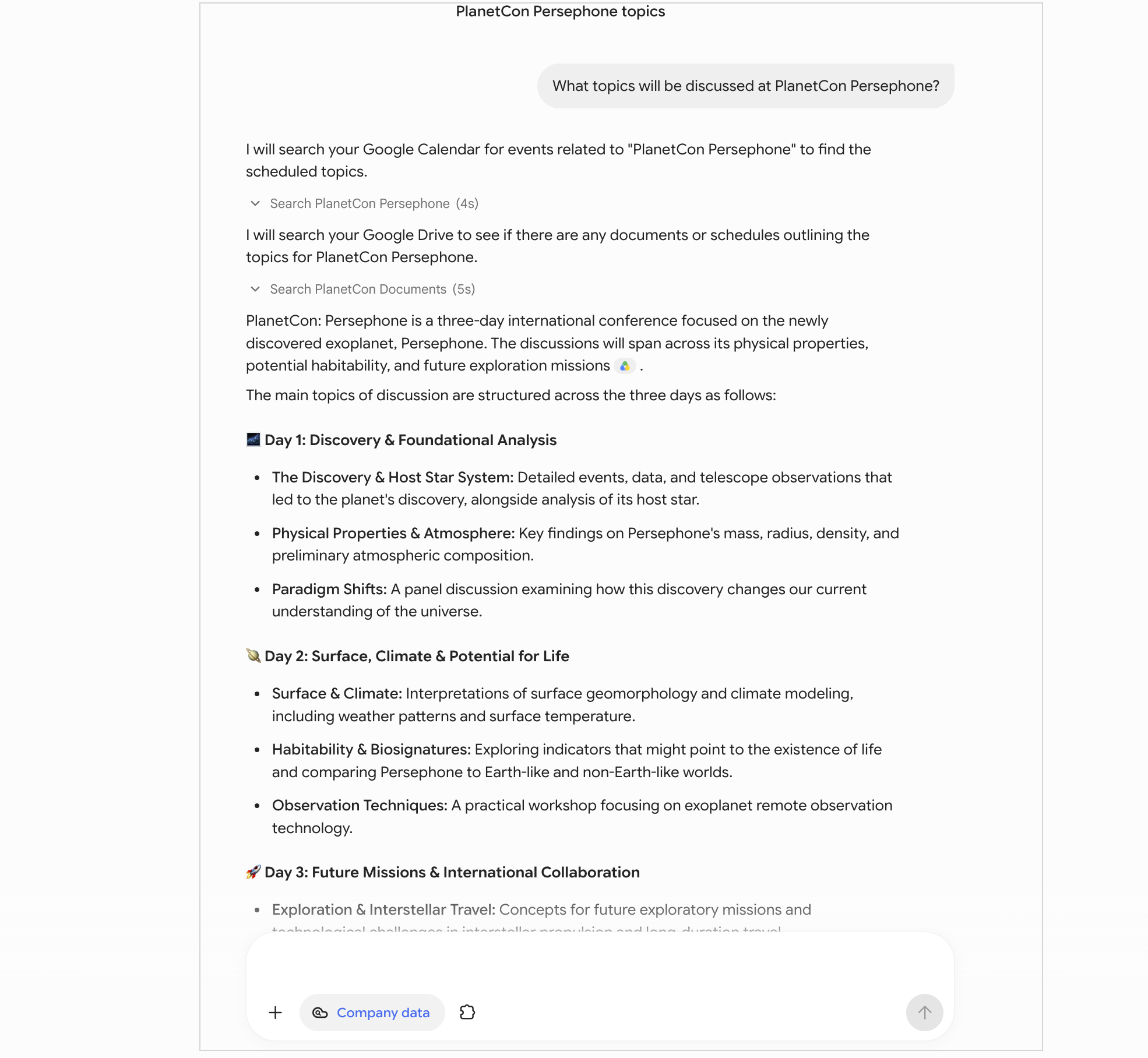
Saisissez la requête suivante dans la barre de requête :
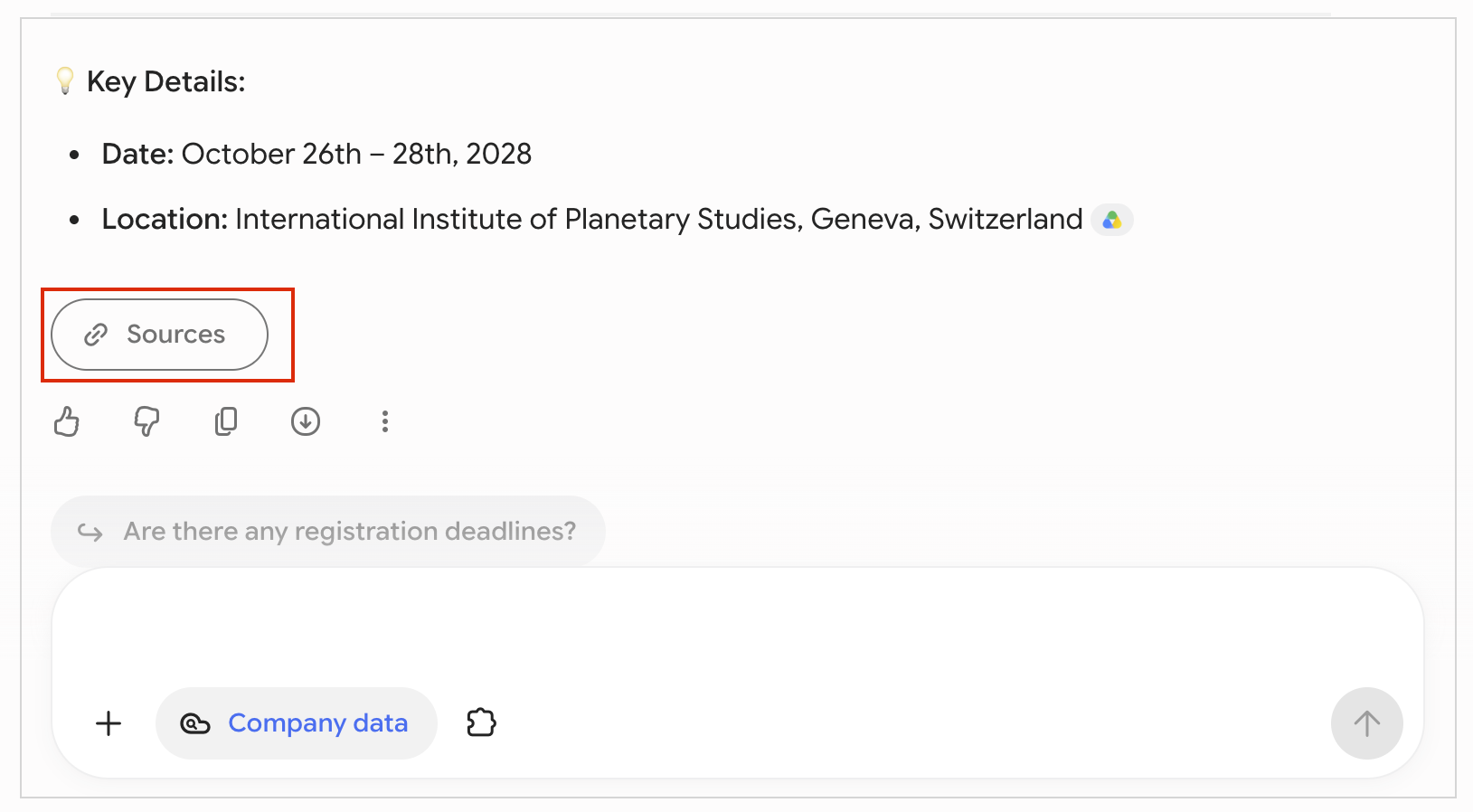
Quels thèmes seront abordés lors de la conférence PlanetCon Persephone ?
Exemple de sortie :
-
Faites défiler la réponse jusqu'en bas, puis cliquez sur Sources pour afficher les documents associés.
-
Saisissez un autre prompt dans la barre de recherche principale :
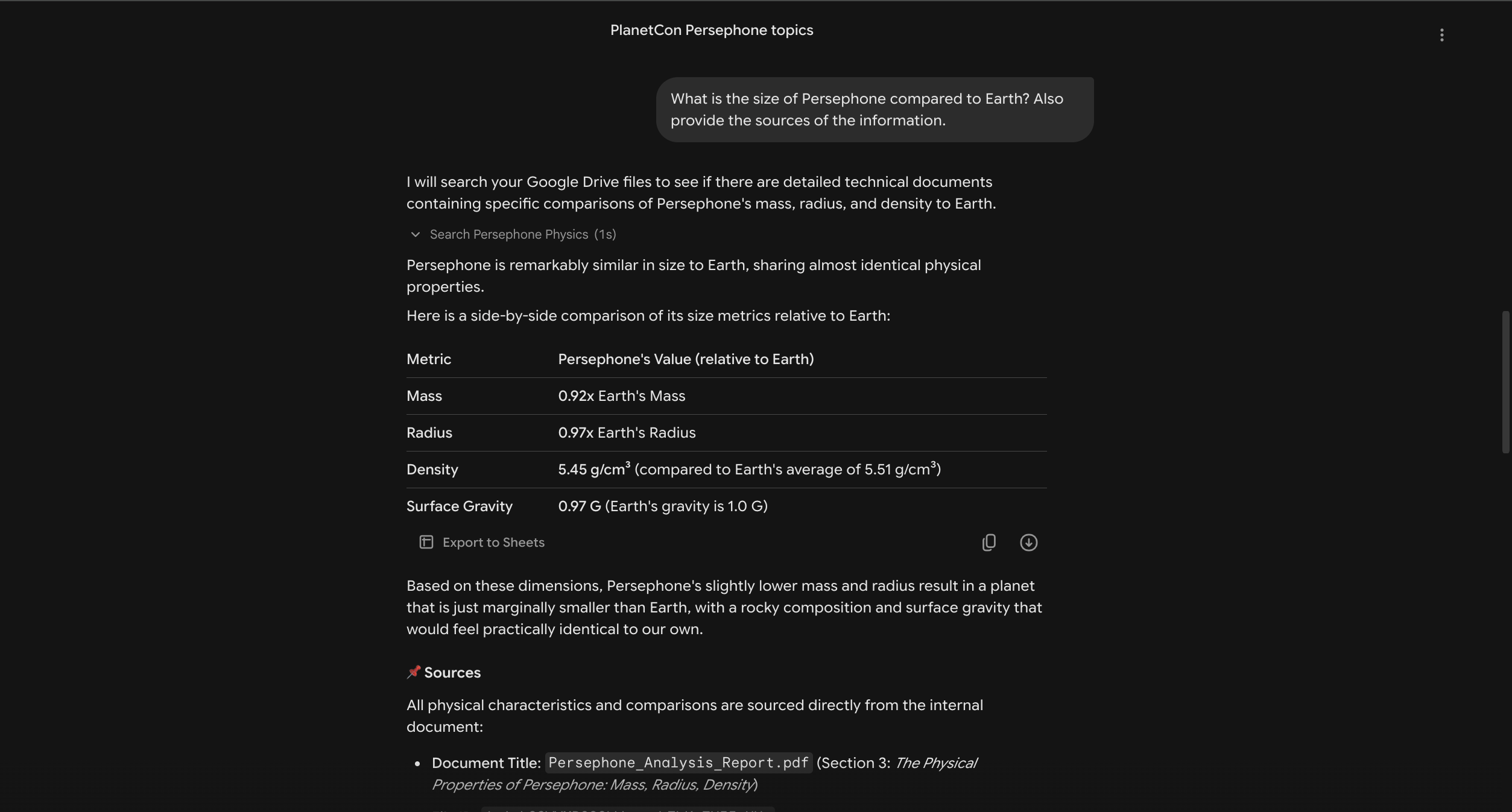
Quelle est la taille de Persephone par rapport à la Terre ?
Vous devriez obtenir un résultat présentant les informations recherchées qui ont été extraites du document Persephone Analysis Report.pdf que vous avez importé dans votre Drive.
Rappelez-vous que Persephone n'est pas une exoplanète réelle. Le modèle ne s'appuie donc pas sur ses données d'entraînement, mais sur les données que vous avez importées. Vous pouvez cliquer sur l'icône de lien et sur la fiche qui s'affiche sous la réponse pour accéder directement au fichier d'où proviennent ces informations.
Exemple de sortie :
-
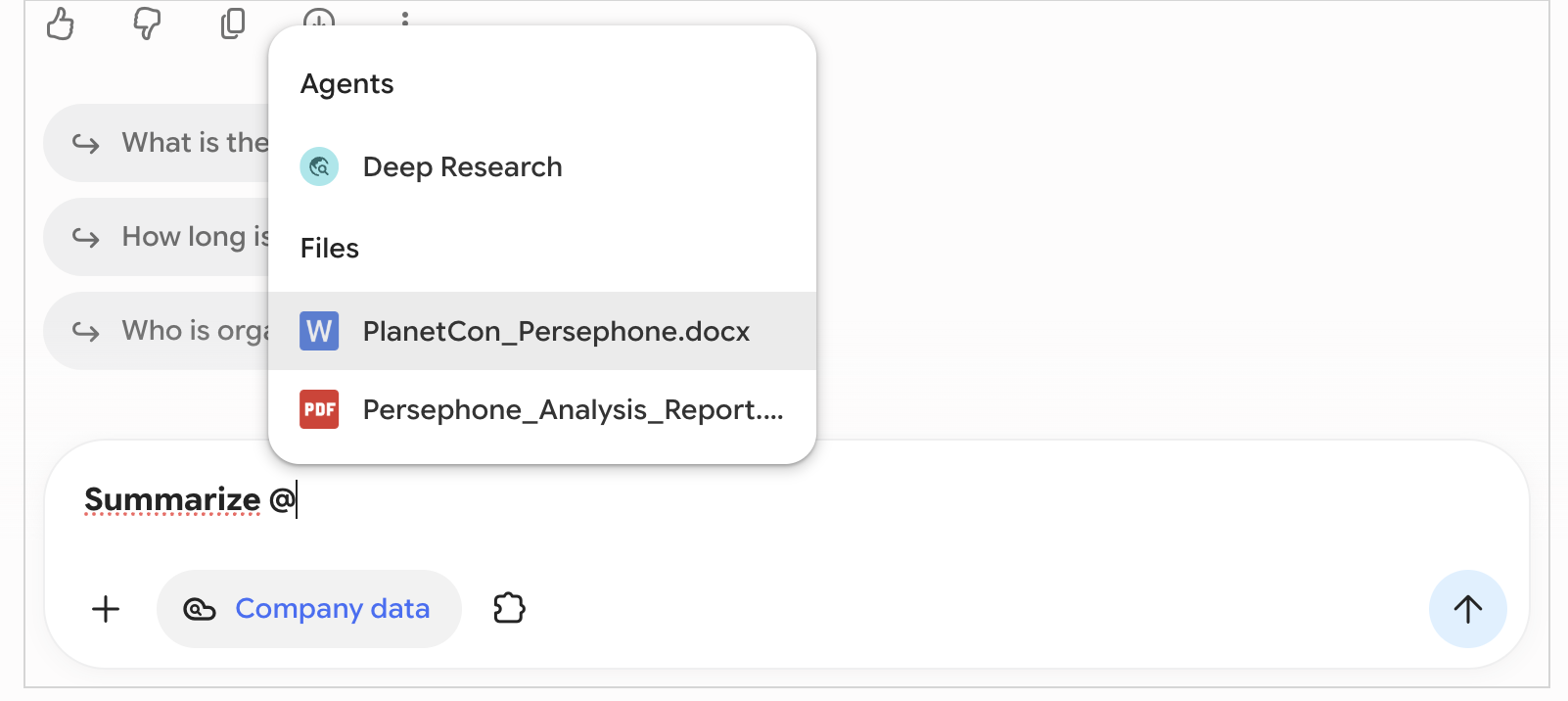
Si vous n'avez pas le temps de lire un document, vous pouvez utiliser l'assistant IA Gemini Enterprise pour générer un résumé. Dans la barre de recherche, saisissez Résumer @. Lorsque vous saisissez le symbole @, un pop-up proposant des fichiers s'affiche.
-
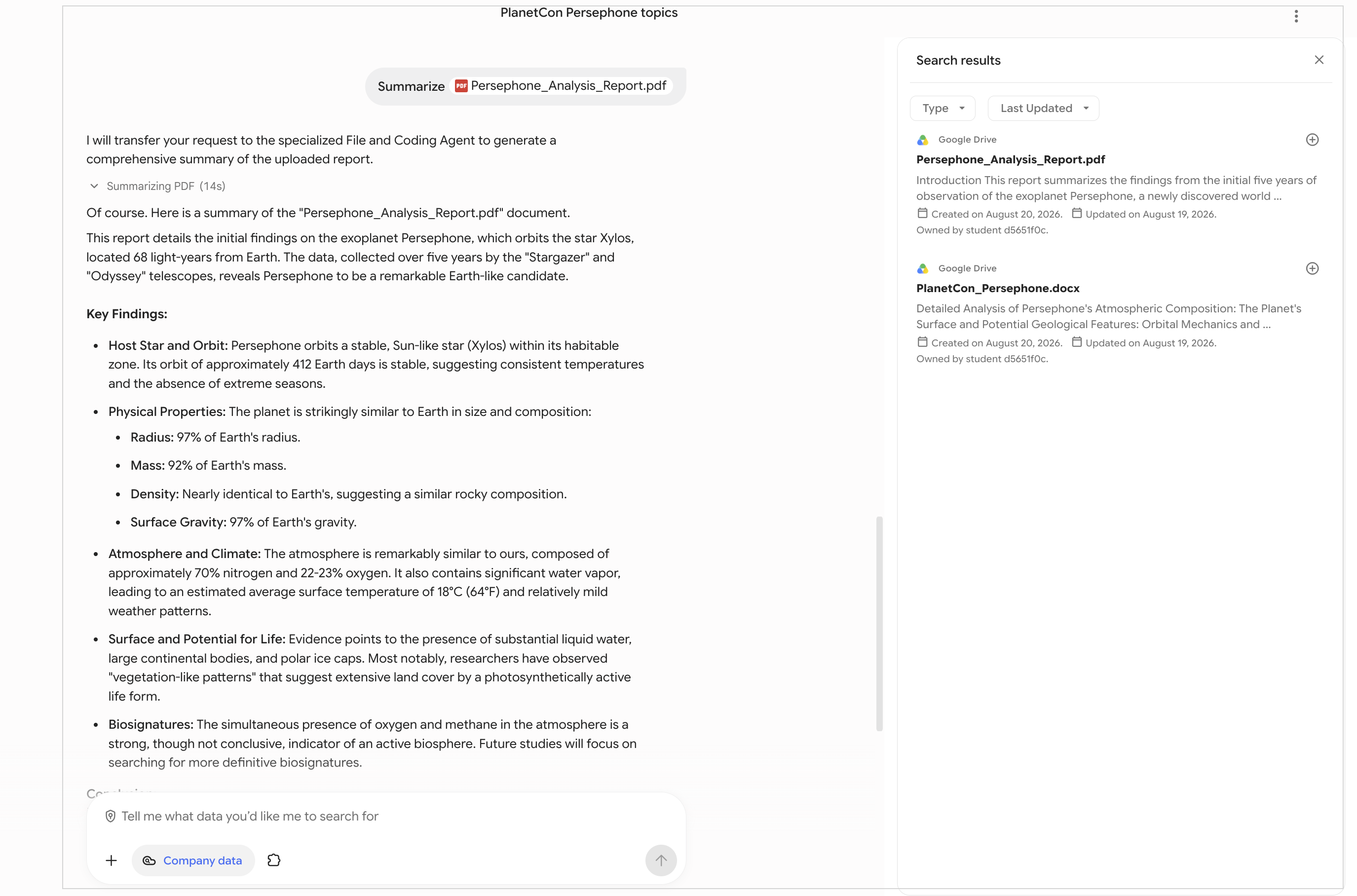
Sélectionnez le fichier Persephone_Analysis_Report, puis appuyez sur Entrée pour envoyer la requête.
Exemple de sortie :
-
Dans la barre de recherche, saisissez ce qui suit :
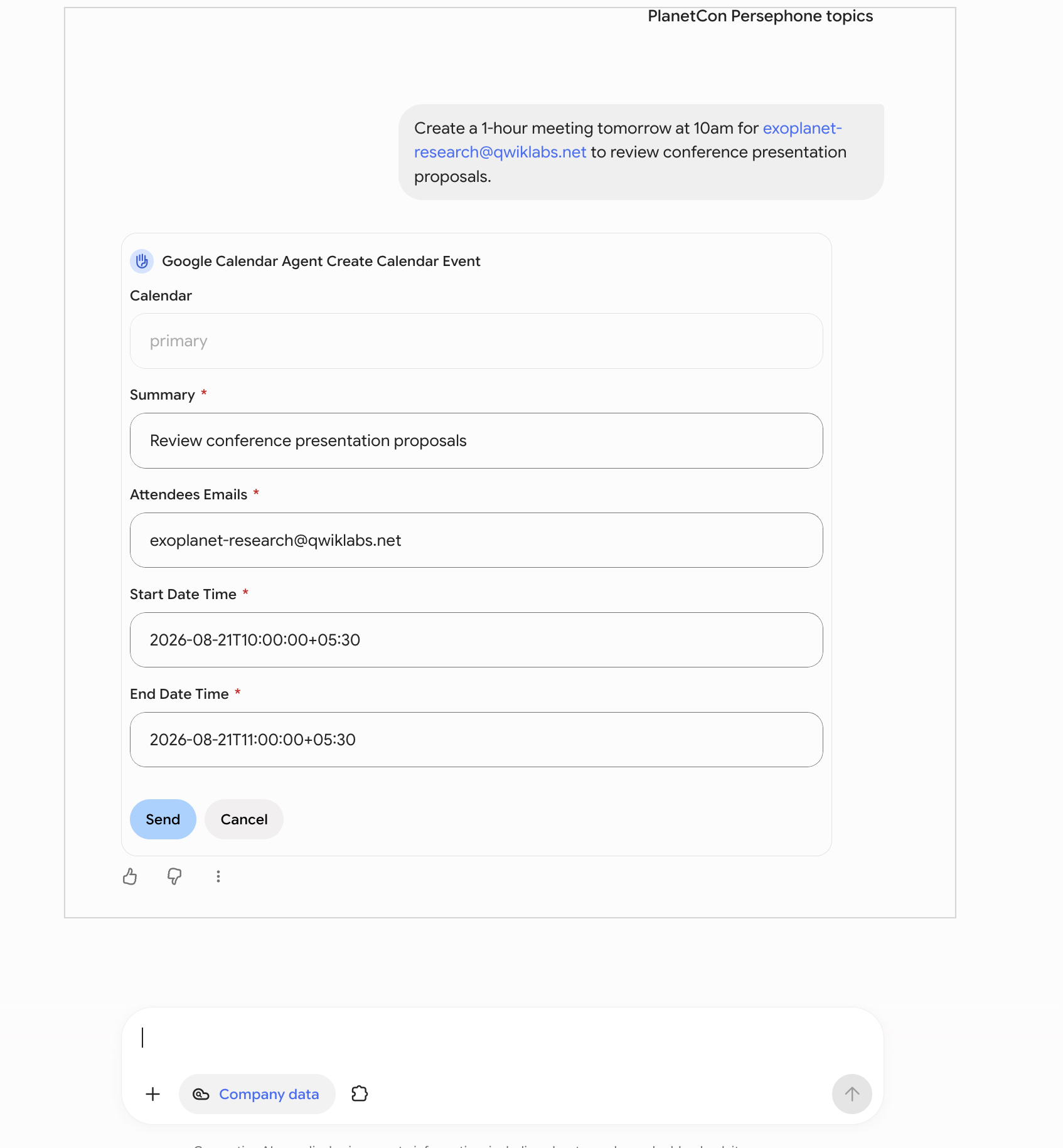
Planifie une réunion d'une heure demain à 10h avec exoplanet-research@qwiklabs.net pour examiner les propositions de présentation en vue de la conférence.
Exemple de sortie :
-
Approuvez le formulaire de création d'événement qui s'affiche.
-
Revenez à l'onglet calendar.google.com pour voir la réunion s'afficher dans votre agenda.
Cliquez sur Vérifier ma progression pour valider l'objectif.
Interroger votre application Gemini Enterprise
Félicitations !
Dans cet atelier, vous avez appris à déployer Gemini Enterprise, un outil qui combine l'expertise de Google dans les domaines de la recherche, de l'IA générative et de l'infrastructure cloud, afin de faciliter l'échange de connaissances dans votre organisation.
Dernière mise à jour du manuel : 26 juin 2026
Dernier test de l'atelier : 26 juin 2026
Terminer l'atelier
Une fois l'atelier terminé, cliquez sur Terminer l'atelier. Qwiklabs supprime les ressources que vous avez utilisées, puis efface le compte.
Si vous le souhaitez, vous pouvez noter l'atelier. Sélectionnez un nombre d'étoiles, saisissez un commentaire, puis cliquez sur Envoyer.
Voici à quoi correspond le nombre d'étoiles que vous pouvez attribuer à un atelier :
- 1 étoile = très insatisfait(e)
- 2 étoiles = insatisfait(e)
- 3 étoiles = ni insatisfait(e), ni satisfait(e)
- 4 étoiles = satisfait(e)
- 5 étoiles = très satisfait(e)
Si vous ne souhaitez pas donner votre avis, vous pouvez fermer la boîte de dialogue.
Pour soumettre des commentaires, suggestions ou corrections, veuillez accéder à l'onglet Assistance.
Copyright 2026 Google LLC. Tous droits réservés. Google et le logo Google sont des marques de Google LLC. Tous les autres noms de société et de produit peuvent être des marques des sociétés auxquelles ils sont associés.







