GENAI082
Descripción general
En este lab, implementarás una app de Gemini Enterprise conectada a un almacén de datos de Google Drive y usarás el asistente de IA para localizar información de tu organización.
Para este lab, asumirás el rol de organizador de una conferencia científica en la que se discutirá el emocionante descubrimiento de un nuevo exoplaneta.
Nota: Para evitar confusiones entre tu identidad profesional de Google y otras cuentas temporales de estudiante de Qwiklabs, se recomienda que uses una nueva ventana de incógnito para la consola de Google Cloud y las pestañas de Google Drive que utilizarás en este lab. Para hacer esto fácilmente en Chrome, después de iniciar el lab, haz clic con el botón derecho en el botón “Abrir la consola de Google Cloud” y selecciona “Abrir el vínculo en una ventana de incógnito”.
Objetivos
En este lab, aprenderás a realizar las siguientes tareas:
- Configurar un proveedor de identidad para Gemini Enterprise
- Crear un almacén de datos de Google Drive
- Crear una app de Gemini Enterprise
- Usar el asistente de IA para encontrar, resumir y extraer contenido de un almacén de datos
- Crear una invitación de calendario con una acción de asistente
Configuración y requisitos
Antes de hacer clic en el botón Comenzar lab
Lee estas instrucciones. Los labs son cronometrados y no se pueden pausar. El temporizador, que comienza a funcionar cuando haces clic en Comenzar lab, indica por cuánto tiempo tendrás a tu disposición los recursos de Google Cloud.
Este lab práctico te permitirá realizar las actividades correspondientes en un entorno de nube real, no en uno de simulación o demostración. Para ello, se te proporcionan credenciales temporales nuevas que utilizarás para acceder a Google Cloud durante todo el lab.
Para completar este lab, necesitarás lo siguiente:
- Acceso a un navegador web estándar. Se recomienda el navegador Chrome.
Nota: Usa una ventana del navegador privada o de Incógnito (opción recomendada) para ejecutar el lab. Así evitarás conflictos entre tu cuenta personal y la de estudiante, lo que podría generar cargos adicionales en tu cuenta personal.
- Tiempo para completar el lab (recuerda que, una vez que comienzas un lab, no puedes pausarlo).
Nota: Usa solo la cuenta de estudiante para este lab. Si usas otra cuenta de Google Cloud, es posible que se apliquen cargos a esa cuenta.
Cómo iniciar tu lab y acceder a la consola de Google Cloud
-
Haz clic en el botón Comenzar lab. Si debes pagar por el lab, se abrirá un diálogo para que selecciones la forma de pago.
A la izquierda, se encuentra el panel Detalles del lab, que tiene estos elementos:
- El botón para abrir la consola de Google Cloud
- El tiempo restante
- Las credenciales temporales que debes usar para el lab
- Otra información para completar el lab, si es necesaria
-
Haz clic en Abrir la consola de Google Cloud (o haz clic con el botón derecho y selecciona Abrir el vínculo en una ventana de incógnito si ejecutas el navegador Chrome).
El lab inicia recursos y abre otra pestaña en la que se muestra la página de acceso.
Sugerencia: Ordena las pestañas en ventanas separadas, una junto a la otra.
Nota: Si ves el diálogo Elige una cuenta, haz clic en Usar otra cuenta.
-
De ser necesario, copia el nombre de usuario a continuación y pégalo en el diálogo Acceder.
{{{user_0.username | "Username"}}}
También puedes encontrar el nombre de usuario en el panel Detalles del lab.
-
Haz clic en Siguiente.
-
Copia la contraseña que aparece a continuación y pégala en el diálogo Te damos la bienvenida.
{{{user_0.password | "Password"}}}
También puedes encontrar la contraseña en el panel Detalles del lab.
-
Haz clic en Siguiente.
Importante: Debes usar las credenciales que te proporciona el lab. No uses las credenciales de tu cuenta de Google Cloud.
Nota: Usar tu propia cuenta de Google Cloud para este lab podría generar cargos adicionales.
-
Haz clic para avanzar por las páginas siguientes:
- Acepta los términos y condiciones.
- No agregues opciones de recuperación ni autenticación de dos factores, ya que esta cuenta es temporal.
- No te registres para obtener pruebas gratuitas.
Después de un momento, se abrirá la consola de Google Cloud en esta pestaña.
Nota: Para acceder a los productos y servicios de Google Cloud, haz clic en el menú de navegación o escribe el nombre del servicio o producto en el campo Buscar.

Tarea 1: Agrega contenido a Google Drive y al Calendario de Google
-
Ve a Cloud Storage > Buckets y haz clic en el bucket existente con el nombre .
-
Descarga los archivos que se indican a continuación en tu sistema local para usarlos como datos de demostración:
- PlanetCon_Persephone.docx
- Persephone_Analysis_Report.pdf
-
En la ventana de incógnito en la que accediste a la consola de Google Cloud, crea una pestaña nueva y ve a drive.google.com.
-
Sube los documentos que descargaste de Cloud Storage a tu unidad de Google Drive.
Estos documentos se relacionan con el descubrimiento imaginario de un nuevo planeta llamado “Perséfone” y tú estás organizando una conferencia científica para analizar este descubrimiento.
-
En la misma ventana de incógnito, crea una pestaña nueva y ve a calendar.google.com. Acepta o descarta cualquier ventana emergente.
-
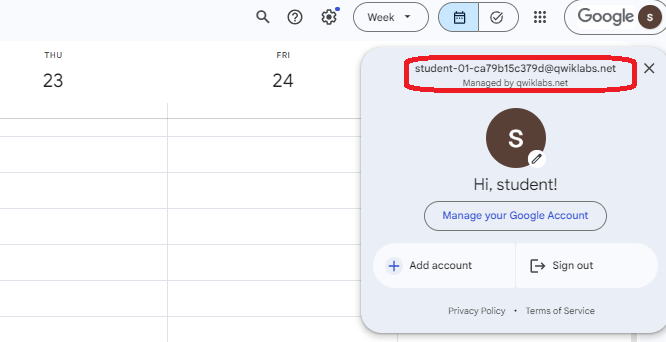
Asegúrate de haberte autenticado con tu cuenta de estudiante de Qwiklabs haciendo clic en la “s” del círculo que está en la esquina superior derecha y confirmando que es tu cuenta .
-
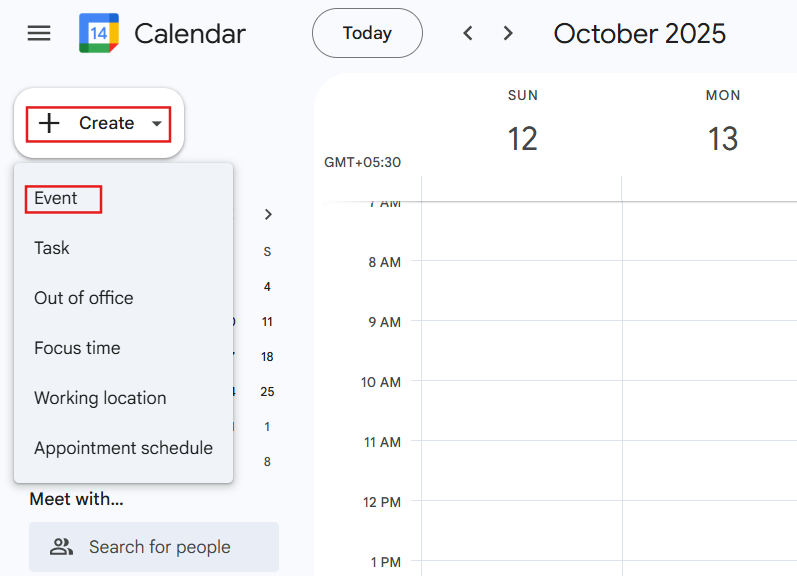
En la parte superior izquierda, haz clic en + Crear y selecciona Evento en el menú desplegable.
-
En la ventana de creación de eventos que aparece, asigna el nombre Astronomers Lunch Planning Meeting al evento y establece una hora de inicio que sea al menos una hora después del momento actual.
-
Selecciona Guardar.
Haz clic en Revisar mi progreso para verificar el objetivo.
Agregar contenido a Google Drive y al Calendario de Google
Tarea 2: Crea una app de Gemini Enterprise y configura su proveedor de identidad
-
En la parte superior de la consola de Google Cloud, busca la página Gemini Enterprise y navega a ella.
-
Haz clic en Iniciar la prueba gratuita de 30 días y, luego, en Continuar y activar la API.
-
Se te mostrará una pantalla de creación de apps. Escribe el nombre de tu app .
-
En Opciones avanzadas, para el nombre de la empresa, ingresa Scientific Conferences.
-
Haz clic en Crear.
-
Selecciona Integración en el panel de navegación de la izquierda.
-
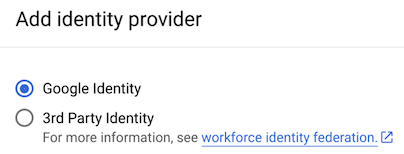
Selecciona Usar Google Identity como tu proveedor de identidad.
-
Haz clic en Confirmar la identidad del personal.
Haz clic en Revisar mi progreso para verificar el objetivo.
Configurar un proveedor de identidad
Tarea 3: Configura una pantalla de consentimiento de OAuth y crea un cliente
Para que el asistente de IA realice acciones en nombre de un usuario, el usuario debe otorgarle acceso a la búsqueda empresarial y a la app del asistente. Para configurar la pantalla de consentimiento y el cliente de OAuth, sigue estos pasos:
-
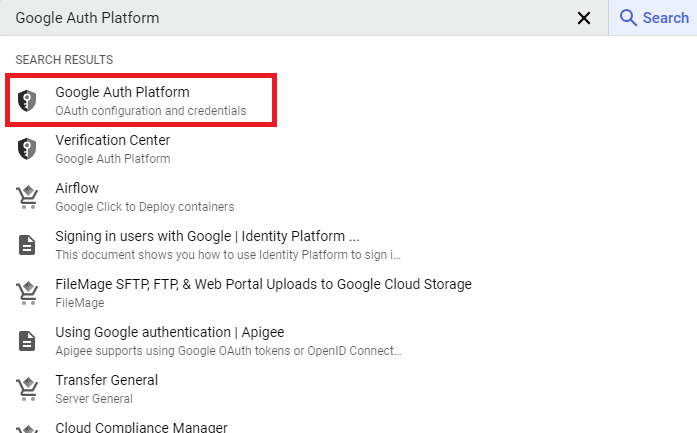
En la barra de búsqueda de la parte superior de la consola de Google Cloud, busca Google Auth Platform y selecciona esta opción.
-
Haz clic en Comenzar.
-
En Nombre de la app, ingresa Scientific Conferences GE App.
-
En Correo electrónico de asistencia del usuario, selecciona tu cuenta de estudiante de Qwiklabs: .
-
Haz clic en Siguiente.
-
En la sección Público, selecciona un público interno.
-
Haz clic en Siguiente.
-
En la sección Información de contacto, vuelve a proporcionar tu cuenta de estudiante de Qwiklabs (). Haz clic en Siguiente.
-
En la sección Finalizar, acepta las condiciones.
-
Haz clic en Crear para crear tu pantalla de consentimiento de OAuth.
-
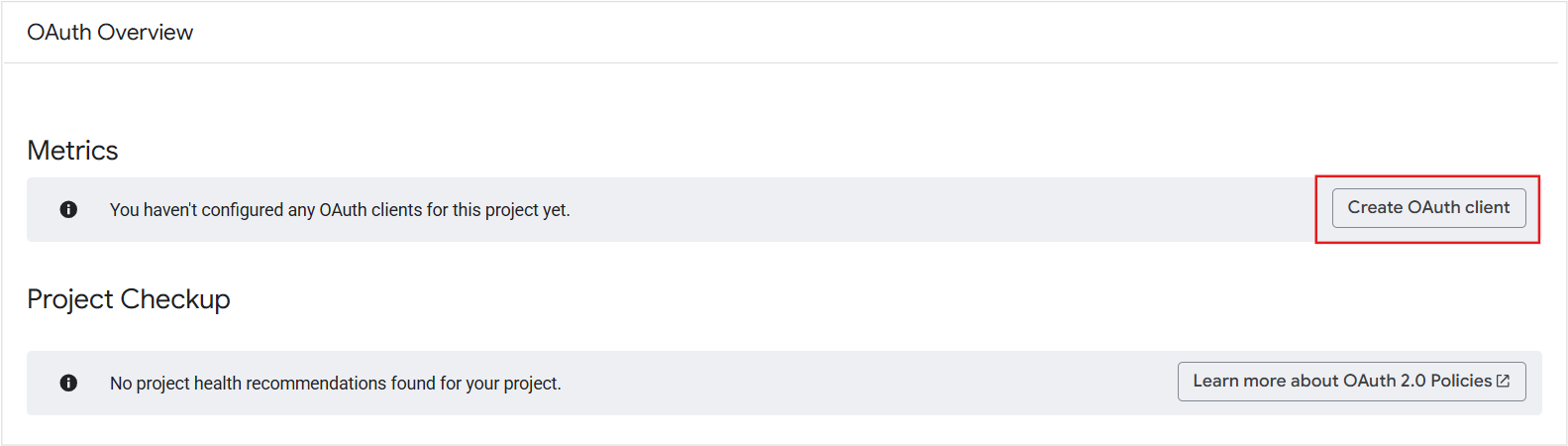
En el panel de Google Auth Platform, se mostrará un banner que indica que aún no has creado ningún cliente. Selecciona Crear cliente de OAuth. Si no ves este banner, selecciona Clientes a la izquierda y, luego, + Crear cliente.
-
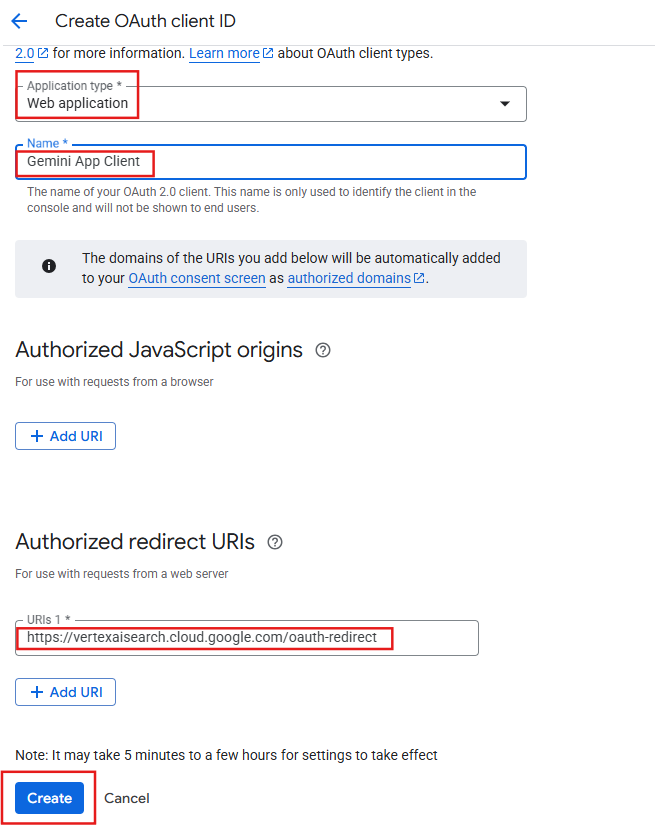
En Tipo de aplicación, selecciona Aplicación web.
-
Nombra al cliente Cliente de la app de Gemini.
-
En URIs de redireccionamiento autorizados, agrega https://vertexaisearch.cloud.google.com/oauth-redirect
-
Haz clic en Crear.
-
Una vez que se cree el cliente de OAuth, aparecerá una ventana emergente con la información del cliente. Haz clic en Aceptar.
-
Haz clic en el nombre de tu cliente en la lista de clientes de OAuth.
-
La ventana del navegador debe ser lo suficientemente ancha para mostrar la sección Información adicional en la parte derecha de la pantalla. En esta sección, copia el ID de cliente y el secreto del cliente, y guárdalos en un documento de texto. Los necesitarás en breve para habilitar acciones.
Haz clic en Revisar mi progreso para verificar el objetivo.
Configurar una pantalla de consentimiento de OAuth y crear un cliente
Tarea 4: Crea almacenes de datos de Google Drive y Calendario de Google
-
Regresa a la consola de Gemini Enterprise y haz clic en el nombre de tu app: .
-
Selecciona Almacenes de datos conectados en el panel de navegación de la izquierda.
-
Selecciona + Crear almacén de datos nuevo.
-
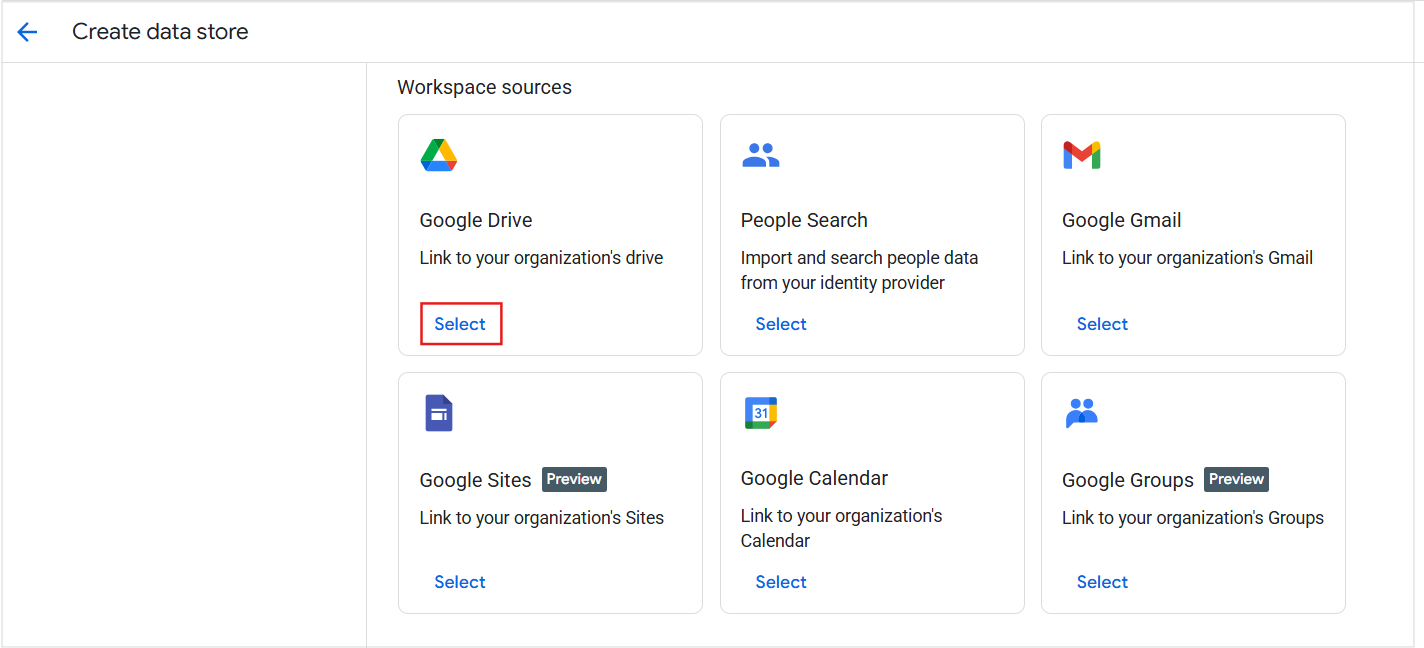
Busca la tarjeta Google Drive y haz clic en Agregar fuente de datos.
-
Para omitir el filtrado en unidades compartidas o carpetas específicas, haz clic en Continuar.
Nota: Cuando agregues Google Drive como almacén de datos de Gemini Enterprise, solo tendrás acceso a los documentos que se hayan compartido contigo a través de los permisos existentes de Drive, así como otras personas solo tendrán acceso a los documentos que tú les hayas compartido.
-
Cuando se te solicite que ingreses un ID de cliente y un secreto del cliente para habilitar las acciones, usa los valores que guardaste del cliente de OAuth que creaste en la tarea anterior.
-
Haz clic en el botón Verificar autenticación y completa el flujo de acceso de OAuth en la pantalla de consentimiento emergente. Usa la cuenta de estudiante de Qwiklabs para otorgar los permisos necesarios para que el almacén de datos realice acciones de Google Drive en nombre de esta cuenta.
-
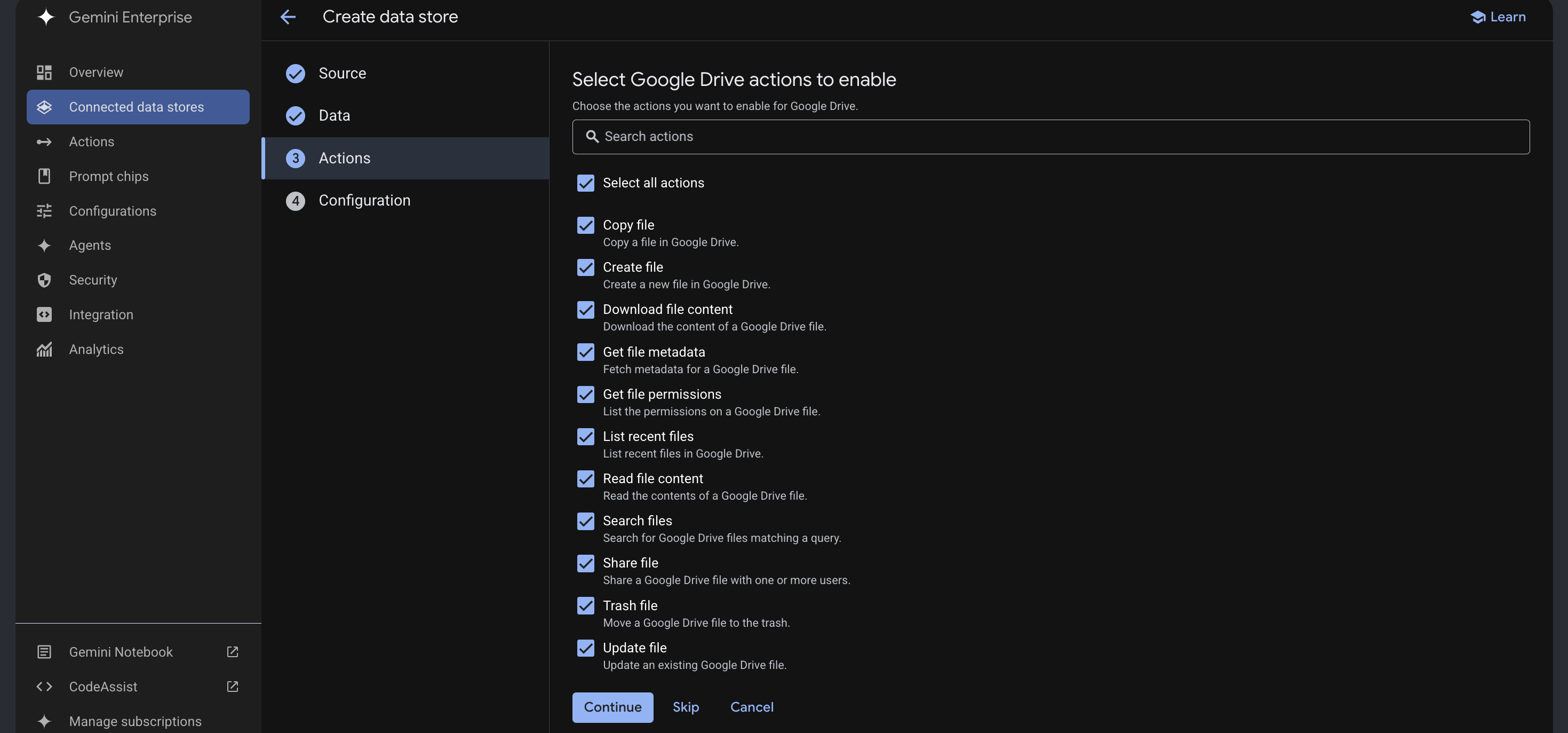
Una vez que hayas verificado los detalles de autenticación, selecciona las casillas de verificación en Acciones para habilitar las acciones disponibles de Google Drive y, luego, haz clic en Continuar.
Resultado:
-
Mantén la región predeterminada global y, en Nombre del conector de datos, ingresa y haz clic en Crear.
-
Vuelve a hacer clic en + Crear almacén de datos nuevo y, esta vez, selecciona la tarjeta del Calendario de Google.
-
Cuando se te solicite que ingreses un ID de cliente y un secreto del cliente para habilitar las acciones, usa los valores que guardaste del cliente de OAuth que creaste en la tarea anterior.
-
Haz clic en el botón Verificar autenticación y completa el flujo de acceso de OAuth en la pantalla de consentimiento emergente. Usa la cuenta de estudiante de Qwiklabs para otorgar los permisos necesarios para que el almacén de datos realice acciones del Calendario de Google en nombre de esta cuenta.
-
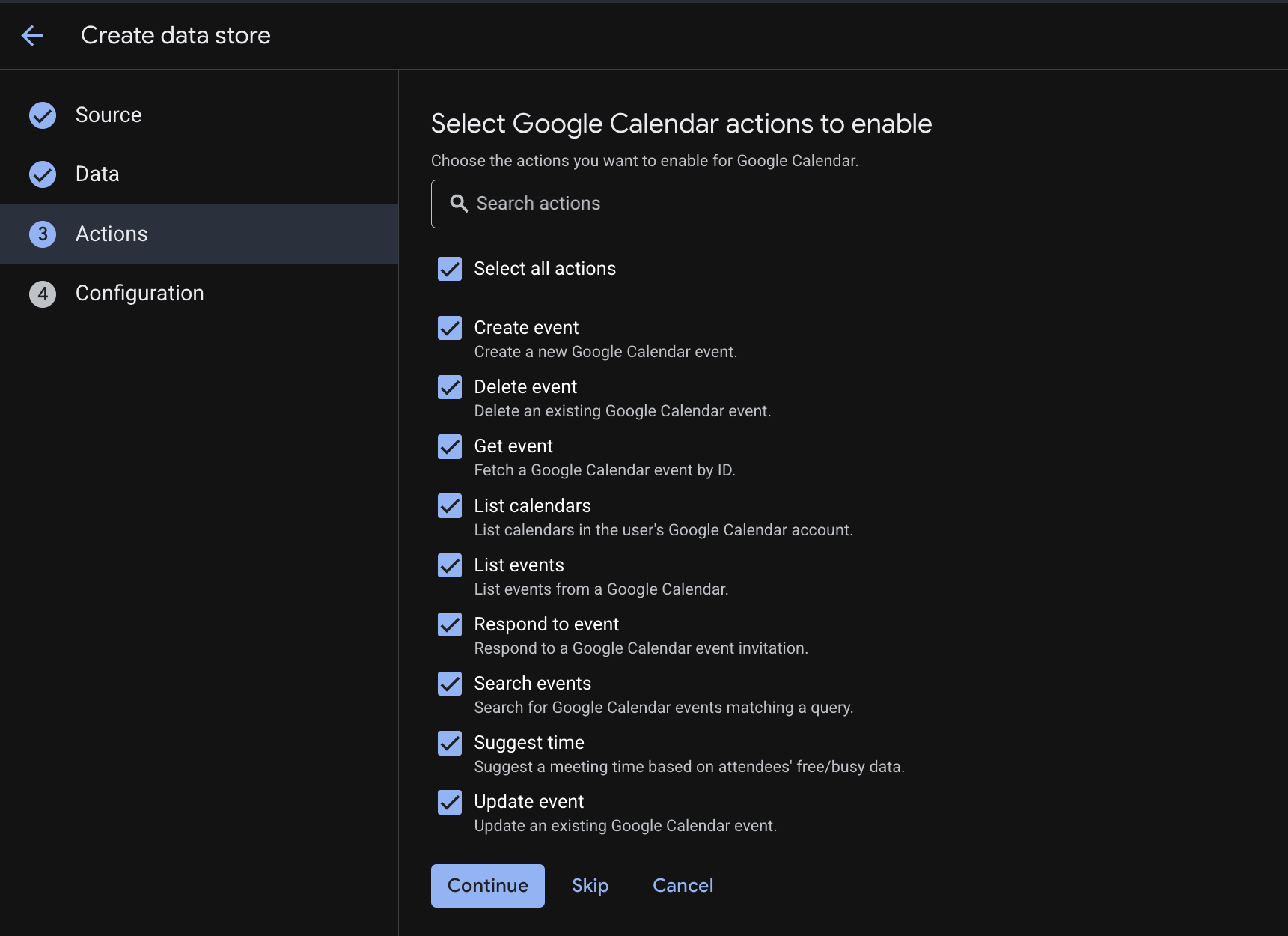
Una vez que hayas verificado los detalles de autenticación, en Acciones, mantén seleccionadas las casillas de verificación para habilitar todas las acciones disponibles en el Calendario y haz clic en Continuar.
Resultado:
-
Mantén la región predeterminada global y, en Nombre del conector de datos, ingresa .
-
Haz clic en Crear. Los dos almacenes de datos deberían aparecer en el panel Gemini Enterprise > Almacenes de datos.

Haz clic en Revisar mi progreso para verificar el objetivo.
Crear almacenes de datos de Google Drive y Calendario de Google
Tarea 5: Consulta a tu asistente de Gemini Enterprise
-
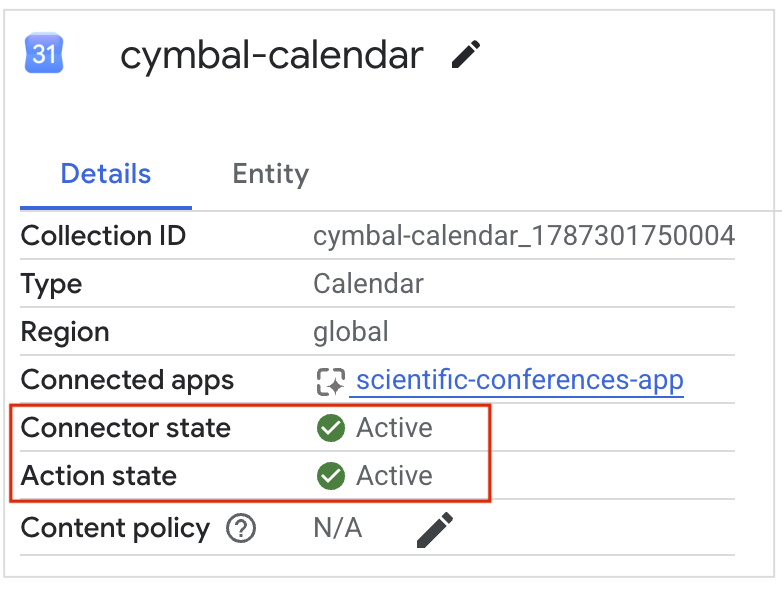
Haz clic en el nombre de cada almacén de datos para ver su página de detalles. Podrás continuar cuando el Estado del conector y el Estado de la acción de cada almacén de datos muestren el estado Active. Este proceso debería tardar unos 10 minutos desde la implementación.
-
Vuelve a la pestaña Descripción general de tu app.
-
Haz clic en la URL que se muestra en la pestaña Descripción general para abrir una versión preliminar de la app web de Gemini Enterprise en una nueva pestaña del navegador.
-
En la parte inferior de la barra de búsqueda, haz clic en el ícono de conectores ( ).
).
-
En el panel de conectores, junto a Calendario y Drive, haz clic en Autorizar y usa el flujo de la pantalla de consentimiento de OAuth emergente para habilitar cada conjunto de acciones con tu cuenta de estudiante de Qwiklabs .
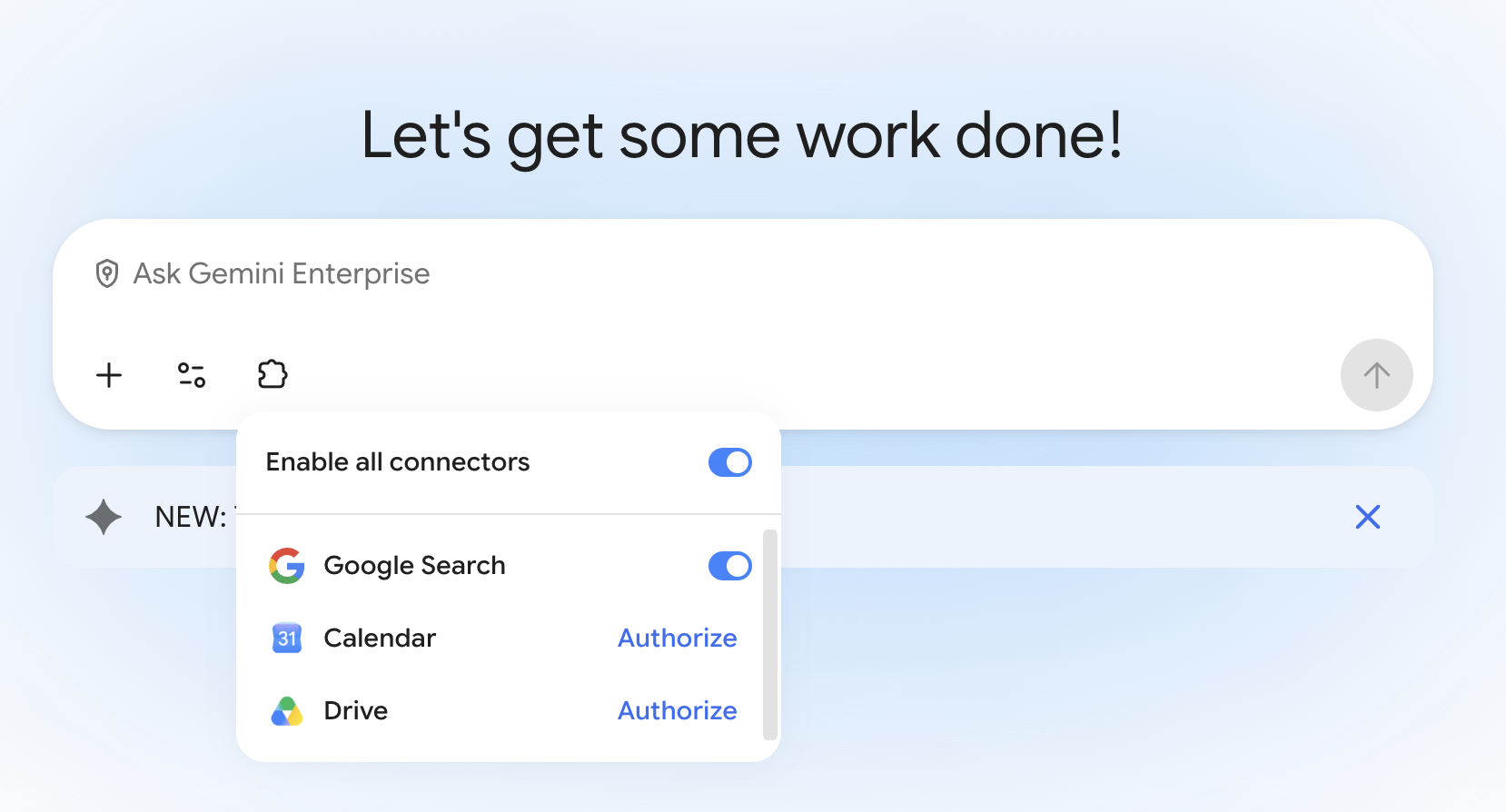
Si la opción Autorizar aún no aparece junto a ninguno de los almacenes de datos, asegúrate de esperar a que los almacenes de datos alcancen un estado de acción Active y, luego, actualiza la página.
-
En la parte inferior de la barra de búsqueda, vuelve a hacer clic en el ícono de Herramientas ( ).
).
-
Para esta consulta, buscarás solo en los datos de tu propiedad, así que selecciona Buscar en los datos de la empresa.
-
Usa la barra de búsqueda para ingresar la siguiente consulta:
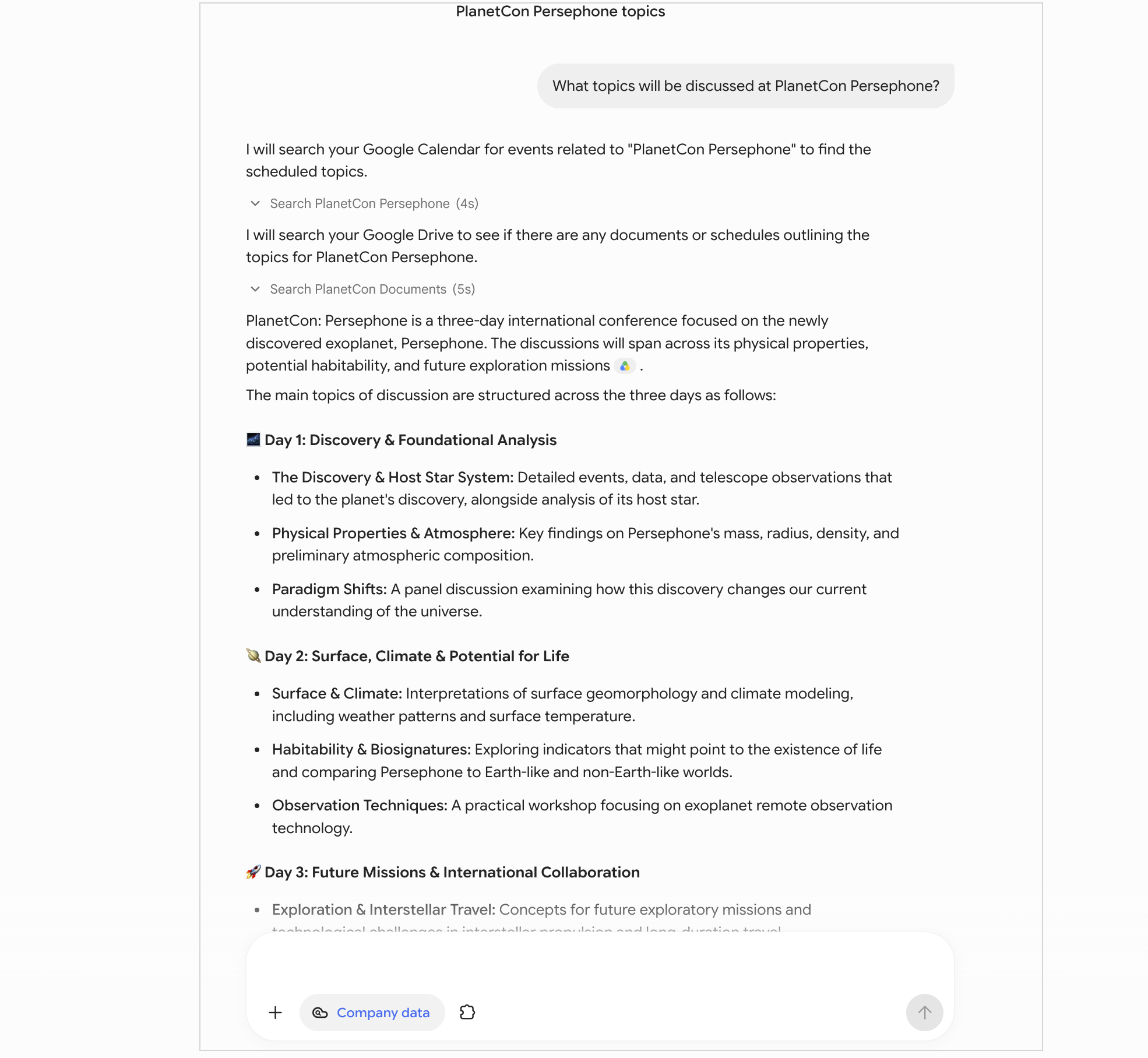
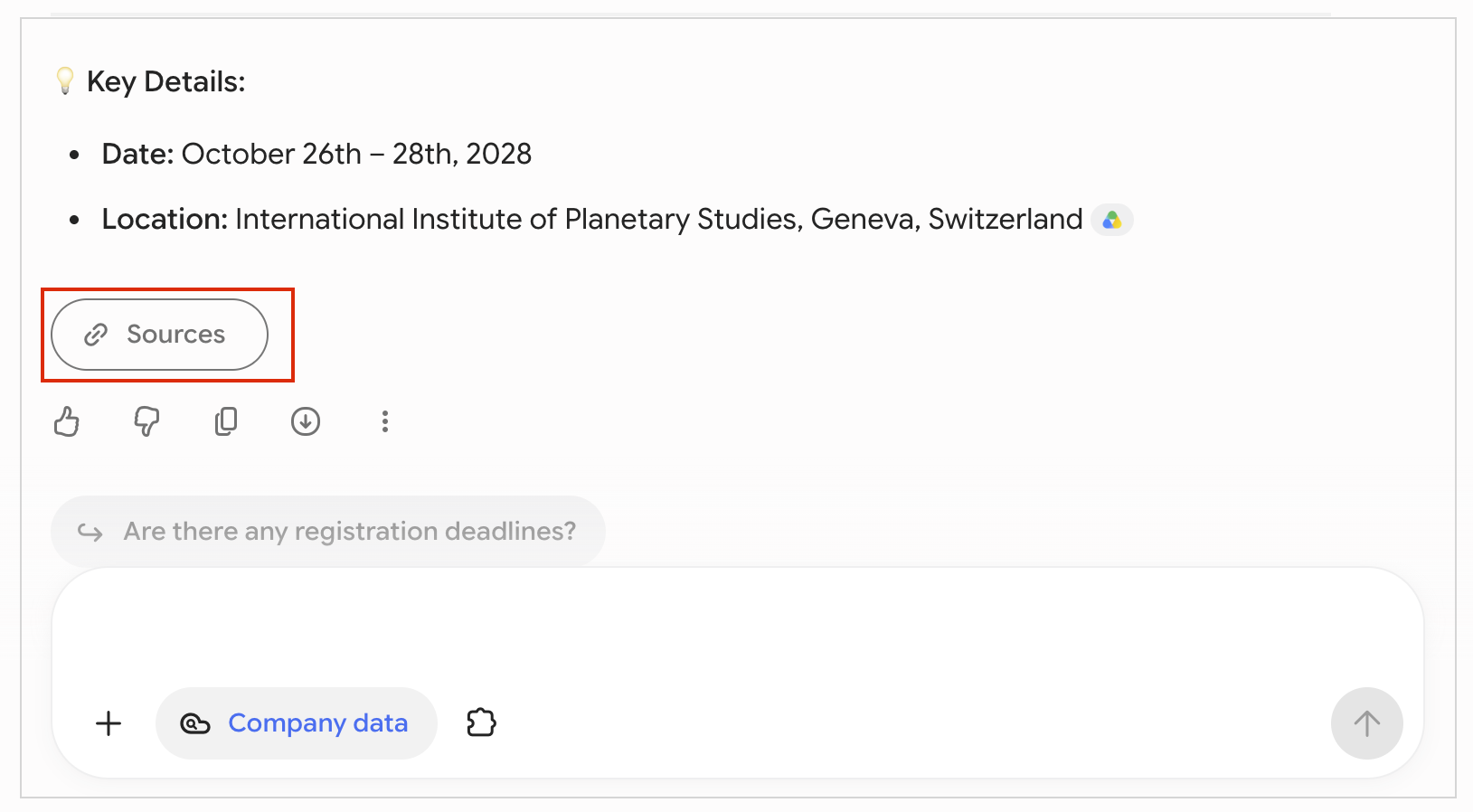
¿Qué temas se analizarán en PlanetCon Persephone?
Resultado de muestra:
-
Desplázate hasta la parte inferior de la respuesta y haz clic en Fuentes para mostrar los documentos asociados.
-
Ingresa otra instrucción en la barra de búsqueda principal:
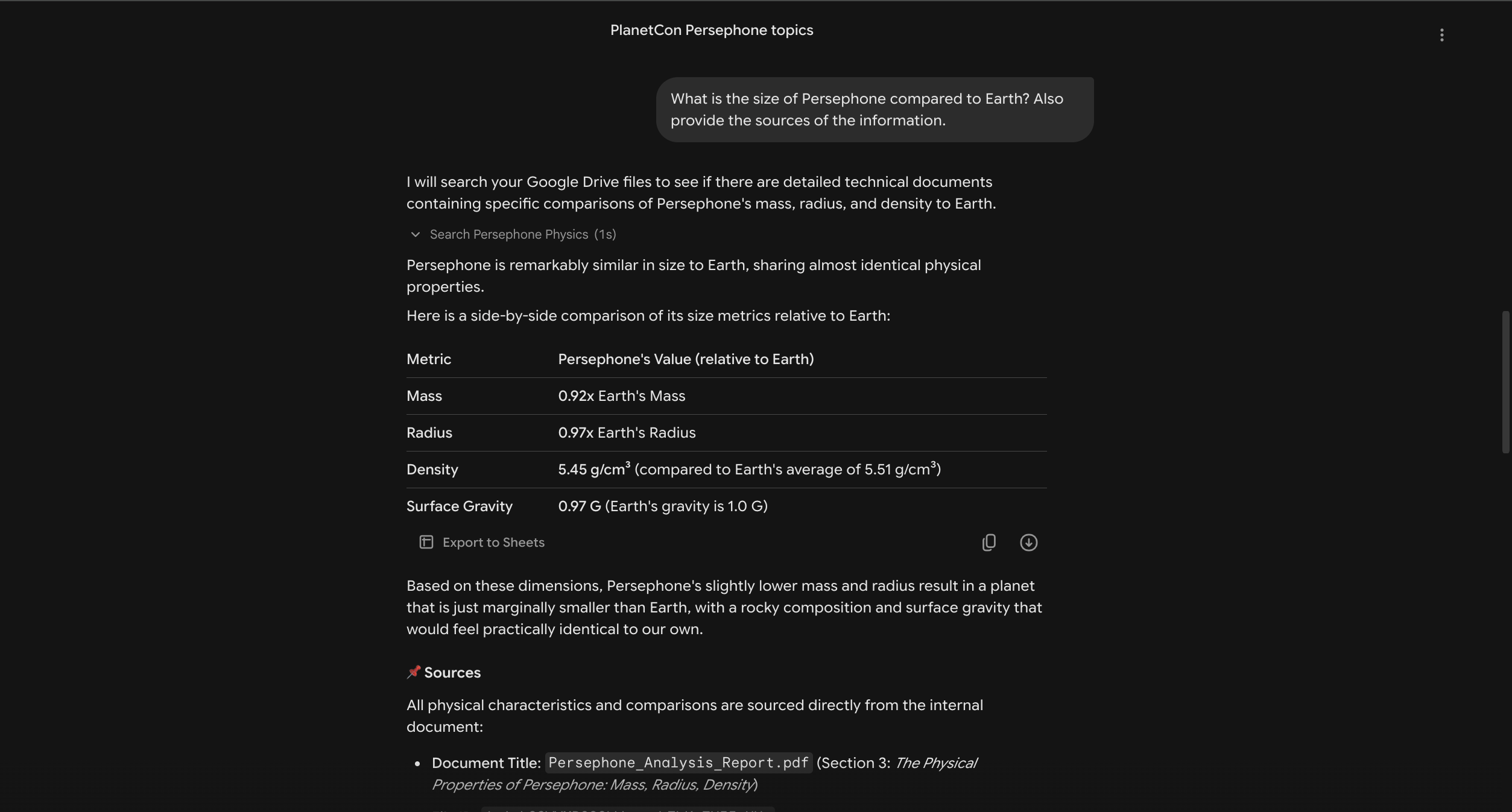
¿Cuál es el tamaño de Perséfone en comparación con la Tierra?
Deberías ver un resultado que extrae la información que buscas del documento Persephone Analysis Report.pdf que subiste a tu unidad.
Recuerda que no existe un exoplaneta real llamado Persephone, por lo que el modelo no se basa en datos de entrenamiento, sino que encuentra información en los datos que subiste. Para validar aún más la respuesta, puedes hacer clic en el ícono de vínculo y en la tarjeta que aparece debajo de la respuesta para ir directamente al archivo que sirve como fuente de esta información.
Resultado de muestra:
-
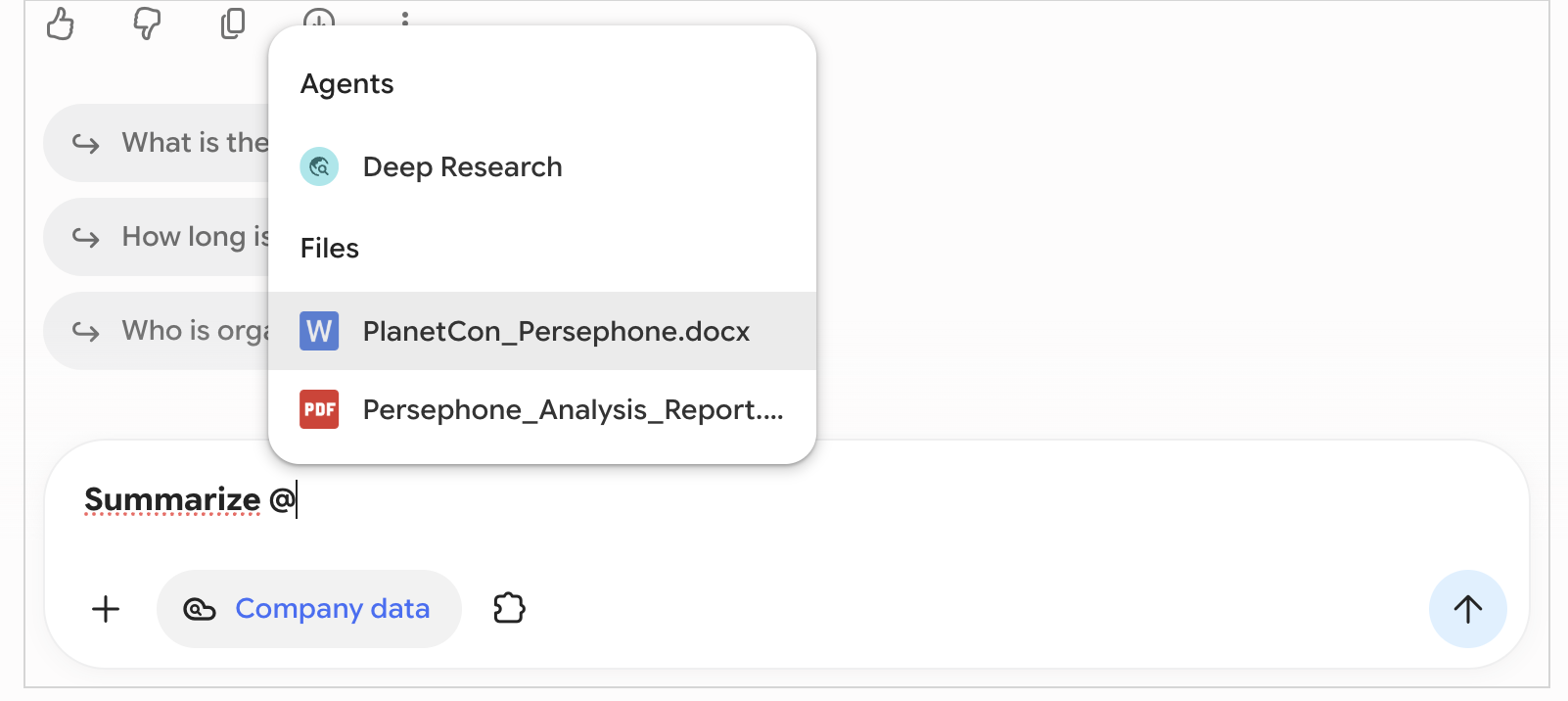
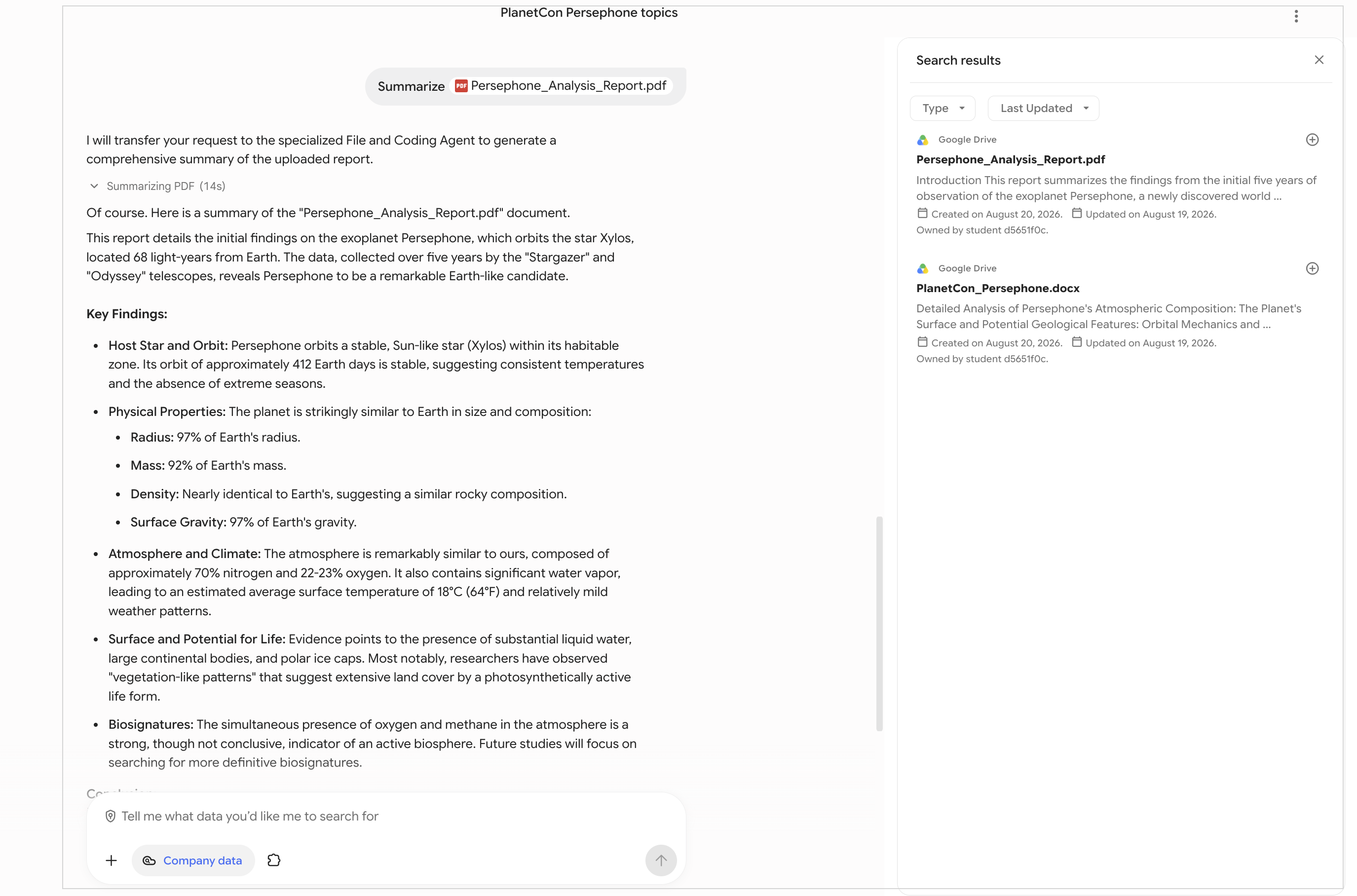
Cuando no tengas tiempo para revisar un documento, puedes usar el asistente de IA de Gemini Enterprise para que cree un resumen útil. En la barra de búsqueda, escribe Resumir @. Cuando escribas el símbolo @, aparecerá una ventana emergente con archivos.
-
Selecciona el archivo Persephone_Analysis_Report y presiona Intro para enviar la consulta.
Resultado de muestra:
-
En la barra de búsqueda, ingresa la siguiente instrucción:
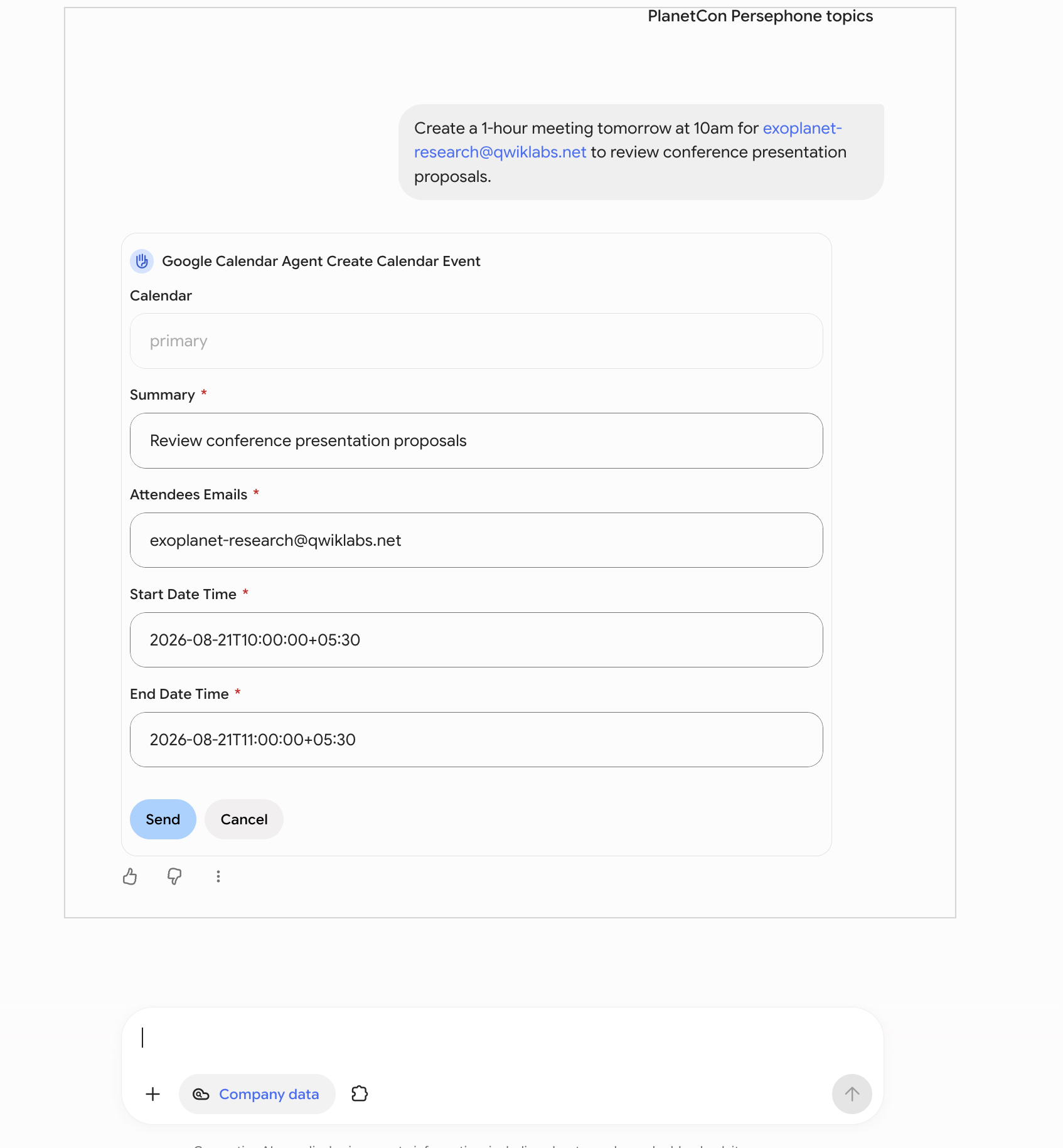
Crea una reunión de 1 hora para mañana a las 10 a.m. para exoplanet-research@qwiklabs.net, en la que se revisarán las propuestas de presentación de la conferencia.
Resultado de muestra:
-
Aprueba el formulario de creación de eventos que se te presenta.
-
Vuelve a la pestaña calendar.google.com para ver la reunión en tu calendario.
Haz clic en Revisar mi progreso para verificar el objetivo.
Consultar tu app de Gemini Enterprise
¡Felicitaciones!
En este lab, aprendiste a implementar Gemini Enterprise para aprovechar la experiencia combinada de Google en búsquedas, IA generativa e infraestructura de nube y facilitar el intercambio de conocimientos en toda tu organización.
Última actualización del manual: 26 de junio de 2026
Prueba más reciente del lab: 26 de junio de 2026
Finaliza el lab
Cuando completes el lab, haz clic en Finalizar lab. Qwiklabs quitará los recursos que usaste y limpiará la cuenta por ti.
Tendrás la oportunidad de calificar tu experiencia en el lab. Selecciona la cantidad de estrellas que corresponda, ingresa un comentario y haz clic en Enviar.
La cantidad de estrellas indica lo siguiente:
- 1 estrella = Muy insatisfecho
- 2 estrellas = Insatisfecho
- 3 estrellas = Ni satisfecho ni insatisfecho
- 4 estrellas = Satisfecho
- 5 estrellas = Muy satisfecho
Puedes cerrar el cuadro de diálogo si no quieres proporcionar comentarios.
Para enviar comentarios, sugerencias o correcciones, usa la pestaña Asistencia.
Copyright 2026 Google LLC. Todos los derechos reservados. Google y el logotipo de Google son marcas de Google LLC. El resto de los nombres de productos y empresas pueden ser marcas de las respectivas empresas a las que están asociados.







