GSP319

Introduzione
In un Challenge Lab ti vengono presentati uno scenario e un insieme di attività. Anziché seguire le istruzioni passo passo, utilizzerai le competenze apprese dai lab durante il corso per capire come completare le attività autonomamente. Tramite un sistema di valutazione automatico (visibile in questa pagina), riceverai un feedback che ti consentirà di capire se hai completato le attività in modo corretto.
Quando partecipi a un Challenge Lab non ricevi alcuna formazione sui concetti di Google Cloud. Dovrai estendere le competenze che hai appreso, ad esempio modificare i valori predefiniti e leggere ed esaminare i messaggi di errore per correggere i tuoi errori.
Per ottenere un punteggio del 100% devi completare tutte le attività correttamente nel tempo stabilito.
Questo lab è consigliato per le studentesse e gli studenti che si sono iscritti al corso Crea un sito web su Google Cloud. Accetti la sfida?
Configurazione e requisiti
Prima di fare clic sul pulsante Avvia lab
Leggi le seguenti istruzioni. I lab sono a tempo e non possono essere messi in pausa. Il timer si avvia quando fai clic su Inizia il lab e ti mostra per quanto tempo avrai a disposizione le risorse Google Cloud.
Con questo lab pratico avrai la possibilità di completare le attività in un ambiente cloud reale e non di simulazione o demo. Riceverai delle nuove credenziali temporanee che potrai utilizzare per accedere a Google Cloud per la durata del lab.
Per completare il lab, avrai bisogno di:
- Accesso a un browser internet standard (Chrome è il browser consigliato).
Nota: per eseguire questo lab, utilizza una finestra del browser in modalità di navigazione in incognito (consigliata) o privata. Ciò evita conflitti tra il tuo account personale e l'account studente, che potrebbero causare addebiti aggiuntivi sul tuo account personale.
- È ora di completare il lab: ricorda che, una volta iniziato, non puoi metterlo in pausa.
Nota: utilizza solo l'account studente per questo lab. Se utilizzi un altro account Google Cloud, potrebbero essere addebitati costi su quell'account.
Scenario della sfida
Hai appena assunto un nuovo ruolo in FancyStore, Inc.
L'attività che ti è stata assegnata consiste nel suddividere il sito web monolitico di e-commerce dell'azienda in una serie di microservizi separati logicamente. Il codice del monolite esistente risiede in un repository GitHub e tu dovrai containerizzare l'app e quindi eseguirne il refactoring.
Si presume che tu abbia le competenze e le conoscenze necessarie per svolgere queste attività, quindi non ti verrà fornita una guida passo passo.
Ti è stato chiesto di assumere la leadership di questa attività dopo che l'ultimo team, sofferente per il burnout dovuto al monolite, ha abbandonato il progetto per dedicarsi a qualcosa di più rilassante (ovvero una coltivazione di lavanda). Dovrai recuperare il codice sorgente, creare un container (uno dei coltivatori di lavanda ti ha lasciato un Dockerfile) e poi eseguirne il push in GKE.
Prima di tutto dovrai creare il monolite, eseguirne il deployment e testarlo, per assicurarti che il codice sorgente sia corretto. A quel punto, dovrai suddividere i servizi che lo compongono in specifici deployment di microservizi.
Ecco alcuni standard di FancyStore, Inc. che devi rispettare:
- Crea il tuo cluster in .
- Il formato del nome solitamente è team-risorsa; un'istanza potrebbe chiamarsi ad esempio fancystore-orderservice1.
- Alloca risorse di dimensioni economicamente convenienti. I progetti sono monitorati e un utilizzo eccessivo di risorse potrebbe comportare l'interruzione del progetto contenitore.
- Salvo diversa indicazione, usa il tipo di macchina
e2-medium.
La sfida
Non appena ti siedi alla scrivania e apri il tuo nuovo laptop, ricevi la richiesta di completamento delle seguenti attività. In bocca al lupo!
Attività 1: Scarica il codice del monolite e crea un container
-
Accedi al tuo nuovo progetto e attiva Cloud Shell.
-
Per prima cosa dovrai clonare il repository Git del tuo team. Nella directory root del progetto è presente uno script setup.sh che dovrai eseguire per completare la creazione del container del monolite.
-
Dopo avere eseguito lo script setup.sh, assicurati che Cloud Shell stia eseguendo l'ultima versione di nodeJS:
nvm install --lts
Puoi creare diversi progetti ed eseguirne il push.
-
Esegui il push della build del monolite (comodamente a disposizione nella directory monolith) in Artifact Registry. Nella cartella ~/monotlith-to-microservices/monolith è presente un Dockerfile che puoi utilizzare per creare il container dell'applicazione.
-
Devi eseguire Cloud Build (nella cartella del monolite) per crearlo ed eseguirne il push in Artifact Registry.
-
Assegna all'artefatto il nome seguente:
-
Repo: gcr.io/${GOOGLE_CLOUD_PROJECT}
-
Image name:
-
Image version: 1.0.0
Fai clic su Controlla i miei progressi per verificare l'obiettivo.
Scarica il codice del monolite e crea un container
Attività 2: crea un cluster Kubernetes ed esegui il deployment dell'applicazione
Ora che l'immagine è stata creata e inserita in Artifact Registry, occorre creare un cluster in cui eseguirne il deployment.
Ti è stato chiesto di eseguire il deployment di tutte le risorse nella zona , quindi dovrai prima di tutto creare un apposito cluster GKE. Inizia con un cluster a 3 nodi.
-
Crea il cluster in questo modo:
-
Cluster name:
-
Region:
-
Node count: 3
Ora che hai creato un'immagine e disponi di un cluster operativo, devi eseguire il deployment dell'applicazione.
Dovrai eseguire il deployment dell'immagine che hai creato nel cluster. In questo modo l'applicazione sarà pronta all'uso, ma non sarà accessibile finché non verrà esposta al mondo esterno. Il tuo team ti ha detto che l'applicazione è in esecuzione sulla porta 8080, ma sarà necessario esporla sulla più comune porta 80.
-
Crea ed esponi il deployment nel modo seguente:
-
Cluster name:
-
Container name:
-
Container version: 1.0.0
-
Application port: 8080
-
Externally accessible port: 80
Nota: per questo lab, l'esposizione del servizio è stata semplificata. Normalmente si userebbe un gateway API per proteggere gli endpoint pubblici. Scopri di più nella guida Best practice per i microservizi.
- Prendi nota dell'indirizzo IP assegnato nell'operazione di deployment esposta. Ora dovresti essere in grado di visitare l'indirizzo IP dal tuo browser.
Dovresti visualizzare quanto segue:
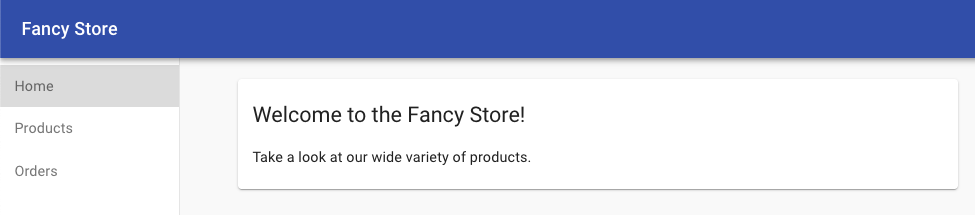
Fai clic su Controlla i miei progressi per verificare l'obiettivo.
Crea un cluster Kubernetes ed esegui il deployment dell'applicazione
Ora che puoi creare la tua applicazione monolitica Fancy Store ed eseguirne il deployment, tutto è pronto per iniziare a suddividerla in microservizi.
Esegui la migrazione del monolite a microservizi
Ora che il sito web monolitico esistente è in esecuzione su GKE, puoi iniziare a suddividere ogni servizio in microservizi. In genere sarebbe opportuno eseguire una pianificazione per valutare quali servizi suddividere in parti più piccole, soprattutto per quanto riguarda specifiche parti dell'applicazione come il dominio aziendale.
Per le finalità di questo Challenge Lab, anticipa un po' i tempi e supponi di avere già suddiviso il monolite in una serie di microservizi: Orders, Products e Frontend. Il codice è pronto, quindi devi eseguire il deployment dei servizi.
Attività 3: crea nuovi microservizi
Ci sono tre servizi da suddividere nei container corrispondenti. Dato che sposterai tutti i servizi in container, per ogni servizio dovrai tenere traccia delle informazioni seguenti:
- La cartella root del servizio (in cui creerai il container)
- Il repository in cui caricherai il container
- Il nome e la versione dell'artefatto container
Crea una versione containerizzata dei tuoi microservizi
Di seguito è riportato un elenco di servizi che devono essere containerizzati.
- Accedi alle seguenti cartelle root di origine e carica gli artefatti creati in Artifact Registry con i metadati indicati:
|
Microservizio Orders
|
Service root folder: ~/monolith-to-microservices/microservices/src/orders
GCR Repo: gcr.io/${GOOGLE_CLOUD_PROJECT}
Image name:
Image version: 1.0.0
|
|
Microservizio Products
|
Service root folder: ~/monolith-to-microservices/microservices/src/products
GCR Repo: gcr.io/${GOOGLE_CLOUD_PROJECT}
Image name:
Image version: 1.0.0
|
- Dopo aver containerizzato questi microservizi e aver caricato le relative immagini in Artifact Registry, devi eseguire il deployment di questi servizi ed esporli.
Fai clic su Controlla i miei progressi per verificare l'obiettivo.
Crea una versione containerizzata dei microservizi Orders e Products
Attività 4: esegui il deployment dei nuovi microservizi
Esegui il deployment di questi nuovi container seguendo la stessa procedura utilizzata per il monolite . Tieni presente che questi servizi rimarranno in ascolto su porte diverse, quindi prendi nota della mappatura delle porte nella tabella sottostante.
- Crea ed esponi i deployment nel modo seguente:
|
Microservizio Orders
|
Cluster name:
Container name:
Container version: 1.0.0
Application port: 8081
Externally accessible port: 80
|
|
Microservizio Products
|
Cluster name:
Container name:
Container version: 1.0.0
Application port: 8082
Externally accessible port: 80
|
Nota: prendi nota degli indirizzi IP dei servizi Orders e Products dopo averli esposti; ti serviranno nei passaggi successivi.
-
Per controllare che i deployment siano andati a buon fine e che i servizi siano stati esposti, visita gli URL seguenti nel browser:
http://ORDERS_EXTERNAL_IP/api/ordershttp://PRODUCTS_EXTERNAL_IP/api/products
Ogni servizio dovrebbe restituire una stringa JSON se i deployment sono andati a buon fine.
Fai clic su Controlla i miei progressi per verificare l'obiettivo.
Esegui il deployment dei nuovi microservizi
Attività 5: configura ed esegui il deployment del microservizio Frontend
Ora che hai estratto i microservizi Orders e Products, devi configurare il servizio Frontend in modo che punti a quei microservizi ed eseguirne il deployment.
Riconfigura Frontend
- Usa l'editor
nano per sostituire l'URL locale con l'indirizzo IP dei nuovi microservizi Products:
cd ~/monolith-to-microservices/react-app
nano .env
All'apertura dell'editor, il file dovrebbe avere l'aspetto seguente.
Output:
REACT_APP_ORDERS_URL=http://localhost:8081/api/orders
REACT_APP_PRODUCTS_URL=http://localhost:8082/api/products
- Sostituisci
REACT_APP_PRODUCTS_URL con il nuovo formato durante la sostituzione con gli indirizzi IP dei microservizi Orders e Products, in modo che corrisponda a quanto segue:
REACT_APP_ORDERS_URL=http://<ORDERS_IP_ADDRESS>/api/orders
REACT_APP_PRODUCTS_URL=http://<PRODUCTS_IP_ADDRESS>/api/products
-
Premi Ctrl + O, poi Invio e infine Ctrl + X per salvare il file nell'editor nano.
-
Ora esegui questo comando per ricreare l'app frontend prima di containerizzarla:
npm run build
Attività 6: crea una versione containerizzata del microservizio Frontend
Dopo avere containerizzato i microservizi Orders e Products e averne eseguito il deployment, e dopo avere configurato il servizio Frontend in modo che punti a questi microservizi, il passaggio finale consiste nella containerizzazione e nel deployment di Frontend.
Usa Cloud Build per creare un pacchetto con i contenuti del servizio Frontend ed eseguirne il push in Artifact Registry come segue:
-
Service root folder: ~/monolith-to-microservices/microservices/src/frontend
-
Repo: gcr.io/${GOOGLE_CLOUD_PROJECT}
-
Image name:
-
Image version: 1.0.0
Il processo potrebbe richiedere alcuni minuti.
Fai clic su Controlla i miei progressi per verificare l'obiettivo.
Crea una versione containerizzata del microservizio Frontend
Attività 7: esegui il deployment del microservizio Frontend
Per il deployment di questo container, segui la stessa procedura utilizzata per i microservizi Orders e Products.
-
Crea ed esponi il deployment nel modo seguente:
-
Cluster name:
-
Container name:
-
Container version: 1.0.0
-
Application port: 8080
-
Externally accessible port: 80
-
Puoi verificare che il deployment sia andato a buon fine e che i microservizi siano stati esposti correttamente usando il seguente indirizzo IP del servizio frontend nel browser:?.
Dovresti visualizzare la home page Fancy Store, con i link alle pagine Products e Orders basate sui tuoi nuovi microservizi.
Fai clic su Controlla i miei progressi per verificare l'obiettivo.
Esegui il deployment del microservizio Frontend
Complimenti!
Formazione e certificazione Google Cloud
… per utilizzare al meglio le tecnologie Google Cloud. I nostri corsi ti consentono di sviluppare competenze tecniche e best practice per aiutarti a metterti subito al passo e avanzare nel tuo percorso di apprendimento. Offriamo vari livelli di formazione, dal livello base a quello avanzato, con opzioni di corsi on demand, dal vivo e virtuali, in modo da poter scegliere il più adatto in base ai tuoi impegni. Le certificazioni ti permettono di confermare e dimostrare le tue abilità e competenze relative alle tecnologie Google Cloud.
Ultimo aggiornamento del manuale: 10 marzo 2026
Ultimo test del lab: 10 marzo 2026
Copyright 2026 Google LLC. Tutti i diritti riservati. Google e il logo Google sono marchi di Google LLC. Tutti gli altri nomi di società e prodotti sono marchi delle rispettive società a cui sono associati.








