![[グラフを追加] のプルダウン メニュー](https://cdn.qwiklabs.com/dyQJfTSNkYUWeYFNhNK0Y0nU60BPOhuz%2BTdvB2Ch38w%3D)
![[ARR_DELAY] フィールドに隣接するコンテキスト メニュー アイコン](https://cdn.qwiklabs.com/RJFCHk1AnOCr8T55%2BuP2foyonQD7JSr3vQ0tzzsaVGc%3D)
![[ARR_DELAY のコピー] がハイライト表示された状態の計算式エディタ](https://cdn.qwiklabs.com/aV%2F7ZOVZkfM5XIOZbOoWxKRuLk2FdtFRzv4uowicCqQ%3D)
![[データソース] プルダウン リストで [データを追加] がハイライト表示されている](https://cdn.qwiklabs.com/Z6I%2BfuAItIYJ8flNt0b%2FyLnYB%2BgCkaHpfcHc3v7j4lA%3D)

始める前に
- ラボでは、Google Cloud プロジェクトとリソースを一定の時間利用します
- ラボには時間制限があり、一時停止機能はありません。ラボを終了した場合は、最初からやり直す必要があります。
- 画面左上の [ラボを開始] をクリックして開始します

Create views in BigQuery
/ 50
Create a BigQuery data source in Looker Studio
/ 50


Looker Studio は、さまざまなデータソースからデータを取得し、カスタマイズされたビジュアリゼーションやレポートを作成して、データの可能性を引き出すことができるツールです。作成したビジュアリゼーションやレポートは、特定の関係者と共有したり、一般公開したりできます。
このラボでは、米国国内線の過去のフライト情報(米国運輸統計局提供)を使い、BigQuery に保存されているデータを Looker Studio で可視化する方法を学びます。
このラボでは、次のタスクの実行方法について学びます。
こちらの説明をお読みください。ラボには時間制限があり、一時停止することはできません。タイマーは、Google Cloud のリソースを利用できる時間を示しており、[ラボを開始] をクリックするとスタートします。
このハンズオンラボでは、シミュレーションやデモ環境ではなく実際のクラウド環境を使って、ラボのアクティビティを行います。そのため、ラボの受講中に Google Cloud にログインおよびアクセスするための、新しい一時的な認証情報が提供されます。
このラボを完了するためには、下記が必要です。
[ラボを開始] ボタンをクリックします。ラボの料金をお支払いいただく必要がある場合は、表示されるダイアログでお支払い方法を選択してください。 左側の [ラボの詳細] ペインには、以下が表示されます。
[Google Cloud コンソールを開く] をクリックします(Chrome ブラウザを使用している場合は、右クリックして [シークレット ウィンドウで開く] を選択します)。
ラボでリソースがスピンアップし、別のタブで [ログイン] ページが表示されます。
ヒント: タブをそれぞれ別のウィンドウで開き、並べて表示しておきましょう。
必要に応じて、下のユーザー名をコピーして、[ログイン] ダイアログに貼り付けます。
[ラボの詳細] ペインでもユーザー名を確認できます。
[次へ] をクリックします。
以下のパスワードをコピーして、[ようこそ] ダイアログに貼り付けます。
[ラボの詳細] ペインでもパスワードを確認できます。
[次へ] をクリックします。
その後次のように進みます。
その後、このタブで Google Cloud コンソールが開きます。

このラボでは BigQuery データセットを使用します。このデータセットには、米国運輸統計局から取得した 2 か月分(2015 年 1 月と 2 月)のサンプル フライトデータがあらかじめ読み込まれています。このフライトデータは、dsongcp データセットの flights_raw というテーブルにあります。
[Cloud コンソールの BigQuery へようこそ] メッセージ ボックスが開きます。このメッセージ ボックスには、クイックスタート ガイドとリリースノートへのリンクが表示されます。
BigQuery コンソールが開きます。
[Studio の最新情報] 画面を閉じます。
このセクションでは、ソーステーブルから新しいビューを作成する前に、ソーステーブルを調べて、データの構造と含まれている値を確認します。
[エクスプローラ] ペインで、プロジェクト ID(
flights_raw テーブルの新しいペインで、[スキーマ] タブがデフォルトで開いていない場合はクリックして、flights_raw テーブルのスキーマを表示します。
[プレビュー] をクリックして、flights_raw テーブルの列と値を表示します。
このセクションでは、10 分、15 分、20 分以上の遅延があったフライトのビューをそれぞれ作成し、これらのフライトを簡単に確認できるようにします。以降のタスクでは、Looker Studio でこれらのビューを使用してビジュアリゼーションを作成します。
[無題のクエリ] タブに切り替えて、新しいクエリを作成する準備をします。
以下のクエリをコピーして貼り付け、[実行] をクリックします。
このクエリは、ソーステーブル flights_raw の元のデータ値と列名の形式を設定し、結果を flights という名前の新しいビューに保存します。
+(SQL クエリ)をクリックして、新しいクエリを作成します。
以下のクエリをコピーして貼り付け、[実行] をクリックします。
これらのクエリは、flights という名前の新しいビューから出発遅延時間に基づいてデータを選択し、結果を新しいビューに保存します。
新しいブラウザタブで Looker Studio を開きます。
必要に応じて [無料で利用する] をクリックし、[Looker Studio Pro を入手する] メッセージで [今はしない] をクリックします。
トップメニューにある [データソース] をクリックします。
左上の [+ 作成] > [データソース] をクリックします。
国を選択し、会社名を入力します。
利用規約に同意し、[続行] をクリックします。
すべてのメール設定で [いいえ] を選択してから、[続行] をクリックします。
Google コネクタのリストで [BigQuery] タイルをクリックします。
[承認] をクリックして、Looker Studio から Cloud ソースにアクセスできるようにします。
必要に応じて、ラボのアカウント(
[マイ プロジェクト] >
画面の右上にある青色の [接続] ボタンをクリックします。
ページの右上にある [レポートを作成] をクリックします。
[レポートに追加] をクリックして、flights テーブルをデータソースとして追加することを確認します。
[自由形式レイアウト] をクリックします。
左上の [無題のレポート] を、独自のレポート名(例: Flight Delays)に置き換えます。
ここでは独自のグラフを作成するため、自動作成されたグラフをクリックして選択し、削除します。
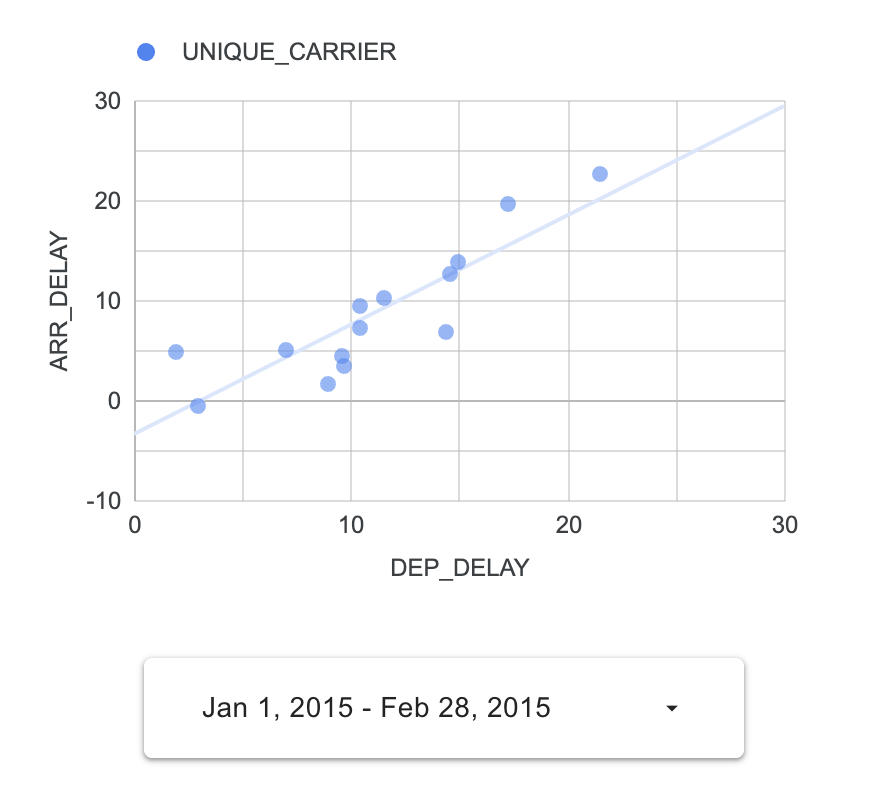
[グラフを追加] > 散布図アイコンをクリックし、グラフを収めるための四角形をレポート キャンバスに描画します。
右側のパネルの [データ] タブに、データのプロパティのリストが表示されます。
| フィールド | 値 |
|---|---|
|
ディメンション |
UNIQUE_CARRIER |
|
指標 X |
DEP_DELAY |
|
指標 Y |
ARR_DELAY |
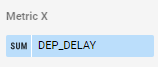
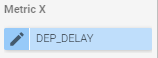
集計方法を [平均値] に変更します。
集計方法のボックスの外側をクリックしてプロパティ ペインに戻ります。
同じ操作を [指標 Y] についても行い、集計方法を [合計] から [平均値] に変更します。
[スタイル] タブをクリックします。
[スタイル] メニューで、[トレンドライン] プルダウンをクリックして [線形] を選択します。
レポートの上にあるリボンで、[コントロールを追加] > [期間設定] をクリックします。
![開かれた [コントロールを追加] プルダウン メニューと、ハイライト表示された [期間設定] オプション](https://cdn.qwiklabs.com/DSovsIg8wvLVmIn2VvDdLXJhTmE4M1DuuiSGacINm%2FY%3D)
グラフを追加するには、右上にある [編集] をクリックします。
[グラフを追加] > 円グラフアイコンをクリックし、円グラフを収めるための四角形をレポート キャンバスに描画します。
円グラフが選択された状態で、右側のパネルの [データ] タブの右下にある [フィールドを追加] をクリックします。
フィールドを追加] オプションが表示されない場合はブラウザタブを更新してください。
[計算フィールドを追加] をクリックしてフィールド プロパティの概要を表示します。
[すべてのフィールド] をクリックしてフィールド プロパティの概要を表示します。
[ARR_DELAY] フィールドの右側にあるその他アイコン(3 つのドット)をクリックし、[複製] を選択します。
セクションの右上で [フィールドを追加] をクリックします。
[計算フィールドを追加] をクリックし、フィールドに is_late という名前を付けます。
[計算式] テキスト ボックスに次の計算式を入力します。
フィールド名は正しく登録する必要があります。次の図のように構文がハイライト表示されない場合は、計算式を再確認するか、右側にある [使用可能な項目] セレクタを使用して [ARR_DELAY のコピー] フィールドを選択してください。
[保存] をクリックして、[完了] をクリックします。
右側のパネルの [データ] タブで、円グラフの [設定] タブで [ディメンション] を新しい [is_late] 計算フィールドに変更します。
[指標] を新しい [is_late] フィールドに変更します。
is_late 指標の横にある CTD アイコンの上にカーソルを合わせます。
これをクリックして集計を [カウント] に変更します。
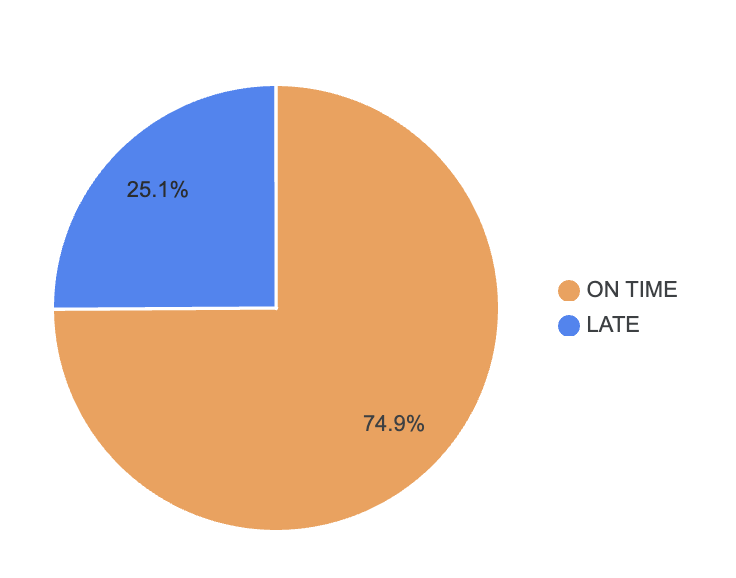
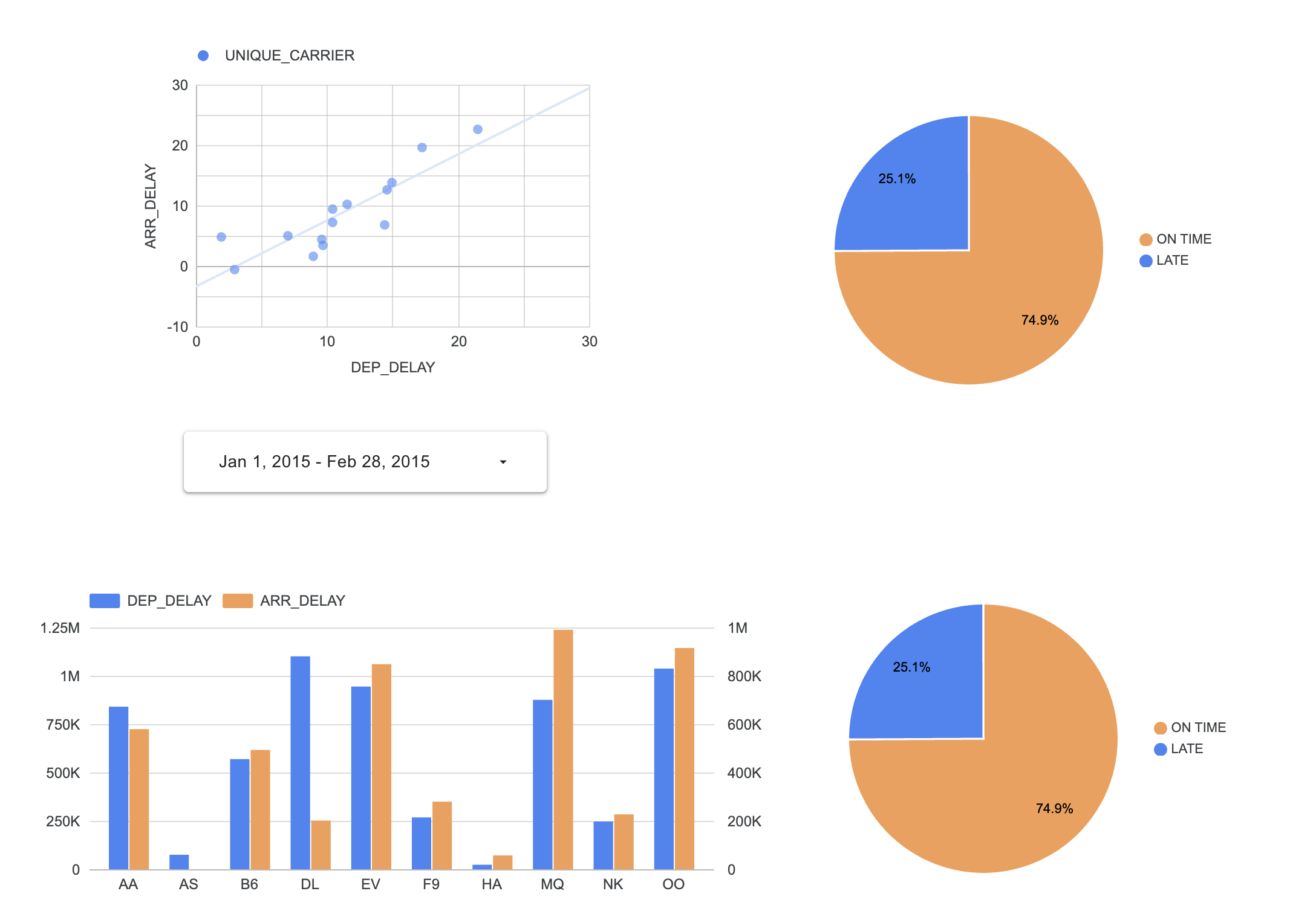
円グラフに定刻到着率と遅延到着率が表示されるようになりました。
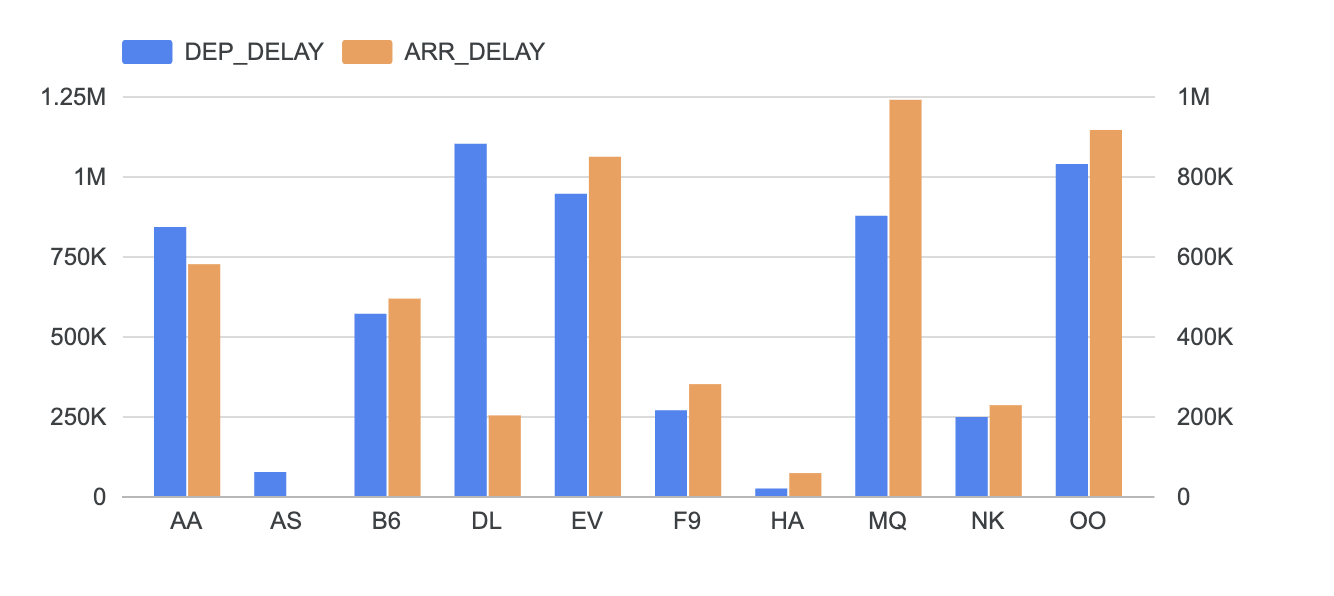
[グラフを追加] > 縦棒グラフアイコンをクリックし、棒グラフを収めるための四角形をレポート キャンバスに描画します。
[データ] タブで、以下の設定フィールドをクリックして、次のように変更します。
| フィールド | 値 |
|---|---|
|
ディメンション |
UNIQUE_CARRIER |
|
指標 1(デフォルト) |
DEP_DELAY |
|
指標 2([指標を追加] をクリック) |
ARR_DELAY |
|
並べ替え |
UNIQUE_CARRIER |
|
並べ替え順序 |
昇順 |
[スタイル] タブの [軸] で、[1 軸] から [2 軸] に変更します。
[左 Y 軸] までスクロールし、[軸の最小値] を 0 に設定します。
[右 Y 軸] までスクロールし、[軸の最小値] を 0 に設定します。
前のタスクでは、遅延時間が 10 分、15 分、20 分の 3 つのビューを作成しました。次に、それらのテーブルの遅延しきい値に対応するグラフを作成します。
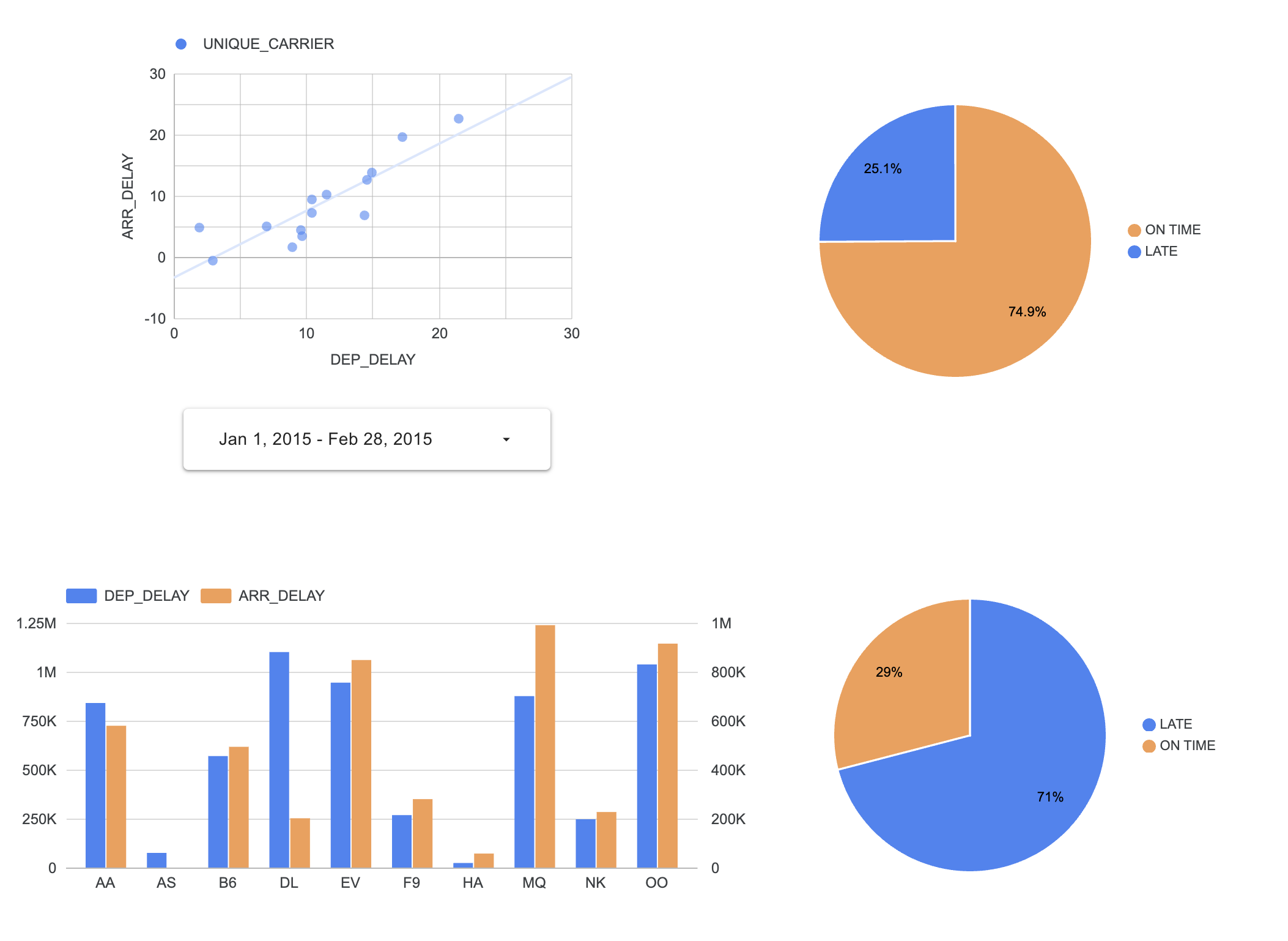
これで、2 つの円グラフのセットが作成されました。レポート キャンバスは次のようになります。
2 つ目の円グラフを選択し、[設定] タブのプロパティ リストの [データソース] で [flights] をクリックします。
メニューの下部にある [データを追加] をクリックします。
選択ペインの Google コネクタのセクションで [BigQuery] をクリックします。
[マイ プロジェクト] >
delayed_10 テーブルをクリックして選択し、画面右下にある [追加] ボタンをクリックします。
![[データソース] プルダウン リストで [delayed_10] がハイライト表示されている](https://cdn.qwiklabs.com/MGyfK0SCRdkt%2BVDOCKF0owVv4CYZZ1X9tMcDlPGpqwc%3D)
画面右下の [フィールドを追加] までスクロールしてクリックします。
[計算フィールドを追加] をクリックしてフィールド プロパティの概要を表示します。
データ型と集計方法を含むフィールドの完全なリストが表示されていない場合は、[すべてのフィールド] をクリックしてフィールド プロパティの概要に移動します。
[ARR_DELAY] フィールドの右側にあるコンテキスト メニュー アイコンをクリックし、[複製] を選択します。
[フィールドを追加](フィールド名の上にあるメニューバー)をクリックします。
[計算フィールドを追加] をクリックし、フィールドに is_late という名前を付けます。
[計算式] テキスト ボックスに次の数式を入力します。
フィールド名は正しく登録する必要があります。次の図のように構文がハイライト表示されない場合は、計算式を再確認するか、右側にある [使用可能な項目] セレクタを使用して [ARR_DELAY のコピー] フィールドを選択してください。
[保存] をクリックして、[完了] をクリックします。
2 つ目の円グラフをクリックし、[設定] タブで [データソース] を delayed_10 に更新します。
2 つ目の円グラフは、計算フィールド is_late を保持し、delayed_10 ビューの定刻到着率と遅延到着率を表示します。
必要に応じて、最後の 2 つのセクションを繰り返して delayed_15 ビューと delayed_20 ビューへの接続を追加し、追加の円グラフを作成します。
ここでは、Looker Studio を使用して、BigQuery テーブルおよびビューに保存されているデータを可視化しました。
Google Cloud トレーニングと認定資格を通して、Google Cloud 技術を最大限に活用できるようになります。必要な技術スキルとベスト プラクティスについて取り扱うクラスでは、学習を継続的に進めることができます。トレーニングは基礎レベルから上級レベルまであり、オンデマンド、ライブ、バーチャル参加など、多忙なスケジュールにも対応できるオプションが用意されています。認定資格を取得することで、Google Cloud テクノロジーに関するスキルと知識を証明できます。
マニュアルの最終更新日: 2026 年 3 月 13 日
ラボの最終テスト日: 2026 年 3 月 13 日
Copyright 2026 Google LLC. All rights reserved. Google および Google のロゴは Google LLC の商標です。その他すべての企業名および商品名はそれぞれ各社の商標または登録商標です。



このコンテンツは現在ご利用いただけません
利用可能になりましたら、メールでお知らせいたします

ありがとうございます。
利用可能になりましたら、メールでご連絡いたします


1 回に 1 つのラボ
既存のラボをすべて終了して、このラボを開始することを確認してください