GSP197

Présentation
Looker Studio vous aide à exploiter tout le potentiel de vos données grâce à des visualisations et des rapports de données personnalisés provenant de diverses sources de données. Vous pouvez partager ces visualisations et rapports avec des personnes concernées ou en mode public.
Dans cet atelier, vous allez apprendre à utiliser Looker Studio pour visualiser des données stockées dans BigQuery à l'aide d'informations historiques sur les vols intérieurs aux États-Unis provenant du Bureau des statistiques du transport américain.
Objectifs de l'atelier
Dans cet atelier, vous allez apprendre à effectuer les tâches suivantes :
- Créer des vues BigQuery
- Créer une source de données BigQuery dans Looker Studio
- Créer un rapport Looker Studio avec un sélecteur de plage de dates
- Créer plusieurs graphiques à l'aide des vues BigQuery
Préparation
Avant de cliquer sur le bouton "Démarrer l'atelier"
Lisez ces instructions. Les ateliers sont minutés, et vous ne pouvez pas les mettre en pause. Le minuteur, qui démarre lorsque vous cliquez sur Démarrer l'atelier, indique combien de temps les ressources Google Cloud resteront accessibles.
Cet atelier pratique vous permet de suivre les activités dans un véritable environnement cloud, et non dans un environnement de simulation ou de démonstration. Des identifiants temporaires vous sont fournis pour vous permettre de vous connecter à Google Cloud le temps de l'atelier.
Pour réaliser cet atelier :
- Vous devez avoir accès à un navigateur Internet standard (nous vous recommandons d'utiliser Chrome).
Remarque : Ouvrez une fenêtre de navigateur en mode incognito (recommandé) ou de navigation privée pour effectuer cet atelier. Vous éviterez ainsi les conflits entre votre compte personnel et le compte temporaire de participant, qui pourraient entraîner des frais supplémentaires facturés sur votre compte personnel.
- Vous disposez d'un temps limité. N'oubliez pas qu'une fois l'atelier commencé, vous ne pouvez pas le mettre en pause.
Remarque : Utilisez uniquement le compte de participant pour cet atelier. Si vous utilisez un autre compte Google Cloud, des frais peuvent être facturés à ce compte.
Démarrer l'atelier et se connecter à la console Google Cloud
-
Cliquez sur le bouton Démarrer l'atelier. Si l'atelier est payant, une boîte de dialogue s'affiche pour vous permettre de sélectionner un mode de paiement.
Sur la gauche, vous trouverez le panneau "Détails concernant l'atelier", qui contient les éléments suivants :
- Le bouton "Ouvrir la console Google Cloud"
- Le temps restant
- Les identifiants temporaires que vous devez utiliser pour cet atelier
- Des informations complémentaires vous permettant d'effectuer l'atelier
-
Cliquez sur Ouvrir la console Google Cloud (ou effectuez un clic droit et sélectionnez Ouvrir le lien dans la fenêtre de navigation privée si vous utilisez le navigateur Chrome).
L'atelier lance les ressources, puis ouvre la page "Se connecter" dans un nouvel onglet.
Conseil : Réorganisez les onglets dans des fenêtres distinctes, placées côte à côte.
Remarque : Si la boîte de dialogue Sélectionner un compte s'affiche, cliquez sur Utiliser un autre compte.
-
Si nécessaire, copiez le nom d'utilisateur ci-dessous et collez-le dans la boîte de dialogue Se connecter.
{{{user_0.username | "Username"}}}
Vous trouverez également le nom d'utilisateur dans le panneau "Détails concernant l'atelier".
-
Cliquez sur Suivant.
-
Copiez le mot de passe ci-dessous et collez-le dans la boîte de dialogue Bienvenue.
{{{user_0.password | "Password"}}}
Vous trouverez également le mot de passe dans le panneau "Détails concernant l'atelier".
-
Cliquez sur Suivant.
Important : Vous devez utiliser les identifiants fournis pour l'atelier. Ne saisissez pas ceux de votre compte Google Cloud.
Remarque : Si vous utilisez votre propre compte Google Cloud pour cet atelier, des frais supplémentaires peuvent vous être facturés.
-
Accédez aux pages suivantes :
- Acceptez les conditions d'utilisation.
- N'ajoutez pas d'options de récupération ni d'authentification à deux facteurs (ce compte est temporaire).
- Ne vous inscrivez pas à des essais sans frais.
Après quelques instants, la console Cloud s'ouvre dans cet onglet.
Remarque : Pour accéder aux produits et services Google Cloud, cliquez sur le menu de navigation ou saisissez le nom du service ou du produit dans le champ Recherche.

Tâche 1 : Créer des vues dans BigQuery
Cet atelier utilise un ensemble de données BigQuery qui a été prérempli de deux mois d'échantillons de données sur les vols de janvier et février 2015, obtenu auprès du Bureau des statistiques du transport américain. Ces données sont contenues dans une table appelée flights_raw dans l'ensemble de données dsongcp.
Ouvrir la console BigQuery
- Dans la console Google Cloud, sélectionnez le menu de navigation > BigQuery.
Le message Bienvenue sur BigQuery dans Cloud Console s'affiche. Il contient un lien vers le guide de démarrage rapide et les notes de version.
- Cliquez sur OK.
La console BigQuery s'ouvre.
Vous pouvez fermer l'écran Découvrez les nouveautés de Studio.
Explorer la table source dans BigQuery
Dans cette section, vous allez explorer la table source afin d'examiner la structure des données et les valeurs qu'elle contient. Vous allez ensuite créer des vues à partir de cette table.
-
Dans le volet "Explorer", développez l'ID de votre projet () et l'ensemble de données dsongcp, puis cliquez sur la table flights_raw.
-
Dans le nouveau volet de la table flights_raw, cliquez sur l'onglet Schéma s'il n'est pas ouvert par défaut pour afficher le schéma de la table flights_raw.
-
Cliquez sur Aperçu pour afficher les colonnes et les valeurs de la table flights_raw.
Remarque : En dehors de cet environnement d'atelier, la fonctionnalité d'aperçu n'est pas facturée. Cependant, l'exécution d'une requête sur une table, par exemple "SELECT * FROM … LIMIT 10", entraîne des frais.
Créer des vues BigQuery
Dans cette section, vous allez créer des vues pour afficher facilement les vols retardés de 10, 15 et 20 minutes. Dans les tâches suivantes, vous utiliserez ces vues dans Looker Studio pour créer des visualisations.
-
Passez à l'onglet Requête sans titre pour préparer la création d'une requête.
-
Copiez et collez la requête suivante, puis cliquez sur Exécuter.
Cette requête met en forme les valeurs de données et les noms de colonnes d'origine dans la table source flights_raw et enregistre les résultats dans une nouvelle vue nommée flights.
CREATE OR REPLACE VIEW dsongcp.flights
-- Create view from dsongcp.flights_raw
-- Source table is partitioned by date
AS
SELECT
FlightDate AS FL_DATE,
Reporting_Airline AS UNIQUE_CARRIER,
OriginAirportSeqID AS ORIGIN_AIRPORT_SEQ_ID,
Origin AS ORIGIN,
DestAirportSeqID AS DEST_AIRPORT_SEQ_ID,
Dest AS DEST,
CRSDepTime AS CRS_DEP_TIME,
DepTime AS DEP_TIME,
CAST(DepDelay AS FLOAT64) AS DEP_DELAY,
CAST(TaxiOut AS FLOAT64) AS TAXI_OUT,
WheelsOff AS WHEELS_OFF,
WheelsOn AS WHEELS_ON,
CAST(TaxiIn AS FLOAT64) AS TAXI_IN,
CRSArrTime AS CRS_ARR_TIME,
ArrTime AS ARR_TIME,
CAST(ArrDelay AS FLOAT64) AS ARR_DELAY,
IF(Cancelled = '1.00', True, False) AS CANCELLED,
IF(Diverted = '1.00', True, False) AS DIVERTED,
DISTANCE
FROM dsongcp.flights_raw;
-
Cliquez sur + (requête SQL) pour en créer une nouvelle.
-
Copiez et collez les requêtes suivantes, puis cliquez sur Exécuter.
Ces requêtes sélectionnent des données dans la nouvelle vue flights en fonction des retards au départ et enregistrent les résultats dans de nouvelles vues.
-- Create view for delays greater than or equal to 10 mins
CREATE OR REPLACE VIEW dsongcp.delayed_10 AS
SELECT *
FROM dsongcp.flights
WHERE dep_delay >= 10;
-- Create view for delays greater than or equal to 15 mins
CREATE OR REPLACE VIEW dsongcp.delayed_15 AS
SELECT *
FROM dsongcp.flights
WHERE dep_delay >= 15;
-- Create view for delays greater than or equal to 20 mins
CREATE OR REPLACE VIEW dsongcp.delayed_20 AS
SELECT *
FROM dsongcp.flights
WHERE dep_delay >= 20;
Créer des vues dans BigQuery
Tâche 2 : Créer une source de données BigQuery dans Looker Studio
-
Dans un nouvel onglet de navigateur, ouvrez Looker Studio.
-
Si nécessaire, cliquez sur Utilisation non facturée, puis sur Pas maintenant dans le message Obtenir Looker Studio Pro.
-
Cliquez sur Sources de données dans le menu supérieur.
-
En haut à gauche, cliquez sur + Créer > Source de données.
-
Sélectionnez un pays et indiquez un nom d'entreprise.
-
Acceptez les conditions d'utilisation, puis cliquez sur Continuer.
-
Sélectionnez Non pour toutes les préférences relatives aux e-mails, puis cliquez sur Continuer.
-
Dans la liste des connecteurs Google, cliquez sur la tuile BigQuery.
-
Cliquez sur Autoriser pour autoriser l'accès à vos sources Cloud à partir de Looker Studio.
-
Si nécessaire, vérifiez que le compte que vous utilisez pour l'atelier () est sélectionné.
-
Cliquez sur Mes projets > > dsongcp > flights.
-
Cliquez sur le bouton bleu Associer en haut à droite de l'écran.
Créer une source de données BigQuery dans Looker Studio
Tâche 3 : Créer un graphique à nuage de points à l'aide de Looker Studio
-
Cliquez sur Créer un rapport en haut à droite de la page.
-
Cliquez sur Ajouter au rapport pour confirmer que vous souhaitez ajouter la table flights en tant que source de données.
-
Cliquez sur Mise en page au format libre.
-
Remplacez Rapport sans nom en haut à gauche par le nom de rapport de votre choix, par exemple Retards de vols.
-
Étant donné que vous créerez vos propres graphiques, cliquez sur le graphique créé automatiquement pour le sélectionner, puis supprimez-le.
-
Cliquez sur Ajouter un graphique > Graphique à nuage de points, puis tracez un rectangle sur la toile du rapport pour y placer le graphique.

Dans le panneau de droite, l'onglet "Données" présente les propriétés des données.
- Dans cet onglet, cliquez sur le champ des paramètres en dessous et modifiez-les comme suit :
| Champ |
Valeur |
|
Dimension
|
UNIQUE_CARRIER
|
|
Valeur X
|
DEP_DELAY
|
|
Valeur Y
|
ARR_DELAY
|
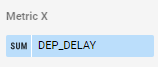
- Passez la souris sur l'icône de type de données (Somme) de la propriété Valeur X.
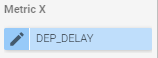
- Cliquez sur l'icône en forme de crayon pour modifier le type d'agrégation de Valeur X.
-
Remplacez le type d'agrégation par Moyenne.
-
Cliquez en dehors de la case du type d'agrégation pour revenir au volet de la propriété.
-
Procédez de la même manière pour Valeur Y en remplaçant le type d'agrégation Somme par Moyenne.
-
Cliquez sur l'onglet Style.
-
Dans le menu Style, cliquez sur la liste déroulante Courbe de tendance, puis sélectionnez Linéaire.
-
Dans le ruban situé au-dessus du rapport, cliquez sur Ajouter une commande > Sélecteur de plage de dates.
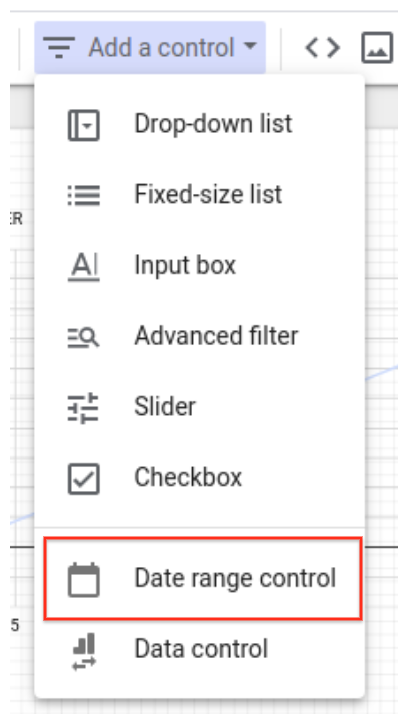
- Tracez un rectangle de la taille d'une étiquette sous le graphique pour ajouter le sélecteur de plage de dates.
Essayez !
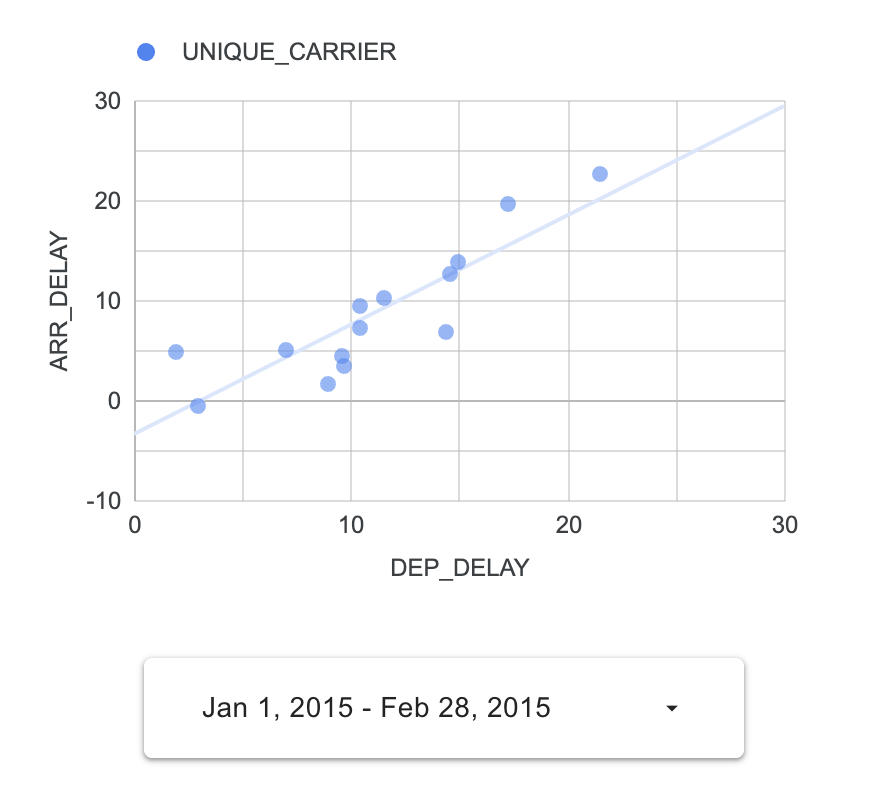
- Sélectionnez une plage de dates entre le 1er janvier 2015 et le 28 février 2015 en procédant comme suit :
- Cliquez sur Plage de dates automatique dans le sélecteur de plage de dates à droite, OU
- Cliquez sur le rectangle Sélecteur de plage de dates que vous avez ajouté sous le graphique à nuage de points.
- Cliquez sur le bouton Afficher en haut à droite pour activer la vue de rapport interactive et tester cette commande.
Remarque : Des données s'affichent uniquement si la plage de dates inclut des dates comprises entre le 1er janvier 2015 et le 28 février 2015, car l'ensemble de données est limité à ces dates dans cet atelier.
Tâche 4 : Ajouter des types de graphiques supplémentaires à votre rapport
Ajouter un graphique à secteurs
-
Cliquez sur Modifier en haut à droite pour ajouter d'autres éléments de graphique.
-
Cliquez sur Ajouter un graphique > Graphique à secteurs, puis tracez un rectangle sur la toile du rapport pour y placer le graphique.
-
Sélectionnez le graphique à secteurs, puis cliquez sur Ajouter un champ en bas à droite de l'onglet "Données" du panneau de droite.
Remarque : Si vous ne voyez pas l'option Ajouter un champ, actualisez l'onglet de navigateur.
-
Cliquez sur Ajouter un champ calculé pour afficher le résumé des propriétés de champ.
-
Cliquez sur Tous les champs pour afficher le résumé des propriétés de champ.
-
Cliquez sur l'icône de menu contextuel à droite du champ ARR_DELAY (trois points), puis sélectionnez Dupliquer.

-
Cliquez sur Ajouter un champ en haut à droite de cette section.
-
Cliquez sur Ajouter un champ calculé et nommez le champ is_late.
-
Dans la zone de texte Formule, saisissez la formule suivante :
CASE WHEN ( Copy of ARR_DELAY <15) THEN "ON TIME" ELSE "LATE" END
Le nom du champ doit être enregistré correctement. Si la syntaxe du code n'est pas mise en évidence comme illustré ci-dessous, vérifiez la formule ou utilisez le sélecteur Champs disponibles à droite pour sélectionner le champ Copie de ARR_DELAY.

-
Cliquez sur Enregistrer, puis sur OK.
-
Dans l'onglet Données du panneau de droite, dans l'onglet Configuration, remplacez la Dimension du graphique à secteurs par le nouveau champ calculé is_late.
Remarque : Votre graphique renverra probablement une erreur à ce stade. Elle sera résolue lors d'une prochaine étape.
-
Basculez la Métrique sur le nouveau champ is_late.
-
Pointez sur l'icône CTD située à côté de la métrique is_late.
-
Cliquez dessus et remplacez le type d'agrégation par Nombre.
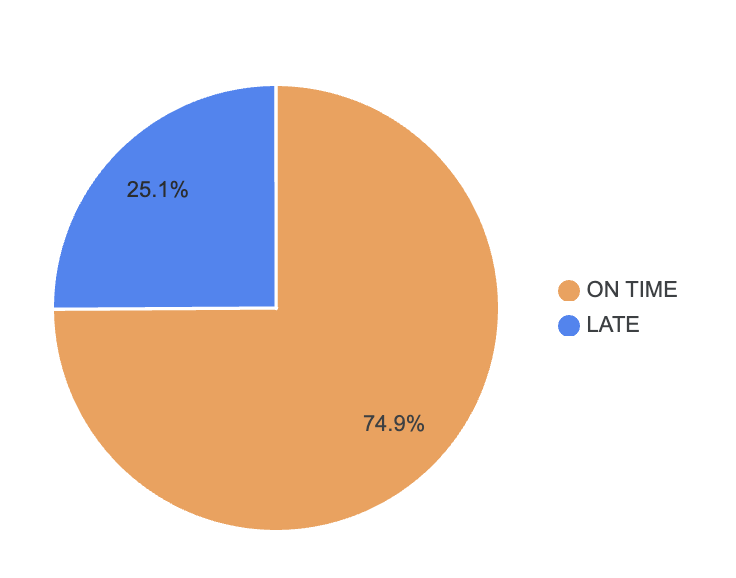
Le graphique à secteurs affiche maintenant le pourcentage de vols arrivés à l'heure et retardés.
Ajouter un graphique à barres
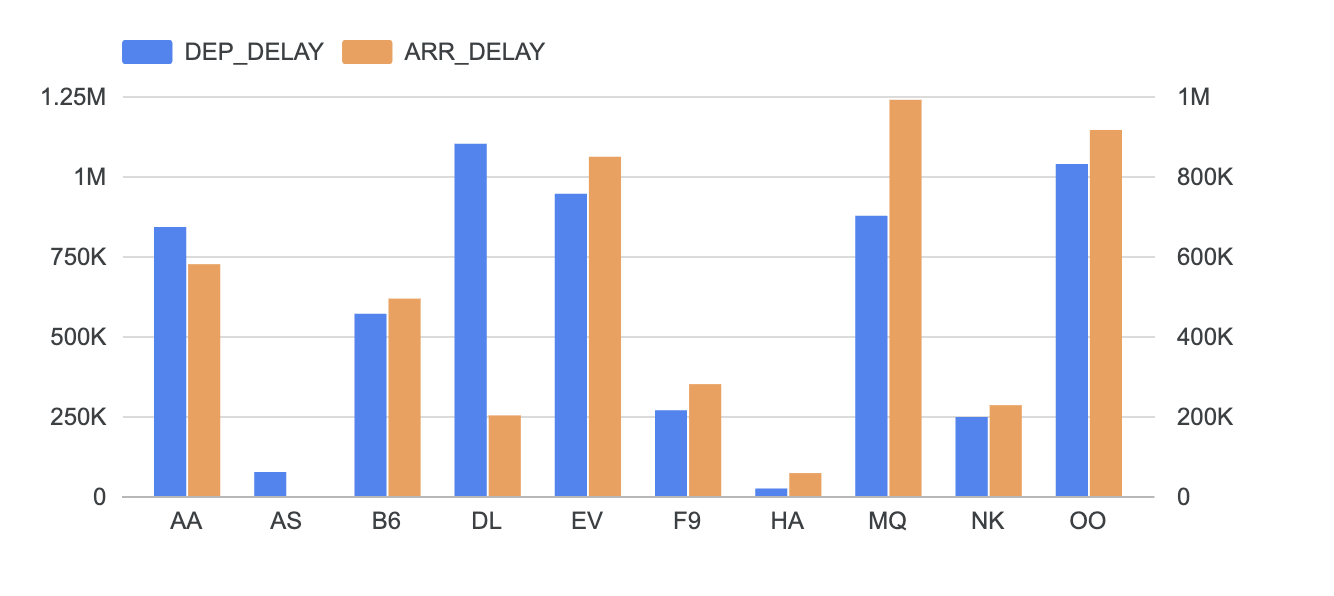
-
Cliquez sur Ajouter un graphique > Graphique à barres verticales, puis tracez un rectangle sur la toile du rapport pour y placer le graphique.
-
Dans cet onglet, cliquez sur le champ des paramètres en dessous et modifiez-les comme suit :
| Champ |
Valeur |
|
Dimension
|
UNIQUE_CARRIER
|
|
Métrique 1 (valeur par défaut)
|
DEP_DELAY
|
|
Métrique 2 (cliquez sur Ajouter une métrique)
|
ARR_DELAY
|
|
Tri
|
UNIQUE_CARRIER
|
|
Ordre de tri
|
Ordre croissant
|
-
Dans l'onglet Style, sous Axes, passez de "Simple" à Double.
-
Faites défiler jusqu'à Axe Y de gauche et définissez la Valeur min. de l'axe sur 0.
-
Faites défiler jusqu'à Axe Y de droite et définissez la Valeur min. de l'axe sur 0.
Tâche 5 : Créer des éléments de tableau de bord supplémentaires pour différents seuils de retard au départ
Dans une tâche précédente, vous avez créé trois vues pour les retards de 10, 15 et 20 minutes. Vous allez maintenant créer des graphiques pour afficher les seuils de retard pour ces tables.
Ajouter une source de données supplémentaire pour la vue "delayed_10"
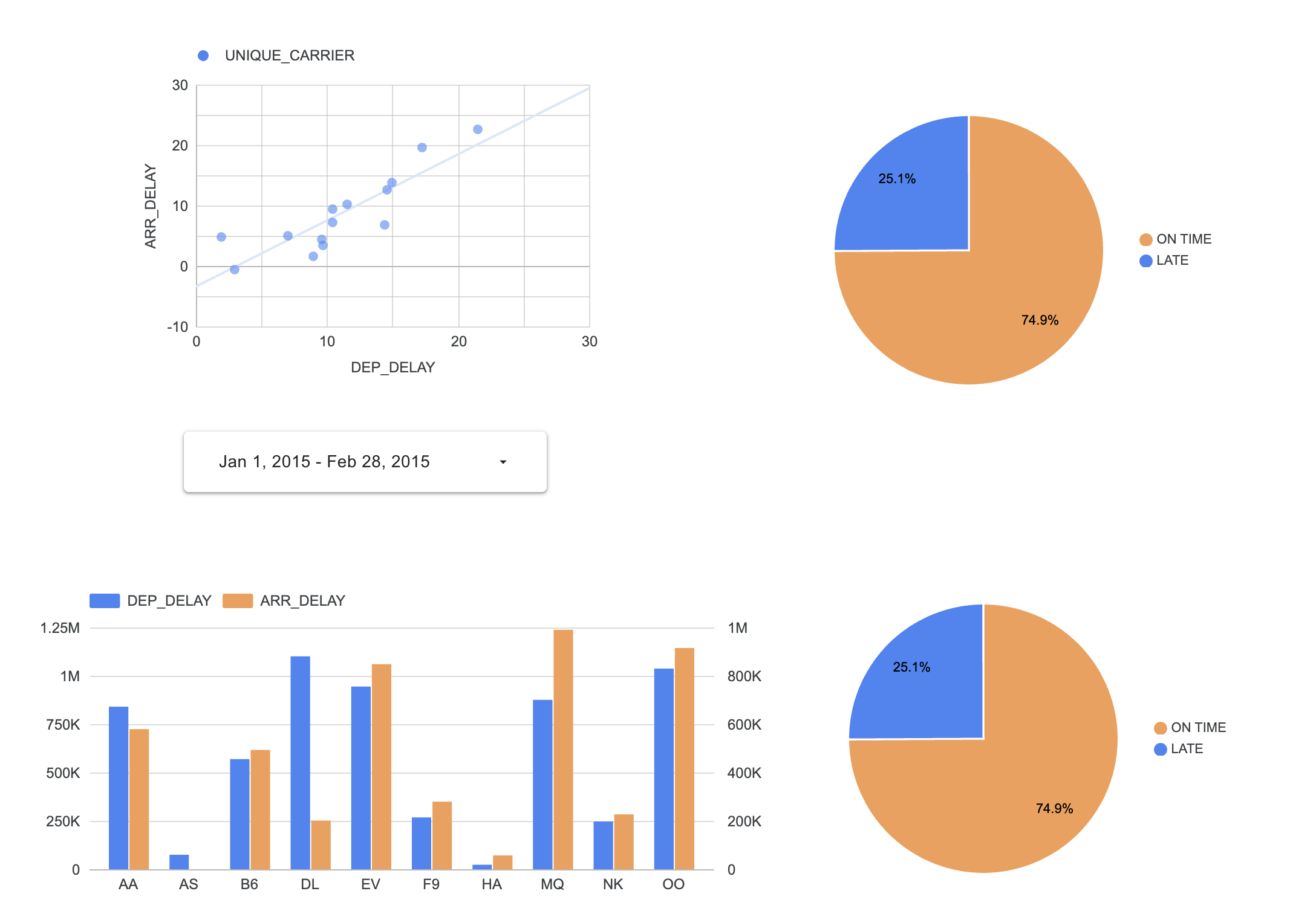
- Cliquez sur le graphique à secteurs pour le sélectionner, puis copiez-le en cliquant sur Modifier > Copier dans la barre de menu de Looker Studio.
- Dans la barre de menu de Looker Studio, sélectionnez Modifier > Coller pour coller le graphique à secteurs et le positionner dans une zone de la toile qui n'est pas occupée par un autre graphique.
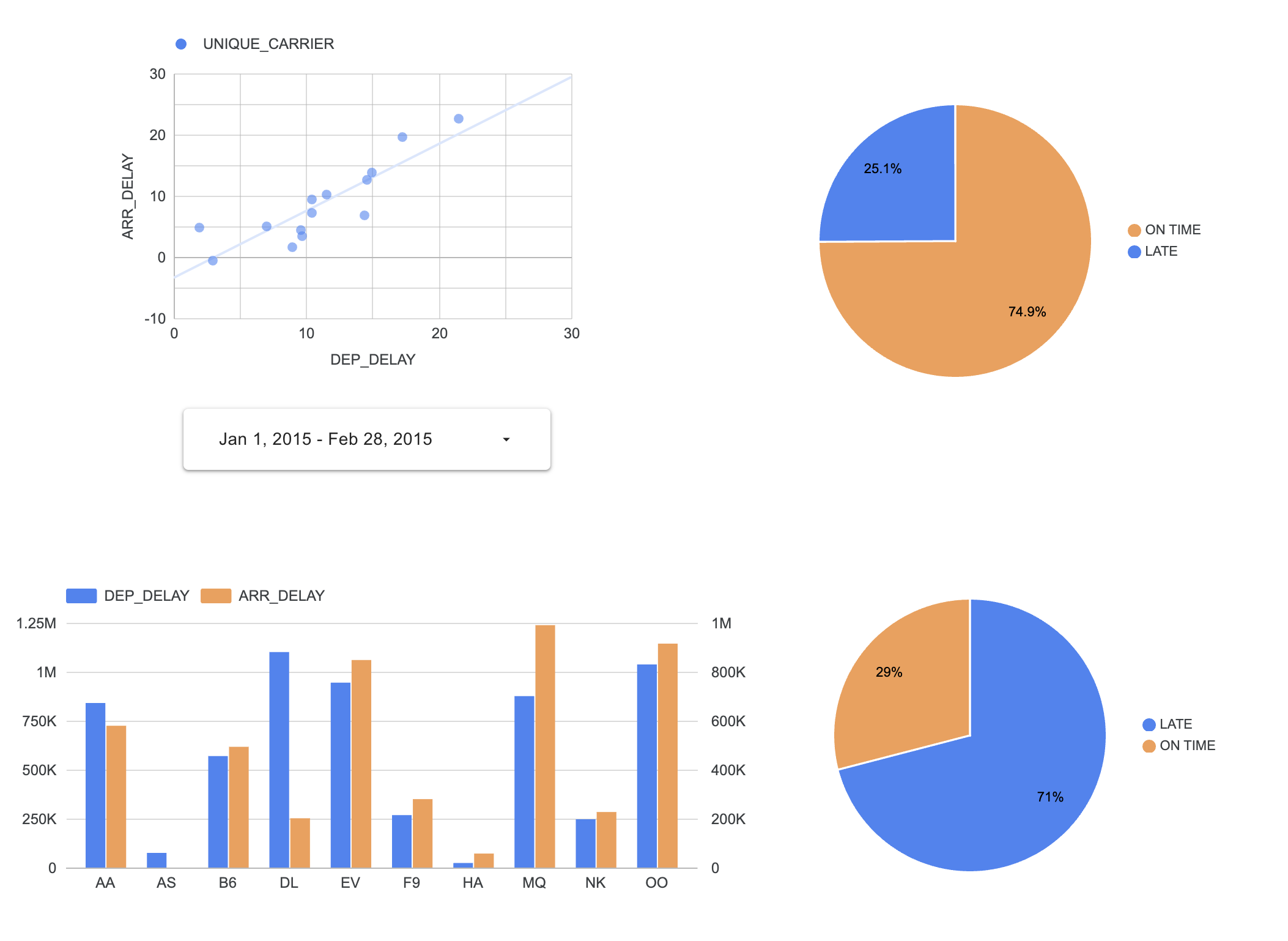
Vous disposez maintenant d'un ensemble de deux graphiques à secteurs. La toile du rapport doit maintenant ressembler à ce qui suit :
-
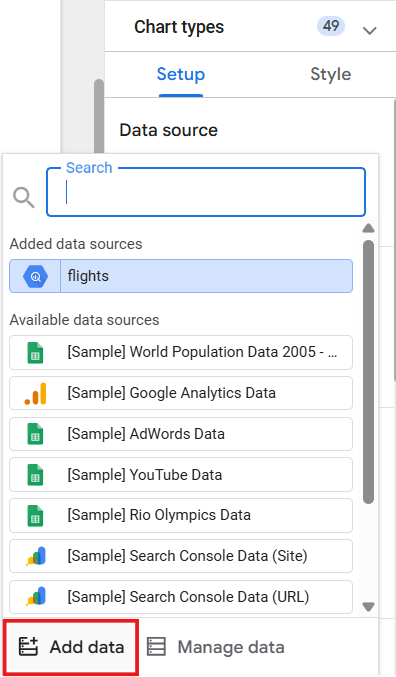
Sélectionnez le second graphique à secteurs, puis dans l'onglet Configuration, cliquez sur flights dans la liste de propriétés Source de données.
-
Cliquez sur Ajouter des données en bas du menu.
-
Cliquez sur BigQuery dans la section "Google Connectors" du volet de sélection.
-
Sélectionnez Mes projets > > dsongcp.
-
Cliquez sur la table delayed_10 pour la sélectionner, puis cliquez sur le bouton Ajouter en bas à droite de l'écran.
Remarque : Techniquement, ceci est une vue de table et non une table, mais elle est indiquée comme une table dans l'interface.
- Cliquez sur Ajouter au rapport pour confirmer.
Recréer la copie du champ Arr_Delay et du champ calculé is_late
- Dans la section Source de données de l'onglet Configuration, cliquez sur flights et sélectionnez delayed_10 dans la liste Sources de données ajoutées.
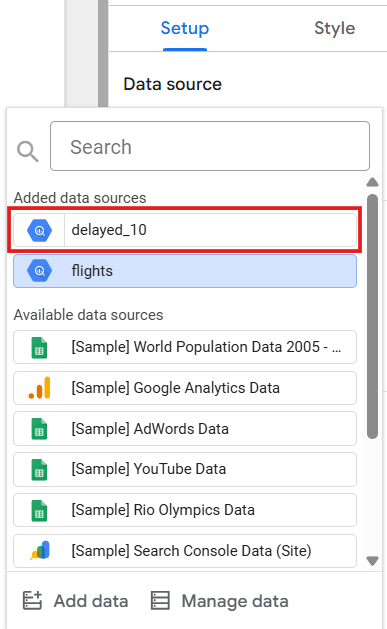 Remarque : Vous devrez peut-être actualiser la page pour que delayed_10 s'affiche dans le volet Données une fois que vous aurez effectué cette modification.
-
Faites défiler l'écran jusqu'à Ajouter un champ en bas à droite, puis cliquez dessus.
-
Cliquez sur Ajouter un champ calculé pour afficher le résumé des propriétés de champ.
-
Si vous ne voyez pas la liste complète des champs avec leur type de données et le type d'agrégation, cliquez sur Tous les champs pour accéder au résumé des propriétés de champ.
-
Cliquez sur l'icône de menu contextuel à droite du champ ARR_DELAY, et sélectionnez Dupliquer.
-
Cliquez sur Ajouter un champ (barre de menu au-dessus des noms de champs).
-
Cliquez sur Ajouter un champ calculé et nommez le champ is_late.
-
Saisissez la formule suivante dans la zone de texte Formule :
CASE WHEN ( Copy of ARR_DELAY <15) THEN "ON TIME" ELSE "LATE" END
Le nom du champ doit être enregistré correctement. Si la syntaxe du code n'est pas mise en évidence comme illustré ci-dessous, vérifiez la formule ou utilisez le sélecteur Champs disponibles à droite pour sélectionner le champ Copie de ARR_DELAY.
-
Cliquez sur Enregistrer, puis sur OK.
-
Cliquez sur le second graphique à secteurs et remplacez la Source de données par delayed_10 dans l'onglet Configuration.
Le second graphique à secteurs conserve le champ calculé is_late et affiche le pourcentage de vols arrivés à l'heure et retardés pour la vue delayed_10.
Tâche 6 : Créer les vues de tableau de bord restantes (facultatif)
Si vous le souhaitez, vous pouvez répéter les deux dernières sections pour ajouter des connexions aux vues delayed_15 et delayed_20, et créer d'autres graphiques à secteurs.
Félicitations !
Vous avez utilisé Looker Studio pour visualiser des données stockées dans des tables et des vues BigQuery.
Étapes suivantes et informations supplémentaires
- Découvrez les ateliers suivants :
Formations et certifications Google Cloud
Les formations et certifications Google Cloud vous aident à tirer pleinement parti des technologies Google Cloud. Nos cours portent sur les compétences techniques et les bonnes pratiques à suivre pour être rapidement opérationnel et poursuivre votre apprentissage. Nous proposons des formations pour tous les niveaux, à la demande, en salle et à distance, pour nous adapter aux emplois du temps de chacun. Les certifications vous permettent de valider et de démontrer vos compétences et votre expérience en matière de technologies Google Cloud.
Dernière mise à jour du manuel : 13 mars 2026
Dernier test de l'atelier : 13 mars 2026
Copyright 2026 Google LLC. Tous droits réservés. Google et le logo Google sont des marques de Google LLC. Tous les autres noms d'entreprises et de produits peuvent être des marques des entreprises auxquelles ils sont associés.








