GSP197

Descripción general
Data Studio te ayuda a
aprovechar el poder de tus datos a través de informes y visualizaciones
personalizadas que provienen de una variedad de fuentes de datos. Puedes
compartir estos informes y visualizaciones con partes interesadas específicas
o de forma pública.
En este lab, aprenderás a usar Data Studio para visualizar datos almacenados
en BigQuery con información histórica sobre vuelos internos en Estados Unidos
de la
Oficina de Estadísticas del Transporte de EE.UU.
Actividades
En este lab, aprenderás a realizar las siguientes tareas:
- Crear vistas de BigQuery
- Crear una fuente de datos de BigQuery en Data Studio
- Crear un informe de Data Studio con control de período
- Crear varios gráficos con las vistas de BigQuery
Configuración y requisitos
Antes de hacer clic en el botón Comenzar lab
Lee estas instrucciones. Los labs cuentan con un temporizador que no se puede pausar. El temporizador, que comienza a funcionar cuando haces clic en Comenzar lab, indica por cuánto tiempo tendrás a tu disposición los recursos de Google Cloud.
Este lab práctico te permitirá realizar las actividades correspondientes en un entorno de nube real, no en uno de simulación o demostración. Para ello, se te proporcionan credenciales temporales nuevas que utilizarás para acceder a Google Cloud durante todo el lab.
Para completar este lab, necesitarás lo siguiente:
- Acceso a un navegador de Internet estándar. Se recomienda el navegador Chrome.
Nota: Usa una ventana del navegador privada o de incógnito (opción recomendada) para ejecutar el lab. Así evitarás conflictos entre tu cuenta personal y la cuenta de estudiante, lo que podría generar cargos adicionales en tu cuenta personal.
- Tiempo para completar el lab (recuerda que, una vez que comienzas un lab, no puedes pausarlo).
Nota: Usa solo la cuenta de estudiante para este lab. Si usas otra cuenta de Google Cloud, es posible que se apliquen cargos a esa cuenta.
Cómo iniciar tu lab y acceder a la consola de Google Cloud
-
Haz clic en el botón Comenzar lab. Si debes pagar por el lab, se abrirá un diálogo para que selecciones la forma de pago.
A la izquierda, se encuentra el panel Detalles del lab, que tiene estos elementos:
- El botón para abrir la consola de Google Cloud
- El tiempo restante
- Las credenciales temporales que debes usar para el lab
- Otra información para completar el lab, si es necesaria
-
Haz clic en Abrir la consola de Google Cloud (o haz clic con el botón derecho y selecciona Abrir el vínculo en una ventana de incógnito si ejecutas el navegador Chrome).
El lab inicia recursos y abre otra pestaña en la que se muestra la página de acceso.
Sugerencia: Ordena las pestañas en ventanas separadas, una junto a la otra.
Nota: Si ves el diálogo Elegir una cuenta, haz clic en Usar otra cuenta.
-
De ser necesario, copia el nombre de usuario a continuación y pégalo en el diálogo Acceder.
{{{user_0.username | "Username"}}}
También puedes encontrar el nombre de usuario en el panel Detalles del lab.
-
Haz clic en Siguiente.
-
Copia la contraseña que aparece a continuación y pégala en el diálogo Te damos la bienvenida.
{{{user_0.password | "Password"}}}
También puedes encontrar la contraseña en el panel Detalles del lab.
-
Haz clic en Siguiente.
Importante: Debes usar las credenciales que te proporciona el lab. No uses las credenciales de tu cuenta de Google Cloud.
Nota: Usar tu propia cuenta de Google Cloud para este lab podría generar cargos adicionales.
-
Haz clic para avanzar por las páginas siguientes:
- Acepta los Términos y Condiciones.
- No agregues opciones de recuperación o autenticación de dos factores (esta es una cuenta temporal).
- No te registres para obtener pruebas gratuitas.
Después de un momento, se abrirá la consola de Google Cloud en esta pestaña.
Nota: Para acceder a los productos y servicios de Google Cloud, haz clic en el menú de navegación o escribe el nombre del servicio o producto en el campo Buscar.

Tarea 1: Crea vistas de BigQuery
En este lab, se usa un conjunto de datos de BigQuery que se cargó previamente
con dos meses de datos de vuelos de muestra correspondientes a enero y febrero
de 2015, que se obtuvieron de la Oficina de Estadísticas de Transporte de
EE.UU. Los datos de vuelo se encuentran en una tabla llamada
flights_raw en el conjunto de datos dsongcp.
Cómo abrir la consola de BigQuery
- En la consola de Google Cloud, selecciona el menú de navegación > BigQuery.
Se abrirá el cuadro de mensaje Te damos la bienvenida a BigQuery en la consola de Cloud. Este cuadro de mensaje contiene un vínculo a la guía de inicio rápido y las notas de la versión.
- Haz clic en Listo.
Se abrirá la consola de BigQuery.
Puedes cerrar la pantalla Check out what's new in Studio.
Explora la tabla de origen en BigQuery
En esta sección, explorarás la tabla de origen para ver cómo se estructuran
los datos y se contienen los valores antes de crear nuevas vistas a partir de
la tabla de origen.
-
En el panel Explorador, expande tu ID de proyecto (), luego expande el conjunto de datos dsongcp y haz clic
en la tabla flights_raw.
-
En el nuevo panel de la tabla flights_raw, si no está
abierto de forma predeterminada, haz clic en la pestaña
Esquema para ver el esquema de la tabla
flights_raw.
-
Haz clic en Vista previa para ver las columnas y los
valores de la tabla flights_raw.
Nota: Fuera de este entorno de lab, la funcionalidad de
vista previa no tiene costo, mientras que ejecutar una consulta en una tabla
(por ejemplo, SELECT * FROM … LIMIT 10) tiene un costo asociado.
Crea vistas de BigQuery
En esta sección, crearás vistas nuevas para consultar fácilmente los vuelos
que tienen un retraso de 10, 15 y 20 minutos, respectivamente. En las tareas
posteriores, usarás estas vistas en Data Studio para crear visualizaciones.
-
Cambia a la pestaña Consulta sin título y prepárate para
crear una nueva consulta.
-
Copia y pega la siguiente consulta y, luego, haz clic en
Ejecutar.
Esta consulta da formato a los valores de datos originales y a los nombres de
las columnas en la tabla de origen flights_raw y guarda los
resultados en una nueva vista llamada flights.
CREATE OR REPLACE VIEW dsongcp.flights -- Create view from dsongcp.flights_raw
-- Source table is partitioned by date AS SELECT FlightDate AS FL_DATE,
Reporting_Airline AS UNIQUE_CARRIER, OriginAirportSeqID AS
ORIGIN_AIRPORT_SEQ_ID, Origin AS ORIGIN, DestAirportSeqID AS
DEST_AIRPORT_SEQ_ID, Dest AS DEST, CRSDepTime AS CRS_DEP_TIME, DepTime AS
DEP_TIME, CAST(DepDelay AS FLOAT64) AS DEP_DELAY, CAST(TaxiOut AS FLOAT64) AS
TAXI_OUT, WheelsOff AS WHEELS_OFF, WheelsOn AS WHEELS_ON, CAST(TaxiIn AS
FLOAT64) AS TAXI_IN, CRSArrTime AS CRS_ARR_TIME, ArrTime AS ARR_TIME,
CAST(ArrDelay AS FLOAT64) AS ARR_DELAY, IF(Cancelled = '1.00', True, False) AS
CANCELLED, IF(Diverted = '1.00', True, False) AS DIVERTED, DISTANCE FROM
dsongcp.flights_raw;
-
Haz clic en + (Consulta en SQL) para crear una nueva
consulta.
-
Copia y pega las siguientes consultas y haz clic en
Ejecutar.
Estas consultas seleccionan datos de la nueva vista llamada
flights en función de los tiempos de retraso de salida y
guardan los resultados en vistas nuevas.
-- Create view for delays greater than or equal to 10 mins CREATE OR REPLACE
VIEW dsongcp.delayed_10 AS SELECT * FROM dsongcp.flights WHERE dep_delay >=
10; -- Create view for delays greater than or equal to 15 mins CREATE OR
REPLACE VIEW dsongcp.delayed_15 AS SELECT * FROM dsongcp.flights WHERE
dep_delay >= 15; -- Create view for delays greater than or equal to 20 mins
CREATE OR REPLACE VIEW dsongcp.delayed_20 AS SELECT * FROM dsongcp.flights
WHERE dep_delay >= 20;
Create views in BigQuery
Tarea 2: Crea una fuente de datos de BigQuery en Data Studio
-
En una nueva pestaña del navegador, abre
Data Studio.
-
Si es necesario, haz clic en Usar gratis y, luego, en
Ahora no en el mensaje Obtén Data Studio Pro.
-
En el menú superior, haz clic en Fuentes de datos.
-
En la parte superior izquierda, haz clic en + Crear >
Fuente de datos.
-
Selecciona un país y proporciona un nombre de empresa.
-
Acepta las Condiciones del Servicio y haz clic en
Continuar.
-
Selecciona No para todas las preferencias de correo
electrónico; luego, haz clic en Continuar.
-
En la lista Google Connectors, haz clic en el mosaico
BigQuery.
-
Haz clic en Authorize para habilitar el acceso desde Data
Studio a tus fuentes de Cloud.
-
Si es necesario, asegúrate de que seleccionaste tu cuenta de lab
().
-
Selecciona Mis proyectos >
> dsongcp > flights.
-
Haz clic en el botón azul Connect en la parte superior
derecha de la pantalla.
Crear una fuente de datos de BigQuery en Data Studio
Tarea 3: Crea un diagrama de dispersión con Data Studio
-
En la parte superior de la página, haz clic en
Crear informe.
-
Haz clic en Agregar al informe para confirmar que quieres
agregar la tabla flights como una fuente de datos.
-
Haz clic en Diseño de formato libre.
-
En la parte superior izquierda, reemplaza
Informe sin título por el nombre del informe, como
Retrasos de vuelos.
-
Haz clic en el gráfico que se creó automáticamente para seleccionarlo.
Luego, en la barra de menú superior, haz clic en Editar >
Borrar.
-
Haz clic en Agregar un gráfico >
Diagrama de dispersión y, luego, dibuja un rectángulo en
el recuadro del informe para conservar el gráfico.

En la pestaña Datos del panel de la derecha, se muestran las propiedades de
los datos.
-
En la pestaña Configuración (en la pestaña
Datos del panel de la derecha), haz clic en el campo de la
configuración a continuación y cámbiala por lo siguiente:
| Campo |
Valor |
|
Dimensión
|
UNIQUE_CARRIER |
|
Métrica X
|
DEP_DELAY |
|
Métrica Y
|
ARR_DELAY |
-
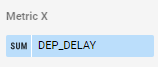
Coloca el cursor del mouse sobre el ícono de tipo de datos
(SUMA) de la propiedad Métrica X.
-
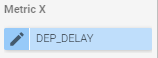
Haz clic en el ícono de lápiz para editar el tipo de agregación de la
Métrica X.
-
Cambia el tipo de agregación a Promedio.
-
Haz clic fuera del cuadro de tipo de agregación para regresar al panel de
propiedades.
-
Repite lo mismo con la Métrica Y para cambiar el tipo de
agregación de SUMA a Promedio.
-
Haz clic en la pestaña Estilo.
-
En el menú Estilo, haz clic en el menú desplegable
Línea de tendencia y selecciona Lineal.
-
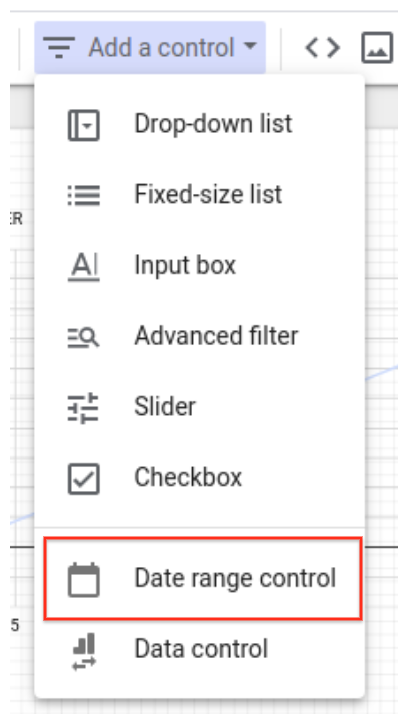
En la cinta que se encuentra arriba del informe, haz clic en
Agregar un control > Control de período.
-
Dibuja un rectángulo del tamaño de una etiqueta debajo del gráfico para
agregar el control de período.
Realiza una prueba
-
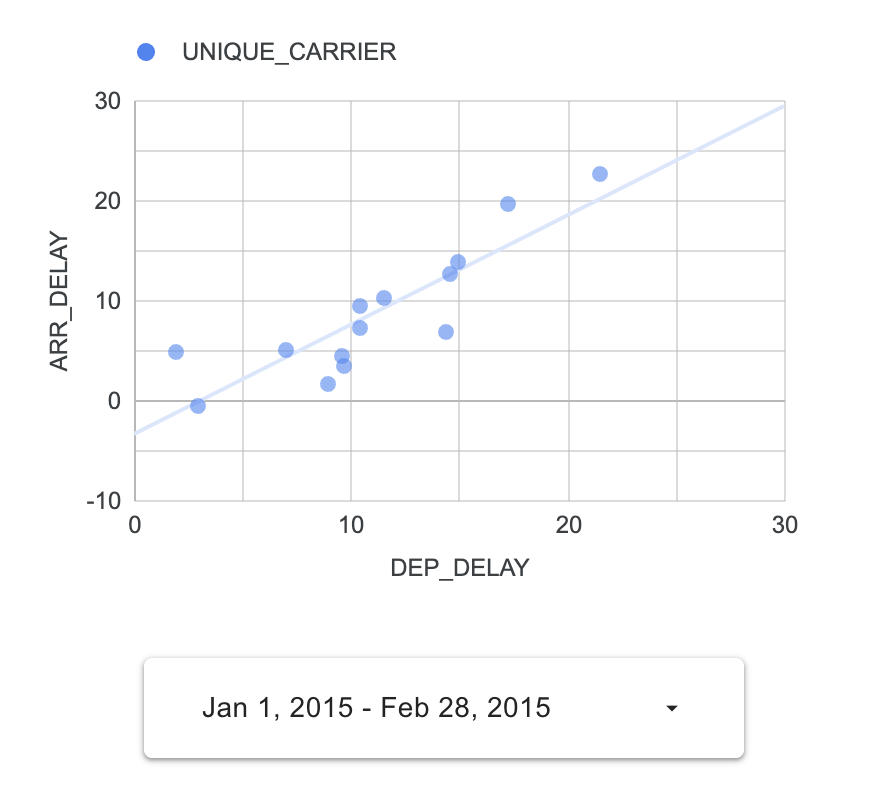
Establece un período entre el 1 de enero y el 28 de febrero de 2015 de
alguna de las siguientes maneras:
-
Haciendo clic en Auto data range en el panel Propiedades
del Control de período a la derecha
-
Haciendo clic en el rectángulo del Control de período que
agregaste bajo el diagrama de dispersión Haz clic en
Aplicar.
-
Haz clic en el botón Vista en la parte superior derecha
para cambiar a la vista de informe interactivo y probar este control.
Nota: Solo verás los datos si el rango incluye las fechas
comprendidas entre el 1 de enero y el 28 de febrero de 2015 porque el conjunto
de datos está limitado a esas fechas en este lab.
Tarea 4: Agrega tipos de gráficos adicionales a tu informe
Agrega un gráfico circular
-
Haz clic en Editar en la parte superior derecha para
agregar más elementos de gráfico.
-
Haz clic en Agregar un gráfico >
Gráfico circular y, luego, dibuja un rectángulo en el
recuadro del informe para conservar el gráfico.
-
Con el gráfico circular seleccionado, haz clic en
Agregar un campo en la parte inferior derecha de la
pestaña Datos en el panel derecho.
Nota: Si no ves la opción Agregar un campo,
actualiza la pestaña del navegador.
-
Haz clic en Agregar campo calculado para ver el resumen
de propiedad del campo.
-
Haz clic en Todos los campos para ver el resumen de
propiedad del campo.
-
Haz clic en el ícono de menú contextual que se encuentra a la derecha del
campo ARR_DELAY (tres puntos) y selecciona
Duplicar.

-
Haz clic en Agregar un campo en la parte superior derecha
de la sección.
-
Haz clic en Agregar campo calculado y asígnale el nombre
is_late.
-
En el cuadro de texto Fórmula, ingresa lo siguiente:
CASE WHEN ( Copy of ARR_DELAY <15) THEN "ON TIME" ELSE "LATE" END
El nombre del campo se debe registrar de manera correcta. Si no ves la
sintaxis destacada como se muestra abajo, verifica la fórmula o usa el
selector Campos disponibles que se encuentra a la derecha
para seleccionar el campo Copia de ARR_DELAY.

-
Haz clic en Guardar y, luego, en Listo.
-
En la pestaña Datos del panel derecho, en la pestaña
Configuración, cambia la Dimensión del
gráfico circular por el nuevo campo calculado is_late.
Nota: Es probable que el gráfico muestre un error en este
punto. Lo corregirás en los próximos pasos.
-
Cambia la métrica al nuevo campo
is_late.
-
Coloca el cursor sobre el ícono CTD junto a la métrica
is_late.
-
Haz clic en el ícono y cambia la agregación a Recuento.
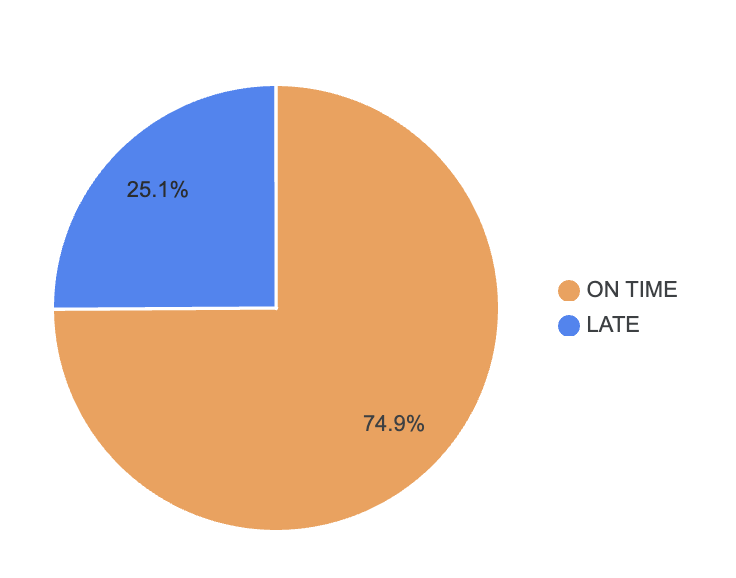
Ahora, el gráfico circular muestra el porcentaje de vuelos a tiempo o con
retraso.
Agrega un gráfico de barras
-
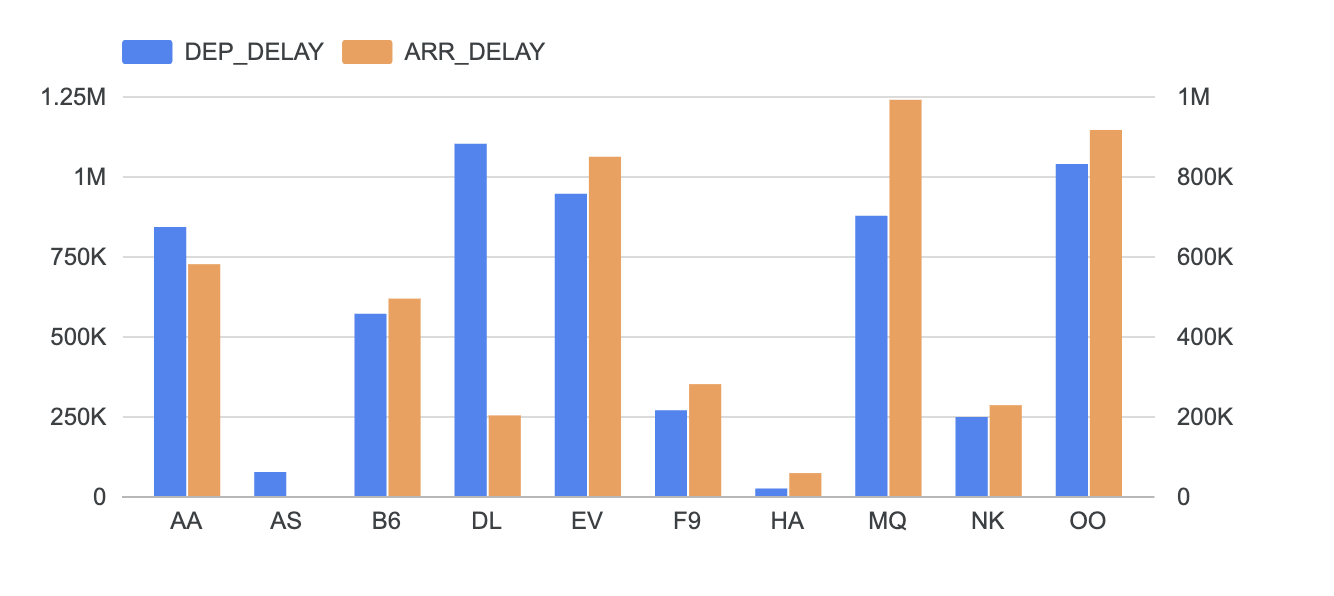
Haz clic en Agregar un gráfico >
Gráfico de barras verticales y, luego, dibuja un
rectángulo en el recuadro del informe para conservar el gráfico.
-
En la pestaña Configuración (en la pestaña
Datos del panel de la derecha), haz clic en el campo de
la configuración a continuación y cámbiala por lo siguiente:
| Campo |
Valor |
|
Dimensión
|
UNIQUE_CARRIER |
|
Métrica 1 (Predeterminado)
|
DEP_DELAY |
|
Métrica 2 (haz clic en
Agregar métrica)
|
ARR_DELAY |
|
Orden
|
UNIQUE_CARRIER |
|
Orden
|
Ascendente |
-
En la pestaña Estilo, en Ejes, cambia de
Único a Doble.
-
Desplázate a Eje Y izquierdo y establece el valor
Valor mín. del eje en 0.
-
Desplázate a Eje Y derecho y establece el valor
Valor mín. del eje en 0.
Tarea 5: Crea elementos de panel adicionales para distintos umbrales de
retraso de salida
En una tarea anterior, creaste 3 vistas para los tiempos de retraso de 10, 15
y 20 minutos. Ahora crearás gráficos que mostrarán los umbrales de retraso de
estas tablas.
Agrega una fuente de datos adicional a la vista delayed_10
-
Haz clic en el gráfico circular para seleccionarlo y crea una copia de él
haciendo clic en Editar > Copiar en la
barra de menú de Data Studio.
-
En la barra de menú de Data Studio, selecciona Editar >
Pegar para pegar el gráfico circular y posicionarlo en un
área del lienzo que no tenga otro gráfico.
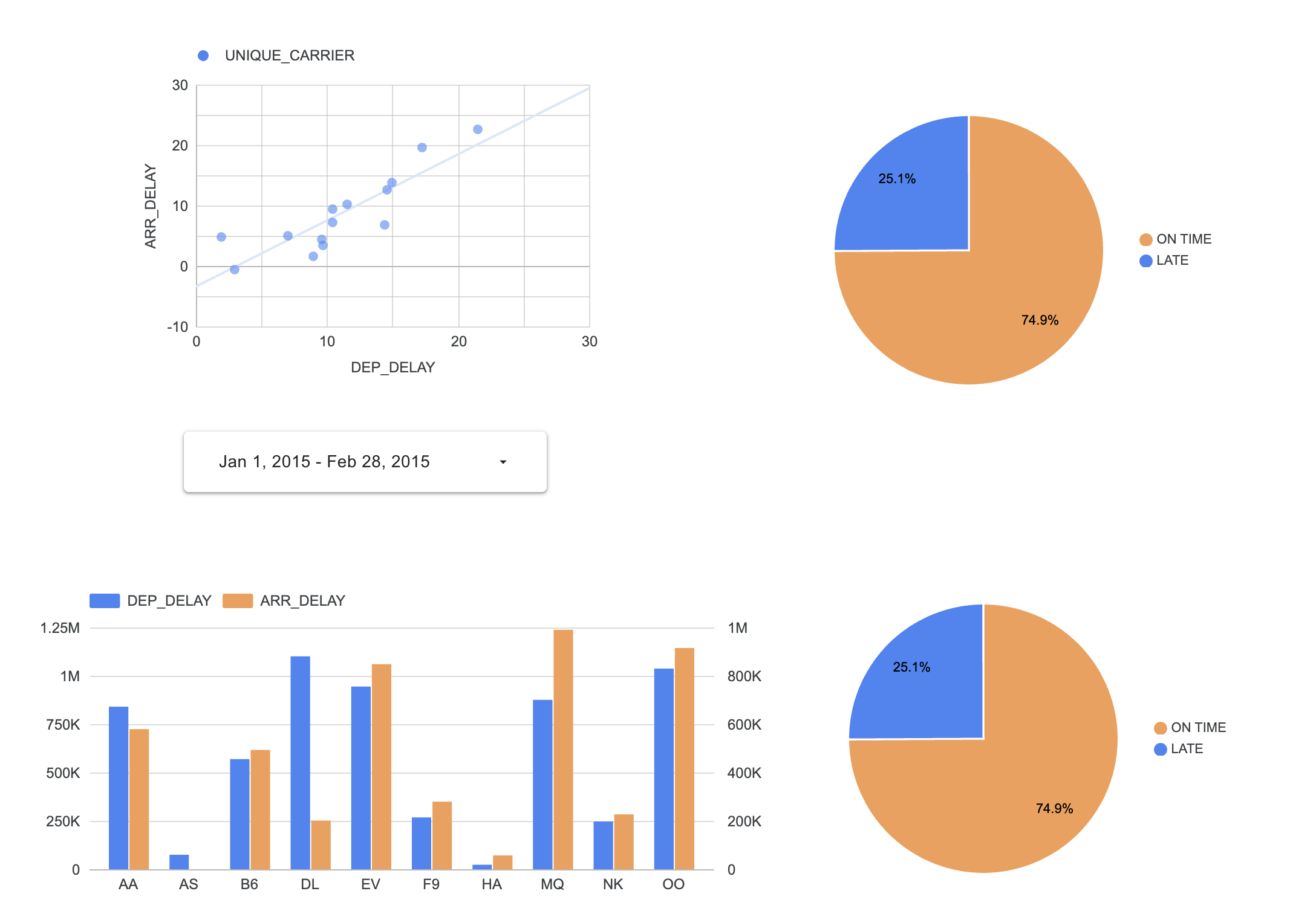
Ahora tienes dos gráficos circulares. El recuadro del informe debería verse
similar a este:
-
Elige el segundo gráfico circular y, en la pestaña
Configuración, haz clic en flights en la
Fuente de datos de la lista de propiedades.
-
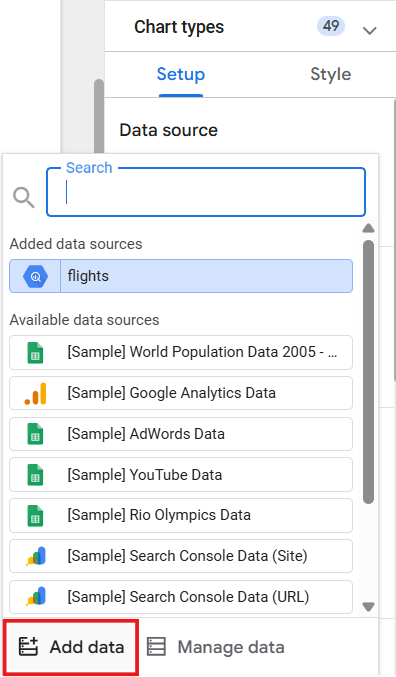
Haz clic en Agregar datos en la parte inferior del menú.
-
Haz clic en BigQuery en la sección Google Connectors del
panel de selección.
-
Selecciona Mis proyectos >
> dsongcp.
-
Haz clic en la tabla delayed_10 para seleccionarla y,
luego, en el botón Add en la parte inferior derecha de la
pantalla.
Nota: Técnicamente, esta es una vista de tabla, no una
tabla, pero aparece como tabla en la interfaz.
- Haz clic en Agregar al informe para confirmar.
Vuelve a crear la copia del campo Arr_Delay y del campo calculado is_late
-
Haz clic en flights en la sección
Fuente de datos de la pestaña
Configuración y selecciona delayed_10 en
la lista Fuentes de datos agregadas.
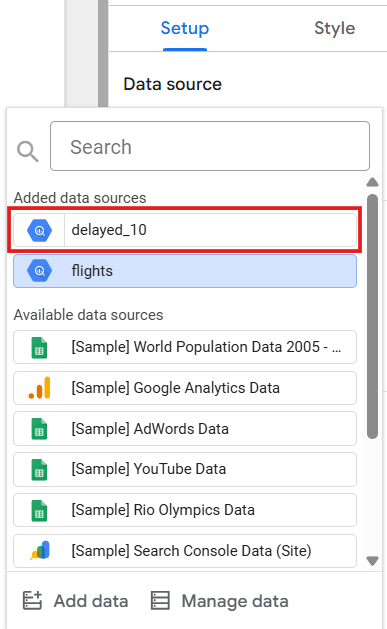 Nota: Es posible que debas actualizar la página para ver
delayed_10 en el panel Datos una vez que
hayas realizado este cambio.
Nota: Es posible que debas actualizar la página para ver
delayed_10 en el panel Datos una vez que
hayas realizado este cambio.
-
Desplázate hasta Agregar un campo en la parte inferior
derecha de la pantalla y haz clic en esa opción.
-
Haz clic en Agregar campo calculado para ver el resumen
de propiedad del campo.
-
Si no puedes ver la lista completa de campos donde se muestran sus tipos
de datos y de agregación, haz clic en
Todos los campos para ir al resumen de propiedades de los
campos.
-
Haz clic en el ícono de menú contextual que se encuentra a la derecha del
campo ARR_DELAY y selecciona Duplicar.
-
Haz clic en Agregar un campo (barra de menú sobre los
nombres de los campos).
-
Haz clic en Agregar campo calculado y asígnale el nombre
is_late.
-
Ingresa la siguiente fórmula en el cuadro de texto
Fórmula:
CASE WHEN ( Copy of ARR_DELAY <15) THEN "ON TIME" ELSE "LATE" END
El nombre del campo se debe registrar de manera correcta. Si no ves la
sintaxis destacada como se muestra abajo, verifica la fórmula o usa el
selector Campos disponibles que se encuentra a la derecha
para seleccionar el campo Copia de ARR_DELAY.
-
Haz clic en Guardar y, luego, en Listo.
-
En la pestaña Datos del panel derecho, en la pestaña
Configuración, cambia la Dimensión del
gráfico circular por el nuevo campo calculado is_late.
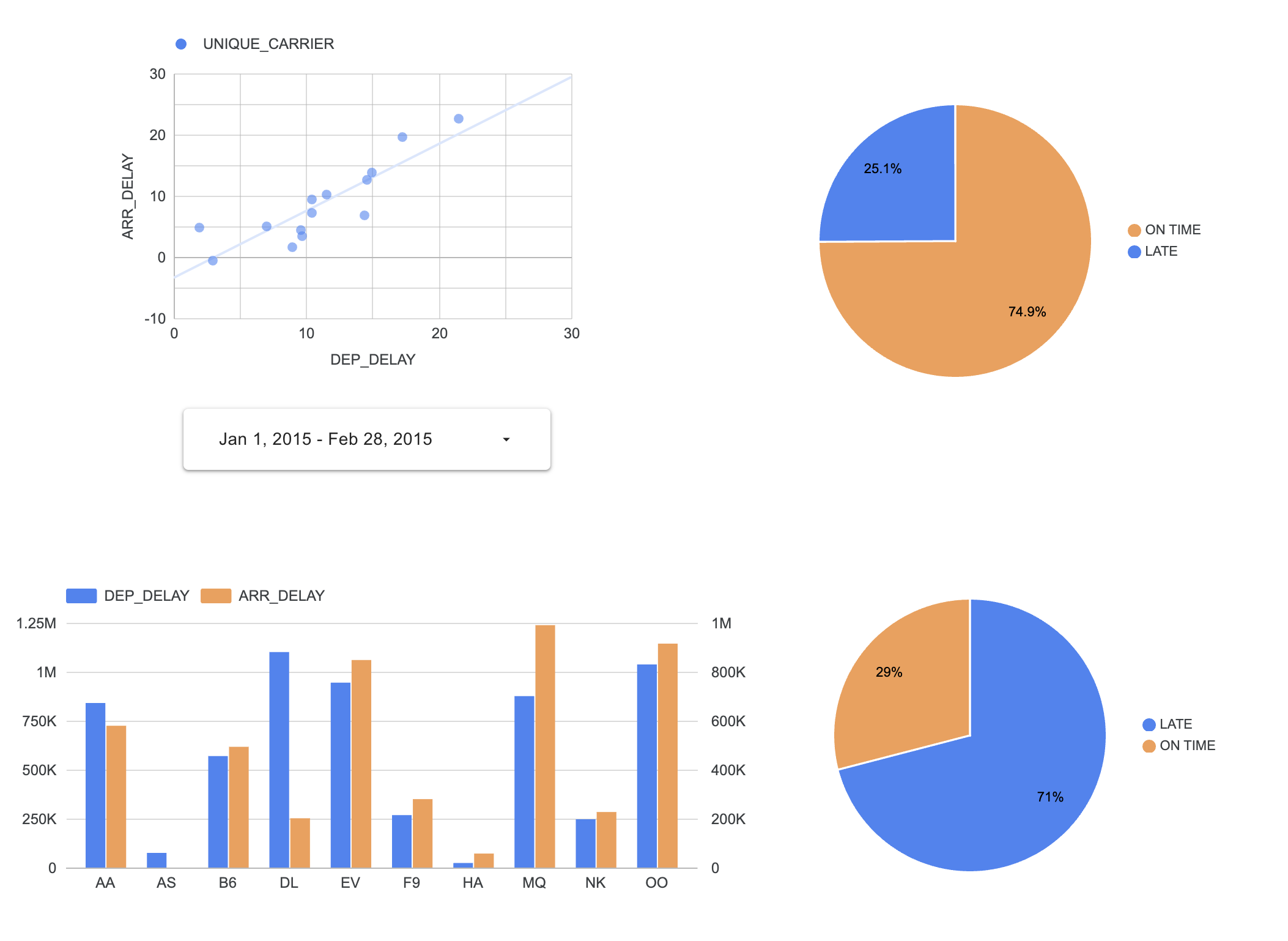
El segundo gráfico circular conserva el campo calculado
is_late y muestra el porcentaje de vuelos a tiempo o
retrasados para la vista delayed_10.
Tarea 6: Crea las otras vistas del panel (opcional)
De manera opcional, puedes repetir las últimas dos secciones para agregar
conexiones a las vistas delayed_15 y
delayed_20, y crear gráficos circulares adicionales.
¡Felicitaciones!
Usaste Data Studio para visualizar datos almacenados en las tablas y vistas de
BigQuery.
Próximos pasos y más información
-
Consulta los siguientes labs:
Capacitación y certificación de Google Cloud
Recibe la formación que necesitas para aprovechar al máximo las tecnologías de Google Cloud. Nuestras clases incluyen habilidades técnicas y recomendaciones para ayudarte a avanzar rápidamente y a seguir aprendiendo. Para que puedas realizar nuestros cursos cuando más te convenga, ofrecemos distintos tipos de capacitación de nivel básico a avanzado: a pedido, presenciales y virtuales. Las certificaciones te ayudan a validar y demostrar tus habilidades y tu conocimiento técnico respecto a las tecnologías de Google Cloud.
Última actualización del manual: 14 de abril de 2026
Prueba más reciente del lab: 14 de abril de 2026
Copyright 2026 Google LLC. All rights reserved. Google y el logotipo de Google son marcas de Google LLC. Los demás nombres de productos y empresas pueden ser marcas de las respectivas empresas a las que estén asociados.







