![[エクスプローラ] セクションで強調表示されている [データセットを作成] オプション](https://cdn.qwiklabs.com/CHIUP2ZgQqr4U8KEEW0tR3TTU4IVL%2B8qDBt7zdZZigI%3D)
![[エクスプローラ] セクションで強調表示されている babynames データセット](https://cdn.qwiklabs.com/QooyQOX%2Brio9HHLKHdhRCW1qpAs00UN0rFeNZoIGS%2Bo%3D)
![[プレビュー] タブページ](https://cdn.qwiklabs.com/zfP7ED0%2BBCZMVSnD28nMFcw0bDe5w3IIGusVJg5avbM%3D)

始める前に
- ラボでは、Google Cloud プロジェクトとリソースを一定の時間利用します
- ラボには時間制限があり、一時停止機能はありません。ラボを終了した場合は、最初からやり直す必要があります。
- 画面左上の [ラボを開始] をクリックして開始します

Query a public dataset (dataset: samples, table: natality)
/ 15
Create a new dataset
/ 30
Load data into your table
/ 40
Query a custom dataset
/ 15
Query a public dataset (dataset: samples, table: natality)
/ 15
Create a new dataset
/ 30
Load data into your table
/ 40
Query a custom dataset
/ 15


適切なハードウェアとインフラストラクチャを用意することなく大規模なデータセットを保存してクエリを実行すると、多大な時間と費用がかかってしまう可能性があります。エンタープライズ データ ウェアハウスである Google BigQuery は、Google のインフラストラクチャの処理能力を活用して SQL クエリを超高速で実行し、こうした問題を解決します。ユーザーがデータを BigQuery に読み込んだら、後の処理は Google 側で行われます。他のユーザーにデータの表示やクエリを許可するなど、ビジネスニーズに基づいてプロジェクトとデータへのアクセスを制御できます。
BigQuery には、コンソールまたはコマンドライン ツールからアクセスするか、Java、.NET、Python などのさまざまなクライアント ライブラリを使用して BigQuery REST API を呼び出すことでアクセスできます。各種サードパーティ製ツールを使用して BigQuery と通信し、データを可視化したり、データを読み込んだりすることも可能です。
このハンズオンラボでは、一般公開テーブルにクエリを実行し、サンプルデータを BigQuery に読み込む方法を説明します。
こちらの説明をお読みください。ラボには時間制限があり、一時停止することはできません。タイマーは、Google Cloud のリソースを利用できる時間を示しており、[ラボを開始] をクリックするとスタートします。
このハンズオンラボでは、シミュレーションやデモ環境ではなく実際のクラウド環境を使って、ラボのアクティビティを行います。そのため、ラボの受講中に Google Cloud にログインおよびアクセスするための、新しい一時的な認証情報が提供されます。
このラボを完了するためには、下記が必要です。
[ラボを開始] ボタンをクリックします。ラボの料金をお支払いいただく必要がある場合は、表示されるダイアログでお支払い方法を選択してください。 右側の [ラボの設定とアクセス] パネルには、以下が表示されます。
ラボのタイマーはページの上部に表示され、残り時間が示されます。
[Google Cloud コンソールを開く] をクリックします(Chrome ブラウザを使用している場合は、右クリックして [シークレット ウィンドウで開く] を選択します)。
ラボでリソースがスピンアップし、別のタブで [ログイン] ページが表示されます。
ヒント: タブをそれぞれ別のウィンドウで開き、並べて表示しておきましょう。
必要に応じて、下のユーザー名をコピーして、[ログイン] ダイアログに貼り付けます。
[ラボの設定とアクセス] パネルでもユーザー名を確認できます。
[次へ] をクリックします。
以下のパスワードをコピーして、[ようこそ] ダイアログに貼り付けます。
[ラボの設定とアクセス] パネルでもパスワードを確認できます。
[次へ] をクリックします。
その後のページはクリックして先に進みます。
しばらくすると、このタブで Google Cloud コンソールが開きます。

Cloud Shell は、開発ツールと一緒に読み込まれる仮想マシンです。5 GB の永続ホーム ディレクトリが用意されており、Google Cloud で稼働します。Cloud Shell を使用すると、コマンドラインで Google Cloud リソースにアクセスできます。
Google Cloud コンソールの上部にある「Cloud Shell をアクティブにする」アイコン 
ウィンドウで次の操作を行います。
接続した時点で認証が完了しており、プロジェクトに各自の Project_ID、
gcloud は Google Cloud のコマンドライン ツールです。このツールは、Cloud Shell にプリインストールされており、タブ補完がサポートされています。
出力:
出力:
gcloud ドキュメントの全文については、gcloud CLI の概要ガイドをご覧ください。
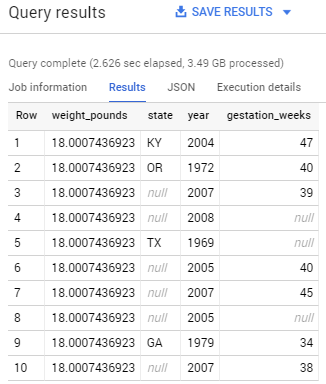
BigQuery コンソールには、テーブルに対してクエリを実行するためのインターフェースが用意されており、BigQuery が提供する一般公開データセットも利用できます。実行するクエリは、BigQuery が提供する一般公開データセットのテーブルにアクセスします。標準クエリ言語を使用してデータセットを検索します。なお、返される結果の数は 10 に制限されます。
[Cloud コンソールの BigQuery へようこそ] メッセージ ボックスが開きます。このメッセージ ボックスには、クイックスタート ガイドとリリースノートへのリンクが表示されます。
BigQuery コンソールが開きます。
このデータサンプルには、米国の出生数(出生率)に関する情報が含まれています。
クエリが有効か無効かに応じて、緑色または赤色のチェックが表示されます。クエリが有効な場合は、クエリの実行後に処理されるデータ量も示されます。
これによって、クエリの実行にかかる費用について判断できます。
クエリ結果は次のようになります。
完了したタスクをテストする
[進行状況を確認] をクリックして、実行したタスクを確認します。一般公開データセットに対して実行したクエリが正常に完了すると、評価スコアが表示されます。
カスタム データをテーブルに読み込むには、まず BigQuery データセットを作成する必要があります。
データセットは、プロジェクト内のテーブルとビューへのアクセス制御に役立ちます。このラボではテーブルを 1 つしか使用しませんが、テーブルを格納するデータセットは必要です。
 )をクリックし、次に [データセットを作成] をクリックします。
[データセット ID] に「babynames」と設定します。
他のすべてのフィールドはデフォルト設定のままにします。[データセットを作成] をクリックします。
これでデータセットが作成されました。
完了したタスクをテストする
[進行状況を確認] をクリックして、実行したタスクを確認します。BigQuery データセットが正常に作成されている場合は、評価スコアが表示されます。
次に、babynames データセット内にテーブルを作成し、ストレージ バケットから新しいテーブルにデータファイルを読み込みます。
ここで使用するカスタムデータ ファイルには、米国社会保障局から提供された、人気のある赤ちゃんの名前に関する約 7 MB のデータが含まれています。
Cloud コンソールで、「ナビゲーション メニュー」 > [BigQuery] を選択し、BigQuery コンソールに戻ります。
データセットの近くにある「アクションを表示」(
[テーブルを作成] ダイアログで以下のフィールドを設定します。その他のフィールドはデフォルト値のままにします。
| フィールド | 値 |
|---|---|
| テーブルの作成元 | Google Cloud Storage |
| GCS バケットからファイルを選択 | spls/gsp072/baby-names/yob2014.txt |
| ファイル形式 | CSV |
| テーブル | names_2014 |
| スキーマ > テキストとして編集 | スライドして、テキストボックスに name:string,gender:string,count:integer を追加 |
BigQuery がテーブルの作成とデータの読み込みを完了すると、babynames データセットに names_2014 テーブルが表示されます。
完了したタスクをテストする
[進行状況を確認] をクリックして、実行したタスクを確認します。一般公開データセット テーブルへのデータの読み込みが正常に完了すると、評価スコアが表示されます。
テーブルを確認しましょう。最初の数行のデータを表示します。
names_2014 テーブルをクリックし、[プレビュー] をクリックします。テーブルにクエリを実行する準備ができました。
カスタム データセットに対してクエリを実行する方法は、前に行った一般公開データセットへのクエリの実行と同じですが、一般公開テーブルではなく自分のテーブルに対してクエリを実行する点が異なります。
BigQuery で、上部の [+](SQL クエリ)アイコンをクリックします。
次のクエリをクエリエディタに貼り付けるか入力します。
完了したタスクをテストする
[進行状況を確認] をクリックして、実行したタスクを確認します。カスタム データセットに対して実行したクエリが正常に完了すると、評価スコアが表示されます。
これから、このラボのコンセプトの理解を深めてもらうために正誤問題を出題します。正解を目指して頑張ってください。
BigQuery を使用して一般公開テーブルにクエリを実行し、BigQuery にサンプルデータを読み込みました。
このラボは、Google Cloud の多くの機能を体験できる「Qwik Start」と呼ばれるラボシリーズの一部です。ラボカタログで「Qwik Start」を検索し、興味のあるラボを探してみてください。
Google Cloud トレーニングと認定資格を通して、Google Cloud 技術を最大限に活用できるようになります。必要な技術スキルとベスト プラクティスについて取り扱うクラスでは、学習を継続的に進めることができます。トレーニングは基礎レベルから上級レベルまであり、オンデマンド、ライブ、バーチャル参加など、多忙なスケジュールにも対応できるオプションが用意されています。認定資格を取得することで、Google Cloud テクノロジーに関するスキルと知識を証明できます。
マニュアルの最終更新日: 2025 年 4 月 14 日
ラボの最終テスト日: 2025 年 4 月 14 日
Copyright 2026 Google LLC. All rights reserved. Google および Google のロゴは Google LLC の商標です。その他すべての企業名および商品名はそれぞれ各社の商標または登録商標です。



このコンテンツは現在ご利用いただけません
利用可能になりましたら、メールでお知らせいたします

ありがとうございます。
利用可能になりましたら、メールでご連絡いたします


1 回に 1 つのラボ
既存のラボをすべて終了して、このラボを開始することを確認してください