GSP1131

Descripción general
Artifact Registry es un servicio seguro, escalable y completamente administrado para almacenar, administrar y proteger tus dependencias y artefactos de compilación. Aprenderás a crear un repositorio privado de Docker, configurar la autenticación y enviar y recibir una imagen de Docker de muestra. Esta experiencia práctica te brindará una comprensión básica de cómo usar Artifact Registry para tus aplicaciones alojadas en contenedores.
Objetivos
En este lab, aprenderás a realizar las siguientes tareas:
- Crear un repositorio privado de Docker en Artifact Registry
- Configurar la autenticación
- Enviar una imagen al repositorio
- Extraer la imagen del repositorio
Requisitos previos
Se recomienda tener algo de experiencia con Docker para este lab. Consulta la documentación de Docker para repasar o conocer el tema. También puedes consultar nuestro lab Introducción a Docker para obtener más práctica.
Configuración y requisitos
Antes de hacer clic en el botón Comenzar lab
Lee estas instrucciones. Los labs cuentan con un temporizador que no se puede pausar. El temporizador, que comienza a funcionar cuando haces clic en Comenzar lab, indica por cuánto tiempo tendrás a tu disposición los recursos de Google Cloud.
Este lab práctico te permitirá realizar las actividades correspondientes en un entorno de nube real, no en uno de simulación o demostración. Para ello, se te proporcionan credenciales temporales nuevas que utilizarás para acceder a Google Cloud durante todo el lab.
Para completar este lab, necesitarás lo siguiente:
- Acceso a un navegador de Internet estándar. Se recomienda el navegador Chrome.
Nota: Usa una ventana del navegador privada o de incógnito (opción recomendada) para ejecutar el lab. Así evitarás conflictos entre tu cuenta personal y la cuenta de estudiante, lo que podría generar cargos adicionales en tu cuenta personal.
- Tiempo para completar el lab (recuerda que, una vez que comienzas un lab, no puedes pausarlo).
Nota: Usa solo la cuenta de estudiante para este lab. Si usas otra cuenta de Google Cloud, es posible que se apliquen cargos a esa cuenta.
Cómo iniciar tu lab y acceder a la consola de Google Cloud
-
Haz clic en el botón Comenzar lab. Si debes pagar por el lab, se abrirá un diálogo para que selecciones la forma de pago.
A la izquierda, se encuentra el panel Detalles del lab, que tiene estos elementos:
- El botón para abrir la consola de Google Cloud
- El tiempo restante
- Las credenciales temporales que debes usar para el lab
- Otra información para completar el lab, si es necesaria
-
Haz clic en Abrir la consola de Google Cloud (o haz clic con el botón derecho y selecciona Abrir el vínculo en una ventana de incógnito si ejecutas el navegador Chrome).
El lab inicia recursos y abre otra pestaña en la que se muestra la página de acceso.
Sugerencia: Ordena las pestañas en ventanas separadas, una junto a la otra.
Nota: Si ves el diálogo Elegir una cuenta, haz clic en Usar otra cuenta.
-
De ser necesario, copia el nombre de usuario a continuación y pégalo en el diálogo Acceder.
{{{user_0.username | "Username"}}}
También puedes encontrar el nombre de usuario en el panel Detalles del lab.
-
Haz clic en Siguiente.
-
Copia la contraseña que aparece a continuación y pégala en el diálogo Te damos la bienvenida.
{{{user_0.password | "Password"}}}
También puedes encontrar la contraseña en el panel Detalles del lab.
-
Haz clic en Siguiente.
Importante: Debes usar las credenciales que te proporciona el lab. No uses las credenciales de tu cuenta de Google Cloud.
Nota: Usar tu propia cuenta de Google Cloud para este lab podría generar cargos adicionales.
-
Haz clic para avanzar por las páginas siguientes:
- Acepta los Términos y Condiciones.
- No agregues opciones de recuperación o autenticación de dos factores (esta es una cuenta temporal).
- No te registres para obtener pruebas gratuitas.
Después de un momento, se abrirá la consola de Google Cloud en esta pestaña.
Nota: Para acceder a los productos y servicios de Google Cloud, haz clic en el menú de navegación o escribe el nombre del servicio o producto en el campo Buscar.

Activa Cloud Shell
Cloud Shell es una máquina virtual que cuenta con herramientas para desarrolladores. Ofrece un directorio principal persistente de 5 GB y se ejecuta en Google Cloud. Cloud Shell proporciona acceso de línea de comandos a tus recursos de Google Cloud.
-
Haz clic en Activar Cloud Shell  en la parte superior de la consola de Google Cloud.
-
Haz clic para avanzar por las siguientes ventanas:
- Continúa en la ventana de información de Cloud Shell.
- Autoriza a Cloud Shell para que use tus credenciales para realizar llamadas a la API de Google Cloud.
Cuando te conectes, habrás completado la autenticación, y el proyecto estará configurado con tu Project_ID, . El resultado contiene una línea que declara el Project_ID para esta sesión:
Your Cloud Platform project in this session is set to {{{project_0.project_id | "PROJECT_ID"}}}
gcloud es la herramienta de línea de comandos de Google Cloud. Viene preinstalada en Cloud Shell y es compatible con la función de autocompletado con tabulador.
- Puedes solicitar el nombre de la cuenta activa con este comando (opcional):
gcloud auth list
- Haz clic en Autorizar.
Resultado:
ACTIVE: *
ACCOUNT: {{{user_0.username | "ACCOUNT"}}}
To set the active account, run:
$ gcloud config set account `ACCOUNT`
- Puedes solicitar el ID del proyecto con este comando (opcional):
gcloud config list project
Resultado:
[core]
project = {{{project_0.project_id | "PROJECT_ID"}}}
Nota: Para obtener toda la documentación de gcloud, en Google Cloud, consulta la guía con la descripción general de gcloud CLI.
Tarea 1: Crea un repositorio de Docker
En esta sección, crearás un repositorio privado de Docker en Artifact Registry. Este repositorio servirá como una ubicación central para almacenar y administrar tus imágenes de Docker. Usarás la herramienta de línea de comandos gcloud para crear el repositorio y, luego, verificarás su creación a través de la consola de Google Cloud.
-
Haz clic en el ícono () en la esquina superior derecha de la consola para abrir una nueva ventana de Cloud Shell.
-
Ejecuta el siguiente comando para obtener el ID del proyecto y guárdalo como una variable de entorno:
export PROJECT_ID=$(gcloud config get-value project)
- Ejecuta el siguiente comando para crear un nuevo repositorio de Docker llamado
example-docker-repo en la ubicación con la descripción "Docker repository".
gcloud artifacts repositories create example-docker-repo --repository-format=docker \
--location={{{project_0.default_region | Region}}} --description="Docker repository" \
--project=$PROJECT_ID
- Ejecuta el siguiente comando para verificar que se haya creado el repositorio.
gcloud artifacts repositories list \
--project=$PROJECT_ID
-
En la barra de búsqueda que se encuentra en la parte superior de la consola, escribe Artifact Registry y selecciona el primer resultado.
-
En la página del producto Artifact Registry, verifica que puedas ver tu repositorio. Debería parecerse a lo siguiente:
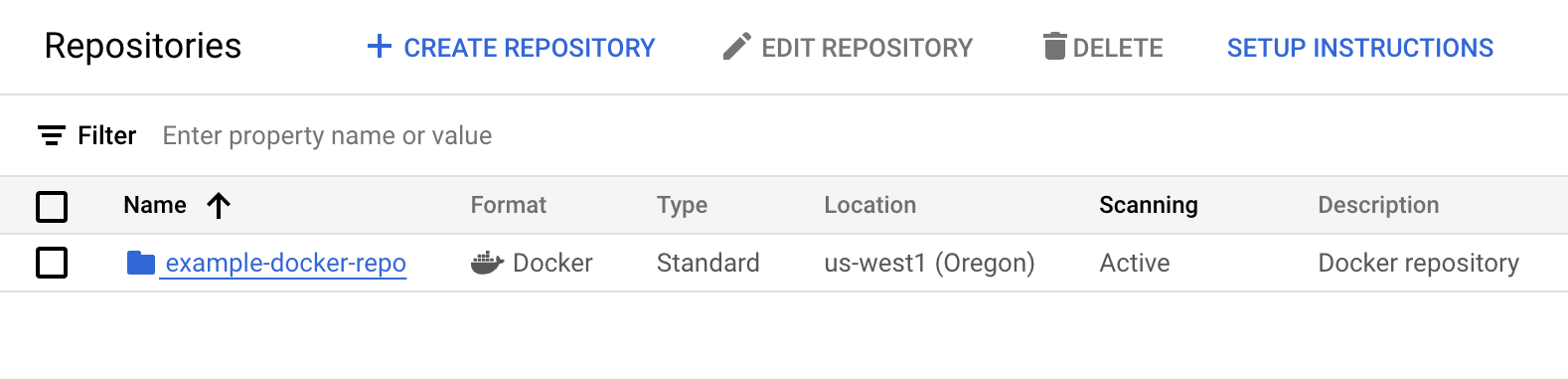
- Haz clic en el repositorio example-docker-repo. Deberías notar que no hay archivos en el repositorio. En las siguientes secciones, agregarás archivos al repositorio.
También puedes crear repositorios desde la página del producto Artifact Registry haciendo clic en el botón Crear repositorio y siguiendo los mismos pasos que se indican arriba.
Haz clic en Revisar mi progreso para verificar el objetivo.
Crear un repositorio de Docker
Tarea 2: Configura la autenticación de Artifact Registry
Para enviar y extraer imágenes de tu repositorio de Docker recién creado, debes configurar Docker para que se autentique con Artifact Registry. Esto implica configurar credenciales que permitan que tu cliente de Docker interactúe con el repositorio de forma segura.
Antes de poder enviar o extraer imágenes, debes configurar Docker para que use Google Cloud CLI con el objetivo de autenticar las solicitudes enviadas a Artifact Registry.
- Para configurar la autenticación en los repositorios de Docker en la región , ejecuta el siguiente comando:
gcloud auth configure-docker {{{project_0.default_region | Region}}}-docker.pkg.dev
El comando actualiza tu configuración de Docker. Ahora puedes conectarte con Artifact Registry en tu proyecto de Google Cloud para enviar y extraer imágenes.
Para obtener información sobre otros métodos de autenticación, consulta Métodos de autenticación.
Tarea 3: Obtén una imagen para enviar
Necesitarás una imagen de Docker para trabajar en este lab. En lugar de crear una imagen desde cero, extraerás una imagen de muestra precompilada de un repositorio público. Esto te permitirá enfocarte en interactuar con Artifact Registry.
Para este lab, enviarás una imagen de muestra llamada hello-app.
- Ejecuta el siguiente comando para extraer la versión 1.0 de la imagen.
docker pull us-docker.pkg.dev/google-samples/containers/gke/hello-app:1.0
Las rutas de imágenes en Artifact Registry incluyen varias partes. Para esta imagen de ejemplo:
-
us-docker.pkg.dev es el nombre de host para las imágenes de contenedor almacenadas en repositorios de Docker de Artifact Registry, que incluye la ubicación del repositorio (us).
-
google-samples es el ID del proyecto.
-
containers es el ID del repositorio.
-
/gke/hello-app es la ruta de acceso a la imagen en el repositorio containers.
Tarea 4: Agrega la imagen al repositorio
Ahora, agregarás la imagen de muestra a tu repositorio privado. Para ello, etiquetarás la imagen con el nombre del repositorio para especificar su destino y, luego, la enviarás a Artifact Registry.
Antes de enviar la imagen de Docker a Artifact Registry, debes etiquetarla con el nombre del repositorio.
Etiqueta la imagen con un nombre de registro
Etiquetar la imagen garantiza que se envíe a la ubicación correcta, que en este lab es -docker.pkg.dev.
- Ejecuta el siguiente comando para etiquetar la imagen como
sample-image:tag1:
docker tag us-docker.pkg.dev/google-samples/containers/gke/hello-app:1.0 \
{{{project_0.default_region | Region}}}-docker.pkg.dev/$PROJECT_ID/example-docker-repo/sample-image:tag1
Aquí:
-
es la ubicación del repositorio.
-
-docker.pkg.dev es el nombre de host del repositorio de Docker que creaste.
-
$PROJECT_ID es tu ID del proyecto de Google Cloud.
-
example-docker-repo es el ID del repositorio que creaste.
-
sample-image es el nombre de imagen que se recomienda usar en el repositorio. El nombre de la imagen puede ser diferente del nombre de la imagen local. En este lab, almacenarás la imagen directamente en el ID del repositorio example-docker-repo.
-
tag1 es una etiqueta que agregas a la imagen de Docker. Si no especificaste una etiqueta, Docker aplicará la etiqueta predeterminada latest.
Ahora tienes todo listo para enviar la imagen al repositorio que creaste.
Envía la imagen a Artifact Registry
Una vez que hayas configurado la autenticación y etiquetado la imagen local, puedes enviar la imagen al repositorio que creaste.
Para enviar la imagen de Docker, ejecuta el siguiente comando:
docker push {{{project_0.default_region | Region}}}-docker.pkg.dev/$PROJECT_ID/example-docker-repo/sample-image:tag1
Haz clic en Revisar mi progreso para verificar el objetivo.
Agregar la imagen al repositorio
Tarea 5: Extrae la imagen de Artifact Registry
Por último, extraerás la imagen que acabas de enviar a tu repositorio privado. Esto simula cómo accederías a las imágenes almacenadas en Artifact Registry, y las usarías, en una situación del mundo real.
- Para extraer la imagen de Artifact Registry en tu máquina local, ejecuta el siguiente comando:
docker pull {{{project_0.default_region | Region}}}-docker.pkg.dev/$PROJECT_ID/example-docker-repo/sample-image:tag1
Deberías ver un resultado similar al siguiente:
latest: Pulling from [PROJECT-ID]/sample-image:tag1
Digest: sha256:70c42...
Status: Image is up to date for {{{project_0.default_region | Region}}}-docker.pkg.dev/$PROJECT_ID/example-docker-repo/sample-image:tag1
¡Felicitaciones!
En este lab, creaste correctamente un repositorio privado de Docker en Artifact Registry, configuraste la autenticación, enviaste una imagen de muestra al repositorio y volviste a extraer la imagen. Ahora tienes una comprensión básica de cómo usar Artifact Registry para administrar tus imágenes de Docker.
Próximos pasos/Más información
Capacitación y certificación de Google Cloud
Recibe la formación que necesitas para aprovechar al máximo las tecnologías de Google Cloud. Nuestras clases incluyen habilidades técnicas y recomendaciones para ayudarte a avanzar rápidamente y a seguir aprendiendo. Para que puedas realizar nuestros cursos cuando más te convenga, ofrecemos distintos tipos de capacitación de nivel básico a avanzado: a pedido, presenciales y virtuales. Las certificaciones te ayudan a validar y demostrar tus habilidades y tu conocimiento técnico respecto a las tecnologías de Google Cloud.
Actualización más reciente del manual: 28 de noviembre de 2024
Prueba más reciente del lab: 28 de noviembre de 2024
Copyright 2026 Google LLC. All rights reserved. Google y el logotipo de Google son marcas de Google LLC. Los demás nombres de productos y empresas pueden ser marcas de las respectivas empresas a las que estén asociados.







