Tugas 2. Menyediakan Jenkins
Buat cluster Kubernetes dan aktifkan Jenkins untuk mengakses layanan Google
Cloud dan Google Artifact Registry.
Membuat cluster Kubernetes
-
Sekarang, jalankan perintah berikut untuk menyediakan cluster Kubernetes:
gcloud container clusters create jenkins-cd \
--num-nodes 2 \
--machine-type e2-standard-2 \
--scopes "https://www.googleapis.com/auth/source.read_write,cloud-platform"
Langkah ini memerlukan waktu beberapa menit hingga selesai. Cakupan tambahan
memungkinkan Jenkins mengakses layanan Google Cloud dan Google Artifact
Registry.
Membuat cluster Kubernetes
-
Sekarang, jalankan perintah berikut untuk menyediakan cluster Kubernetes:
gcloud container clusters create jenkins-cd \
--num-nodes 2 \
--machine-type e2-standard-2 \
--scopes "https://www.googleapis.com/auth/source.read_write,cloud-platform"
Langkah ini dapat membutuhkan waktu beberapa menit. Cakupan ekstra
memungkinkan Jenkins mengakses layanan Google Cloud dan Google Artifact
Registry.
Klik Periksa progres saya untuk memverifikasi tugas yang
telah dijalankan. Jika cluster Kubernetes berhasil dibuat, Anda akan melihat
skor penilaian.
Membuat cluster Kubernetes (zona:
)
-
Sebelum melanjutkan, konfirmasi bahwa cluster Anda berjalan dengan
menjalankan perintah berikut:
gcloud container clusters list
Memberi kredensial untuk cluster
- Dapatkan kredensial untuk cluster Anda:
gcloud container clusters get-credentials jenkins-cd
-
Kubernetes Engine menggunakan kredensial ini untuk mengakses cluster yang
baru disediakan. Pastikan Anda dapat menghubungkannya dengan menjalankan
perintah berikut:
kubectl cluster-info
Tugas 3. Menyiapkan Helm
Helm adalah pengelola paket yang memudahkan konfigurasi dan deployment
aplikasi Kubernetes. Setelah menginstal Jenkins, Anda dapat menyiapkan
pipeline CI/CD.
Dalam tugas ini, Anda akan menggunakan Helm untuk menginstal Jenkins dari
repositori Chart.
- Tambahkan repositori chart stabil Helm:
helm repo add jenkins https://charts.jenkins.io
- Pastikan repo selalu terbaru:
helm repo update
Tugas 4. Menginstal dan mengonfigurasi Jenkins
Saat menginstal Jenkins, file values dapat digunakan sebagai
template untuk memberikan nilai yang diperlukan untuk penyiapan.
Anda akan menggunakan file values kustom untuk secara otomatis
mengonfigurasi Kubernetes Cloud dan menambahkan plugin yang diperlukan
berikut:
- Kubernetes:latest
- Workflow-multibranch:latest
- Git:latest
- Configuration-as-code:latest
- Google-oauth-plugin:latest
- Google-source-plugin:latest
- Google-storage-plugin:latest
Tindakan ini memungkinkan Jenkins terhubung ke cluster dan project Google
Cloud Anda.
-
Gunakan Helm CLI untuk men-deploy chart dengan setelan konfigurasi Anda:
helm install cd jenkins/jenkins -f jenkins/values.yaml --wait
Pemrosesan perintah ini dapat membutuhkan waktu beberapa menit.
Klik Periksa progres saya untuk memverifikasi tugas yang
telah dijalankan. Jika chart Jenkins telah berhasil dikonfigurasi, Anda akan
melihat skor penilaian.
Mengonfigurasi dan menginstal Jenkins
-
Setelah pemrosesan perintah tersebut selesai, pastikan pod Jenkins beralih
ke status
Running dan container berada dalam status READY:
kubectl get pods
Contoh Output:
NAME READY STATUS RESTARTS AGE
cd-jenkins-7c786475dd-vbhg4 2/2 Running 0 1m
-
Konfigurasi akun layanan Jenkins agar dapat melakukan deployment ke cluster:
kubectl create clusterrolebinding jenkins-deploy --clusterrole=cluster-admin --serviceaccount=default:cd-jenkins
Anda akan menerima output berikut:
clusterrolebinding.rbac.authorization.k8s.io/jenkins-deploy created
-
Jalankan perintah berikut untuk menyiapkan penerusan port ke UI Jenkins dari
Cloud Shell:
export POD_NAME=$(kubectl get pods --namespace default -l "app.kubernetes.io/component=jenkins-master" -l "app.kubernetes.io/instance=cd" -o jsonpath="{.items[0].metadata.name}")
kubectl port-forward $POD_NAME 8080:8080 >> /dev/null &
- Sekarang, pastikan Layanan Jenkins telah dibuat dengan benar:
kubectl get svc
Contoh Output:
NAME CLUSTER-IP EXTERNAL-IP PORT(S) AGE
cd-jenkins 10.35.249.67 8080/TCP 3h
cd-jenkins-agent 10.35.248.1 50000/TCP 3h
kubernetes 10.35.240.1 443/TCP 9h
Anda akan menggunakan
Plugin Kubernetes, sehingga node builder akan otomatis diluncurkan saat diperlukan jika master
Jenkins memintanya. Setelah menyelesaikan tugasnya, node builder akan otomatis
dinonaktifkan dan resource-nya akan ditambahkan kembali ke resource pool
cluster.
Perhatikan bahwa layanan ini mengekspos port 8080, dan
50000 untuk tiap pod yang sesuai dengan selector.
Tindakan ini akan mengekspos UI web Jenkins dan port registrasi builder/agen
di dalam cluster Kubernetes. Selain itu, layanan
jenkins-ui diekspos menggunakan ClusterIP sehingga tidak dapat
diakses dari luar cluster.
Tugas 5. Terhubung ke Jenkins
Ambil sandi admin dan login ke antarmuka Jenkins.
-
Chart Jenkins akan otomatis membuat sandi admin untuk Anda. Untuk
mengambilnya, jalankan:
printf $(kubectl get secret cd-jenkins -o jsonpath="{.data.jenkins-admin-password}" | base64 --decode);echo
-
Untuk membuka antarmuka pengguna Jenkins, di panel tindakan Cloud Shell,
klik
Web Preview ( ) Preview on port 8080:
-
Jika diminta, login dengan nama pengguna admin dan sandi yang
dibuat otomatis.
Jenkins sekarang sudah selesai disiapkan di cluster Kubernetes Anda. Jenkins
akan menggerakkan pipeline CI/CD otomatis Anda di bagian berikutnya.
Tugas 6. Memahami aplikasi
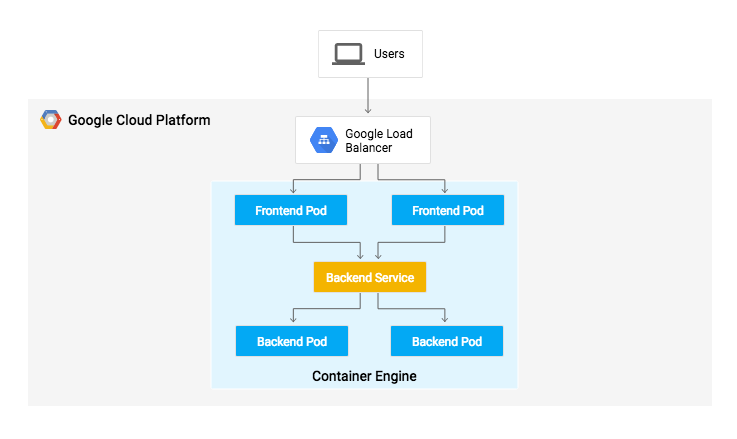
Dalam tugas ini, Anda akan men-deploy aplikasi contoh, gceme, di
pipeline continuous deployment. Aplikasi ini ditulis dalam bahasa Go dan
berada di direktori sample-app repo. Saat Anda menjalankan program biner gceme
di instance Compute Engine, aplikasi akan menampilkan metadata instance dalam
kartu info.
Aplikasi akan meniru microservice dengan mendukung dua mode operasi.
-
Di mode backend: gceme memproses port 8080, lalu
menampilkan metadata instance Compute Engine dalam format JSON.
-
Di mode frontend: gceme mengkueri layanan gceme backend dan
merender JSON yang dihasilkan di antarmuka pengguna.
Tugas 7. Men-deploy aplikasi
Deploy aplikasi ke dalam dua lingkungan berbeda:
-
Produksi: Situs live yang diakses oleh pengguna Anda.
-
Canary: Situs berkapasitas lebih kecil yang hanya menerima
sebagian dari traffic pengguna Anda. Gunakan lingkungan ini untuk
memvalidasi software dengan traffic live sebelum dirilis ke semua pengguna.
- Di Google Cloud Shell, buka direktori aplikasi contoh:
cd sample-app
- Buat namespace Kubernetes untuk mengisolasi deployment secara logis:
kubectl create ns production
-
Buat deployment produksi dan canary, serta layanan menggunakan perintah
kubectl apply:
kubectl apply -f k8s/production -n production
kubectl apply -f k8s/canary -n production
kubectl apply -f k8s/services -n production
Klik Periksa progres saya untuk memverifikasi tugas yang
telah dijalankan. Jika deployment berhasil dibuat, Anda akan melihat skor
penilaian.
Membuat deployment produksi dan canary
Secara default, hanya satu replika frontend yang di-deploy. Gunakan perintah
kubectl scale untuk memastikan setidaknya ada 4 replika yang
selalu berjalan.
-
Tingkatkan skala frontend lingkungan produksi dengan menjalankan perintah
berikut:
kubectl scale deployment gceme-frontend-production -n production --replicas 4
-
Selanjutnya, konfirmasi bahwa ada 5 pod yang berjalan untuk frontend, yaitu
4 pod untuk traffic produksi dan 1 pod untuk rilis terbatas (perubahan pada
rilis terbatas hanya memengaruhi 1 dari 5 (20%) pengguna):
kubectl get pods -n production -l app=gceme -l role=frontend
-
Konfirmasi pula bahwa Anda memiliki 2 pod untuk backend, yaitu 1 pod untuk
produksi dan 1 pod untuk canary:
kubectl get pods -n production -l app=gceme -l role=backend
- Ambil IP eksternal untuk layanan produksi:
kubectl get service gceme-frontend -n production
Catatan: Perlu waktu beberapa menit sebelum Anda dapat melihat alamat IP eksternal load balancer.
Contoh Output:
NAME TYPE CLUSTER-IP EXTERNAL-IP PORT(S) AGE
gceme-frontend LoadBalancer 10.79.241.131 104.196.110.46 80/TCP 5h
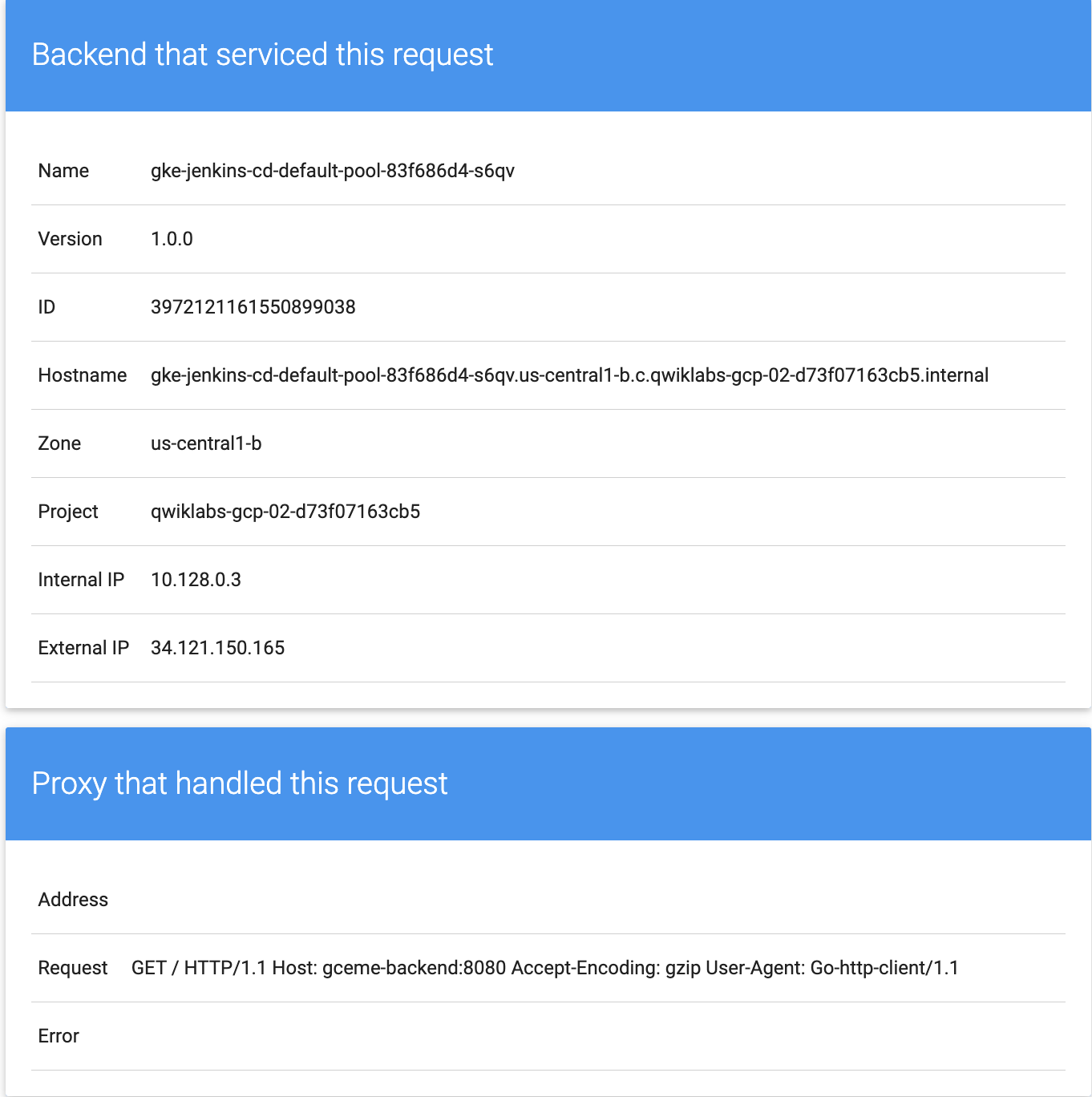
Tempel External IP ke browser untuk melihat kartu info yang
ditampilkan di kartu. Anda akan mendapatkan halaman serupa berikut:
-
Sekarang, simpan IP load balancer layanan frontend di suatu variabel
lingkungan untuk digunakan nanti:
export FRONTEND_SERVICE_IP=$(kubectl get -o jsonpath="{.status.loadBalancer.ingress[0].ip}" --namespace=production services gceme-frontend)
-
Konfirmasi bahwa kedua layanan dapat berfungsi dengan membuka alamat IP
eksternal frontend di browser Anda.
-
Periksa output versi layanan dengan menjalankan perintah berikut (harus
terbaca 1.0.0):
curl http://$FRONTEND_SERVICE_IP/version
Anda telah berhasil men-deploy aplikasi contoh. Selanjutnya, Anda akan
menyiapkan pipeline untuk men-deploy perubahan Anda secara berkelanjutan dan
andal.
Tugas 8. Membuat pipeline Jenkins
Dalam tugas ini, Anda menyiapkan repositori Git di server Git khusus dan
membuat pipeline Jenkins:
- Mendorong kode sumber aplikasi contoh ke server Git
- Menambahkan kredensial akun layanan ke Jenkins
- Mengonfigurasi Jenkins Cloud untuk Kubernetes
- Membuat tugas Jenkins Multibranch Pipeline
Mendorong kode sumber aplikasi contoh ke server Git
- Di Cloud Shell, dapatkan alamat IP eksternal server Git Anda:
export GIT_SERVER_IP=$(gcloud compute instances describe git-server --zone={{{project_0.default_zone}}} --format='get(networkInterfaces[0].accessConfigs[0].natIP)')
echo "Git Server IP: ${GIT_SERVER_IP}"
-
Inisialisasi direktori
sample-app sebagai repositori Git:
cd ~/continuous-deployment-on-kubernetes/sample-app
git init
git config --global user.email "student@qwiklabs.net"
git config --global user.name "Student"
git branch -m master
-
Tambahkan repositori jarak jauh yang mengarah ke server Git mandiri Anda:
git remote add origin http://giteaadmin:GiteaPassword123@${GIT_SERVER_IP}:3000/giteaadmin/sample-app.git
- Tambahkan, commit, dan dorong file ke cabang
master:
git add .
git commit -m "Initial commit"
git push -u origin master
Menambahkan kredensial akun layanan
Konfigurasikan kredensial Anda untuk mengizinkan Jenkins mengakses cluster dan
men-deploy resource.
-
Di antarmuka pengguna Jenkins, klik Manage Jenkins di
panel kiri, lalu klik Credentials (di bawah
Security).
-
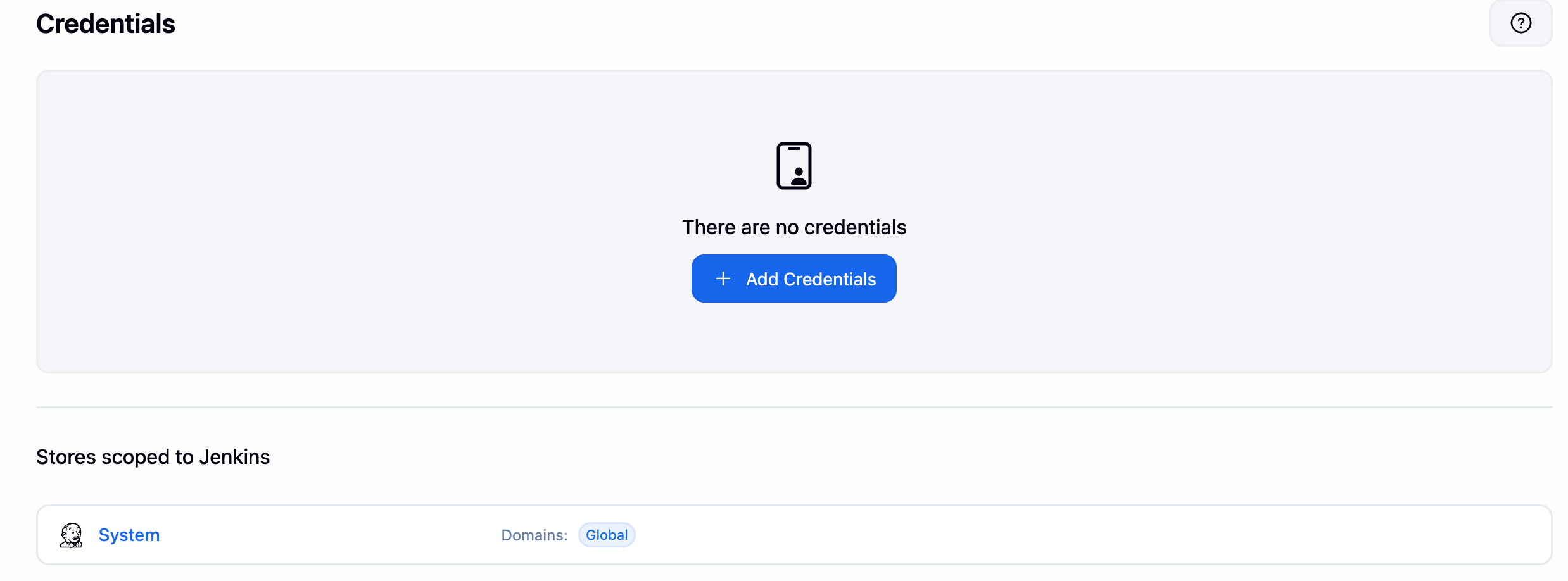
Di bagian Stores scoped to Jenkins, klik
System.
-
Klik Global credentials (unrestricted).
-
Klik Add Credentials.
-
Untuk Kind, pilih
Google Service Account from metadata dan klik
Next.
-
Di kolom ID, masukkan Project ID Anda () lalu klik Create.
Catatan: Project ID Anda dapat ditemukan di panel DETAIL KONEKSI lab.
Kredensial global telah ditambahkan.

Mengonfigurasi Jenkins Cloud untuk Kubernetes
-
Di antarmuka pengguna Jenkins, pilih Manage Jenkins >
Clouds (atau System >
Clouds).
- Klik New cloud.
-
Di kolom Cloud name, ketik kubernetes,
pilih Kubernetes untuk Type, lalu klik
Create.
-
Di kolom Jenkins URL, masukkan
http://cd-jenkins:8080.
-
Di kolom Jenkins tunnel, masukkan
cd-jenkins-agent:50000.
- Klik Save.
Membuat tugas Jenkins
Buka antarmuka pengguna Jenkins dan ikuti langkah-langkah ini untuk
mengonfigurasi tugas Multibranch Pipeline:
-
Klik Jenkins > New Item di panel
kiri.
-
Masukkan nama item sample-app, pilih opsi
Multibranch Pipeline, lalu klik OK.
-
Di halaman berikutnya, pada bagian Branch Sources, pilih
Git dari drop-down Add source.
-
Di kolom Project Repository, masukkan URL clone
repositori Anda:
http://{{{project_0.startup_script.git_server_ip}}}:3000/giteaadmin/sample-app.git
Catatan: Jika variabel tidak terisi otomatis, Anda dapat memasukkan http://[GIT_SERVER_IP]:3000/giteaadmin/sample-app.git dengan mengganti [GIT_SERVER_IP] dengan IP Server Git Anda.
-
Pada Credentials, biarkan disetel ke
- none -.
-
Di bagian Scan Multibranch Pipeline Triggers, centang
kotak Periodically if not otherwise run dan setel nilai
Interval ke 1 minute.
-
Biarkan semua opsi lainnya pada nilai default dan klik
Save.
Setelah Anda menyelesaikan langkah-langkah ini, tugas bernama
Branch indexing akan berjalan. Tugas meta ini mengidentifikasi
cabang di repositori Anda dan memastikan tidak ada perubahan pada cabang yang
ada. Jika Anda mengklik sample-app di menu navigasi, tugas
master akan terlihat.
Catatan: Eksekusi pertama tugas master mungkin gagal hingga Anda membuat beberapa perubahan kode di langkah berikutnya.
Anda telah berhasil membuat pipeline Jenkins! Selanjutnya, Anda membuat
lingkungan pengembangan untuk integrasi berkelanjutan.
Tugas 9. Membuat lingkungan pengembangan
Cabang pengembangan adalah sekumpulan lingkungan yang digunakan oleh developer
Anda untuk menguji perubahan kode sebelum mengirimkannya untuk diintegrasikan
ke situs live. Lingkungan ini adalah versi skala kecil dari aplikasi Anda,
tetapi perlu di-deploy menggunakan mekanisme yang sama dengan lingkungan
aktif.
Membuat cabang pengembangan
Untuk membuat lingkungan pengembangan dari cabang fitur, Anda dapat
mengirimkan cabang ke server Git dan membiarkan Jenkins men-deploy lingkungan.
Catatan: Jika Anda melihat error di Cloud Shell, tekan CTRL+C, lalu jalankan perintah di bawah.
- Buat cabang pengembangan, lalu kirimkan ke server Git:
git checkout -b new-feature
Mengubah definisi pipeline
Jenkinsfile yang mendefinisikan pipeline tersebut ditulis
menggunakan
sintaksis Jenkins Pipeline Groovy. Dengan menggunakan Jenkinsfile, seluruh pipeline build dapat
diekspresikan dalam satu file yang aktif bersama kode sumber Anda. Pipeline
mendukung fitur-fitur canggih, seperti paralelisasi, dan memerlukan
persetujuan pengguna secara manual.
Agar pipeline dapat bekerja seperti yang diharapkan, Anda harus memodifikasi
Jenkinsfile untuk menetapkan project ID.
- Buka Jenkinsfile di editor terminal, misalnya
vi:
vi Jenkinsfile
- Mulai editor:
i
-
Tambahkan PROJECT_ID ke nilai
REPLACE_WITH_YOUR_PROJECT_ID. (PROJECT_ID Anda
adalah Project ID yang ditemukan di bagian
CONNECTION DETAILS pada lab. Anda juga dapat menjalankan
gcloud config get-value project untuk menemukannya.
-
Ubah nilai CLUSTER_ZONE menjadi
. Anda bisa mendapatkan nilai ini dengan menjalankan
gcloud config get compute/zone.
PROJECT = "REPLACE_WITH_YOUR_PROJECT_ID"
APP_NAME = "gceme"
FE_SVC_NAME = "${APP_NAME}-frontend"
CLUSTER = "jenkins-cd"
CLUSTER_ZONE = "{{{project_0.default_zone}}}"
IMAGE_TAG = "gcr.io/${PROJECT}/${APP_NAME}:${env.BRANCH_NAME}.${env.BUILD_NUMBER}"
JENKINS_CRED = "${PROJECT}"
-
Simpan file
Jenkinsfile: tekan tombol Esc, lalu (untuk pengguna
vi):
:wq
Memodifikasi situs
Untuk menunjukkan perubahan aplikasi, Anda akan mengubah warna kartu gceme
dari biru menjadi oranye.
- Buka
html.go:
vi html.go
- Mulai editor:
i
-
Ganti dua instance
<div class="card blue"> dengan kode
berikut:
<div class="card orange">
- Simpan file
html.go: tekan tombol Esc, lalu:
:wq
- Buka
main.go:
vi main.go
- Mulai editor:
i
- Versi ditentukan di baris ini:
const version string = "1.0.0"
Perbarui kode menjadi berikut:
const version string = "2.0.0"
- Simpan file main.go sekali lagi: tekan tombol Esc, lalu:
:wq
Tugas 10. Memulai deployment
Dalam tugas ini, Anda akan men-deploy lingkungan pengembangan.
- Commit dan kirim perubahan Anda:
git add Jenkinsfile html.go main.go
git commit -m "Version 2.0.0"
git push origin new-feature
Tindakan ini akan memulai build lingkungan pengembangan Anda.
Setelah perubahan dikirimkan ke repositori Git, buka antarmuka pengguna
Jenkins tempat Anda dapat melihat bahwa build untuk cabang
new-feature telah dimulai. Diperlukan waktu hingga satu menit
hingga perubahan mulai berlaku.
-
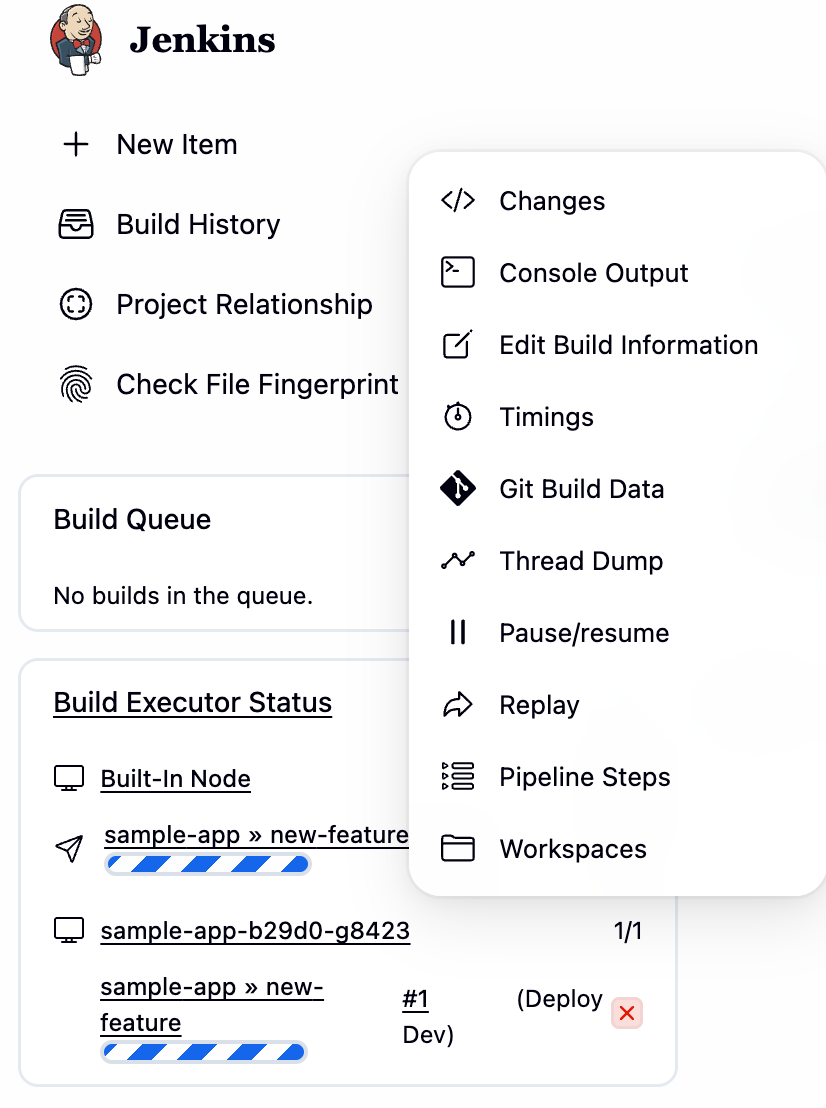
Setelah build berjalan, klik panah bawah di sebelah
build di menu navigasi kiri, lalu pilih
Console output:
-
Lacak output build selama beberapa menit dan perhatikan pesan
kubectl --namespace=new-feature apply... sebagai awalnya.
Cabang new-feature kini di-deploy ke cluster.
Catatan: Dalam skenario pengembangan, Anda tidak akan menggunakan load balancer yang ditampilkan kepada publik. Untuk membantu mengamankan aplikasi, Anda dapat menggunakan proxy kubectl. Proxy tersebut mengautentikasi dirinya sendiri dengan Kubernetes API dan menjalankan proxy permintaan dari komputer lokal Anda ke layanan di cluster tanpa mengekspos layanan Anda ke Internet.
Jika Anda tidak melihat apa pun di Build Executor, jangan
khawatir. Cukup buka halaman beranda Jenkins > sample app. Pastikan pipeline
new-feature telah dibuat.
- Setelah semuanya diatasi, mulai proxy di latar belakang:
kubectl proxy &
-
Jika terhenti, tekan CTRL+C untuk keluar. Verifikasi bahwa aplikasi Anda
dapat diakses dengan mengirimkan permintaan ke
localhost dan
proxy kubectl akan meneruskannya ke layanan Anda:
curl \
http://localhost:8001/api/v1/namespaces/new-feature/services/gceme-frontend:80/proxy/version
Anda akan melihatnya merespons dengan 2.0.0 yang merupakan versi yang berjalan
sekarang.
Jika Anda menerima error serupa:
{
"kind": "Status",
"apiVersion": "v1",
"metadata": {
},
"status": "Failure",
"message": "no endpoints available for service \"gceme-frontend:80\"",
"reason": "ServiceUnavailable",
"code": 503
-
Hal ini berarti endpoint frontend Anda belum diterapkan. Tunggu sebentar,
lalu coba kembali perintah
curl. Lanjutkan jika Anda
mendapatkan output berikut:
2.0.0
Anda telah menyiapkan lingkungan pengembangan. Selanjutnya, bangun hal yang
telah dipelajari dalam modul sebelumnya dengan men-deploy rilis terbatas untuk
menguji fitur baru.
Klik Periksa progres saya untuk memverifikasi tugas yang
telah dijalankan. Jika berhasil memulai build untuk cabang new-feature, Anda
akan melihat skor penilaian.
Melakukan build untuk cabang new-feature
Tugas 11. Men-deploy rilis terbatas
Anda telah memverifikasi bahwa aplikasi Anda menjalankan kode terbaru di
lingkungan pengembangan. Selanjutnya, deploy kode tersebut ke lingkungan
canary.
- Buat cabang canary, lalu kirim ke server Git:
git checkout -b canary
git push origin canary
-
Di Jenkins, Anda akan melihat bahwa pipeline canary telah
dimulai. Setelah selesai, Anda dapat memeriksa URL layanan untuk memastikan
versi baru Anda menyajikan sebagian traffic. Anda akan melihat sekitar 1
dari 5 permintaan (tanpa urutan tertentu) menampilkan versi
2.0.0:
export FRONTEND_SERVICE_IP=$(kubectl get -o \
jsonpath="{.status.loadBalancer.ingress[0].ip}" --namespace=production services gceme-frontend)
while true; do curl http://$FRONTEND_SERVICE_IP/version; sleep 1; done
-
Jika Anda tetap melihat versi 1.0.0, coba jalankan kembali perintah di atas.
Setelah Anda memverifikasi bahwa cara di atas berfungsi dengan baik, akhiri
perintah dengan menekan CTRL+C.
Selesai. Anda telah men-deploy rilis terbatas. Berikutnya, Anda akan
men-deploy versi baru ke produksi.
Klik Periksa progres saya untuk memverifikasi tugas yang
telah dijalankan. Jika berhasil men-deploy rilis terbatas, Anda akan melihat
skor penilaian.
Men-deploy rilis terbatas
Tugas 12. Melakukan deployment ke produksi
Setelah rilis terbatas berhasil dan belum ada pelanggan yang mengeluh, lakukan
deployment ke seluruh fleet produksi Anda.
- Buat cabang canary, lalu kirim ke server Git:
git checkout master
git merge canary
git push origin master
Di Jenkins, Anda akan melihat pipeline master telah dimulai.
Klik Periksa progres saya untuk memverifikasi tugas yang
telah dijalankan. Jika berhasil memulai pipeline master, Anda akan melihat
skor penilaian.
Melakukan deployment ke produksi
-
Setelah selesai (prosesnya mungkin memerlukan waktu beberapa menit), Anda
dapat memeriksa URL layanan untuk memastikan versi baru, 2.0.0, menyajikan
semua traffic.
export FRONTEND_SERVICE_IP=$(kubectl get -o \
jsonpath="{.status.loadBalancer.ingress[0].ip}" --namespace=production services gceme-frontend)
while true; do curl http://$FRONTEND_SERVICE_IP/version; sleep 1; done
-
Sekali lagi, jika Anda melihat instance
1.0.0, coba jalankan
kembali perintah di atas. Untuk menghentikan perintah ini, tekan CTRL+C.
Contoh output:
gcpstaging9854_student@qwiklabs-gcp-df93aba9e6ea114a:~/continuous-deployment-on-kubernetes/sample-app$ while true; do curl http://$FRONTEND_SERVICE_IP/version; sleep 1; done
2.0.0
2.0.0
2.0.0
2.0.0
2.0.0
2.0.0
^C
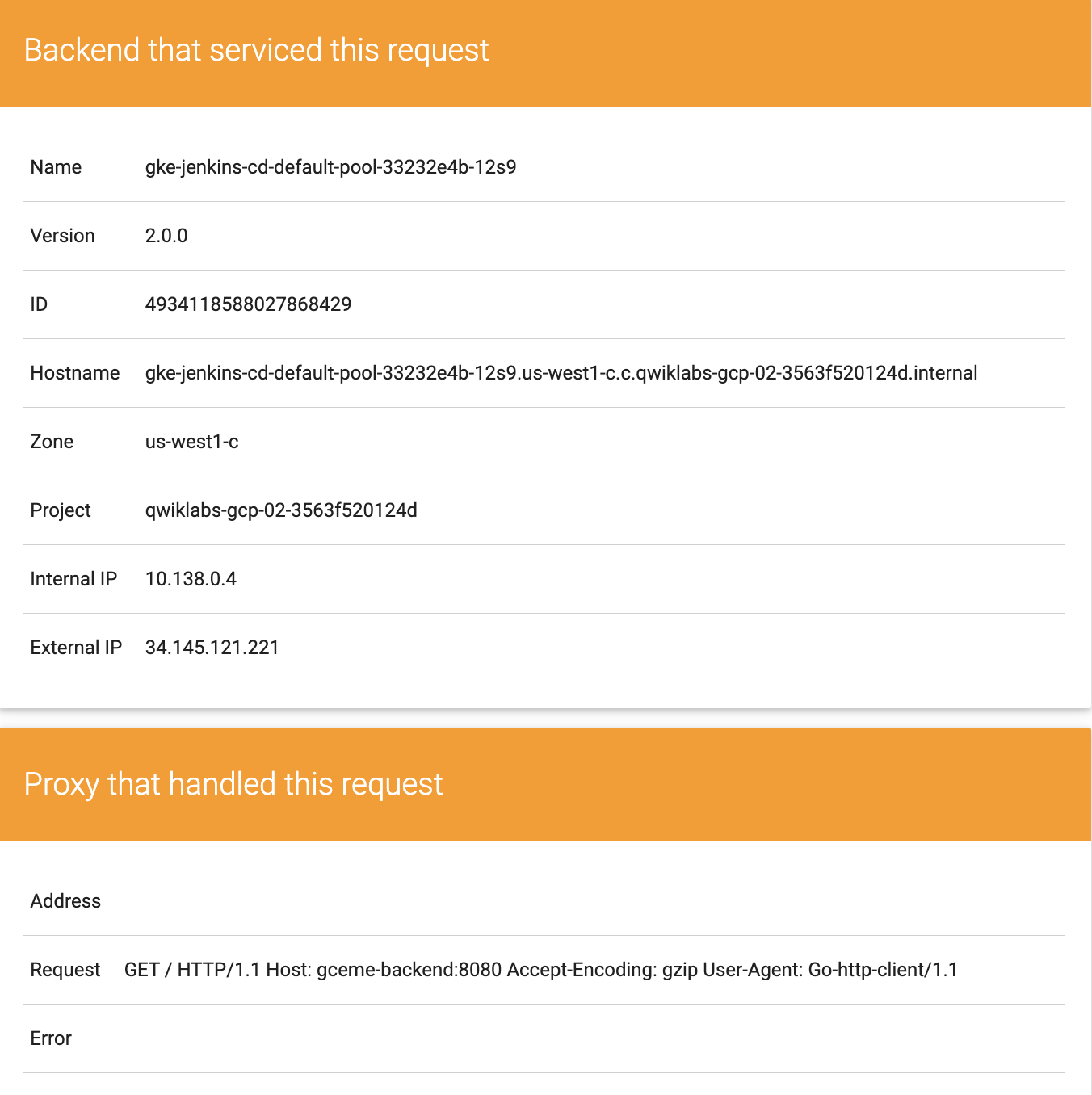
Anda juga dapat membuka situs tempat aplikasi gceme menampilkan kartu info.
Warna kartu berubah dari biru menjadi oranye.
-
Berikut adalah perintah untuk mendapatkan alamat IP eksternal. Tempel
External IP ke tab baru untuk melihat kartu info yang
ditampilkan.
kubectl get service gceme-frontend -n production
Contoh output:
Tugas 13. Menguji pemahaman Anda
Di bawah ini terdapat beberapa pertanyaan pilihan ganda untuk memperkuat
pemahaman Anda tentang konsep-konsep dalam lab ini. Jawab pertanyaan tersebut
sebaik mungkin.
Selesai!
Bagus, Anda telah berhasil men-deploy aplikasi ke produksi!
Selamat!
Bagian ini adalah akhir dari lab praktik seputar deployment dan penggunaan
Jenkins di Kubernetes Engine untuk mengaktifkan pipeline Continuous
Delivery/Continuous Deployment. Anda telah men-deploy alat DevOps
penting di Kubernetes Engine dan mengonfigurasinya untuk
penggunaan produksi. Anda telah mempelajari alat command line kubectl dan
konfigurasi deployment dalam file YAML, serta telah belajar sedikit tentang
penyiapan pipeline Jenkins untuk proses pengembangan/deployment. Berbekal
pengalaman langsung ini, Anda diharapkan dapat dengan yakin menerapkan alat
ini di lingkungan DevOps Anda sendiri.
Langkah berikutnya/Pelajari lebih lanjut
Sertifikasi dan pelatihan Google Cloud
...membantu Anda mengoptimalkan teknologi Google Cloud. Kelas kami mencakup keterampilan teknis dan praktik terbaik untuk membantu Anda memahami dengan cepat dan melanjutkan proses pembelajaran. Kami menawarkan pelatihan tingkat dasar hingga lanjutan dengan opsi on demand, live, dan virtual untuk menyesuaikan dengan jadwal Anda yang sibuk. Sertifikasi membantu Anda memvalidasi dan membuktikan keterampilan serta keahlian Anda dalam teknologi Google Cloud.
Manual Terakhir Diperbarui: 20 Mei 2026
Lab Terakhir Diuji: 26 Februari 2026
Hak cipta 2026 Google LLC. Semua hak dilindungi undang-undang. Google dan logo Google adalah merek dagang dari Google LLC. Semua nama perusahaan dan produk lain mungkin adalah merek dagang masing-masing perusahaan yang bersangkutan.








