GSP051

Übersicht
In diesem Lab lernen Sie, wie Sie mit Jenkins in der Kubernetes
Engine eine Continuous-Delivery-Pipeline einrichten. Jenkins ist ein
verlässlicher Automatisierungsserver, den Entwicklerinnen und Entwickler
verwenden, die ihren Code häufig in ein gemeinsames Repository einbinden. Die
Lösung, die Sie in diesem Lab entwickeln, sieht in etwa so aus:
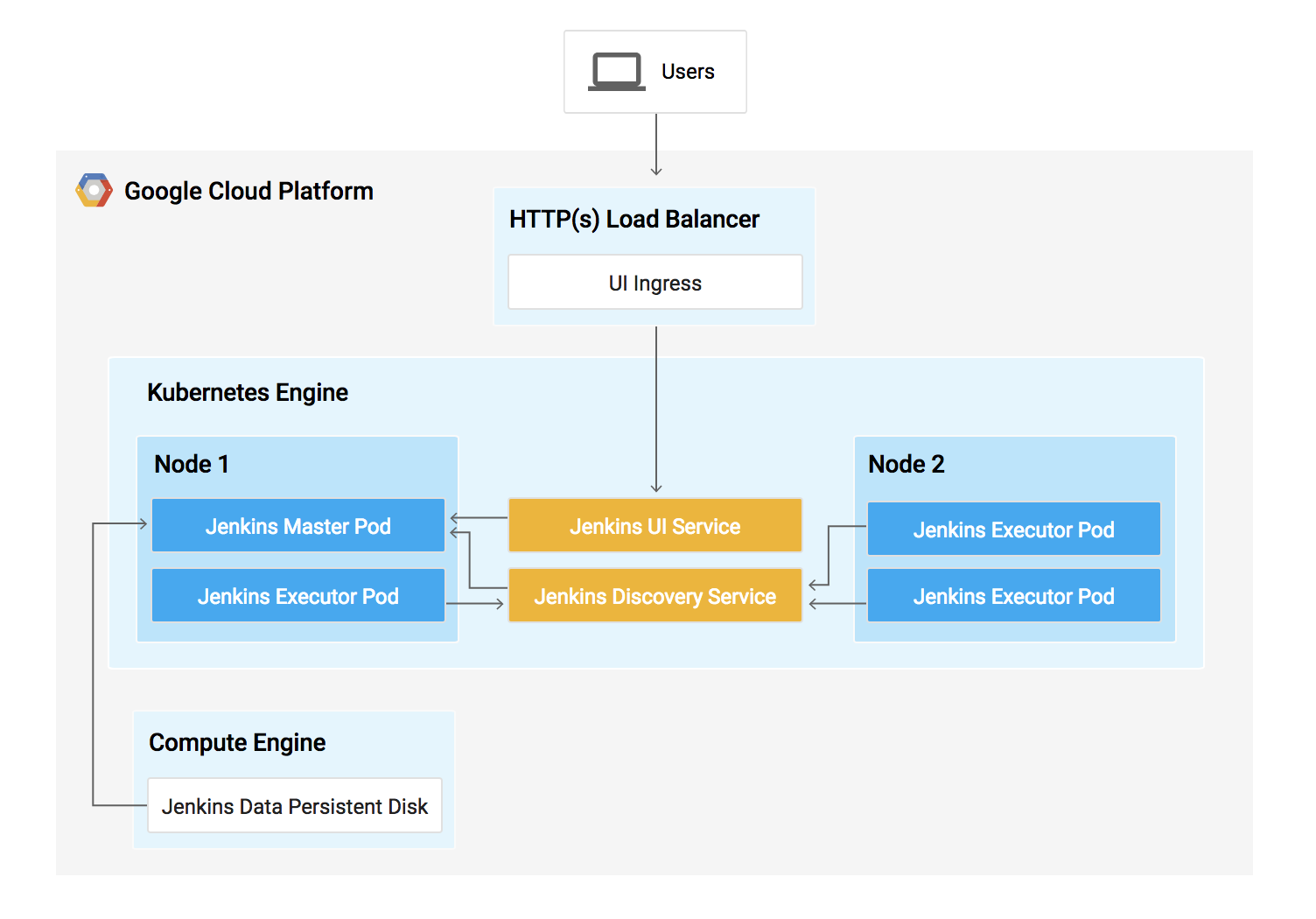
Weitere Informationen zum Ausführen von Jenkins in Kubernetes finden Sie im
Cloud Architecture Center unter
Moderne CI/CD mit der GKE: CI/CD-System erstellen.
Lerninhalte
Im Rahmen der folgenden Aufgaben erfahren Sie mehr über das Ausführen von
Jenkins in Kubernetes:
-
Eine Jenkins-Anwendung in einem Kubernetes Engine-Cluster bereitstellen
- Die Jenkins-Anwendung mithilfe des Helm-Paketmanagers einrichten
- Die Funktionen einer Jenkins-Anwendung kennenlernen
- Eine Jenkins-Pipeline erstellen und ausführen
Voraussetzungen
Dies ist ein Lab für Fortgeschrittene. Sie sollten dafür
zumindest mit den Grundlagen der Shell-Programmierung, von Kubernetes sowie
von Jenkins vertraut sein. In diesen Labs lernen Sie alles Nötige:
Wenn Sie bereit sind, scrollen Sie nach unten, um mehr über Kubernetes,
Jenkins und Continuous Delivery zu erfahren.
Was ist die Kubernetes Engine?
Die Kubernetes Engine ist die gehostete Kubernetes-Version von
Google Cloud und ein leistungsfähiges Clusterverwaltungs- und
Orchestrierungssystem für Container. Kubernetes ist ein Open-Source-Projekt,
das sich in vielen verschiedenen Umgebungen ausführen lässt – von Laptops bis
hin zu hochverfügbaren Clustern mit mehreren Knoten, von virtuellen Maschinen
bis hin zu Bare-Metal-Maschinen. Wie bereits erwähnt, werden
Kubernetes-Anwendungen auf Containern erstellt. Dabei handelt es
sich um unkomplizierte Anwendungen, die mit allen für die Ausführung nötigen
Abhängigkeiten und Bibliotheken ausgestattet sind. Dank dieser Grundstruktur
sind Kubernetes-Anwendungen hochverfügbar, sicher und lassen sich schnell
bereitstellen. Somit bieten sie ein ideales Framework für
Cloud-Entwicklerinnen und -Entwickler.
Was ist Jenkins?
Jenkins ist ein
Open-Source-Automatisierungsserver, mit dem Sie Build-, Test- und
Deployment-Pipelines flexibel orchestrieren können. Mit Jenkins können
Entwicklungsteams ihre Projekte schnell iterieren, ohne sich dabei Gedanken um
den zusätzlichen Aufwand machen zu müssen, den Continuous Delivery mit sich
bringen kann.
Was bedeutet Continuous Delivery / Continuous Deployment?
Wenn Sie eine Pipeline für Continuous Delivery (CD) einrichten müssen, bietet
der Einsatz von Jenkins in der Kubernetes Engine wichtige Vorteile gegenüber
einem standardmäßigen VM-basierten Deployment:
Wenn im Build-Prozess Container verwendet werden, kann ein virtueller Host
Aufträge für verschiedene Betriebssysteme ausführen. Die Kubernetes Engine
bietet sitzungsspezifische Build-Ausführungsprogramme. Diese
werden nur genutzt, wenn die Builds aktiv ausgeführt werden. So stehen die
restlichen Ressourcen für andere Aufgaben im Cluster zur Verfügung, etwa für
Batchverarbeitung. Ein weiterer Vorteil sitzungsspezifischer
Build-Ausführungsprogramme ist die Geschwindigkeit – sie starten
innerhalb von Sekunden.
Die Kubernetes Engine ist außerdem mit dem globalen Load Balancer von Google
ausgestattet, mit dem Sie die Weiterleitung von Webtraffic an Ihre Instanz(en)
automatisieren können. Der Load Balancer steuert die SSL-Terminierung und
verwendet eine globale IP-Adresse, die über das Backbonenetzwerk von Google
mit Ihrem Web-Frontend verbunden ist und über die Nutzerinnen und Nutzer auf
dem schnellstmöglichen Weg zu einer Anwendungsinstanz weitergeleitet werden.
Sie haben nun schon einiges über Kubernetes und Jenkins gelernt sowie darüber,
wie die beiden in einer CD-Pipeline miteinander interagieren. Jetzt ist es an
der Zeit, selbst eine zu erstellen.
Einrichtung und Anforderungen
Vor dem Klick auf „Start Lab“ (Lab starten)
Lesen Sie diese Anleitung. Labs sind zeitlich begrenzt und können nicht pausiert werden. Der Timer beginnt zu laufen, wenn Sie auf Lab starten klicken, und zeigt Ihnen, wie lange Google Cloud-Ressourcen für das Lab verfügbar sind.
In diesem praxisorientierten Lab können Sie die Lab-Aktivitäten in einer echten Cloud-Umgebung durchführen – nicht in einer Simulations- oder Demo-Umgebung. Dazu erhalten Sie neue, temporäre Anmeldedaten, mit denen Sie für die Dauer des Labs auf Google Cloud zugreifen können.
Für dieses Lab benötigen Sie Folgendes:
- Einen Standardbrowser (empfohlen wird Chrome)
Hinweis: Nutzen Sie den privaten oder Inkognitomodus (empfohlen), um dieses Lab durchzuführen. So wird verhindert, dass es zu Konflikten zwischen Ihrem persönlichen Konto und dem Teilnehmerkonto kommt und zusätzliche Gebühren für Ihr persönliches Konto erhoben werden.
- Zeit für die Durchführung des Labs – denken Sie daran, dass Sie ein begonnenes Lab nicht unterbrechen können.
Hinweis: Verwenden Sie für dieses Lab nur das Teilnehmerkonto. Wenn Sie ein anderes Google Cloud-Konto verwenden, fallen dafür möglicherweise Kosten an.
Lab starten und bei der Google Cloud Console anmelden
-
Klicken Sie auf Lab starten. Wenn Sie für das Lab bezahlen müssen, wird ein Dialogfeld geöffnet, in dem Sie Ihre Zahlungsmethode auswählen können.
Auf der rechten Seite befindet sich der Bereich Lab-Einrichtung und ‑Zugriff:
- Button Google Cloud Console öffnen
- Die temporären Anmeldedaten (Nutzername und Passwort), die Sie für dieses Lab verwenden müssen
- Gegebenenfalls weitere Informationen für dieses Lab
Der Lab-Timer befindet sich oben auf der Seite und zeigt die verbleibende Zeit an.
-
Klicken Sie auf Google Cloud Console öffnen. Wenn Sie Chrome verwenden, können Sie auch rechtsklicken und Link in Inkognitofenster öffnen auswählen.
Im Lab werden Ressourcen aktiviert. Anschließend wird ein weiterer Tab mit der Seite „Anmelden“ geöffnet.
Tipp: Ordnen Sie die Tabs nebeneinander in separaten Fenstern an.
Hinweis: Wird das Dialogfeld Konto auswählen angezeigt, klicken Sie auf Anderes Konto verwenden.
-
Kopieren Sie bei Bedarf den folgenden Nutzernamen und fügen Sie ihn in das Dialogfeld Anmelden ein.
{{{user_0.username | "Username"}}}
Sie finden den Nutzernamen auch im Bereich Lab-Einrichtung und ‑Zugriff.
-
Klicken Sie auf Weiter.
-
Kopieren Sie das folgende Passwort und fügen Sie es in das Dialogfeld Willkommen ein.
{{{user_0.password | "Password"}}}
Sie finden das Passwort auch im Bereich Lab-Einrichtung und ‑Zugriff.
-
Klicken Sie auf Weiter.
Wichtig: Sie müssen die für das Lab bereitgestellten Anmeldedaten verwenden. Nutzen Sie nicht die Anmeldedaten Ihres Google Cloud-Kontos.
Hinweis: Wenn Sie Ihr eigenes Google Cloud-Konto für dieses Lab nutzen, können zusätzliche Kosten anfallen.
-
Klicken Sie sich durch die nachfolgenden Seiten:
- Akzeptieren Sie die Nutzungsbedingungen.
- Fügen Sie keine Wiederherstellungsoptionen oder 2-Faktor-Authentifizierung hinzu, da dies nur ein temporäres Konto ist.
- Melden Sie sich nicht für kostenlose Testversionen an.
Nach wenigen Augenblicken wird die Google Cloud Console in diesem Tab geöffnet.
Hinweis: Wenn Sie auf Google Cloud-Produkte und ‑Dienste zugreifen möchten, klicken Sie auf das Navigationsmenü oder geben Sie den Namen des Produkts oder Dienstes in das Feld Suchen ein.

Cloud Shell aktivieren
Cloud Shell ist eine virtuelle Maschine, auf der Entwicklertools installiert sind. Sie bietet ein Basisverzeichnis mit 5 GB nichtflüchtigem Speicher und läuft auf Google Cloud. Mit Cloud Shell erhalten Sie Befehlszeilenzugriff auf Ihre Google Cloud-Ressourcen.
-
Klicken Sie oben in der Google Cloud Console auf Cloud Shell aktivieren  .
.
-
Klicken Sie sich durch die folgenden Fenster:
- Fahren Sie mit dem Informationsfenster zu Cloud Shell fort.
- Autorisieren Sie Cloud Shell, Ihre Anmeldedaten für Google Cloud API-Aufrufe zu verwenden.
Wenn eine Verbindung besteht, sind Sie bereits authentifiziert und das Projekt ist auf Project_ID, eingestellt. Die Ausgabe enthält eine Zeile, in der die Project_ID für diese Sitzung angegeben ist:
Ihr Cloud-Projekt in dieser Sitzung ist festgelegt als {{{project_0.project_id | "PROJECT_ID"}}}
gcloud ist das Befehlszeilentool für Google Cloud. Das Tool ist in Cloud Shell vorinstalliert und unterstützt die Tab-Vervollständigung.
- (Optional) Sie können den aktiven Kontonamen mit diesem Befehl auflisten:
gcloud auth list
- Klicken Sie auf Autorisieren.
Ausgabe:
ACTIVE: *
ACCOUNT: {{{user_0.username | "ACCOUNT"}}}
Um das aktive Konto festzulegen, führen Sie diesen Befehl aus:
$ gcloud config set account `ACCOUNT`
- (Optional) Sie können die Projekt-ID mit diesem Befehl auflisten:
gcloud config list project
Ausgabe:
[core]
project = {{{project_0.project_id | "PROJECT_ID"}}}
Hinweis: Die vollständige Dokumentation für gcloud finden Sie in Google Cloud in der Übersicht zur gcloud CLI.
Aufgabe 1: Quellcode herunterladen
Im Rahmen dieser Aufgabe laden Sie den Quellcode für dieses Lab herunter.
-
Öffnen Sie eine neue Sitzung in der Cloud Shell und führen Sie den folgenden
Befehl aus, um die Zone
festzulegen:
gcloud config set compute/zone {{{project_0.default_zone}}}
- Kopieren Sie im Anschluss den Lab-Beispielcode:
gcloud storage cp gs://spls/gsp051/continuous-deployment-on-kubernetes.zip .
unzip continuous-deployment-on-kubernetes.zip
- Wechseln Sie nun zum richtigen Verzeichnis:
cd continuous-deployment-on-kubernetes
Aufgabe 2: Jenkins bereitstellen
Sie erstellen einen Kubernetes-Cluster und ermöglichen Jenkins den Zugriff auf
Google Cloud-Dienste und Google Artifact Registry.
Kubernetes-Cluster erstellen
-
Führen Sie nun den folgenden Befehl aus, um einen Kubernetes-Cluster
bereitzustellen:
gcloud container clusters create jenkins-cd \
--num-nodes 2 \
--machine-type e2-standard-2 \
--scopes "https://www.googleapis.com/auth/source.read_write,cloud-platform"
Der Abschluss dieses Schritts kann mehrere Minuten dauern. Durch die
zusätzlichen Bereiche kann Jenkins auf Google Cloud-Dienste und Google
Artifact Registry zugreifen.
Klicken Sie auf Fortschritt prüfen. Wenn der
Kubernetes-Cluster erstellt wurde, erhalten Sie ein Testergebnis.
Kubernetes-Cluster erstellen (Zone:
)
-
Prüfen Sie vor dem Fortfahren mit dem folgenden Befehl, ob der Cluster
ausgeführt wird:
gcloud container clusters list
Cluster mit Anmeldedaten versehen
- Rufen Sie die Anmeldedaten für Ihren Cluster ab:
gcloud container clusters get-credentials jenkins-cd
-
Die Kubernetes Engine verwendet diese Anmeldeinformationen, um auf den neu
bereitgestellten Cluster zuzugreifen. Prüfen Sie mithilfe des folgenden
Befehls, ob Sie eine Verbindung herstellen können:
kubectl cluster-info
Aufgabe 3: Helm einrichten
Helm ist ein Paketmanager, mit dem sich Kubernetes-Anwendungen einfach
konfigurieren und bereitstellen lassen. Nachdem Sie Jenkins installiert haben,
können Sie Ihre CI/CD-Pipeline einrichten.
Im Rahmen dieser Aufgabe verwenden Sie Helm, um Jenkins aus dem
Diagramm-Repository zu installieren.
- Fügen Sie das stabile Helm-Diagramm-Repository hinzu:
helm repo add jenkins https://charts.jenkins.io
- Prüfen Sie, ob das Repository auf dem neuesten Stand ist:
helm repo update
Aufgabe 4: Jenkins installieren und konfigurieren
Bei der Installation von Jenkins kann eine values-Datei als
Vorlage verwendet werden, um Werte anzugeben, die für die Einrichtung
erforderlich sind.
Sie verwenden eine benutzerdefinierte values-Datei, um die
Kubernetes-Cloud automatisch zu konfigurieren und die folgenden erforderlichen
Plug-ins hinzuzufügen:
- Kubernetes:latest
- Workflow-multibranch:latest
- Git:latest
- Configuration-as-code:latest
- Google-oauth-plugin:latest
- Google-source-plugin:latest
- Google-storage-plugin:latest
So kann Jenkins eine Verbindung zu Ihrem Cluster und Ihrem Google
Cloud-Projekt herstellen.
-
Stellen Sie das Diagramm mit Ihren Konfigurationseinstellungen über die
Helm-Befehlszeile bereit:
helm install cd jenkins/jenkins -f jenkins/values.yaml --wait
Das Ausführen dieses Befehls kann einige Minuten dauern.
Klicken Sie auf Fortschritt prüfen. Wenn das Jenkins-Diagramm
konfiguriert wurde, erhalten Sie ein Testergebnis.
Jenkins konfigurieren und installieren
-
Führen Sie den folgenden Befehl aus und prüfen Sie anschließend, ob sich der
Status des Jenkins-Pods in
Running und der des Containers in
READY geändert hat:
kubectl get pods
Beispielausgabe:
NAME READY STATUS RESTARTS AGE
cd-jenkins-7c786475dd-vbhg4 2/2 Running 0 1m
-
Konfigurieren Sie das Jenkins-Dienstkonto für die Bereitstellung im Cluster:
kubectl create clusterrolebinding jenkins-deploy --clusterrole=cluster-admin --serviceaccount=default:cd-jenkins
Sie sollten folgende Ausgabe erhalten:
clusterrolebinding.rbac.authorization.k8s.io/jenkins-deploy created
-
Führen Sie den folgenden Befehl aus, um die Portweiterleitung von der Cloud
Shell zur Jenkins-Benutzeroberfläche einzurichten:
export POD_NAME=$(kubectl get pods --namespace default -l "app.kubernetes.io/component=jenkins-master" -l "app.kubernetes.io/instance=cd" -o jsonpath="{.items[0].metadata.name}")
kubectl port-forward $POD_NAME 8080:8080 >> /dev/null &
- Prüfen Sie nun, ob der Jenkins-Dienst richtig erstellt wurde:
kubectl get svc
Beispielausgabe:
NAME CLUSTER-IP EXTERNAL-IP PORT(S) AGE
cd-jenkins 10.35.249.67 8080/TCP 3h
cd-jenkins-agent 10.35.248.1 50000/TCP 3h
kubernetes 10.35.240.1 443/TCP 9h
Sie verwenden das
Kubernetes-Plug-in, damit die Builder-Knoten automatisch gestartet werden, wenn der
Jenkins-Master sie anfordert. Wenn die Knoten nicht mehr benötigt werden,
werden sie automatisch deaktiviert und die dadurch freigewordenen Ressourcen
sind wieder im Ressourcenpool des Clusters.
Dieser Dienst macht die Ports 8080 und 50000 für
jeden Pod verfügbar, der dem Selector entspricht. Dadurch werden
die Web-UI von Jenkins und die Registrierungsports für den Builder/Agent
innerhalb des Kubernetes-Clusters freigegeben. Außerdem wird der Dienst
jenkins-ui mithilfe einer ClusterIP verfügbar gemacht, sodass von
außerhalb des Clusters nicht darauf zugegriffen werden kann.
Aufgabe 5: Verbindung zu Jenkins herstellen
Sie rufen das Administratorpasswort ab und melden sich in der
Jenkins-Benutzeroberfläche an.
-
Das Jenkins-Diagramm erstellt automatisch ein Administratorpasswort für Sie,
das sich so abrufen lässt:
printf $(kubectl get secret cd-jenkins -o jsonpath="{.data.jenkins-admin-password}" | base64 --decode);echo
-
Klicken Sie zum Aufrufen der Jenkins-Benutzeroberfläche in der Cloud
Shell-Aktionsleiste auf
Webvorschau ( ) > Vorschau auf Port 8080:
-
Melden Sie sich bei Aufforderung mit dem Nutzernamen
admin und dem automatisch generierten Passwort an.
Jetzt haben Sie Jenkins in Ihrem Kubernetes-Cluster eingerichtet und können
damit die automatisierten CI/CD-Pipelines steuern.
Aufgabe 6: Informationen zur Anwendung
Im Rahmen dieser Aufgabe stellen Sie die Beispielanwendung
gceme in der Continuous-Deployment-Pipeline bereit. Sie ist in
der Sprache „Go“ geschrieben und befindet sich im Verzeichnis „sample-app“ des
Repositorys. Wenn Sie die Binärdatei „gceme“ in einer Compute Engine-Instanz
ausführen, zeigt die Anwendung die Metadaten der Instanz auf einer
Informationskarte an.
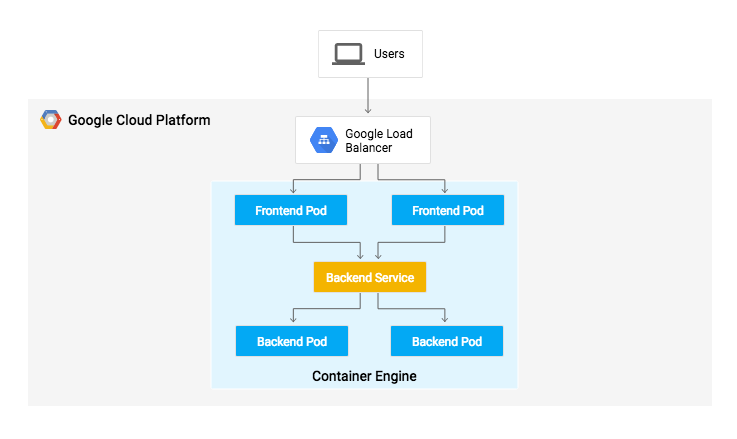
Die Anwendung simuliert einen Mikrodienst durch Unterstützung von zwei
Betriebsmodi.
-
Backend-Modus: gceme überwacht Port 8080 und gibt Metadaten
von Compute Engine-Instanzen im JSON-Format zurück.
-
Frontend-Modus: gceme fragt den Backend-Dienst ab und
rendert die resultierenden JSON-Daten in der Benutzeroberfläche.
Aufgabe 7: Anwendung bereitstellen
Sie stellen die Anwendung in zwei verschiedenen Umgebungen bereit:
-
Produktion: Die Livewebsite, auf die die Nutzerinnen und
Nutzer zugreifen.
-
Canary: Eine Website mit geringerer Kapazität, die nur
einen Teil des Nutzertraffics empfängt. Verwenden Sie diese Umgebung, um die
Software mit Livetraffic zu testen, bevor Sie sie für alle Nutzerinnen und
Nutzer freigeben.
-
Öffnen Sie in der Google Cloud Shell das Beispielanwendungsverzeichnis:
cd sample-app
-
Erstellen Sie den Kubernetes-Namespace, um das Deployment logisch zu
isolieren:
kubectl create ns production
-
Erstellen Sie die Produktions- und Canary-Deployments sowie die Dienste
mithilfe der folgenden
kubectl apply-Befehle:
kubectl apply -f k8s/production -n production
kubectl apply -f k8s/canary -n production
kubectl apply -f k8s/services -n production
Klicken Sie auf Fortschritt prüfen. Wenn Deployments erstellt
wurden, erhalten Sie ein Testergebnis.
Produktions- und Canary-Deployments erstellen
Standardmäßig wird nur ein Replikat des Frontends bereitgestellt. Mit dem
Befehl kubectl scale lässt sich jedoch sicherstellen, das zu
jeder Zeit mindestens vier Replikate ausgeführt werden.
-
Skalieren Sie die Frontends der Produktionsumgebung mit dem folgenden Befehl
hoch:
kubectl scale deployment gceme-frontend-production -n production --replicas 4
-
Prüfen Sie nun, ob Sie fünf Pods für das Frontend, vier für den
Produktionstraffic und einen für Canary-Releases haben. So betreffen
Änderungen am Canary-Release nur 20 % der Nutzerinnen und Nutzer:
kubectl get pods -n production -l app=gceme -l role=frontend
-
Achten Sie außerdem darauf, dass Sie zwei Pods für das Backend haben, einen
für das Produktions- und einen für das Canary-Deployment:
kubectl get pods -n production -l app=gceme -l role=backend
- Rufen Sie die externe IP-Adresse für die Produktionsdienste ab:
kubectl get service gceme-frontend -n production
Hinweis: Es kann einige Minuten dauern, bis die IP-Adresse des Load Balancers angezeigt wird.
Beispielausgabe:
NAME TYPE CLUSTER-IP EXTERNAL-IP PORT(S) AGE
gceme-frontend LoadBalancer 10.79.241.131 104.196.110.46 80/TCP 5h
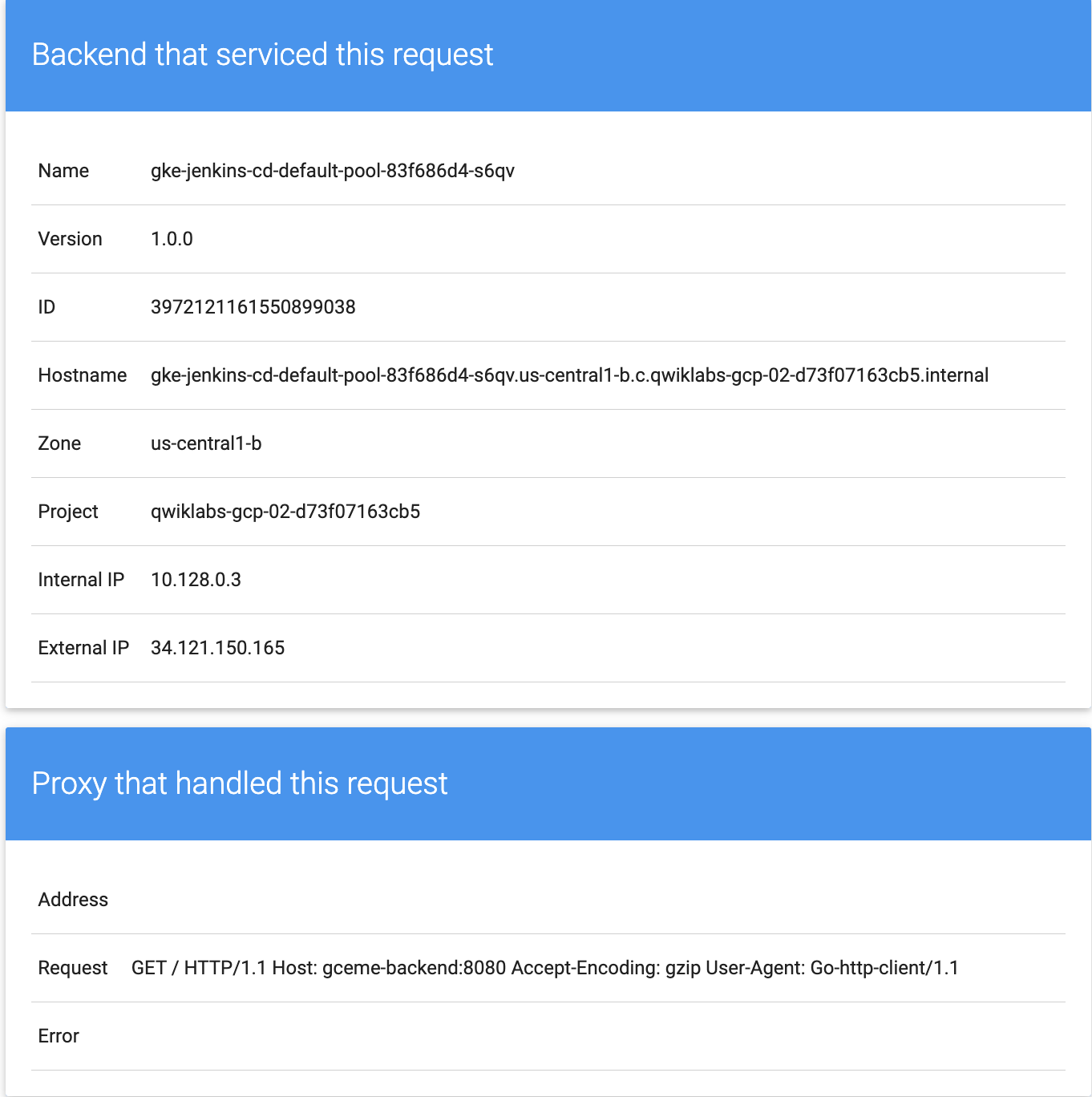
Fügen Sie den Wert aus der Spalte External-IP (Externe
IP-Adresse) in einen Browser ein, um die Infokarte anzuzeigen. Die Seite
sollte in etwa so aussehen:
-
Speichern Sie nun die IP-Adresse des zum Frontend-Dienst gehörenden Load
Balancers zur späteren Verwendung in einer Umgebungsvariablen:
export FRONTEND_SERVICE_IP=$(kubectl get -o jsonpath="{.status.loadBalancer.ingress[0].ip}" --namespace=production services gceme-frontend)
-
Sie können prüfen, ob beide Dienste ausgeführt werden, indem Sie die
externe IP-Adresse des Frontends im Browser öffnen.
-
Prüfen Sie außerdem die Version des Dienstes, indem Sie den folgenden
Befehl ausführen. Die Ausgabe sollte 1.0.0 lauten:
curl http://$FRONTEND_SERVICE_IP/version
Sie haben die Beispielanwendung erfolgreich bereitgestellt. Als Nächstes
richten Sie eine Pipeline für die kontinuierliche und zuverlässige
Bereitstellung von Änderungen ein.
Aufgabe 8: Jenkins-Pipeline erstellen
Im Rahmen dieser Aufgabe richten Sie ein Git-Repository auf Ihrem dedizierten
Git-Server ein und erstellen die Jenkins-Pipeline:
- Quellcode der Beispielanwendung auf den Git-Server hochladen
- Dienstkonto-Anmeldedaten zu Jenkins hinzufügen
- Jenkins-Cloud für Kubernetes konfigurieren
- Jenkins-Job für mehrzweigige Pipelines erstellen
Quellcode der Beispielanwendung auf den Git-Server hochladen
-
Rufen Sie in der Cloud Shell die externe IP-Adresse Ihres Git-Servers ab:
export GIT_SERVER_IP=$(gcloud compute instances describe git-server --zone={{{project_0.default_zone}}} --format='get(networkInterfaces[0].accessConfigs[0].natIP)')
echo "Git Server IP: ${GIT_SERVER_IP}"
-
Initialisieren Sie das Verzeichnis
sample-app als ein
Git-Repository:
cd ~/continuous-deployment-on-kubernetes/sample-app
git init
git config --global user.email "student@qwiklabs.net"
git config --global user.name "Student"
git branch -m master
-
Fügen Sie das Remote-Repository hinzu, das auf Ihren selbst gehosteten
Git-Server verweist:
git remote add origin http://giteaadmin:GiteaPassword123@${GIT_SERVER_IP}:3000/giteaadmin/sample-app.git
-
Fügen Sie die Dateien hinzu, führen Sie den Commit durch und laden Sie die
Dateien auf den Branch
master hoch:
git add .
git commit -m "Initial commit"
git push -u origin master
Anmeldedaten für das Dienstkonto hinzufügen
Konfigurieren Sie Ihre Anmeldedaten, damit Jenkins auf den Cluster zugreifen
und Ressourcen bereitstellen kann.
-
Klicken Sie in der Jenkins-Benutzeroberfläche links auf
Manage Jenkins (Jenkins verwalten) und dann auf
Credentials (Anmeldedaten) (unter
Security).
-
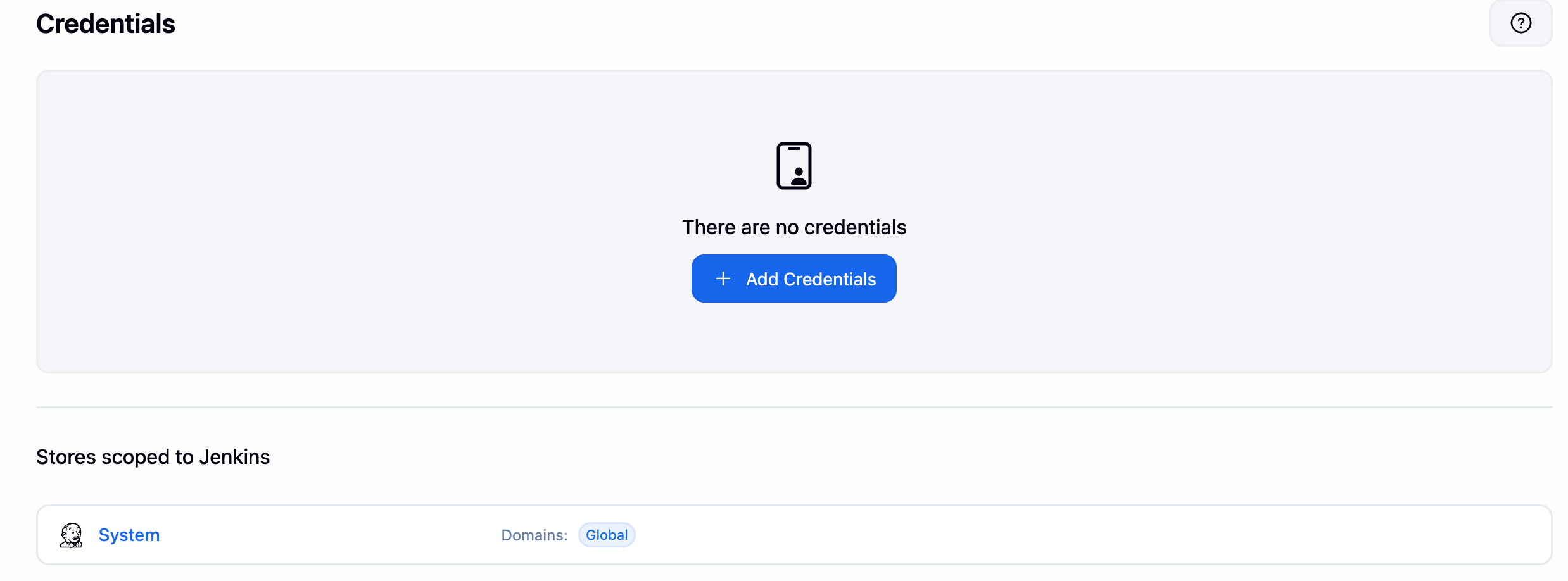
Klicken Sie unter Stores scoped to Jenkins auf
System.
-
Klicken Sie auf Global credentials (unrestricted).
-
Klicken Sie auf Add Credentials (Anmeldedaten
hinzufügen).
-
Wählen Sie unter Kind die Option
Google Service Account from metadata aus und klicken Sie
auf Next (Weiter).
-
Geben Sie im Feld ID Ihre Projekt-ID () ein und klicken Sie auf Create (Erstellen).
Hinweis: Ihre Projekt-ID finden Sie im Bereich Verbindungsdetails des Labs.
Die globalen Anmeldedaten wurden hinzugefügt.

Jenkins-Cloud für Kubernetes konfigurieren
-
Klicken Sie in der Jenkins-Benutzeroberfläche auf
Manage Jenkins > Clouds (oder
System > Clouds).
- Klicken Sie auf New cloud (Neue Cloud).
-
Geben Sie im Feld Cloud name (Cloud-Name)
kubernetes ein, wählen Sie unter
Type (Typ) die Option Kubernetes aus und
klicken Sie auf Create (Erstellen).
-
Geben Sie im Feld Jenkins URL (Jenkins-URL) den Wert
http://cd-jenkins:8080 ein.
-
Geben Sie im Feld Jenkins tunnel (Jenkins-Tunnel) den Wert
cd-jenkins-agent:50000 ein.
- Klicken Sie auf Save (Speichern).
Jenkins-Job erstellen
Gehen Sie zur Jenkins-Benutzeroberfläche und führen Sie die folgenden Schritte
aus, um einen Multibranch-Pipelinejob zu konfigurieren:
-
Klicken Sie im linken Bereich auf Jenkins >
New Item (Neues Element).
-
Geben Sie den Elementnamen sample-app ein, wählen Sie die
Option Multibranch Pipeline (Mehrzweigige Pipeline) aus
und klicken Sie auf OK.
-
Wählen Sie auf der nächsten Seite im Abschnitt
Branch Sources (Zweigquellen) im Drop-down-Menü
Add source die Option Git aus.
-
Fügen Sie die Klon-URL Ihres Repositorys in das Feld
Project Repository ein:
http://{{{project_0.startup_script.git_server_ip}}}:3000/giteaadmin/sample-app.git
Hinweis: Falls die Variable nicht ausgefüllt ist, können Sie http://[GIT_SERVER_IP]:3000/giteaadmin/sample-app.git eingeben und [GIT_SERVER_IP] durch Ihre Git-Server-IP ersetzen.
-
Belassen Sie Credentials bei - none -.
-
Aktivieren Sie im Abschnitt
Scan Multibranch Pipeline Triggers das Kontrollkästchen
Periodically if not otherwise run und legen Sie den Wert
für Interval auf 1 minute fest.
-
Behalten Sie für alle anderen Optionen die Standardwerte bei und klicken
Sie auf Save (Speichern).
Nachdem Sie diese Schritte abgeschlossen haben, wird der Job
Branch indexing ausgeführt. Dieser Metajob ermittelt die Zweige
in Ihrem Repository und stellt sicher, dass in vorhandenen Zweigen keine
Änderungen vorgenommen wurden. Wenn Sie in der Navigationsleiste auf
sample-app klicken, sollte der master-Job
angezeigt werden.
Hinweis: Die erste Ausführung des Jobs schlägt eventuell fehl, bis Sie im nächsten Schritt einige Codeänderungen vornehmen.
Sie haben erfolgreich eine Jenkins-Pipeline erstellt. Als Nächstes erstellen
Sie die Entwicklungsumgebung für die Continuous Integration (CI).
Aufgabe 9: Entwicklungsumgebung erstellen
Entwicklungszweige sind Umgebungen, die von Entwicklerinnen und Entwicklern
zum Testen von Codeänderungen verwendet werden, bevor der Code in die
Livewebsite eingebunden wird. Diese Umgebungen sind vereinfachte Versionen
Ihrer Anwendung, werden aber mit denselben Mechanismen wie die Liveumgebung
bereitgestellt.
Entwicklungszweig erstellen
Laden Sie den Zweig auf den Git-Server hoch und lassen Sie die Umgebung dann
mit Jenkins bereitstellen, um eine Entwicklungsumgebung über einen
Funktionszweig zu erstellen.
Hinweis: Wenn in der Cloud Shell Fehler angezeigt werden, drücken Sie Strg + C und führen Sie dann den folgenden Befehl aus:
-
Erstellen Sie einen Entwicklungszweig und laden Sie ihn auf den Git-Server
hoch:
git checkout -b new-feature
Pipelinedefinition ändern
Das Jenkinsfile, durch das diese Pipeline definiert ist, wird in
der
Groovy-Syntax für Jenkins-Pipelines
geschrieben. Mit einem Jenkinsfile kann eine vollständige
Build-Pipeline in einer einzigen Datei ausgedrückt werden, die neben dem
Quellcode besteht. Pipelines unterstützen hilfreiche Funktionen wie
Parallelisierung und erfordern eine manuelle Nutzergenehmigung.
Damit die Pipeline wie erwartet funktioniert, müssen Sie das
Jenkinsfile ändern, um Ihre Projekt-ID festzulegen.
-
Öffnen Sie das Jenkinsfile im Terminaleditor, zum Beispiel
vi:
vi Jenkinsfile
- Öffnen Sie den Editor:
i
-
Ersetzen Sie PROJECT_ID in
REPLACE_WITH_YOUR_PROJECT_ID durch Ihre Projekt-ID.
PROJECT_ID ist Ihre Projekt-ID, die Sie im Abschnitt
Verbindungsdetails des Labs finden. Sie können auch
gcloud config get-value project ausführen, um sie zu finden.
-
Ändern Sie den Wert von CLUSTER_ZONE in
. Sie können diesen Wert mit
gcloud config get compute/zone abrufen.
PROJECT = "REPLACE_WITH_YOUR_PROJECT_ID"
APP_NAME = "gceme"
FE_SVC_NAME = "${APP_NAME}-frontend"
CLUSTER = "jenkins-cd"
CLUSTER_ZONE = "{{{project_0.default_zone}}}"
IMAGE_TAG = "gcr.io/${PROJECT}/${APP_NAME}:${env.BRANCH_NAME}.${env.BUILD_NUMBER}"
JENKINS_CRED = "${PROJECT}"
-
Speichern Sie das
Jenkinsfile. Drücken Sie die Esc-Taste und
geben Sie dann (in vi) Folgendes ein:
:wq
Website verändern
Nun erfahren Sie, wie die Anwendung modifiziert werden kann. Dazu ändern Sie
die gceme-Karten von blau in orange.
- Öffnen Sie
html.go:
vi html.go
- Öffnen Sie den Editor:
i
-
Ändern Sie die zwei Instanzen von
<div class="card blue"> so:
<div class="card orange">
-
Speichern Sie die Datei
html.go. Drücken Sie die Esc-Taste und
geben Sie dann Folgendes ein:
:wq
- Öffnen Sie die Datei
main.go:
vi main.go
- Öffnen Sie den Editor:
i
- Die Version wird in dieser Zeile definiert:
const version string = "1.0.0"
Aktualisieren Sie die Version auf die folgende:
const version string = "2.0.0"
-
Speichern Sie die Datei „main.go“ noch einmal. Drücken Sie die Esc-Taste und
geben Sie Folgendes ein:
:wq
Aufgabe 10: Bereitstellung starten
Im Rahmen dieser Aufgabe stellen Sie Ihre Entwicklungsumgebung bereit.
- Führen Sie einen Commit durch und übertragen Sie die Änderungen:
git add Jenkinsfile html.go main.go
git commit -m "Version 2.0.0"
git push origin new-feature
Dadurch wird die Entwicklungsumgebung erstellt.
Wechseln Sie nach dem Hochladen der Änderung in das Git-Repository zur
Jenkins-Benutzeroberfläche. Dort können Sie sehen, dass der Build für den
Zweig new-feature gestartet wurde. Es kann bis zu einer Minute
dauern, bis die Änderungen übernommen werden.
-
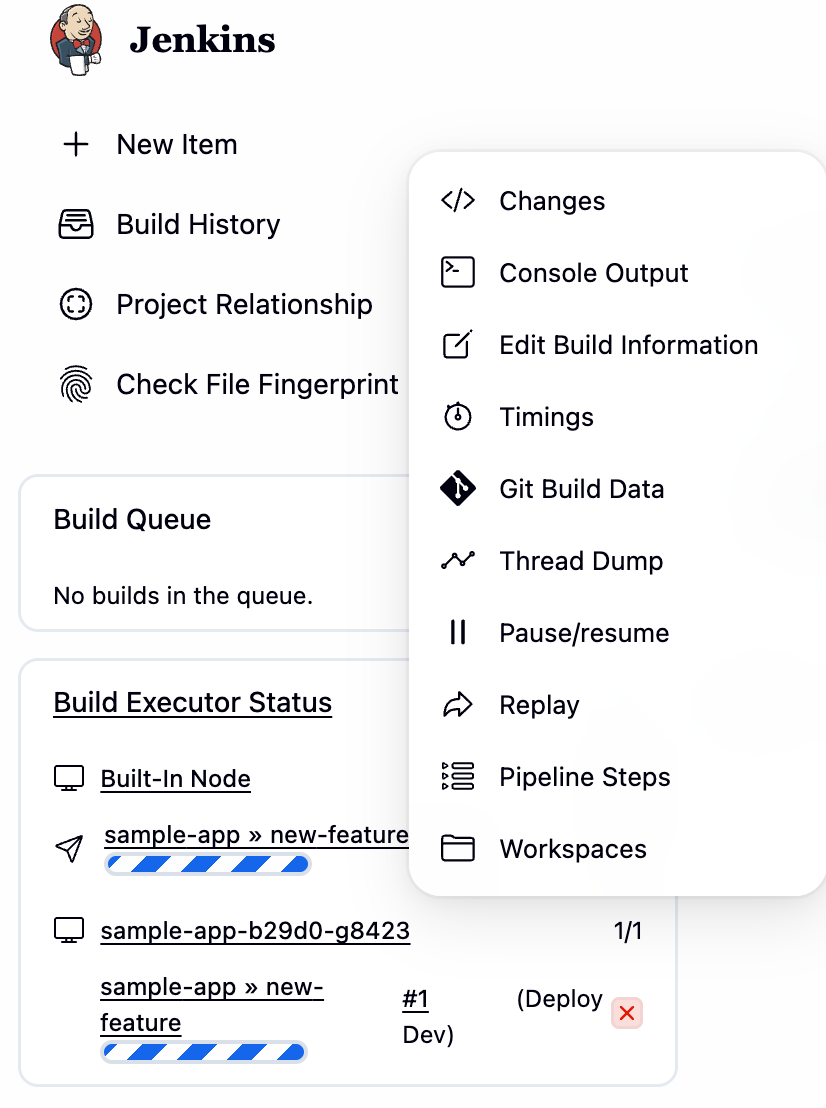
Wenn der Build ausgeführt wird, klicken Sie im linken Navigationsbereich auf
den Pfeil nach unten neben dem Build und wählen Sie
Console Output (Konsolenausgabe) aus.
-
Verfolgen Sie die Ausgabe des Builds einige Minuten lang und achten Sie
darauf, dass Meldungen des Typs
kubectl --namespace=production apply... angezeigt werden. Der
Zweig „new-feature“ wird jetzt im Cluster bereitgestellt.
Hinweis: In einem Entwicklungsszenario würden Sie keinen öffentlichen Load Balancer verwenden. Zum Schützen Ihrer Anwendung können Sie den kubectl-Proxy verwenden. Der Proxy authentifiziert sich bei der Kubernetes API und leitet Anfragen von Ihrem lokalen Rechner an den Dienst im Cluster weiter, ohne Ihren Dienst im Internet verfügbar zu machen.
Wenn Sie in Build Executor nichts gesehen haben, machen Sie sich
keine Sorgen. Gehen Sie einfach auf der Jenkins-Homepage zur Beispielanwendung
und prüfen Sie, ob die Pipeline new-feature erstellt wurde.
- Sobald alles erledigt ist, starten Sie den Proxy im Hintergrund:
kubectl proxy &
-
Wenn er nicht reagiert, drücken Sie Strg + C, um ihn zu beenden. Prüfen Sie,
ob Zugriff auf die Anwendung besteht. Senden Sie dazu eine Anfrage an
localhost und lassen Sie sie über den
kubectl-Proxy zu Ihrem Dienst weiterleiten:
curl \
http://localhost:8001/api/v1/namespaces/new-feature/services/gceme-frontend:80/proxy/version
Die Antwort sollte „2.0.0“ lauten. Das ist die Version, die derzeit ausgeführt
wird.
Wenn Sie einen ähnlichen Fehler erhalten:
{
"kind": "Status",
"apiVersion": "v1",
"metadata": {
},
"status": "Failure",
"message": "no endpoints available for service \"gceme-frontend:80\"",
"reason": "ServiceUnavailable",
"code": 503
-
wurde Ihr Frontend-Endpunkt noch nicht propagiert. Versuchen Sie es nach
einiger Zeit noch einmal mit dem
curl-Befehl. Fahren Sie fort,
wenn Sie folgende Ausgabe erhalten:
2.0.0
Sie haben die Entwicklungsumgebung eingerichtet. Als Nächstes werden Sie das
Gelernte aus dem vorherigen Modul nutzen und ein Canary-Release bereitstellen,
um eine neue Funktion zu testen.
Klicken Sie auf Fortschritt prüfen. Wenn der Build für den
Zweig „new-feature“ gestartet wurde, erhalten Sie ein Testergebnis.
Build für den Zweig new-feature
Aufgabe 11: Canary-Release bereitstellen
Sie haben geprüft, ob in Ihrer Anwendung der neueste Code in der
Entwicklungsumgebung ausgeführt wird. Nun stellen wir diesen Code also in der
Canary-Umgebung bereit.
-
Erstellen Sie einen Canary-Zweig und laden Sie ihn auf den Git-Server hoch:
git checkout -b canary
git push origin canary
-
In Jenkins sollte angezeigt werden, dass die
Canary-Pipeline gestartet wurde. Nach Abschluss können Sie
die Dienst-URL prüfen, um sicherzustellen, ob ein Teil des Traffics von der
neuen Version bereitgestellt wird. Bei etwa jeder fünften Anfrage (in
beliebiger Reihenfolge) sollte die Version
2.0.0 zurückgegeben
werden.
export FRONTEND_SERVICE_IP=$(kubectl get -o \
jsonpath="{.status.loadBalancer.ingress[0].ip}" --namespace=production services gceme-frontend)
while true; do curl http://$FRONTEND_SERVICE_IP/version; sleep 1; done
-
Wenn ausschließlich 1.0.0 angezeigt wird, führen Sie die obigen Befehle noch
einmal aus. Drücken Sie anschließend Strg + C.
Geschafft! Sie haben ein Canary-Release bereitgestellt. Als Nächstes stellen
Sie die neue Version in der Produktion bereit.
Klicken Sie auf Fortschritt prüfen. Wenn das Canary-Release
bereitgestellt wurde, erhalten Sie ein Testergebnis.
Canary-Release bereitstellen
Aufgabe 12: In der Produktion bereitstellen
Nachdem wir ein erfolgreiches Canary-Release durchgeführt haben und es keine
Kundenbeschwerden gab, stellen wir es nun in der restlichen Produktionsflotte
bereit.
-
Erstellen Sie einen Canary-Zweig und laden Sie ihn auf den Git-Server hoch:
git checkout master
git merge canary
git push origin master
In Jenkins sollte angezeigt werden, dass die Master-Pipeline gestartet wurde.
Klicken Sie auf Fortschritt prüfen. Wenn die Master-Pipeline
gestartet wurde, erhalten Sie ein Testergebnis.
In der Produktion bereitstellen
-
Nach Abschluss (das kann einige Minuten dauern) können Sie die Dienst-URL
prüfen, um sicherzustellen, dass sämtlicher Traffic von der neuen Version
(2.0.0) bereitgestellt wird.
export FRONTEND_SERVICE_IP=$(kubectl get -o \
jsonpath="{.status.loadBalancer.ingress[0].ip}" --namespace=production services gceme-frontend)
while true; do curl http://$FRONTEND_SERVICE_IP/version; sleep 1; done
-
Auch hier gilt: Werden Instanzen der Version
1.0.0 zurückgegeben, führen Sie die obigen Befehle noch einmal
aus. Drücken Sie Strg + C, um diesen Befehl zu beenden.
Beispielausgabe:
gcpstaging9854_student@qwiklabs-gcp-df93aba9e6ea114a:~/continuous-deployment-on-kubernetes/sample-app$ while true; do curl http://$FRONTEND_SERVICE_IP/version; sleep 1; done
2.0.0
2.0.0
2.0.0
2.0.0
2.0.0
2.0.0
^C
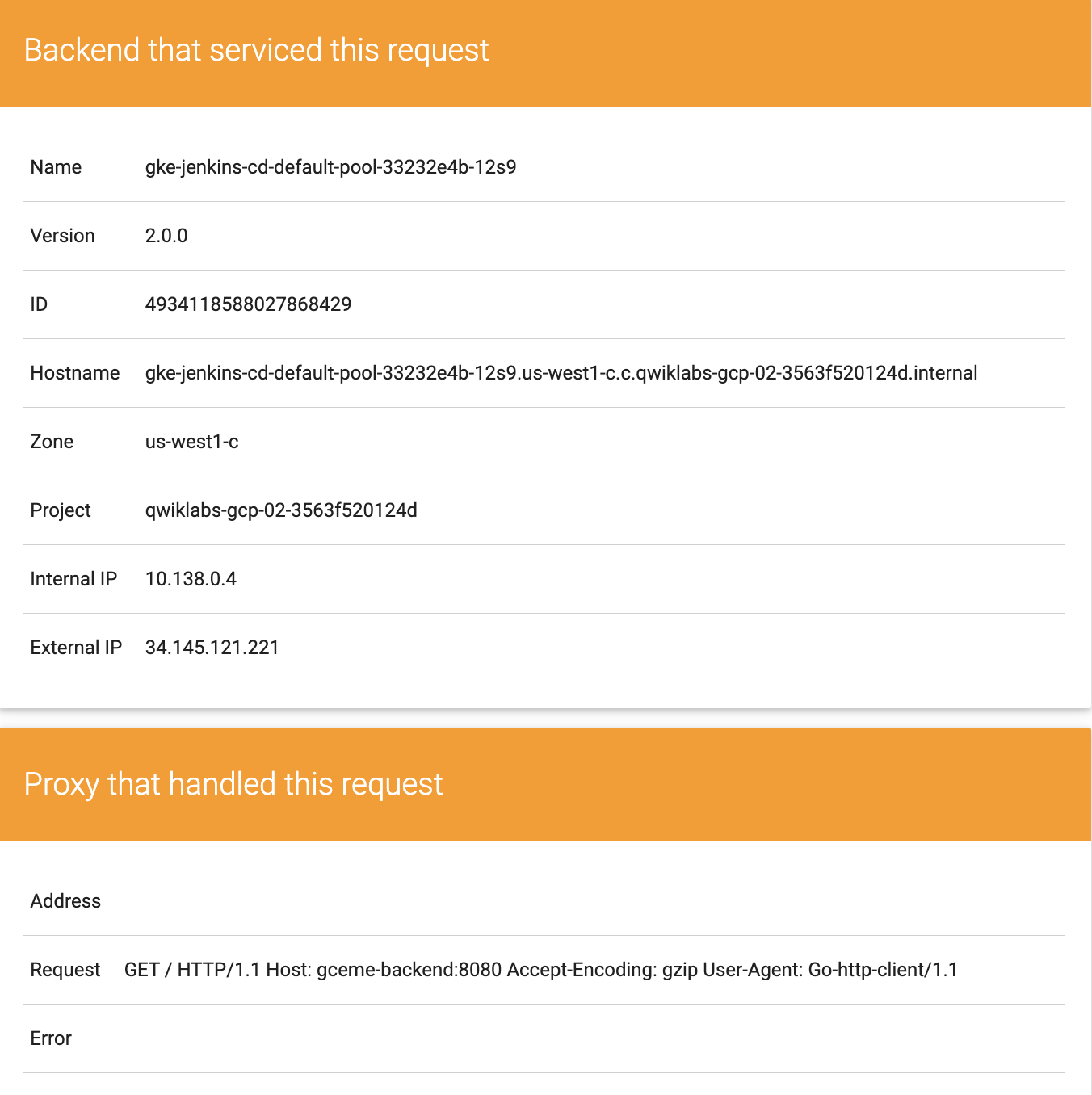
Sie können auch zu der Seite gehen, auf der in der gceme-Anwendung die
Infokarten angezeigt werden. Die Kartenfarbe hat sich von blau zu orange
geändert.
-
Mit dem folgenden Befehl rufen Sie die externe IP-Adresse ab. Fügen Sie die
externe IP-Adresse in einen neuen Tab ein, um die Infokarte
aufzurufen:
kubectl get service gceme-frontend -n production
Beispielausgabe:
Aufgabe 13: Wissen testen
Im Folgenden stellen wir Ihnen einige Multiple-Choice-Fragen, um Ihr bisher
erworbenes Wissen zu testen und zu festigen. Beantworten Sie sie nach bestem
Wissen.
Fertig!
Gute Arbeit! Sie haben die Anwendung erfolgreich in Ihrer Produktionsumgebung
bereitgestellt.
Das wars! Sie haben das Lab erfolgreich abgeschlossen.
Darin haben Sie gelernt, wie Sie Jenkins bereitstellen und damit in der
Kubernetes Engine eine Pipeline für Continuous Delivery / Continuous
Deployment einrichten. Sie haben ein wichtiges DevOps-Tool in
der Kubernetes Engine bereitgestellt und es für die Verwendung in der
Produktion konfiguriert. Außerdem haben Sie mit dem kubectl-Befehlszeilentool
sowie mit Deployment-Konfigurationen in YAML-Dateien gearbeitet und etwas über
die Einrichtung von Jenkins-Pipelines für einen
Entwicklungs-/Deployment-Prozess gelernt. Dank dieser praktischen Erfahrungen
sollten Sie nun sicher mit diesen Tools umgehen und sie für Ihre eigenen
DevOps-Anforderungen anwenden können.
Weitere Informationen
Google Cloud-Schulungen und -Zertifizierungen
In unseren Schulungen erfahren Sie alles zum optimalen Einsatz unserer Google Cloud-Technologien und können sich entsprechend zertifizieren lassen. Unsere Kurse vermitteln technische Fähigkeiten und Best Practices, damit Sie möglichst schnell mit Google Cloud loslegen und Ihr Wissen fortlaufend erweitern können. Wir bieten On-Demand-, Präsenz- und virtuelle Schulungen für Anfänger wie Fortgeschrittene an, die Sie individuell in Ihrem eigenen Zeitplan absolvieren können. Mit unseren Zertifizierungen weisen Sie nach, dass Sie Experte im Bereich Google Cloud-Technologien sind.
Anleitung zuletzt am 20. Mai 2026 aktualisiert
Lab zuletzt am 26. Februar 2026 getestet
© 2026 Google LLC. Alle Rechte vorbehalten. Google und das Google-Logo sind Marken von Google LLC. Alle anderen Unternehmens- und Produktnamen können Marken der jeweils mit ihnen verbundenen Unternehmen sein.








