GSP323

Panoramica
In un Challenge Lab ti vengono presentati uno scenario e un insieme di attività. Anziché seguire le istruzioni passo passo, utilizzerai le competenze apprese dai lab durante il corso per capire come completare le attività autonomamente. Tramite un sistema di valutazione automatico (visibile in questa pagina), riceverai un feedback che ti consentirà di capire se hai completato le attività in modo corretto.
Quando partecipi a un Challenge Lab non ricevi alcuna formazione sui concetti di Google Cloud. Dovrai estendere le competenze che hai appreso, ad esempio modificare i valori predefiniti e leggere ed esaminare i messaggi di errore per correggere i tuoi errori.
Per ottenere un punteggio del 100% devi completare tutte le attività correttamente nel tempo stabilito.
Questo lab è consigliato per gli studenti che si sono iscritti per ottenere il
badge delle competenze
Prepara i dati per le API ML su Google Cloud. Accetti la sfida?
In questo lab imparerai a:
- Creare un semplice job Managed Service for Spark.
- Creare un semplice job DataFlow.
-
Eseguire due attività API supportate dalla tecnologia del machine learning
di Google.
Configurazione
Prima di fare clic sul pulsante Avvia lab
Leggi le seguenti istruzioni. I lab sono a tempo e non possono essere messi in pausa. Il timer si avvia quando fai clic su Inizia il lab e ti mostra per quanto tempo avrai a disposizione le risorse Google Cloud.
Con questo lab pratico avrai la possibilità di completare le attività in un ambiente cloud reale e non di simulazione o demo. Riceverai delle nuove credenziali temporanee che potrai utilizzare per accedere a Google Cloud per la durata del lab.
Per completare il lab, avrai bisogno di:
- Accesso a un browser internet standard (Chrome è il browser consigliato).
Nota: per eseguire questo lab, utilizza una finestra del browser in modalità di navigazione in incognito (consigliata) o privata. Ciò evita conflitti tra il tuo account personale e l'account studente, che potrebbero causare addebiti aggiuntivi sul tuo account personale.
- È ora di completare il lab: ricorda che, una volta iniziato, non puoi metterlo in pausa.
Nota: utilizza solo l'account studente per questo lab. Se utilizzi un altro account Google Cloud, potrebbero essere addebitati costi su quell'account.
Come avviare il lab e accedere alla console Google Cloud
-
Fai clic sul pulsante Avvia lab. Se devi effettuare il pagamento per il lab, si aprirà una finestra di dialogo per permetterti di selezionare il metodo di pagamento.
A sinistra, trovi il riquadro Dettagli lab con le seguenti informazioni:
- Il pulsante Apri la console Google Cloud
- Tempo rimanente
- Credenziali temporanee da utilizzare per il lab
- Altre informazioni per seguire questo lab, se necessario
-
Fai clic su Apri console Google Cloud (o fai clic con il tasto destro del mouse e seleziona Apri link in finestra di navigazione in incognito se utilizzi il browser Chrome).
Il lab avvia le risorse e apre un'altra scheda con la pagina di accesso.
Suggerimento: disponi le schede in finestre separate posizionate fianco a fianco.
Nota: se visualizzi la finestra di dialogo Scegli un account, fai clic su Usa un altro account.
-
Se necessario, copia il Nome utente di seguito e incollalo nella finestra di dialogo di accesso.
{{{user_0.username | "Username"}}}
Puoi trovare il Nome utente anche nel riquadro Dettagli lab.
-
Fai clic su Avanti.
-
Copia la Password di seguito e incollala nella finestra di dialogo di benvenuto.
{{{user_0.password | "Password"}}}
Puoi trovare la Password anche nel riquadro Dettagli lab.
-
Fai clic su Avanti.
Importante: devi utilizzare le credenziali fornite dal lab. Non utilizzare le credenziali del tuo account Google Cloud.
Nota: utilizzare il tuo account Google Cloud per questo lab potrebbe comportare addebiti aggiuntivi.
-
Fai clic nelle pagine successive:
- Accetta i termini e le condizioni.
- Non inserire opzioni di recupero o l'autenticazione a due fattori, perché si tratta di un account temporaneo.
- Non registrarti per le prove gratuite.
Dopo qualche istante, la console Google Cloud si apre in questa scheda.
Nota: per accedere ai prodotti e ai servizi Google Cloud, fai clic sul menu di navigazione o digita il nome del servizio o del prodotto nel campo Cerca.

Verifica le autorizzazioni del progetto
Prima di iniziare il tuo lavoro su Google Cloud, devi assicurarti che il tuo
progetto disponga delle autorizzazioni corrette in Identity and Access
Management (IAM).
-
Nella console Google Cloud, nel menu di navigazione ,
seleziona IAM e amministrazione > IAM.
-
Verifica che l'account di servizio di computing predefinito
{project-number}-compute@developer.gserviceaccount.com sia
presente e che abbia il ruolo editor e
storage.admin assegnato. Il prefisso dell'account è il numero
del progetto, che puoi trovare in
Menu di navigazione > Panoramica di Cloud > Dashboard
Nota: se l'account non è presente in IAM o non dispone del
ruolo storage.admin, attieniti alla procedura riportata di
seguito per assegnare il ruolo richiesto.
-
Nel menu di navigazione della console Google Cloud, fai
clic su Panoramica di Cloud > Dashboard.
- Copia il numero del progetto (es.
729328892908).
-
Nel menu di navigazione, seleziona
IAM e amministrazione > IAM.
-
Nella parte superiore della tabella dei ruoli, sotto
Visualizza per entità, fai clic su
Concedi accesso.
- Per Nuove entità, digita:
{project-number}-compute@developer.gserviceaccount.com
-
Sostituisci {project-number} con il numero del tuo progetto.
-
In Ruolo, seleziona Storage Admin.
-
Fai clic su Salva.
Scenario della sfida
In qualità di data engineer junior di Jooli Inc. che ha appena completato la
formazione per Google Cloud e per una serie di servizi dati, ti è stato
chiesto di dimostrare le tue nuove competenze acquisite. Il team ti ha chiesto
di completare le attività seguenti.
Si presume che tu abbia le competenze e le conoscenze necessarie per svolgere
queste attività, quindi non ti verrà fornita una guida passo passo.
Attività 1: esegui un semplice job Dataflow
In questa attività, utilizzerai il modello batch di Dataflow
File di testo da Cloud Storage a BigQuery in "Elabora i dati
collettivamente (batch)" per trasferire i dati da un bucket Cloud Storage
(gs://spls/gsp323/lab.csv). La tabella seguente contiene i valori
di cui hai bisogno per configurare correttamente il job Dataflow.
Devi assicurarti di:
-
Aver creato un set di dati BigQuery denominato
con una tabella denominata
.
-
Aver creato un bucket Cloud Storage denominato
.
Espandi il suggerimento di seguito per definire lo schema della tabella
BigQuery
| Campo |
Valore |
| Endpoint di regione per il job |
|
| File di input di Cloud Storage |
gs://spls/gsp323/lab.csv |
|
Percorso Cloud Storage del file di schema BigQuery
|
gs://spls/gsp323/lab.schema |
| Tabella di output BigQuery |
|
|
Directory temporanea per il processo di caricamento di
BigQuery
|
|
| Posizione temporanea |
|
|
Parametri facoltativi > Percorso della funzione JavaScript definita
dall'utente in Cloud Storage
|
gs://spls/gsp323/lab.js |
|
Parametri facoltativi > Nome della funzione JavaScript definita
dall'utente
|
transform |
|
Parametri facoltativi > Tipo di macchina
|
Deseleziona Usa il tipo di macchina predefinito, poi seleziona
e2-standard-2
|
Attendi il completamento del job prima di provare a verificare i tuoi
progressi.
Fai clic su Controlla i miei progressi per verificare
l'obiettivo.
Esegui un semplice job Dataflow
Attività 2: esegui un semplice job Managed Service for Spark
In questa attività eseguirai un job Spark di esempio utilizzando Managed
Service for Spark.
Nota: prima di eseguire il job, accedi a uno dei nodi del
cluster e copia il file "data.txt" in hdfs utilizzando il comando
"hdfs dfs -cp gs://spls/gsp323/data.txt /data.txt".
Esegui un job Managed Service for Spark utilizzando i valori seguenti:
| Campo |
Valore |
| Tipo di job |
Spark |
| Classe principale o jar |
org.apache.spark.examples.SparkPageRank
|
| File jar |
file:///usr/lib/spark/examples/jars/spark-examples.jar
|
| Argomenti |
/data.txt |
| N. massimo di riavvii all'ora |
1 |
| Cluster Managed Service for Spark |
Compute Engine |
| Regione |
|
| Serie di macchine |
E2 |
| Nodo gestore |
Seleziona Balanced Persistent Disk, poi imposta
Tipo di macchina su e2-standard-2.
|
| Nodo worker |
Seleziona Balanced Persistent Disk, poi imposta
Tipo di macchina su e2-standard-2.
|
| Numero massimo di nodi worker |
2 |
| Dimensione del disco primario |
100 GB |
| Solo IP interni |
Deseleziona
Configura tutte le istanze per avere solo indirizzi IP
interni
|
Attendi il completamento del job prima di provare a verificare i tuoi
progressi.
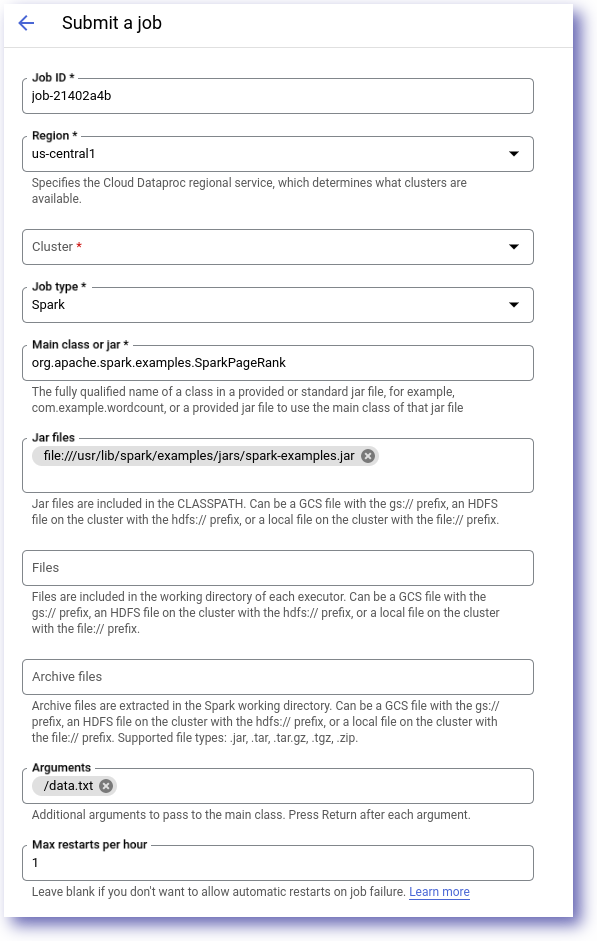
Di seguito è visibile un esempio del job Managed Service for Spark:
Fai clic su Controlla i miei progressi per verificare
l'obiettivo.
Esegui un semplice job Managed Service for Spark
Attività 3: usa l'API Google Cloud Speech-to-Text
-
Usa l'API Google Cloud Speech-to-Text per analizzare il file audio
gs://spls/gsp323/task3.flac. Una volta analizzato il file,
carica il file risultante in:
. Assicurati che l'oggetto caricato abbia
Content-Type impostato su application/json.
Nota: se riscontri problemi in questa attività, puoi fare
riferimento al rispettivo lab per la risoluzione dei problemi:
API Google Cloud Speech-to-Text: Qwik Start
Fai clic su Controlla i miei progressi per verificare
l'obiettivo.
Usa l'API Google Cloud Speech-to-Text
Attività 4: utilizza l'API Cloud Natural Language
-
Usa l'API Cloud Natural Language per analizzare il testo che parla di Odino.
Il testo da analizzare è il seguente: "Old Norse texts portray Odin as
one-eyed and long-bearded, frequently wielding a spear named Gungnir and
wearing a cloak and a broad hat". Una volta analizzato il testo, carica il
file risultante in:
. Assicurati che l'oggetto caricato abbia
Content-Type impostato su application/json.
Nota: se riscontri problemi in questa attività, puoi fare
riferimento al rispettivo lab per la risoluzione dei problemi:
API Cloud Natural Language: Qwik Start
Fai clic su Controlla i miei progressi per verificare
l'obiettivo.
Utilizza l'API Cloud Natural Language
Complimenti!
Complimenti! In questo lab, hai dimostrato le tue competenze eseguendo un
semplice job Dataflow, un semplice job Managed Service for Spark e utilizzando
l'API Google Cloud Speech-to-Text e l'API Cloud Natural Language.

Questo self-paced lab fa parte del corso per ottenere il badge delle
competenze
Prepara i dati per le API ML su Google Cloud. Il completamento di questo corso con badge delle competenze ti permette di
ottenere il badge indicato in precedenza come riconoscimento per l'obiettivo
raggiunto. Condividi il badge sul tuo CV e sulle piattaforme social e annuncia
il risultato che hai raggiunto utilizzando #GoogleCloudBadge.
Questo corso con badge delle competenze fa parte dei percorsi di apprendimento
Data Analyst
e
Data Engineer
di Google Cloud.
Formazione e certificazione Google Cloud
… per utilizzare al meglio le tecnologie Google Cloud. I nostri corsi ti consentono di sviluppare competenze tecniche e best practice per aiutarti a metterti subito al passo e avanzare nel tuo percorso di apprendimento. Offriamo vari livelli di formazione, dal livello base a quello avanzato, con opzioni di corsi on demand, dal vivo e virtuali, in modo da poter scegliere il più adatto in base ai tuoi impegni. Le certificazioni ti permettono di confermare e dimostrare le tue abilità e competenze relative alle tecnologie Google Cloud.
Ultimo aggiornamento del manuale: 23 gennaio 2026
Ultimo test del lab: 23 gennaio 2026
Copyright 2026 Google LLC. Tutti i diritti riservati. Google e il logo Google sono marchi di Google LLC. Tutti gli altri nomi di società e prodotti sono marchi delle rispettive società a cui sono associati.







