GSP323

Présentation
Dans un atelier challenge, vous devez suivre un scénario et effectuer une série de tâches. Aucune instruction détaillée n'est fournie : vous devez utiliser les compétences acquises au cours des ateliers du cours correspondant pour déterminer comment procéder par vous-même. Vous saurez si vous avez exécuté correctement les différentes tâches grâce au score calculé automatiquement (affiché sur cette page).
Lorsque vous participez à un atelier challenge, vous n'étudiez pas de nouveaux concepts Google Cloud. Vous allez approfondir les compétences précédemment acquises. Par exemple, vous devrez modifier les valeurs par défaut ou encore examiner des messages d'erreur pour corriger vous-même les problèmes.
Pour atteindre le score de 100 %, vous devez mener à bien l'ensemble des tâches dans le délai imparti.
Cet atelier est recommandé aux participants inscrits au cours
Préparer des données pour les API de ML sur Google Cloud
et qui veulent obtenir le badge de compétence associé. Êtes-vous prêt pour le
challenge ?
Dans cet atelier, vous allez apprendre à :
- créer un job Managed Service for Spark simple ;
- créer un job Dataflow simple ;
- réaliser deux tâches de machine learning en utilisant une API Google.
Prérequis
Avant de cliquer sur le bouton "Démarrer l'atelier"
Lisez ces instructions. Les ateliers sont minutés, et vous ne pouvez pas les mettre en pause. Le minuteur, qui démarre lorsque vous cliquez sur Démarrer l'atelier, indique combien de temps les ressources Google Cloud resteront accessibles.
Cet atelier pratique vous permet de suivre les activités dans un véritable environnement cloud, et non dans un environnement de simulation ou de démonstration. Des identifiants temporaires vous sont fournis pour vous permettre de vous connecter à Google Cloud le temps de l'atelier.
Pour réaliser cet atelier :
- Vous devez avoir accès à un navigateur Internet standard (nous vous recommandons d'utiliser Chrome).
Remarque : Ouvrez une fenêtre de navigateur en mode incognito (recommandé) ou de navigation privée pour effectuer cet atelier. Vous éviterez ainsi les conflits entre votre compte personnel et le compte temporaire de participant, qui pourraient entraîner des frais supplémentaires facturés sur votre compte personnel.
- Vous disposez d'un temps limité. N'oubliez pas qu'une fois l'atelier commencé, vous ne pouvez pas le mettre en pause.
Remarque : Utilisez uniquement le compte de participant pour cet atelier. Si vous utilisez un autre compte Google Cloud, des frais peuvent être facturés à ce compte.
Démarrer l'atelier et se connecter à la console Google Cloud
-
Cliquez sur le bouton Démarrer l'atelier. Si l'atelier est payant, une boîte de dialogue s'affiche pour vous permettre de sélectionner un mode de paiement.
Sur la gauche, vous trouverez le panneau "Détails concernant l'atelier", qui contient les éléments suivants :
- Le bouton "Ouvrir la console Google Cloud"
- Le temps restant
- Les identifiants temporaires que vous devez utiliser pour cet atelier
- Des informations complémentaires vous permettant d'effectuer l'atelier
-
Cliquez sur Ouvrir la console Google Cloud (ou effectuez un clic droit et sélectionnez Ouvrir le lien dans la fenêtre de navigation privée si vous utilisez le navigateur Chrome).
L'atelier lance les ressources, puis ouvre la page "Se connecter" dans un nouvel onglet.
Conseil : Réorganisez les onglets dans des fenêtres distinctes, placées côte à côte.
Remarque : Si la boîte de dialogue Sélectionner un compte s'affiche, cliquez sur Utiliser un autre compte.
-
Si nécessaire, copiez le nom d'utilisateur ci-dessous et collez-le dans la boîte de dialogue Se connecter.
{{{user_0.username | "Username"}}}
Vous trouverez également le nom d'utilisateur dans le panneau "Détails concernant l'atelier".
-
Cliquez sur Suivant.
-
Copiez le mot de passe ci-dessous et collez-le dans la boîte de dialogue Bienvenue.
{{{user_0.password | "Password"}}}
Vous trouverez également le mot de passe dans le panneau "Détails concernant l'atelier".
-
Cliquez sur Suivant.
Important : Vous devez utiliser les identifiants fournis pour l'atelier. Ne saisissez pas ceux de votre compte Google Cloud.
Remarque : Si vous utilisez votre propre compte Google Cloud pour cet atelier, des frais supplémentaires peuvent vous être facturés.
-
Accédez aux pages suivantes :
- Acceptez les conditions d'utilisation.
- N'ajoutez pas d'options de récupération ni d'authentification à deux facteurs (ce compte est temporaire).
- Ne vous inscrivez pas à des essais sans frais.
Après quelques instants, la console Cloud s'ouvre dans cet onglet.
Remarque : Pour accéder aux produits et services Google Cloud, cliquez sur le menu de navigation ou saisissez le nom du service ou du produit dans le champ Recherche.

Vérifier les autorisations du projet
Avant de commencer à travailler dans Google Cloud, vous devez vous assurer de
disposer des autorisations adéquates pour votre projet dans IAM (Identity and
Access Management).
-
Dans la console Google Cloud, accédez au
menu de navigation, puis sélectionnez
IAM et administration > IAM.
-
Vérifiez que le compte de service Compute par défaut
{project-number}-compute@developer.gserviceaccount.com existe
et qu'il est associé aux rôles editor (éditeur) et
storage.admin (administrateur Storage). Le préfixe du compte
correspond au numéro du projet, disponible sur cette page :
Menu de navigation > Présentation Cloud > Tableau de bord.
Remarque : Si le compte n'est pas disponible dans IAM ou ne
dispose pas du rôle storage.admin, procédez comme suit pour
lui attribuer le rôle approprié.
-
Dans la console Google Cloud, accédez au
menu de navigation et cliquez sur
Présentation Cloud > Tableau de bord.
- Copiez le numéro du projet (par exemple,
729328892908).
-
Dans le menu de navigation, sélectionnez
IAM et administration > IAM.
-
Sous Afficher par compte principal, en haut de la table des
rôles, cliquez sur Accorder l'accès.
-
Dans le champ Nouveaux comptes principaux, saisissez :
{project-number}-compute@developer.gserviceaccount.com
-
Remplacez {project-number} par le numéro de votre projet.
-
Dans le champ Rôle, sélectionnez
Administrateur Storage.
-
Cliquez sur Enregistrer.
Scénario du challenge
En tant qu'ingénieur de données junior chez Jooli Inc. récemment formé à
l'utilisation de Google Cloud et à un certain nombre de services de données,
vous êtes invité à faire état des compétences que vous venez d'acquérir.
L'équipe vous a demandé de réaliser les tâches suivantes.
Vous êtes censé disposer des compétences et des connaissances requises pour
ces tâches. Ne vous attendez donc pas à recevoir un guide détaillé.
Tâche 1 : Exécuter un job Dataflow simple
Dans cette tâche, vous allez utiliser le modèle de traitement par lot Dataflow
Fichiers texte dans Cloud Storage vers BigQuery sous "Traiter
les données de façon groupée (lot)" pour transférer des données à partir d'un
bucket Cloud Storage (gs://spls/gsp323/lab.csv). Le tableau
suivant donne les valeurs dont vous avez besoin pour configurer correctement
le job Dataflow.
Vous devrez vous assurer de :
-
créer un ensemble de données BigQuery appelé
avec une table appelée
;
-
créer un bucket Cloud Storage nommé
.
Développez l'astuce ci-dessous pour définir le schéma de la table
BigQuery.
| Champ |
Valeur |
|
Point de terminaison régional pour le job
|
|
| Fichier(s) Cloud Storage d'entrée |
gs://spls/gsp323/lab.csv |
|
Emplacement Cloud Storage de votre fichier de schéma BigQuery
|
gs://spls/gsp323/lab.schema |
| Table BigQuery de sortie |
|
|
Répertoire temporaire pour le processus de chargement de
BigQuery
|
|
| Emplacement temporaire |
|
|
Paramètres facultatifs > Chemin d'accès aux UDF JavaScript dans
Cloud Storage
|
gs://spls/gsp323/lab.js |
|
Paramètres facultatifs > Nom des UDF JavaScript
|
transform |
|
Paramètres facultatifs > Type de machine
|
Désélectionnez "Utiliser le type de machine par défaut", puis
sélectionnez "e2-standard-2".
|
Attendez que le job soit terminé avant de vérifier votre progression.
Cliquez sur Vérifier ma progression pour valider l'objectif.
Exécuter un job Dataflow simple
Tâche 2 : Exécuter un job Managed Service for Spark simple
Dans cette tâche, vous allez exécuter un exemple de job Spark à l'aide de
Managed Service for Spark.
Remarque : Avant de lancer le job, connectez-vous à l'un des
nœuds du cluster et copiez le fichier "data.txt" dans hdfs à l'aide de la
commande hdfs dfs -cp gs://spls/gsp323/data.txt /data.txt.
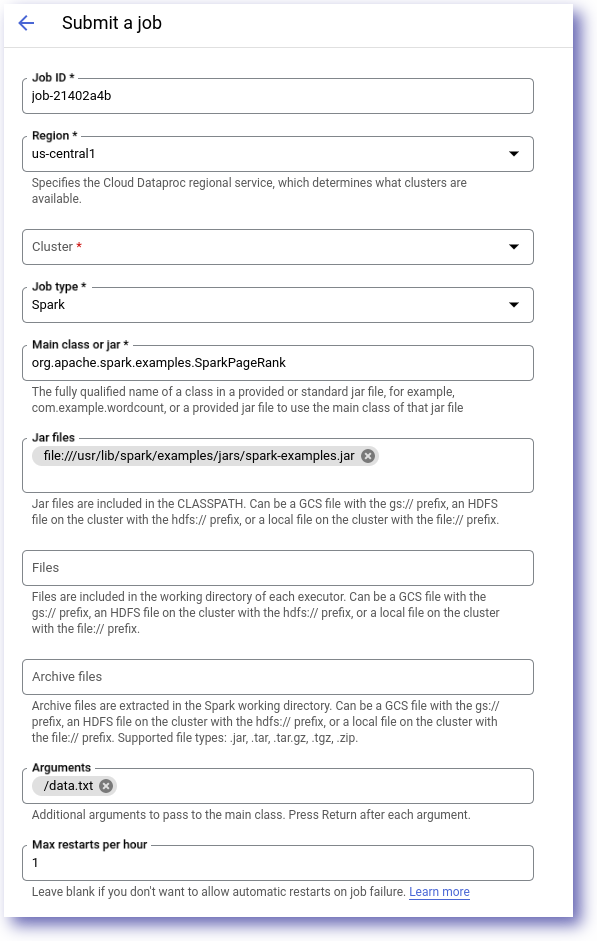
Exécutez un job Managed Service for Spark en utilisant les valeurs
ci-dessous :
| Champ |
Valeur |
| Type de job |
Spark |
| Classe principale ou fichier JAR |
org.apache.spark.examples.SparkPageRank
|
| Fichiers JAR |
file:///usr/lib/spark/examples/jars/spark-examples.jar
|
| Arguments |
/data.txt |
|
Nombre maximal de redémarrages par heure
|
1 |
| Cluster Managed Service for Spark |
Compute Engine |
| Région |
|
| Série de machines |
E2 |
| Nœud du gestionnaire |
Sélectionnez Disque persistant avec équilibrage, puis
définissez Type de machine sur
e2-standard-2.
|
| Nœud de calcul |
Sélectionnez Disque persistant avec équilibrage, puis
définissez Type de machine sur
e2-standard-2.
|
| Nombre maximal de nœuds de calcul |
2 |
| Taille du disque principal |
100 Go |
| Adresse IP interne uniquement |
Désélectionnez
Configurer toutes les instances pour qu'elles ne possèdent que des
adresses IP internes.
|
Attendez que le job soit terminé avant de vérifier votre progression.
Voici un exemple de job Managed Service for Spark :
Cliquez sur Vérifier ma progression pour valider l'objectif.
Exécuter un job Managed Service for Spark simple
Tâche 3 : Utiliser l'API Google Cloud Speech-to-Text
-
Utilisez l'API Google Cloud Speech-to-Text pour analyser le fichier audio
gs://spls/gsp323/task3.flac. Une fois cette opération
effectuée, importez le fichier obtenu ici :
. Assurez-vous que le Content-Type de l'objet importé est
défini sur application/json.
Remarque : Si vous rencontrez des difficultés pour effectuer
cette tâche, consultez l'atelier suivant pour trouver des solutions à ces
problèmes :
API Google Cloud Speech-to-Text : Qwik Start.
Cliquez sur Vérifier ma progression pour valider l'objectif.
Utiliser l'API Google Cloud Speech-to-Text
Tâche 4 : Utiliser l'API Cloud Natural Language
-
Utilisez l'API Cloud Natural Language pour analyser la phrase tirée du texte
sur Odin. Le texte que vous devez analyser est le suivant : "Old Norse texts
portray Odin as one-eyed and long-bearded, frequently wielding a spear named
Gungnir and wearing a cloak and a broad hat." Une fois le texte analysé,
importez le fichier obtenu ici :
. Assurez-vous que le
Content-Type de l'objet importé est
défini sur application/json.
Remarque : Si vous rencontrez des difficultés pour effectuer
cette tâche, consultez l'atelier suivant pour trouver des solutions à ces
problèmes :
API Cloud Natural Language : Qwik Start.
Cliquez sur Vérifier ma progression pour valider l'objectif.
Utiliser l'API Cloud Natural Language
Félicitations !
Félicitations ! Dans cet atelier, vous avez démontré vos compétences en
exécutant des jobs Dataflow et Managed Service for Spark simples, et en
utilisant les API Google Cloud Speech-to-Text et Cloud Natural Language.

Cet atelier d'auto-formation est associé au badge de compétence du cours
Préparer des données pour les API de ML sur Google Cloud. Si vous terminez ce cours, vous obtiendrez le badge de compétence ci-dessus
attestant de votre réussite. Ajoutez votre badge à votre CV et partagez-le sur
les réseaux sociaux avec le hashtag #GoogleCloudBadge.
Ce badge de compétence est associé aux parcours de formation
Data Analyst
et
Data Engineer
de Google Cloud.
Formations et certifications Google Cloud
Les formations et certifications Google Cloud vous aident à tirer pleinement parti des technologies Google Cloud. Nos cours portent sur les compétences techniques et les bonnes pratiques à suivre pour être rapidement opérationnel et poursuivre votre apprentissage. Nous proposons des formations pour tous les niveaux, à la demande, en salle et à distance, pour nous adapter aux emplois du temps de chacun. Les certifications vous permettent de valider et de démontrer vos compétences et votre expérience en matière de technologies Google Cloud.
Dernière mise à jour du manuel : 23 janvier 2026
Dernier test de l'atelier : 23 janvier 2026
Copyright 2026 Google LLC. Tous droits réservés. Google et le logo Google sont des marques de Google LLC. Tous les autres noms d'entreprises et de produits peuvent être des marques des entreprises auxquelles ils sont associés.







