
Before you begin
- Labs create a Google Cloud project and resources for a fixed time
- Labs have a time limit and no pause feature. If you end the lab, you'll have to restart from the beginning.
- On the top left of your screen, click Start lab to begin

Disable and re-enable the Dataflow API
/ 20
Create a BigQuery Dataset (name: taxirides)
/ 20
Create a table in BigQuery Dataset
/ 20
Create a Cloud Storage bucket
/ 20
Run the Pipeline
/ 20
Disable and re-enable the Dataflow API
/ 20
Create a BigQuery Dataset (name: taxirides)
/ 20
Create a table in BigQuery Dataset
/ 20
Create a Cloud Storage bucket
/ 20
Run the Pipeline
/ 20


На цьому практичному занятті ви навчитеся створювати конвеєр потокового передавання даних на основі шаблонів Dataflow від Google. Зокрема, ви використовуватимете шаблон Pub/Sub to BigQuery, що читає повідомлення у форматі JSON із теми Pub/Sub і записує їх у таблицю BigQuery. Документацію щодо цього шаблона можна переглянути в посібнику Початок роботи із шаблонами Google.
Набір даних і таблицю BigQuery можна створити за допомогою командного рядка Cloud Shell або через Cloud Console. Виберіть один із цих способів і застосовуйте його під час виконання практичного заняття. Щоб попрактикуватися з обома способами, виконайте практичне заняття двічі.
Ознайомтеся з наведеними нижче вказівками. На виконання практичного заняття відводиться обмежений час, і його не можна призупинити. Щойно ви натиснете Почати заняття, з’явиться таймер, який показуватиме, скільки часу для роботи з ресурсами Google Cloud у вас залишилося.
Ви зможете виконати практичне заняття в дійсному робочому хмарному середовищі (не в симуляції або демонстраційному середовищі). Для цього на час практичного заняття вам надаються тимчасові облікові дані для реєстрації і входу в Google Cloud.
Для цього практичного заняття потрібно мати:
Натисніть кнопку Почати заняття. Якщо за практичне заняття необхідно заплатити, відкриється вікно, де ви зможете обрати спосіб оплати. Праворуч розміщено панель Lab setup and access (Налаштування практичного заняття й доступ до нього) з такими даними:
Зверніть увагу, що таймер практичного заняття розташовано вгорі сторінки й на ньому відображається час, що залишився.
Натисніть Open Google Cloud console (Відкрити консоль Google Cloud) або натисніть правою кнопкою миші й виберіть Відкрити анонімне вікно, якщо ви використовуєте вебпереглядач Chrome.
Завантажаться необхідні ресурси. Потім відкриється нова вкладка зі сторінкою входу.
Порада. Упорядковуйте вкладки в окремих вікнах, розміщуючи їх поруч.
За потреби скопіюйте значення в полі Username (Ім’я користувача) нижче й вставте його у вікні Sign in (Вхід).
Поле Username (Ім’я користувача) також можна знайти на панелі Lab setup and access (Налаштування практичного заняття й доступ до нього).
Натисніть Next (Далі).
Скопіюйте значення в полі Password (Пароль) нижче й вставте його у вікні Welcome (Вітаємо).
Поле Password (Пароль) також можна знайти на панелі Lab setup and access (Налаштування практичного заняття й доступ до нього).
Натисніть Next (Далі).
Що від вас очікується
Через кілька секунд консоль Google Cloud відкриється в новій вкладці.

Cloud Shell – це віртуальна машина з попередньо завантаженими інструментами для розробників. Вона містить головний каталог обсягом 5 ГБ постійної пам’яті й працює в середовищі Google Cloud. Cloud Shell надає доступ до ресурсів Google Cloud через командний рядок.
Угорі консолі Google Cloud натисніть Activate Cloud Shell (Активувати Cloud Shell) 
У вікнах, що відкриються, виконайте наведені нижче дії.
Щойно ви підключитеся, вас буде автентифіковано, а проєкт отримає ваш Project_ID (Ідентифікатор проєкту) –
gcloud – це інструмент командного рядка для Google Cloud. Він входить у пакет Cloud Shell і підтримує функцію автозавершення клавішею TAB.
Вивід:
Вивід:
gcloud, перегляньте посібник з інтерфейсу командного рядка gcloud у Google Cloud.
Щоб переконатися, що потрібний API підключений, перезапустіть підключення до Dataflow API.
Щоб підтвердити виконання завдання, натисніть Підтвердити виконання.
Спочатку створіть набір даних і таблицю BigQuery.
bq. Якщо ви хочете виконати практичне заняття за допомогою Cloud Console, пропустіть цю частину й перейдіть до завдання 3.
taxirides:Вивід має виглядати приблизно так:
Щоб підтвердити виконання завдання, натисніть Підтвердити виконання.
На наступному етапі ви використаєте цей набір даних, щоб створити екземпляр таблиці BigQuery.
Вивід має виглядати приблизно так:
Щоб підтвердити виконання завдання, натисніть Підтвердити виконання.
На перший погляд команда bq mk здається складною. Проте за допомогою документації щодо командного рядка BigQuery можна з’ясувати, з яких компонентів вона складається. Наприклад, у документації є інформація про схему:
[FIELD]:[DATA_TYPE], [FIELD]:[DATA_TYPE].Зараз ми використовуємо другий варіант – список значень, відокремлених комами.
Екземпляр таблиці створено. Тепер створіть сегмент.
Як назву сегмента можна використовувати ідентифікатор проєкту, щоб забезпечити глобально унікальну назву:
Щоб підтвердити виконання завдання, натисніть Підтвердити виконання.
Створивши сегмент, прокрутіть сторінку до розділу Run the Pipeline (Запустити конвеєр).
У меню ліворуч у розділі Big Data (Масив даних) натисніть BigQuery.
Потім натисніть Done (Готово).
Натисніть значок із трьома крапками поруч із назвою проєкту в розділі Classic Explorer (Класичний Провідник), а потім натисніть Create dataset (Створити набір даних).
Як ідентифікатор набору даних введіть taxirides.
У полі Data location (Місцезнаходження даних) виберіть us (multiple regions in United States).
У решті полів залиште значення за умовчанням і натисніть Create dataset (Створити набір даних).
Щоб підтвердити виконання завдання, натисніть Підтвердити виконання.
Набір даних taxirides з’явиться на консолі ліворуч під ідентифікатором вашого проєкту.
Натисніть значок із трьома крапками поруч із набором даних taxirides і виберіть опцію Open (Відкрити).
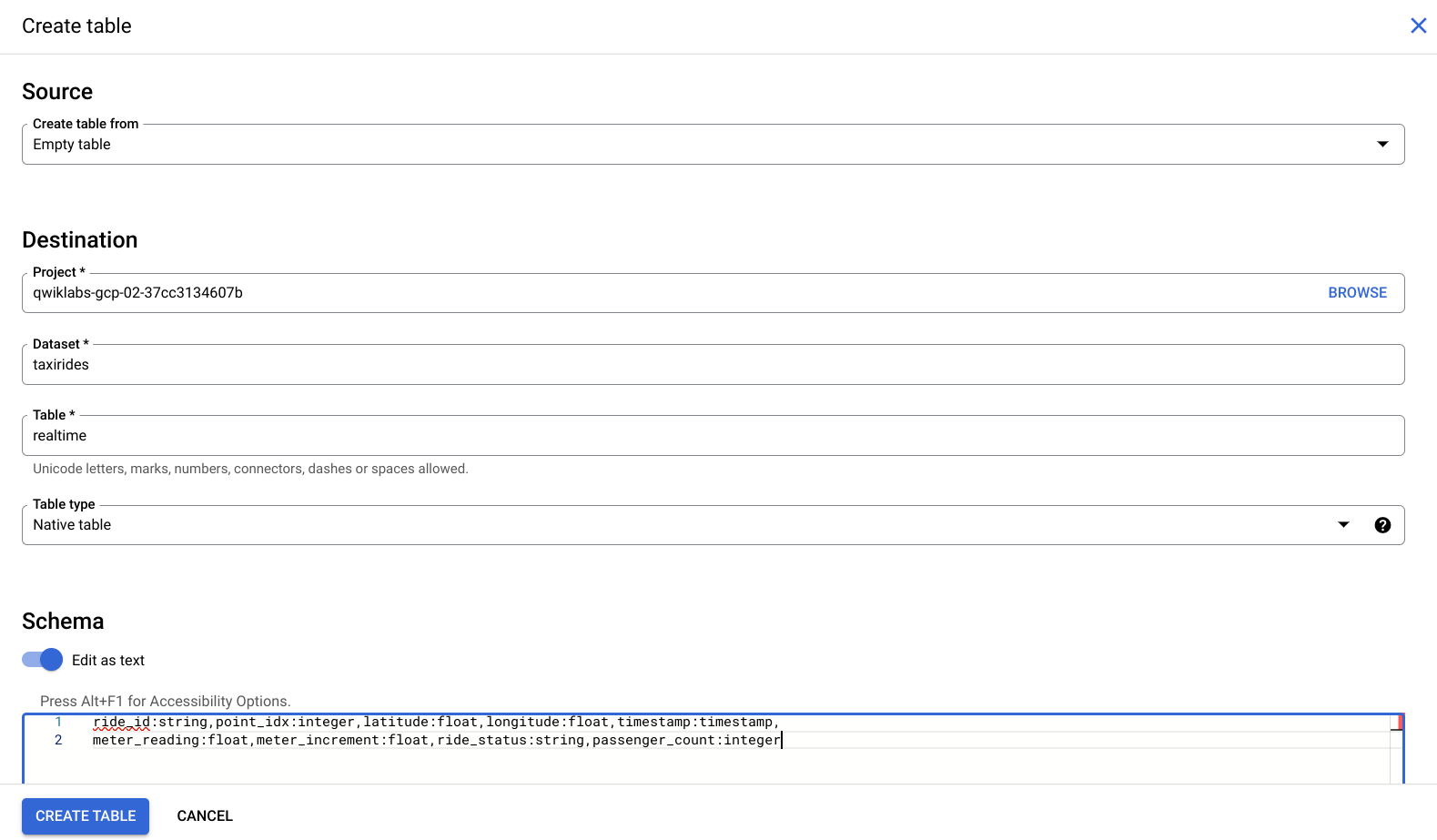
Потім праворуч на консолі виберіть Create table (Створити таблицю).
У вводі Destination (Цільовий ресурс) > Table (Таблиця) укажіть realtime.
У розділі Schema (Схема) натисніть перемикач Edit as text (Редагувати як текст) і вставте наведений нижче код.
Консоль має виглядати десь так:
Щоб підтвердити виконання завдання, натисніть Підтвердити виконання.
Поверніться в Cloud Console і виберіть Cloud Storage > Buckets (Сегменти) > Create bucket (Створити сегмент).
Як назву сегмента можна використовувати ідентифікатор проєкту, щоб забезпечити глобально унікальну назву:
Залиште решту значень за умовчанням і натисніть Create (Створити).
Щоб підтвердити виконання завдання, натисніть Підтвердити виконання.
Розгорніть шаблон Dataflow:
У меню навігації натисніть View all products (Переглянути всі продукти) > Analytics (Аналітика) > Dataflow > Jobs (Завдання). Ви побачите завдання Dataflow.
Щоб дізнатися більше, перегляньте цей документ.
Щоб підтвердити виконання завдання, натисніть Підтвердити виконання.
Ви побачите, як складаються ваші ресурси, щоб бути готовими до використання.
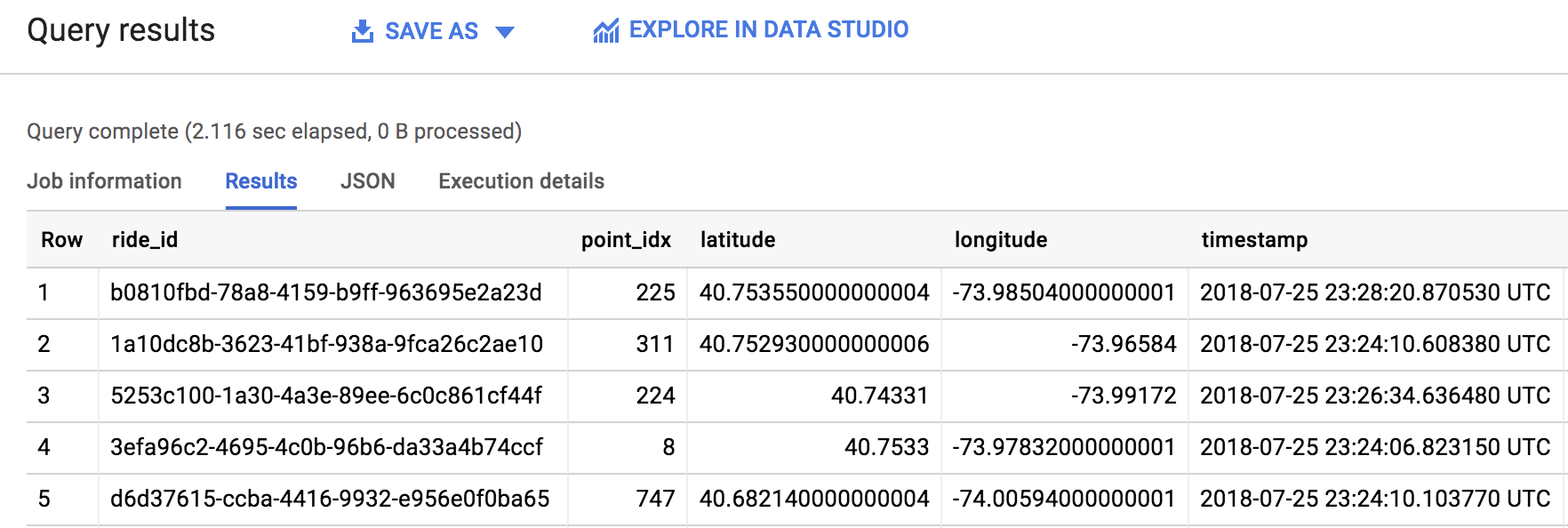
Тепер перегляньте дані, записані в BigQuery. Для цього в меню навігації натисніть BigQuery.
Ви можете надсилати запити за допомогою стандартної мови SQL.
Якщо виникнуть проблеми або стануться помилки, виконайте запит іще раз (конвеєр запуститься протягом хвилини).
Чудово! Ви отримали дані про 1000 поїздок на таксі з теми Pub/Sub і перемістили їх у таблицю BigQuery. Ви переконалися, що шаблони – це практичний і простий спосіб виконувати завдання Dataflow. Ознайомтеся з кількома іншими шаблонами Google у документації щодо Dataflow (див. посібник Початок роботи із шаблонами Google).
Дайте відповіді на запитання з кількома варіантами відповіді нижче, щоб закріпити розуміння понять, які зустрічаються під час практичного заняття.
Ви створили конвеєр потокового передавання даних за допомогою шаблона Dataflow Pub/Sub to BigQuery, що читає повідомлення у форматі JSON із теми Pub/Sub і записує їх у таблицю BigQuery.
Це заняття входить до низки практичних занять під назвою Qwik Starts. Вони призначені для ознайомлення з функціями Google Cloud. Такі практичні заняття можна знайти в каталозі Google Skills за запитом "Qwik Starts".
…допомагають ефективно використовувати технології Google Cloud. Наші курси передбачають опанування технічних навичок, а також ознайомлення з рекомендаціями, що допоможуть вам швидко зорієнтуватися й вивчити матеріал. Ми пропонуємо курси різних рівнів – від базового до високого. Ви можете вибрати формат навчання (за запитом, онлайн або офлайн) відповідно до власного розкладу. Пройшовши сертифікацію, ви перевірите й підтвердите свої навички та досвід роботи з технологіями Google Cloud.
Посібник востаннє оновлено 10 лютого 2026 року
Практичне заняття востаннє протестовано 10 лютого 2026 року
© Google LLC 2026. Усі права захищено. Назва та логотип Google є торговельними марками Google LLC. Усі інші назви компаній і продуктів можуть бути торговельними марками відповідних компаній, з якими вони пов’язані.



This content is not currently available
We can notify you via email when it becomes available

Great!
We can contact you via email if it becomes available


One lab at a time
Confirm to end all existing labs and start this one