GSP1281

Descripción general
Sensitive Data Protection
es un servicio completamente administrado diseñado para descubrir, clasificar
y proteger la información sensible. Las opciones clave incluyen el
descubrimiento de datos sensibles para crear perfiles de tus datos sensibles
de forma continua, la desidentificación de datos sensibles, incluido la
ocultación, y la API de Cloud Data Loss Prevention (DLP) para permitirte
incorporar el descubrimiento, la inspección y la desidentificación en cargas
de trabajo y aplicaciones personalizadas.
Supongamos que tienes datos sin procesar en Cloud Storage que contienen datos
sensibles y quieres identificarlos, protegerlos y ocultarlos antes de que los
usuarios finales los usen para análisis o para entrenar modelos de aprendizaje
automático. Sensitive Data Protection puede ayudarte.
En este lab, primero habilitarás el descubrimiento para la supervisión
continua de datos sensibles en Cloud Storage. Según los resultados del
descubrimiento, crearás y modificarás plantillas personalizadas y
reutilizables para la inspección y desidentificación (ocultación) de archivos
de Cloud Storage. Por último, usarás esas plantillas para ejecutar trabajos de
inspección y ocultación más profundos de tipos de datos sensibles específicos
en tus archivos de Cloud Storage.
Qué aprenderás
En este lab, aprenderás a realizar las siguientes tareas:
-
Habilitar el descubrimiento para la supervisión continua de datos sensibles
en archivos de Cloud Storage
-
Crear y modificar plantillas reutilizables para trabajos de inspección y
desidentificación
- Revisar y también interpretar los resultados del descubrimiento
-
Ejecutar trabajos de inspección y desidentificación con la opción habilitada
para escribir los resultados del trabajo en BigQuery
Configuración y requisitos
Antes de hacer clic en el botón Comenzar lab
Lee estas instrucciones. Los labs cuentan con un temporizador que no se puede pausar. El temporizador, que comienza a funcionar cuando haces clic en Comenzar lab, indica por cuánto tiempo tendrás a tu disposición los recursos de Google Cloud.
Este lab práctico te permitirá realizar las actividades correspondientes en un entorno de nube real, no en uno de simulación o demostración. Para ello, se te proporcionan credenciales temporales nuevas que utilizarás para acceder a Google Cloud durante todo el lab.
Para completar este lab, necesitarás lo siguiente:
- Acceso a un navegador de Internet estándar. Se recomienda el navegador Chrome.
Nota: Usa una ventana del navegador privada o de incógnito (opción recomendada) para ejecutar el lab. Así evitarás conflictos entre tu cuenta personal y la cuenta de estudiante, lo que podría generar cargos adicionales en tu cuenta personal.
- Tiempo para completar el lab (recuerda que, una vez que comienzas un lab, no puedes pausarlo).
Nota: Usa solo la cuenta de estudiante para este lab. Si usas otra cuenta de Google Cloud, es posible que se apliquen cargos a esa cuenta.
Cómo iniciar tu lab y acceder a la consola de Google Cloud
-
Haz clic en el botón Comenzar lab. Si debes pagar por el lab, se abrirá un diálogo para que selecciones la forma de pago.
A la izquierda, se encuentra el panel Detalles del lab, que tiene estos elementos:
- El botón para abrir la consola de Google Cloud
- El tiempo restante
- Las credenciales temporales que debes usar para el lab
- Otra información para completar el lab, si es necesaria
-
Haz clic en Abrir la consola de Google Cloud (o haz clic con el botón derecho y selecciona Abrir el vínculo en una ventana de incógnito si ejecutas el navegador Chrome).
El lab inicia recursos y abre otra pestaña en la que se muestra la página de acceso.
Sugerencia: Ordena las pestañas en ventanas separadas, una junto a la otra.
Nota: Si ves el diálogo Elegir una cuenta, haz clic en Usar otra cuenta.
-
De ser necesario, copia el nombre de usuario a continuación y pégalo en el diálogo Acceder.
{{{user_0.username | "Username"}}}
También puedes encontrar el nombre de usuario en el panel Detalles del lab.
-
Haz clic en Siguiente.
-
Copia la contraseña que aparece a continuación y pégala en el diálogo Te damos la bienvenida.
{{{user_0.password | "Password"}}}
También puedes encontrar la contraseña en el panel Detalles del lab.
-
Haz clic en Siguiente.
Importante: Debes usar las credenciales que te proporciona el lab. No uses las credenciales de tu cuenta de Google Cloud.
Nota: Usar tu propia cuenta de Google Cloud para este lab podría generar cargos adicionales.
-
Haz clic para avanzar por las páginas siguientes:
- Acepta los Términos y Condiciones.
- No agregues opciones de recuperación o autenticación de dos factores (esta es una cuenta temporal).
- No te registres para obtener pruebas gratuitas.
Después de un momento, se abrirá la consola de Google Cloud en esta pestaña.
Nota: Para acceder a los productos y servicios de Google Cloud, haz clic en el menú de navegación o escribe el nombre del servicio o producto en el campo Buscar.

Tarea 1: Habilita el descubrimiento para la supervisión continua de Cloud
Storage
El servicio de descubrimiento de Sensitive Data Protection te permite
identificar dónde residen los datos sensibles y de alto riesgo en tu
organización. Cuando creas una configuración de análisis de descubrimiento,
Sensitive Data Protection analiza los recursos que seleccionas para su
revisión y genera
perfiles de datos, que son un conjunto de estadísticas sobre los
Infotipos
(tipos de datos sensibles) identificados y metadatos sobre el riesgo de los
datos y el nivel de sensibilidad.
En esta tarea, diseñarás un análisis de descubrimiento para crear perfiles de
datos automáticamente en todos los buckets de Cloud Storage del proyecto. Como
la generación de los resultados completos del descubrimiento puede demorar un
tiempo, se te proporcionan aspectos destacados y resúmenes de los resultados
clave en la última sección de esta tarea.
Crea y programa una configuración de análisis
-
En la consola de Google Cloud, haz clic en el
menú de navegación ( ) > Seguridad.
-
En Protección de datos, haz clic en
Sensitive Data Protection.
-
Haz clic en la pestaña llamada Descubrimiento.
-
En Cloud Storage, haz clic en Habilitar.
-
En Selecciona un tipo de descubrimiento, deja habilitada
la opción Cloud Storage y haz clic en
Continuar.
-
En Selecciona el permiso, deja habilitada la opción
Analizar el proyecto seleccionado y haz clic en
Continuar.
-
En Administrar programaciones, deja el valor
predeterminado y haz clic en Continuar.
En este lab, programarás el análisis de descubrimiento para que se ejecute
inmediatamente después de la creación, pero hay muchas opciones para
programar análisis que se ejecuten de forma periódica (por ejemplo, una
vez por día o por semana) o después de ciertos eventos (como cuando se
actualiza una plantilla de inspección).
-
En Selecciona una plantilla de inspección, deja
habilitada la opción
Crear una plantilla de inspección nueva. Deja todos los
demás valores predeterminados y haz clic en Continuar.
De forma predeterminada, la nueva plantilla de inspección incluye
aproximadamente 80 Infotipos predefinidos.
Para Umbral de confianza, el valor predeterminado de
Probabilidad
mínima
es Posible, lo que significa que solo obtienes los
hallazgos que se evalúan como Posible,
Probable y Muy probable.
En una tarea posterior, modificarás esta plantilla de inspección para
explorar otras opciones de Infotipos y umbral de confianza.
-
En Agregar acciones, habilita la opción
Publicar en Security Command Center.
-
En Agregar acciones, también habilita la opción
Guardar copias de los perfiles de datos en BigQuery y
proporciona el conjunto de datos y la tabla (que se crearon previamente en
este lab) para guardar los resultados en BigQuery.
| Propiedad |
Valor |
| ID del proyecto |
|
| ID de conjunto de datos |
cloudstorage_discovery |
| ID de la tabla |
data_profiles |
-
Haz clic en Continuar.
-
En Establece ubicaciones de procesamiento alternativas,
deja los valores predeterminados y haz clic en Continuar.
-
En
Establece la ubicación en la que se almacenará la configuración, deja habilitada la opción
EE.UU. (múltiples regiones en Estados Unidos) y haz clic
en Continuar.
-
Proporciona un nombre visible para esta configuración:
Descubrimiento de Cloud Storage
-
Haz clic en Crear y, luego, confirma la creación con un
clic en Crear configuración.
-
Haz clic en la pestaña Perfiles.
-
En Tipo de ubicación, selecciona
Región >
para ver los perfiles.
-
En la tabla llamada
Perfiles de datos de
, haz clic en la pestaña Filestores.
Nota: Después de hacer clic para ver la pestaña
Filestores, revisa las capturas de pantalla en la siguiente
sección para obtener una descripción general de lo que los resultados del
descubrimiento pueden indicarte sobre tus datos y, luego, pasa a la tarea 2.
No es necesario esperar a que el análisis de descubrimiento se complete
para hacer clic en la verificación de progreso que aparece a continuación
y pasar a la tarea 2.
Si decides dejar esta página abierta para ver el progreso a lo largo del
tiempo, asegúrate de actualizarla periódicamente para ver la información nueva
a medida que se completa.
Haz clic en Revisar mi progreso para verificar el objetivo.
Crear y programar una configuración de análisis
Qué pueden decirte los resultados del descubrimiento sobre tus datos
Nota: Después de que comience el análisis de configuración,
puede pasar un tiempo antes de que estén disponibles los resultados
completos.
Las imágenes a continuación muestran los resultados clave de habilitar el
descubrimiento para Cloud Storage en este entorno de lab.
Para los datos de Cloud Storage incluidos en este entorno de lab, los
resultados marcaron la presencia potencial de varios Infotipos, incluidos los
números de seguridad social de EE.UU., que son datos altamente sensibles.
Imagen 1. Pestaña Perfiles de los resultados del descubrimiento
En la pestaña Perfiles, se identifican los niveles de
sensibilidad y riesgo para cada nombre de bucket de Cloud Storage: uno con
sensibilidad baja (bucket vacío para recibir resultados de trabajos) y otro
con sensibilidad alta (bucket que contiene datos sin procesar, incluidos
números de seguridad social de EE.UU.).
En este entorno de lab, asegúrate de que la opción
Tipo de ubicación sea Región >
para ver los perfiles.
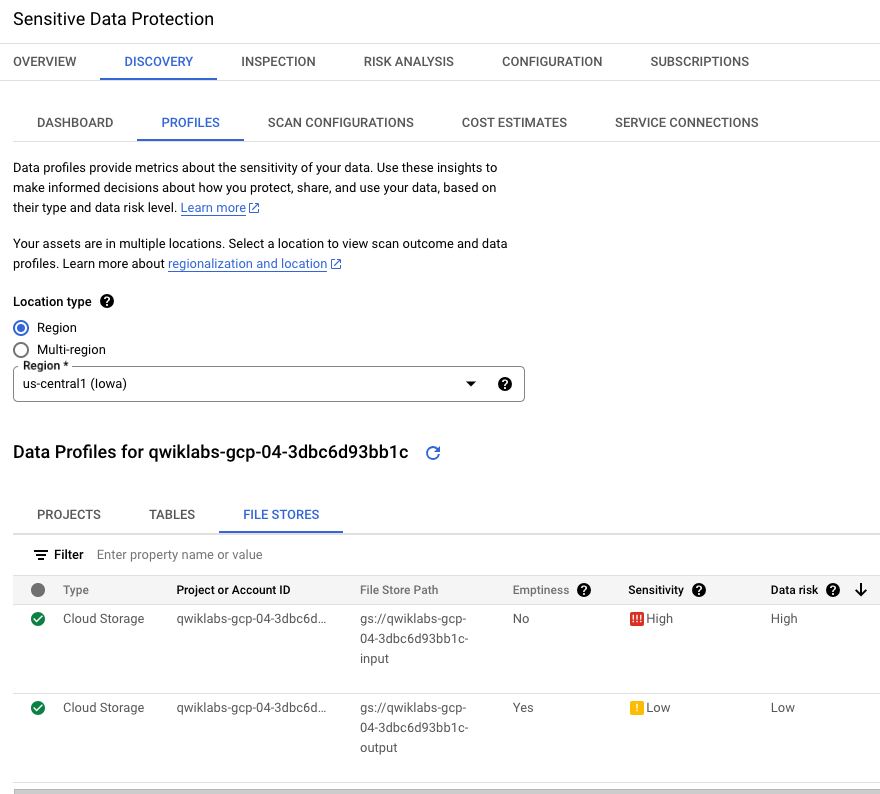
Imagen 2. Descubrimiento para Cloud Storage habilitado en la IU
Se identificaron dos perfiles para Cloud Storage: uno con baja sensibilidad
(bucket vacío para recibir resultados de trabajos) y otro con alta
sensibilidad (bucket que contiene datos sin procesar).
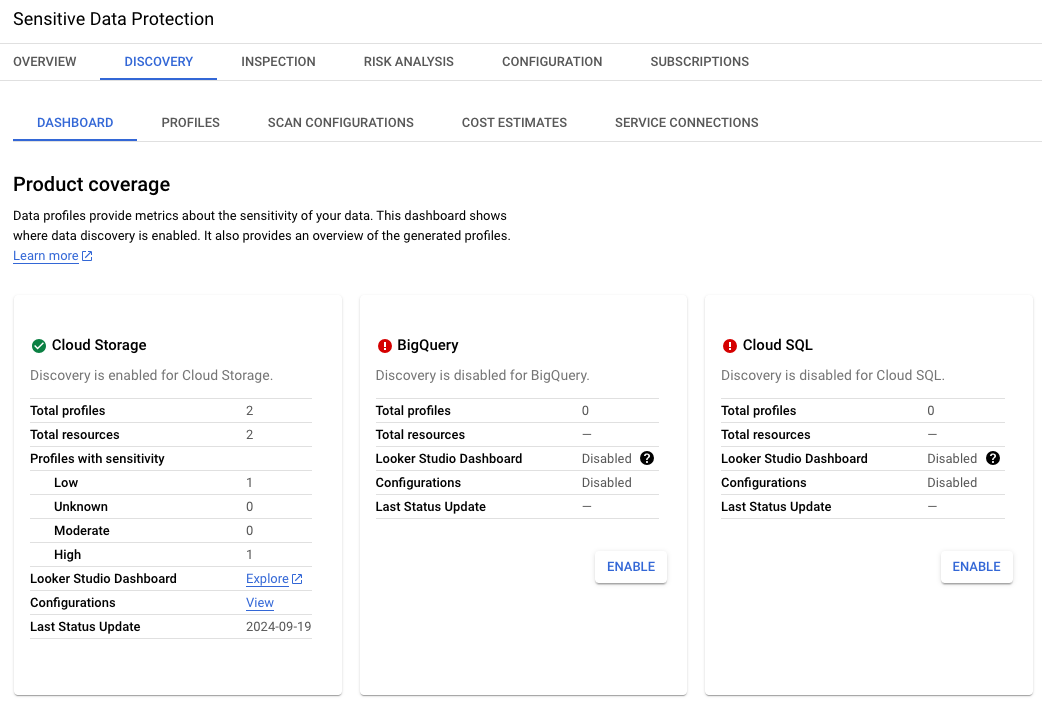
Imagen 3. Detalles del inventario de datos sensibles
En esta sección de los resultados, se proporciona la ubicación global de los
dos perfiles de datos. En este ejemplo, ambos están en la región
us-central1.
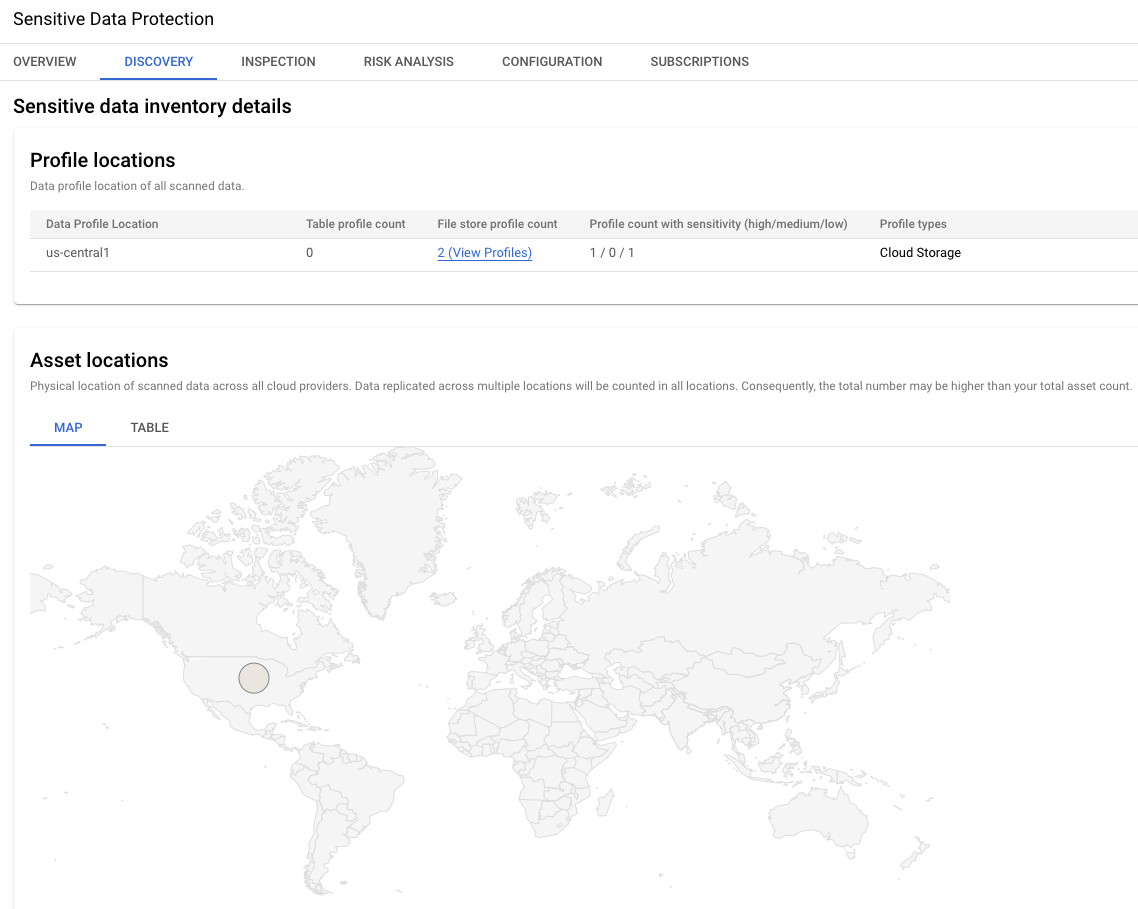
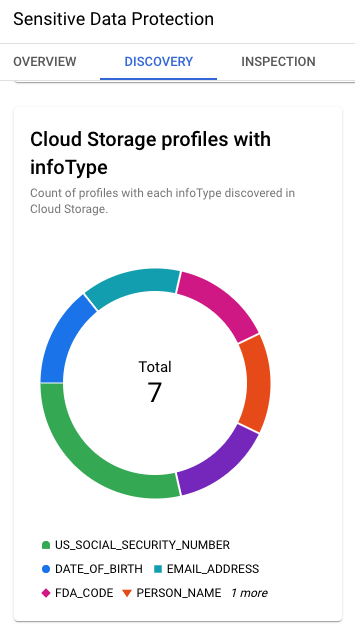
Imagen 4. Perfiles de Cloud Storage con Infotipos
Los resultados del descubrimiento también proporcionan los Infotipos clave
identificados en Cloud Storage: número de seguridad social de EE.UU., fecha de
nacimiento, dirección de correo electrónico, nombre, etcétera.
Tarea 2: Crea y modifica plantillas reutilizables para inspeccionar y ocultar
Infotipos específicos
Ahora que sabes que se identificaron números de seguridad social de EE.UU. en
tus archivos de Cloud Storage, puedes comenzar a elaborar un plan para
inspeccionar y ocultar estos datos sensibles antes de que los archivos se usen
para entrenar modelos de aprendizaje automático.
En esta tarea, configurarás dos
plantillas:
-
Modifica una plantilla de inspección existente para encontrar todas las
coincidencias de números de seguridad social de EE.UU. en tus archivos de
Cloud Storage.
-
Crea una plantilla de desidentificación para ocultar números de seguridad
social de EE.UU. de archivos de datos estructurados (como texto y CSV).
Más adelante en el lab, usarás estas plantillas para inspeccionar en
profundidad y ocultar los números de seguridad social de EE.UU. ejecutando
trabajos de inspección y desidentificación.
Modifica una plantilla de inspección existente
Recuerda que, cuando habilitaste el descubrimiento para Cloud Storage, se creó
una nueva plantilla de inspección con varios valores predeterminados,
incluidos los de Infotipos y umbral de confianza.
En esta sección, imagina que ya revisaste los resultados completos del
descubrimiento y ahora quieres modificar esa plantilla de inspección para
enfocarte en los números de seguridad social de EE.UU.
-
Regresa a la página de descripción general de
Sensitive Data Protection; para ello, haz clic en Menú de navegación () > Seguridad >
Sensitive Data Protection (en
Protección de datos).
-
Haz clic en la pestaña Configuración.
-
En la pestaña Plantillas, busca la línea de la plantilla
generada por el descubrimiento (como el ID de plantilla
7216194786087173213).
Anota este ID de plantilla para usarlo más adelante en la Tarea 4.
-
En Acciones para este ID de plantilla, haz clic en los
tres puntos verticales y selecciona Editar.
-
Actualiza el Nombre visible a
Inspection Template for US SSN.
-
Actualiza Descripción a
This template was created as part of a Sensitive Data Protection
        profiler configuration and was modified for deeper inspection for US
        Social Security numbers.
-
En Infotipos, haz clic en
Administrar Infotipos.
-
Habilita la casilla de verificación para
US_SOCIAL_SECURITY_NUMBER y anula la selección de todas
las demás opciones.
Para anular la selección de todas las demás opciones con facilidad, haz
clic en Seleccionar todas las filas (debajo del ícono de
filtro) y vuelve a hacer clic para anular la selección de todos los
valores.
-
Haz clic en Listo para volver a la plantilla de
inspección.
-
En Umbral de confianza ("probabilidad mínima"),
selecciona Improbable.
Además de los hallazgos que se evalúan como Posible,
Probable y Muy probable, los resultados
ahora incluirán Improbable para respaldar una revisión
adicional de posibles coincidencias de números de seguridad social de
EE.UU.
-
Deja todos los demás valores predeterminados y haz clic en
Guardar.
-
Haz clic en Confirmar acción para guardar.
Crea una plantilla de desidentificación para datos estructurados
-
Regresa a la página de descripción general de
Sensitive Data Protection.
-
Haz clic en la pestaña Configuración.
-
En la pestaña Plantillas, haz clic en
Crear plantilla.
-
Proporciona los siguientes valores para crear la plantilla de
desidentificación:
| Propiedad |
Valor |
| Tipo de plantilla |
Desidentificar (quitar datos sensibles)
|
| Tipo de transformación de datos |
Registro |
| ID de plantilla |
us_ssn_deidentify |
| Nombre visible |
De-identification Template for US SSN |
| Tipo de ubicación |
Multi_region > global (Global) |
-
Deja todos los demás valores predeterminados y haz clic en
Continuar.
-
En Configura la desidentificación >
Regla de transformación, agrega los siguientes nombres de
campos escribiendo el nombre y presionando la tecla Intro:
email y ssn
-
En Tipo de transformación, selecciona
Transformación de campo primitivo.
-
En Método de transformación >
Transformación, selecciona Reemplazar.
Esta opción reemplaza el contenido de cada instancia en los campos que
proporcionaste en el paso 6 (email y ssn).
-
En Método de transformación >
Reemplazar el tipo, selecciona Cadena.
-
En Método de transformación >
Valor de cadena, deja el valor predeterminado
[redacted].
-
Haz clic en + Agregar regla de transformación para
agregar una segunda regla.
-
Para la Regla de transformación de esta segunda regla,
agrega el siguiente nombre de campo escribiéndolo y, luego, presionando la
tecla Intro: message
En este entorno de lab, hay archivos CSV en Cloud Storage que contienen una
columna (o campo) llamada message, que almacena los mensajes
de chat de ejemplo entre clientes y agentes de servicio.
-
En Tipo de transformación, selecciona
Coincidencia en el Infotipo haz clic en
Agregar transformación.
-
En Método de transformación, selecciona
Reemplazar por el nombre del Infotipo.
-
En Infotipos para transformar, selecciona
Cualquier Infotipo detectado definido en una configuración o plantilla
de inspección que no se haya especificado en otras reglas.
Esta opción aplica la inspección y la ocultación del Infotipo a cualquier
archivo con un campo llamado message cuando esta
plantilla se usa para ejecutar un trabajo.
-
Haz clic en Crear.
Haz clic en Revisar mi progreso para verificar el objetivo.
Modificar la plantilla de inspección existente y crear una plantilla de
desidentificación para datos estructurados
Tarea 3: Revisa los resultados iniciales del descubrimiento
Nota: Como se mencionó anteriormente, después de que
comience el análisis de configuración, puede pasar un tiempo antes de que
estén disponibles los resultados completos.
Ahora que pasó un tiempo desde que creaste las plantillas, algunos resultados
estarán disponibles en el panel de Looker que genera el análisis de
descubrimiento.
En esta tarea, revisarás los resultados iniciales del descubrimiento que se
proporcionan en un panel de Looker que se basa en la información del perfil de
datos guardada en BigQuery en la Tarea 1.
Consulta el resumen de los resultados en el panel de Looker
-
Regresa a la página de descripción general de
Sensitive Data Protection.
-
En la pestaña Descubrimiento >
Opciones de configuración de análisis, busca la fila
llamada Descubrimiento de Cloud Storage. En
Data Studio, haz clic en Looker para esa
fila.
-
En Solicitando autorización, haz clic en
Autorizar.
-
En la ventana de diálogo
Elige una cuenta de qwiklabs.net, selecciona
.
-
En Revisa el acceso a los datos, haz clic en
Aceptar.
-
En Otorgar consentimiento, haz clic en
Permitir.
-
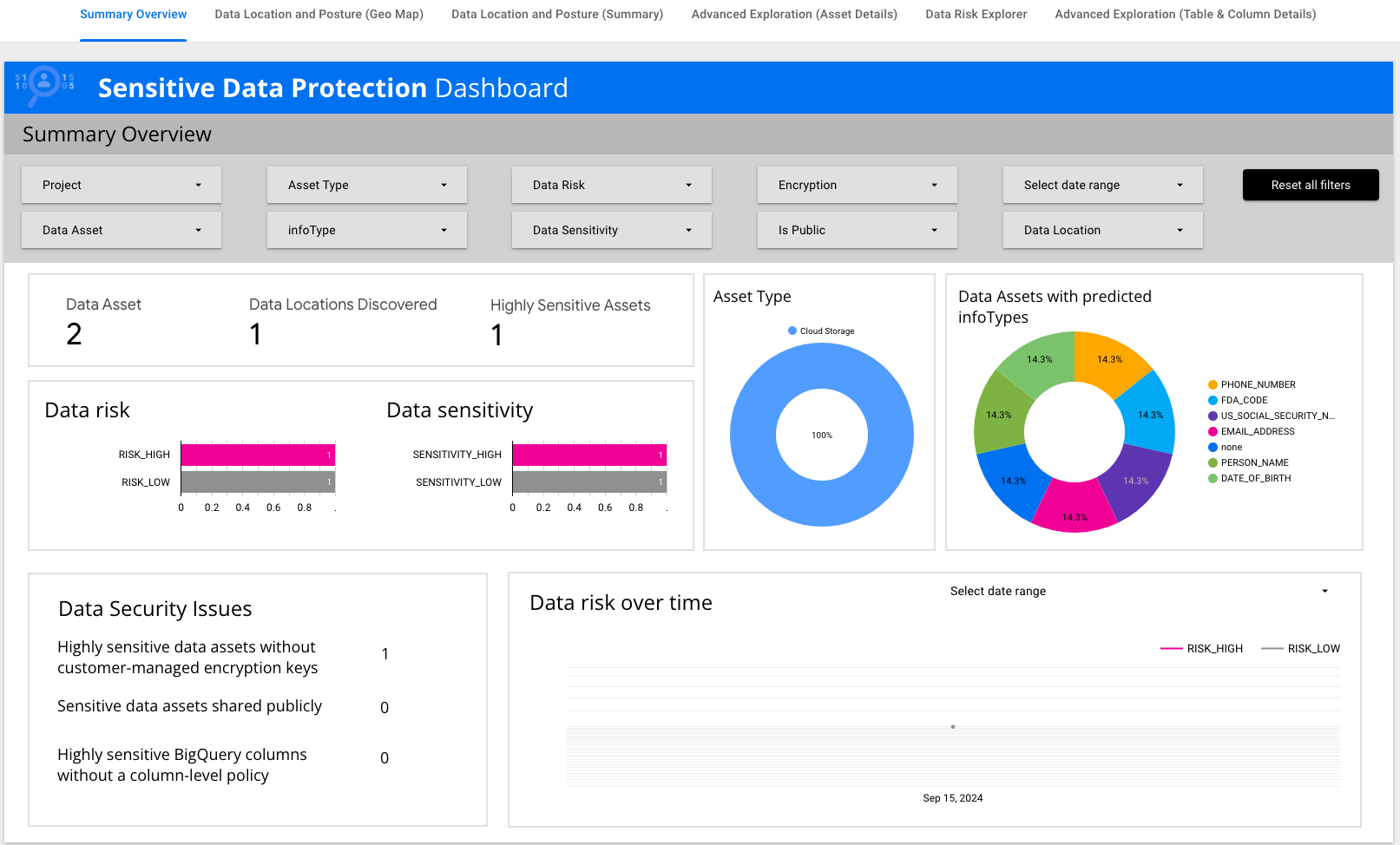
Revisa la página Descripción general del resumen.
Observa que hay mosaicos de datos que resumen información clave, como el
riesgo de los datos, la sensibilidad de los datos y los tipos de recursos.
-
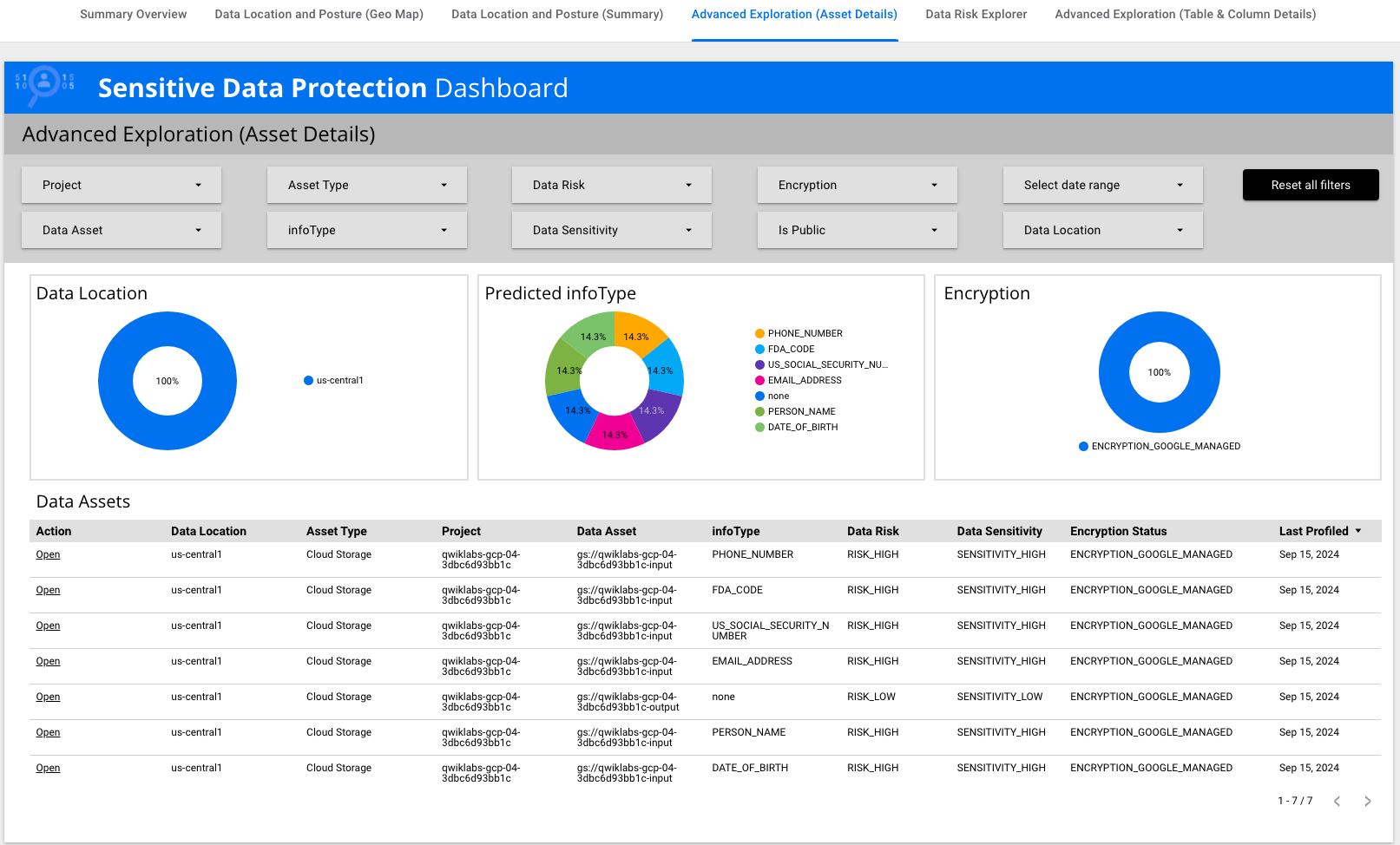
Haz clic en Advanced Exploration (Asset Details) y revisa
la tabla.
Observa que hay un Infotipo de US_SOCIAL_SECURITY_NUMBER.
-
Haz clic en Edit and share.
-
En Ingresa tu información básica, selecciona cualquier
país y proporciona un nombre de empresa, como NA.
-
Marca la casilla para aceptar las Condiciones del Servicio y haz clic en
Continuar.
-
Selecciona No para todas las preferencias de correo
electrónico; luego, haz clic en Continuar.
-
En Revisar el acceso a los datos antes de guardar, haz
clic en Confirmar y guardar.
-
En Data Studio, haz clic en Ver para ver el informe.
-
Identifica la fila con un Infotipo de
US_SOCIAL_SECURITY_NUMBER y haz clic en
Abrir en la primera columna de esa fila.
Consulta los resultados detallados en Sensitive Data Protection
-
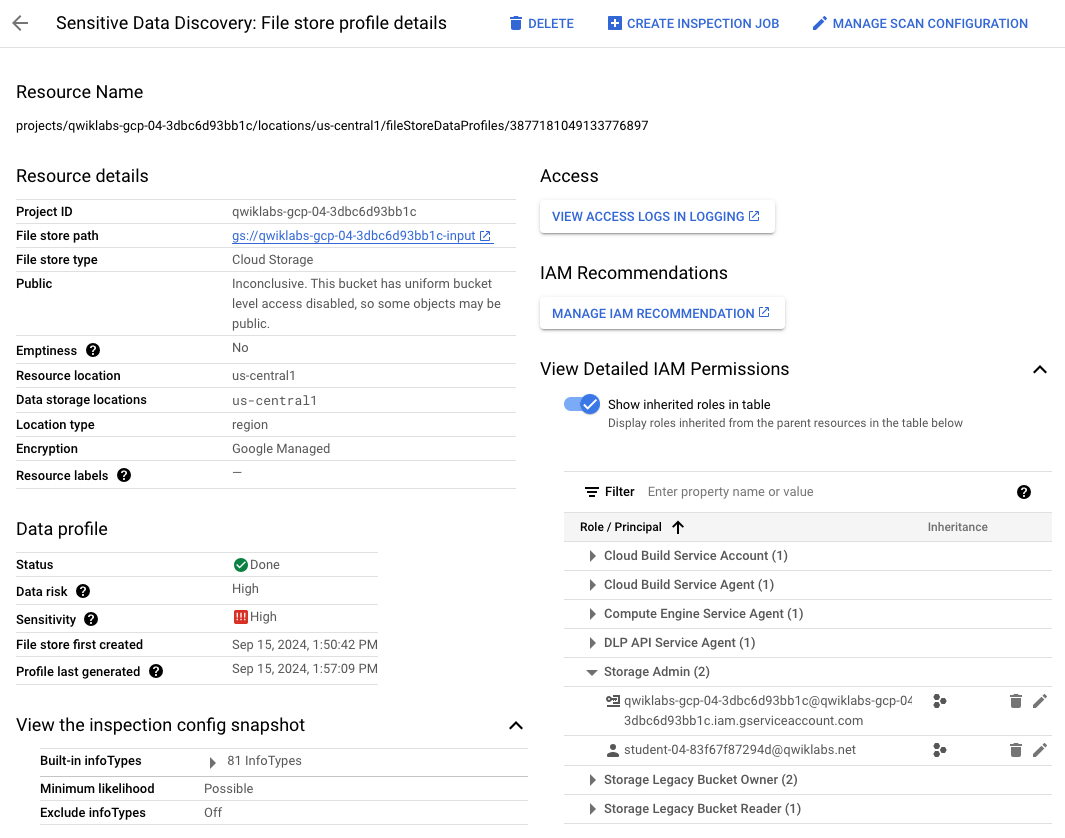
En la página
Descubrimiento de datos sensibles: detalles del perfil de almacén de
archivos de Cloud Storage, asegúrate de que Seleccionar un proyecto (barra de
menú superior) esté configurado con el ID del proyecto
y, luego, revisa la página.
Ten en cuenta que se proporcionan muchos detalles sobre los recursos
analizados, incluidos los permisos de IAM.
-
Expande la flecha junto a Ver permisos detallados de IAM.
-
Expande la flecha junto a
Administrador de almacenamiento.
Puedes ver que otro usuario () aparece como administrador de Cloud Storage y, por lo tanto, tiene acceso
completo a los datos.
Tarea 4: Crea y ejecuta un trabajo de inspección
Para Sensitive Data Protection, un flujo de trabajo típico después de un
análisis de descubrimiento es ejecutar un
trabajo de inspección
más detallado para investigar más a fondo Infotipos específicos.
Recuerda que en la Tarea 2 creaste una plantilla de inspección para una
inspección más profunda de los números de seguridad social de EE.UU. En esta
tarea, usarás esa plantilla para crear y ejecutar el trabajo de inspección.
Crea y ejecuta un trabajo de inspección
-
Regresa a la página de descripción general de
Sensitive Data Protection.
-
Haz clic en la pestaña Inspección y, luego, en
Crear trabajo y activadores de trabajos.
-
En Elige los datos de entrada, proporciona los siguientes
valores:
| Propiedad |
Valor |
| ID de tarea |
us_ssn_inspection |
| Tipo de ubicación |
Multirregión > EE.UU. (múltiples regiones en Estados Unidos)
|
| Tipo de almacenamiento |
Google Cloud Storage |
| Tipo de ubicación |
Analizar un solo archivo o una ruta de acceso de carpeta
|
| URL |
gs://-input/
(Asegúrate de agregar la / final a la URL)
|
| Analizar de manera recurrente |
Habilita esta opción (asegúrate de agregar una / final a la
URL anterior para que esta opción se pueda habilitar)
|
| Muestreo |
Aumenta el valor a 100%
|
| Método de muestreo |
Sin muestreo |
| Archivos |
Selecciona TEXT y CSV (y anula la
selección de todas las demás opciones) y haz clic en
Aceptar
|
-
Haz clic en Continuar.
-
En Plantilla de inspección >
Nombre de la plantilla, agrega la ruta de acceso a la
plantilla de inspección como se indica a continuación, reemplazando
TEMPLATE_ID por el ID de la plantilla de inspección que
modificaste en la Tarea 2 (como 7216194786087173213):
projects//locations/global/inspectTemplates/TEMPLATE_ID
Para ver el ID de la plantilla de nuevo, navega a la pestaña
Configuración de la página de descripción general de
Sensitive Data Protection.
Nota: Asegúrate de que no haya espacios en la ruta de acceso de la
plantilla de inspección cuando la agregues al Nombre de la plantilla.
-
Deja todos los demás valores predeterminados y haz clic en
Continuar.
-
En Agregar acciones, habilita la opción
Guardar en BigQuery y la casilla de verificación
Incluir cita.
Esta opción permite que el trabajo copie tanto la ubicación como el
contenido de los datos potencialmente sensibles a BigQuery.
-
Proporciona el conjunto de datos y la tabla (que ya se crearon en este
lab) para guardar los resultados en BigQuery:
| Propiedad |
Valor |
| ID del proyecto |
|
| ID de conjunto de datos |
cloudstorage_inspection |
| ID de la tabla |
us_ssn |
-
En Agregar acciones, también habilita
Publicar en Security Command Center.
-
Haz clic en Continuar.
-
Deja el valor predeterminado de Programa como
Ninguna (ejecutar el trabajo de un solo uso inmediatamente después de
su creación)
para ejecutar el trabajo de inmediato y haz clic en
Continuar.
Al igual que con los análisis de descubrimiento, puedes programar trabajos de
inspección para que se ejecuten según un programa específico. En este caso,
ejecutas el trabajo inmediatamente después de crearlo.
-
Haz clic en Crear y, luego, confirma la creación con un
clic en Confirmar creación.
Permanece en esta página y espera a que se complete el trabajo.
Cuando el trabajo tenga el estado Listo, pasa a la siguiente
sección.
Consulta los resultados del trabajo de inspección en BigQuery
En la sección anterior, seleccionaste guardar los resultados de la inspección
en la tabla de BigQuery llamada us_ssn. Con un solo clic,
puedes acceder fácilmente a BigQuery para revisar los resultados.
-
Haz clic en Ver los resultados en BigQuery.
-
En BigQuery, haz clic en Vista previa para ver el
contenido de la tabla.
Observa la columna llamada quote, que contiene una copia
del valor exacto que el trabajo de inspección marcó para que se vuelva a
revisar. También puedes desplazarte a la derecha de la tabla y revisar la
columna llamada container name para ver la ubicación
(específicamente el nombre de archivo) que contiene el valor
entrecomillado.
Haz clic en Revisar mi progreso para verificar el objetivo.
Crear y ejecutar un trabajo de inspección
Tarea 5: Crea y ejecuta un trabajo de desidentificación
Además del descubrimiento, puedes aprovechar otro servicio de Sensitive Data
Protection llamado
desidentificación. Este servicio te permite mitigar las vulnerabilidades de los datos
sensibles en Cloud Storage ejecutando un trabajo de desidentificación para
crear copias nuevas de los archivos de Cloud Storage con los datos sensibles
ocultos. Estas nuevas copias se pueden compartir con los flujos de trabajo
downstream, en lugar de las versiones originales que contienen los datos
sensibles.
En esta tarea, crearás y ejecutarás un trabajo de desidentificación con la
plantilla correspondiente que creaste en la Tarea 2.
-
Regresa a la página de descripción general de
Sensitive Data Protection.
-
Haz clic en la pestaña Inspección y, luego, en
Crear trabajo y activadores de trabajos.
-
En Elige los datos de entrada, proporciona los siguientes
valores:
| Propiedad |
Valor |
| ID de tarea |
us_ssn_deidentify |
| Tipo de ubicación |
Multirregión > EE.UU. (múltiples regiones en Estados Unidos)
|
| Tipo de almacenamiento |
Google Cloud Storage |
| Tipo de ubicación |
Analiza un bucket con reglas de inclusión/exclusión
opcionales
|
| Nombre del bucket |
-input
|
| Muestreo |
Aumenta el valor a 100%
|
| Método de muestreo |
Sin muestreo |
| Archivos |
Selecciona TEXT y CSV (y anula la
selección de todas las demás opciones) y haz clic en
Aceptar
|
Nota: Asegúrate de que no haya espacios en el nombre del bucket.
-
En Excluir rutas, haz clic en
Agregar exclude regex. En Excluir rutas,
escribe
ignore
El valor de Excluir rutas 1 ahora es el siguiente:
gs://-input/ignore
Esta opción te permite indicarle al trabajo de desidentificación que ignore
los archivos en ese subdirectorio llamado ignore.
-
Deja todos los demás valores predeterminados y haz clic en
Continuar.
Ten en cuenta que no debes agregar un valor para la plantilla de inspección.
En un paso posterior, definirás el valor de la plantilla de desidentificación.
-
En Configurar detección, deja todos los valores
predeterminados y haz clic en Continuar.
-
En Agregar acciones, desplázate hacia abajo en la página
para encontrar y habilitar
Hacer una copia desidentificada.
-
En Plantilla de desidentificación estructurada, ingresa
la plantilla de desidentificación que creaste anteriormente para archivos
estructurados (como archivos CSV y de texto):
projects//locations/global/deidentifyTemplates/us_ssn_deidentify
Nota: Asegúrate de que no haya espacios en la ruta de la plantilla de
desidentificación.
-
Habilita
Exportar los detalles de la transformación a BigQuery y
proporciona el conjunto de datos y la tabla (que ya se crearon en este lab)
para guardar los resultados en BigQuery.
| Propiedad |
Valor |
| ID del proyecto |
|
| ID de conjunto de datos |
cloudstorage_transformations |
| ID de la tabla |
deidentify_ssn_csv |
-
Para la Ubicación de salida de Cloud Storage, especifica lo
siguiente:
gs://-output
Este valor le indica al trabajo que escriba los datos de salida ocultos en el
segundo bucket que se creó previamente en este lab para los archivos de
salida.
-
En Archivos, selecciona TEXT y
CSV (y anula la selección de todas las demás opciones) y
haz clic en Aceptar.
-
Haz clic en Continuar.
-
Deja el valor predeterminado de Programa como
Ninguna para ejecutar el trabajo de inmediato y haz clic
en Continuar.
Al igual que en los trabajos de inspección, las opciones de programación
incluyen ejecutar el trabajo de desidentificación en un programa periódico
(como semanal).
-
Haz clic en Crear y, luego, confirma la creación con un
clic en Confirmar creación.
Permanece en esta página y espera a que se complete el trabajo.
Cuando el trabajo tenga el estado Listo, deja abierta esta
pestaña del navegador y pasa a la siguiente sección.
Consulta los detalles de la transformación desidentificada en BigQuery
En la sección anterior, seleccionaste guardar los detalles de
desidentificación en la tabla de BigQuery llamada
deidentify_ssn_csv. En esta sección, navegarás a BigQuery
para ver los detalles de la transformación.
-
En la consola de Google Cloud, haz clic en el
menú de navegación () > BigQuery.
-
En el panel Explorador, expande
> cloudstorage_transformations
y haz clic en la tabla llamada deidentify_ssn_csv.
-
Haz clic en Vista previa para ver los resultados.
Observa las columnas llamadas container_name y
transformation.type, que proporcionan los detalles de los
archivos que se desidentificaron con reglas de transformación específicas.
Revisa el resultado desidentificado
-
Vuelve a la página de resultados del trabajo de inspección y haz clic en
Configuración.
-
Desplázate hacia abajo hasta Acciones >
Output bucket for de-identified Cloud Storage Data.
-
Haz clic en el vínculo del bucket (gs://-output) para que se te redirija a ese bucket de Cloud Storage y revisar
los archivos desidentificados.
Haz clic en Revisar mi progreso para verificar el objetivo.
Crear y ejecutar un trabajo de desidentificación
¡Felicitaciones!
En este lab, habilitaste el descubrimiento para la supervisión continua de
datos sensibles en archivos de Cloud Storage. También creaste y modificaste
plantillas reutilizables para la inspección y la desidentificación, y
ejecutaste trabajos de inspección y desidentificación con la opción habilitada
para escribir los resultados del trabajo en BigQuery para una investigación
adicional.
Próximos pasos y más información
Consulta los siguientes recursos para obtener más información sobre Sensitive
Data Protection para Cloud Storage:
Capacitación y certificación de Google Cloud
Recibe la formación que necesitas para aprovechar al máximo las tecnologías de Google Cloud. Nuestras clases incluyen habilidades técnicas y recomendaciones para ayudarte a avanzar rápidamente y a seguir aprendiendo. Para que puedas realizar nuestros cursos cuando más te convenga, ofrecemos distintos tipos de capacitación de nivel básico a avanzado: a pedido, presenciales y virtuales. Las certificaciones te ayudan a validar y demostrar tus habilidades y tu conocimiento técnico respecto a las tecnologías de Google Cloud.
Última actualización del manual: 10 de marzo de 2026
Prueba más reciente del lab: 10 de marzo de 2026
Copyright 2026 Google LLC. All rights reserved. Google y el logotipo de Google son marcas de Google LLC. Los demás nombres de productos y empresas pueden ser marcas de las respectivas empresas a las que estén asociados.







