
시작하기 전에
- 실습에서는 정해진 기간 동안 Google Cloud 프로젝트와 리소스를 만듭니다.
- 실습에는 시간 제한이 있으며 일시중지 기능이 없습니다. 실습을 종료하면 처음부터 다시 시작해야 합니다.
- 화면 왼쪽 상단에서 실습 시작을 클릭하여 시작합니다.

Create a discovery scan configuration for BigQuery in paused mode
/ 20
Create a sensitivity level tag in IAM
/ 20
Grant role to service account for discovery scan
/ 20
Update the paused discovery scan with automated tagging and start scan
/ 20
Explore conditional access for BigQuery using tags
/ 20
Create a discovery scan configuration for BigQuery in paused mode
/ 20
Create a sensitivity level tag in IAM
/ 20
Grant role to service account for discovery scan
/ 20
Update the paused discovery scan with automated tagging and start scan
/ 20
Explore conditional access for BigQuery using tags
/ 20

Sensitive Data Protection은 민감한 정보를 검색, 분류, 보호할 수 있도록 설계된 완전 관리형 서비스입니다. 주요 옵션으로는 민감한 정보를 지속적으로 프로파일링하는 민감한 데이터 검색, 수정 등 민감한 정보의 익명화, 커스텀 워크로드 및 애플리케이션에 검색, 검사, 익명화를 빌드할 수 있는 Cloud Data Loss Prevention(DLP) API가 있습니다.
Sensitive Data Protection을 Google Cloud의 Identity and Access Management(IAM)와 함께 사용하면 검색 스캔 중에 민감한 정보를 자동으로 태그하고 조직의 사용자에게 BigQuery 데이터에 대한 조건부 액세스 권한을 부여하여 BigQuery의 민감한 정보를 보호할 수 있습니다.
이 실습에서는 먼저 일시중지 모드에서 BigQuery의 검색 스캔 구성을 만듭니다. 그런 다음 BigQuery의 민감한 정보를 플래그하는 태그를 생성하고, 생성된 태그를 자동 스캔에 사용하도록 검색 스캔 구성을 업데이트합니다. 마지막으로, 생성된 태그를 사용하여 추가 사용자에게 BigQuery 데이터에 대한 조건부 액세스 권한을 부여합니다.
이 실습에서는 다음을 수행하는 방법에 대해 알아봅니다.
다음 안내를 확인하세요. 실습에는 시간 제한이 있으며 일시중지할 수 없습니다. 실습 시작을 클릭하면 타이머가 시작됩니다. 이 타이머는 Google Cloud 리소스를 사용할 수 있는 시간이 얼마나 남았는지를 표시합니다.
실무형 실습을 통해 시뮬레이션이나 데모 환경이 아닌 실제 클라우드 환경에서 실습 활동을 진행할 수 있습니다. 실습 시간 동안 Google Cloud에 로그인하고 액세스하는 데 사용할 수 있는 새로운 임시 사용자 인증 정보가 제공됩니다.
이 실습을 완료하려면 다음을 준비해야 합니다.
실습 시작 버튼을 클릭합니다. 실습 비용을 결제해야 하는 경우 결제 수단을 선택할 수 있는 대화상자가 열립니다. 왼쪽에는 다음과 같은 항목이 포함된 실습 세부정보 창이 있습니다.
Google Cloud 콘솔 열기를 클릭합니다(Chrome 브라우저를 실행 중인 경우 마우스 오른쪽 버튼으로 클릭하고 시크릿 창에서 링크 열기를 선택합니다).
실습에서 리소스가 가동되면 다른 탭이 열리고 로그인 페이지가 표시됩니다.
팁: 두 개의 탭을 각각 별도의 창으로 나란히 정렬하세요.
필요한 경우 아래의 사용자 이름을 복사하여 로그인 대화상자에 붙여넣습니다.
실습 세부정보 창에서도 사용자 이름을 확인할 수 있습니다.
다음을 클릭합니다.
아래의 비밀번호를 복사하여 시작하기 대화상자에 붙여넣습니다.
실습 세부정보 창에서도 비밀번호를 확인할 수 있습니다.
다음을 클릭합니다.
이후에 표시되는 페이지를 클릭하여 넘깁니다.
잠시 후 Google Cloud 콘솔이 이 탭에서 열립니다.

Sensitive Data Protection의 검색 서비스를 사용하면 조직 전체에서 위험도가 높은 민감한 정보가 있는 위치를 식별할 수 있습니다. 검색 스캔 구성을 만들면 Sensitive Data Protection이 사용자가 검토를 위해 선택한 리소스를 스캔하여 데이터 프로필을 생성합니다. 이 데이터 프로필은 식별된 infoType(민감한 정보의 유형)과 데이터 위험 및 민감도에 관한 메타데이터 정보 세트입니다.
이 작업에서는 검색 스캔을 만들어 BigQuery에서 자동으로 데이터를 프로파일링합니다. 전체 검색 결과가 생성되는 데 시간이 걸릴 수 있으므로 실습의 마지막 작업에서 주요 결과의 하이라이트와 요약이 제공됩니다.
Google Cloud 콘솔에서 탐색 메뉴(
데이터 보호에서 Sensitive Data Protection을 클릭합니다.
검색 탭을 클릭합니다.
BigQuery에서 사용 설정을 클릭합니다.
탐색 유형 선택에서 BigQuery 옵션을 선택된 상태로 두고 계속을 클릭합니다.
범위 선택에서 선택한 프로젝트 스캔 옵션이 선택된 상태로 두고 계속을 클릭합니다.
일정 관리에서 기본값을 그대로 두고 계속을 클릭합니다.
이 실습에서는 검색 스캔이 생성 직후에 실행되도록 예약하지만, 주기적으로(예: 매일, 매주) 또는 특정 이벤트 후에(예: 검사 템플릿 업데이트 시) 스캔이 실행되도록 예약할 수 있는 여러 옵션이 있습니다.
검사 템플릿 선택에서 새 검사 템플릿 만들기 옵션을 선택된 상태로 둡니다.
다른 모든 기본값을 그대로 두고 계속을 클릭합니다.
새 검사 템플릿에는 기본적으로 모든 기존 infoType이 포함됩니다.
신뢰도 임계값에서 최소 가능성의 기본값은 가능성 있음입니다. 즉, 가능성 있음, 가능성 높음, 가능성 매우 높음으로 평가된 발견 항목만 결과에 포함됩니다.
나중에 이 검사 템플릿을 수정하여 infoType 및 신뢰도 임곗값의 다른 옵션을 살펴볼 것입니다.
작업 추가에서 Security Command Center에 게시를 사용 설정합니다.
작업 추가에서 BigQuery에 데이터 프로필 사본 저장도 사용 설정하고, 결과가 BigQuery에 저장되도록 (이 실습의 미리 생성된) 데이터 세트와 테이블을 입력합니다.
| 속성 | 값 |
|---|---|
| 프로젝트 ID |
|
| 데이터 세트 ID | bq_discovery |
| 테이블 ID | data_profiles |
리소스 태그 작업 아래에서 자동 태그 지정이 이루어지려면 서비스 에이전트에 특정 역할이 필요하다는 메시지를 볼 수 있습니다.
다음 작업에서는 태그를 만들고 검색 스캔 중에 자동 태그 지정이 이루어지도록 서비스 계정에 필요한 역할을 부여합니다.
다른 모든 기본값을 그대로 두고 계속을 클릭합니다.
구성을 저장할 위치 설정에서 us(미국 내 여러 리전) 옵션을 선택된 상태로 두고 계속을 클릭합니다.
이 구성의 표시 이름으로 BigQuery Discovery를 입력합니다.
일시중지 모드에서 스캔 만들기를 사용 설정합니다.
이렇게 하면 검색 스캔 구성은 생성되지만, 태그를 만들고 검색 스캔의 서비스 에이전트 ID에 적절한 IAM 역할을 부여할 수 있도록 스캔이 시작되지는 않습니다.
내 진행 상황 확인하기를 클릭하여 목표를 확인합니다.
IAM에서는 민감도 태그를 만들 수 있습니다. 민감도 태그를 사용하면 검색 스캔 중에 자동으로 리소스를 태그하고 민감도 태그가 지정된 특정 리소스에 대한 액세스 권한을 부여하거나 거부할 수 있습니다.
이 작업에서는 민감도를 나타내는 4가지 태그 값(low, moderate, high, unknown)을 사용하여 IAM에서 민감도 태그를 만듭니다.
Google Cloud 콘솔에서 탐색 메뉴 (
+ 만들기를 클릭합니다.
태그 키에 태그의 표시 이름
sensitivity-level을 입력합니다.
태그 설명에 이 태그에 대한 설명
Sensitivity level tagged as low, moderate, high, and unknown을 입력합니다.
+ 값 추가를 클릭합니다.
태그 값에 첫 번째 태그 값의 표시 이름 low를
입력합니다.
태그 값 설명에 이 태그 값에 대한 설명
Tag value to attach to low-sensitivity data를 입력합니다.
5~7단계를 반복하여 태그 값을 3개 더 만듭니다.
| 태그 값 | 태그 설명 |
|---|---|
moderate |
Tag value to attach to moderate-sensitivity data
|
high |
Tag value to attach to high-sensitivity data
|
unknown |
Tag value to attach to resources with an unknown sensitivity
          level
|
태그 키가 생성되기까지 1분 정도 걸릴 수 있습니다.
태그 키는 태그 키 경로(high, low,
moderate, unknown을 갖는 것을 볼 수 있습니다.
태그 키 경로와 태그 값을 결합하면 태그 값 경로가 됩니다. 이 경로는 다음 작업에서 사용합니다. 예를 들면 다음과 같습니다.
내 진행 상황 확인하기를 클릭하여 목표를 확인합니다.
리소스를 자동으로 태그하려면 서비스 에이전트에
resourcemanager.tagUser 역할이 필요합니다. 이 섹션에서는
데이터 민감도에 따라 IAM 액세스 제어
문서에 안내된 단계에 따라 이 역할을 부여합니다.
 를 클릭합니다.
메시지가 표시되면 계속을 클릭합니다.
메시지가 표시되면 승인을 클릭합니다.
내 진행 상황 확인하기를 클릭하여 목표를 확인합니다.
서비스 계정에 자동 태그 지정을 위한 적절한 역할을 부여했으니 이제 검색 스캔에서 태그 리소스 옵션을 사용 설정할 수 있습니다.
Sensitive Data Protection 개요 페이지로 돌아갑니다.
검색 > 스캔 구성 탭에서 BigQuery Discovery 행을 찾습니다. 이 행의 작업 보기(세로 점 3개 아이콘)를 클릭하고 수정을 선택합니다.
작업 추가에서 리소스 태그 및 다음 관련 옵션을 사용 설정합니다.
| 속성 | 값 |
|---|---|
| 민감도가 높은 리소스 태그 |
사용 설정하고 태그 값
|
| 민감도가 중간인 리소스 태그 |
사용 설정하고 태그 값
|
| 민감도가 낮은 리소스 태그 |
사용 설정하고 태그 값
|
| 민감도를 알 수 없는 리소스 태그 |
사용 설정하고 태그 값
|
다음 두 가지 옵션도 사용 설정합니다.
저장을 클릭한 후 수정 확인을 클릭합니다.
마지막으로, 스캔 재개를 클릭하여 검색 스캔을 시작합니다.
내 진행 상황 확인하기를 클릭하여 목표를 확인합니다.
참고: 구성 스캔이 시작된 후 전체 결과를 사용할 수 있게 되기까지 다소 시간이 걸릴 수 있습니다.
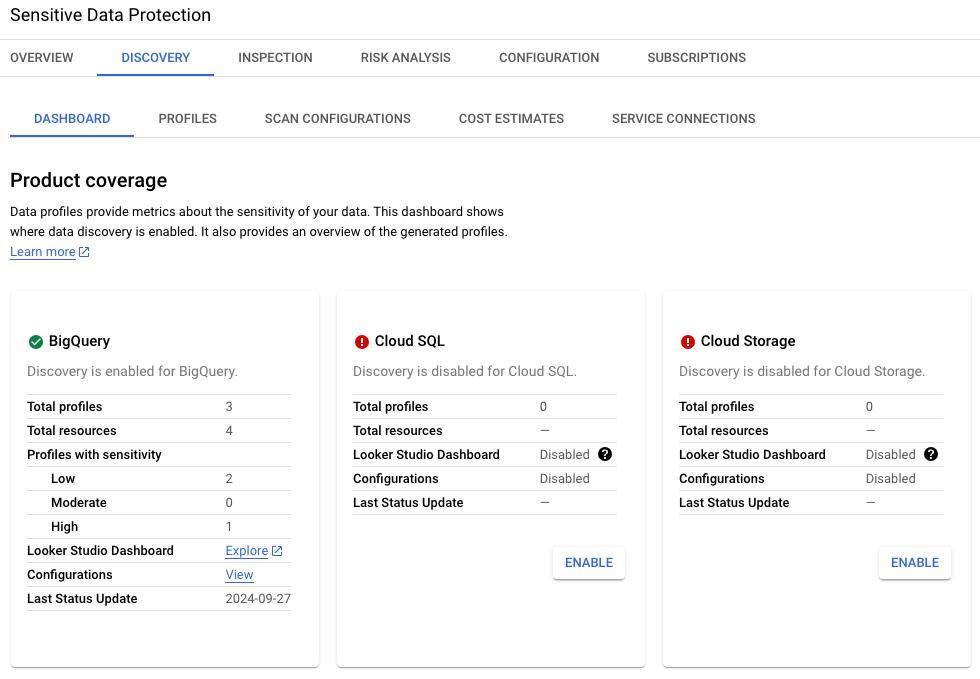
아래 이미지는 이 실습 환경에서 BigQuery에 대해 검색을 사용 설정한 주요 결과를 보여줍니다.이 실습 환경에 포함된 BigQuery 데이터에 대한 결과에서는 매우 민감한 정보인 미국 사회보장번호를 비롯한 여러 infoType이 있을 수 있다고 플래그되었습니다.
BigQuery에서 3개의 프로필이 식별되었습니다. 2개는 민감도가 낮은 프로필(검색 결과의 데이터 세트 1개와 손상된 자동차 이미지 메타데이터의 데이터 세트 1개)이고 1개는 민감도가 높은 프로필(자동차 구매자 세부정보를 포함하는 데이터 세트)입니다.
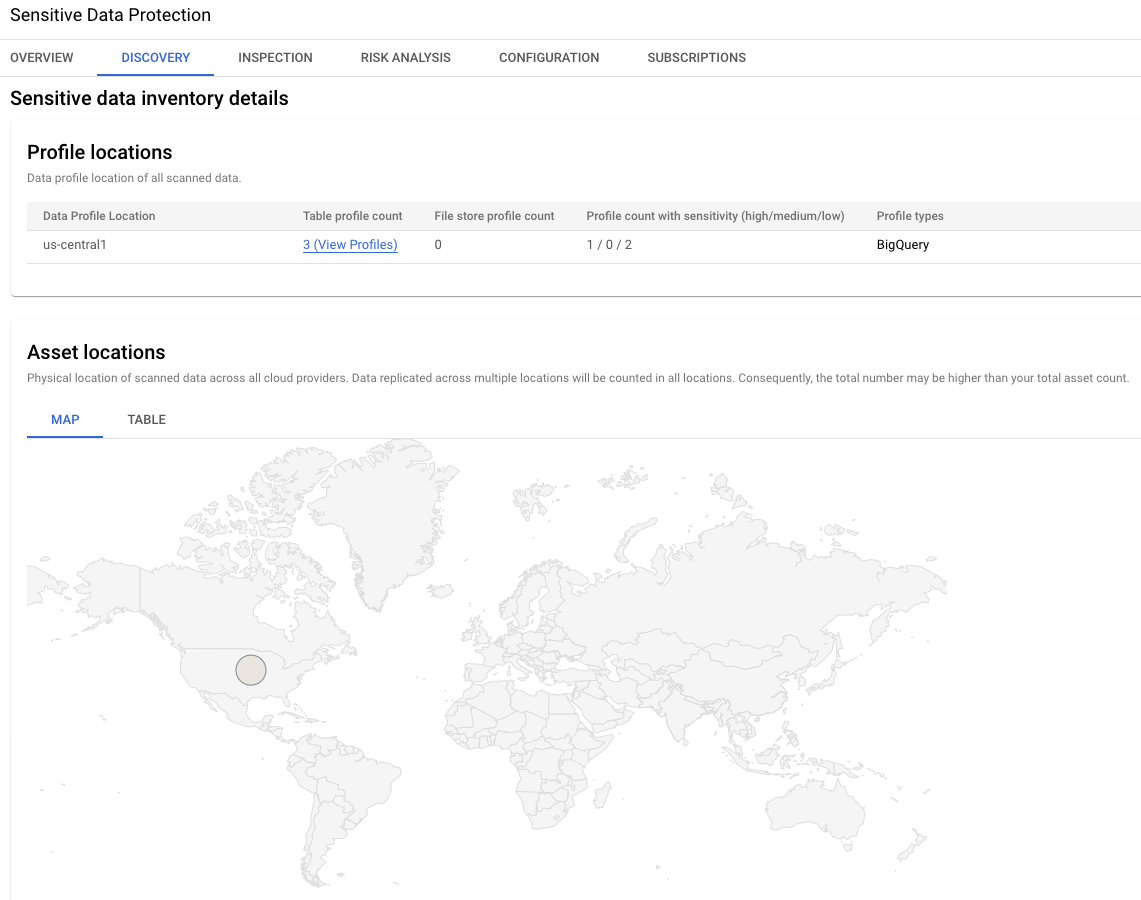
결과의 이 섹션에서는 데이터 프로필 3개의 글로벌 위치를 제공합니다. 이
예시에서는 둘 다 us-central1 리전에 있습니다.
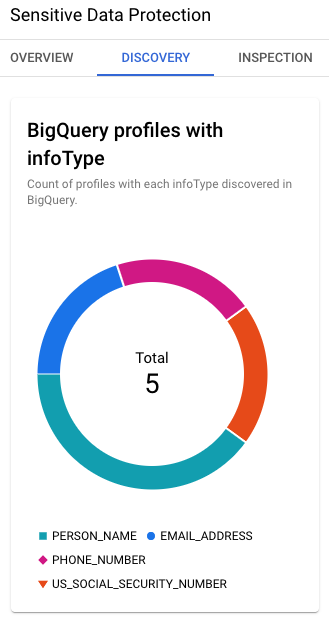
검색 결과는 BigQuery에서 식별된 주요 infoType(미국 사회보장번호, 이메일 주소, 이름 등)도 제공합니다.
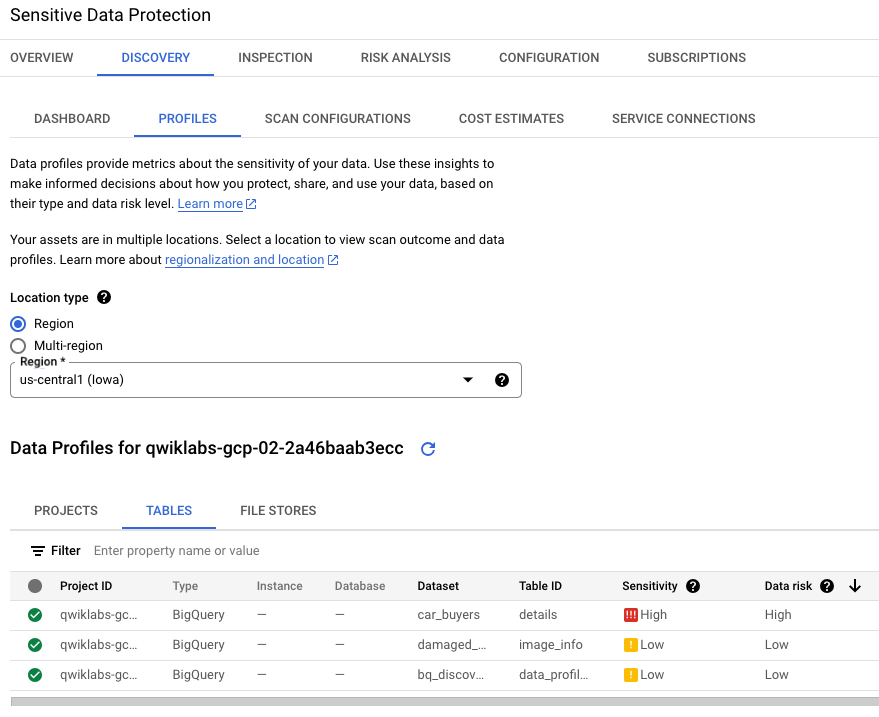
프로필 탭에서는 각 BigQuery 데이터 세트 이름의 민감도 및 위험 수준을 식별합니다. 하나는 민감도가 낮은 데이터 세트(작업의 출력을 수신하는 빈 버킷)이고 다른 하나는 민감도가 높은 데이터 세트(미국 사회보장번호를 비롯한 원시 데이터가 들어 있는 버킷)입니다.
이 실습 환경에서 프로필을 보려면 위치 유형으로
리전 >
IAM을 사용하면 조건부 역할 바인딩을 사용하여 특정 리소스에 연결된 민감도 태그를 기반으로 사용자에게 역할을 부여할 수 있습니다. 예를 들어 낮은 민감도로 태그된 BigQuery 데이터에만 사용자가 액세스하도록 권한을 부여할 수 있습니다. 이 경우 사용자는 태그되지 않은 BigQuery를 포함하여 낮은 민감도 태그가 없는 BigQuery에 더 이상 액세스할 수 없습니다.
이 작업에서는 먼저 이 실습 환경에서 Username 2에 부여된 기존 BigQuery 액세스 권한을 검토합니다. 그런 다음 낮은 민감도 데이터 태그를 기반으로 Username 2의 액세스 권한을 조건부로 업데이트하고, BigQuery 데이터 세트 중 하나에 낮은 민감도 태그를 수동으로 할당합니다. 마지막으로, 사용자 이름 2에 대해 업데이트된 BigQuery 액세스 권한을 테스트하여 조건부 액세스를 확인합니다.
이 섹션에서는 먼저 Username 2(
전체 솔루션(펼쳐서 모든 단계를 확인하세요)
Username 2로 다음 단계를 진행하여 Username 2에 부여된 기존 BigQuery 액세스 권한을 확인합니다.
Google Cloud 콘솔에서 탐색 메뉴(
탐색기 패널에서 프로젝트 ID(
다음과 같은 4개의 BigQuery 데이터 세트가 있습니다.
이 섹션에서는 Username 1(
전체 솔루션(펼쳐서 모든 단계를 확인하세요)
Google Cloud 콘솔에서 탐색 메뉴 (
Username 2(
뷰어 역할의 행을 찾아서 역할 삭제(휴지통 아이콘)를 클릭합니다.
다른 역할 추가를 클릭합니다.
역할 선택에서 기본 > 탐색자를 선택합니다.
BigQuery 데이터 뷰어 역할의 행을 찾아서 IAM 조건 추가를 클릭합니다.
제목으로 Low Sensitivity Data Access Only를
입력합니다.
조건 작성 도구에서 조건 유형 1에 대해 태그를 선택하고 작업자에 대해 값이 있음을 선택합니다.
값 경로의 경우 작업 3에서 사용한 낮은 민감도 리소스의 태그 값을 입력합니다.
도움이 필요하면 힌트를 펼쳐 태그 값을 확인하세요.
이 섹션에서는 Username 1(
전체 검색 스캔은 완료하는 데 시간이 걸리므로 아직 민감도 태그로 태그된 BigQuery 데이터 세트가 없습니다.
조건부 액세스를 테스트하기 위해, 민감한 정보가 포함되어 있지 않은 damaged_car_image_info라는 BigQuery 데이터 세트에 낮은 민감도 태그를 수동으로 할당합니다.
Google Cloud 콘솔에서 탐색 메뉴(
탐색기 패널에서 프로젝트 ID(
damaged_car_image_info를 클릭하여 데이터 세트 정보 탭을 열고 세부정보 수정(연필 아이콘)을 클릭합니다.
태그에서 범위 선택 > 현재 프로젝트 선택을 클릭합니다.
다음 세부정보를 선택합니다.
| 속성 | 값 |
|---|---|
| 키 1 | sensitivity-level |
| 값 1 | low |
이 섹션에서는 마지막으로 Username 2(
전체 솔루션(펼쳐서 모든 단계를 확인하세요)
Username 2로 다음 단계를 진행하여 Username 2에 부여된 조건부 BigQuery 액세스 권한을 확인합니다.
탐색 메뉴 (
데이터 탐색기 패널에서 프로젝트 ID(
IAM 역할이 적절한 조건으로 업데이트된 후에는 BigQuery 데이터 세트가 하나만 표시됩니다. 낮은 민감도 태그가 있는 데이터가 세트가 이 하나밖에 없기 때문입니다.
내 진행 상황 확인하기를 클릭하여 목표를 확인합니다.
참고: 앞서 언급한 것처럼 구성 스캔이 시작된 후 전체 결과를 사용할 수 있게 되기까지 다소 시간이 걸릴 수 있습니다.
다른 사용자에게 조건부 액세스 권한을 부여하고 테스트하는 동안 조금 시간이 지났으니 이제 Looker 대시보드에서 검색 스캔으로 생성된 어느 정도의 결과를 볼 수 있을 것입니다.
이 섹션에서는 먼저 Username 1(
새 사용자로 전환하는 데 도움이 필요하면 아래의 힌트를 펼치세요.
전체 솔루션(펼쳐서 모든 단계를 확인하세요)
Sensitive Data Protection 개요 페이지로 돌아갑니다.
검색 > 스캔 구성 탭에서 BigQuery Discovery 행을 찾습니다. Data Studio 아래에서 이 행의 Looker를 클릭합니다.
승인 요청 중이 표시되면 승인을 클릭합니다.
qwiklabs.net의 계정 선택 대화상자 창에서
개요를 검토합니다.
데이터 위험, 데이터 민감도, 애셋 유형과 같은 주요 정보가 요약된 데이터 타일이 있습니다.
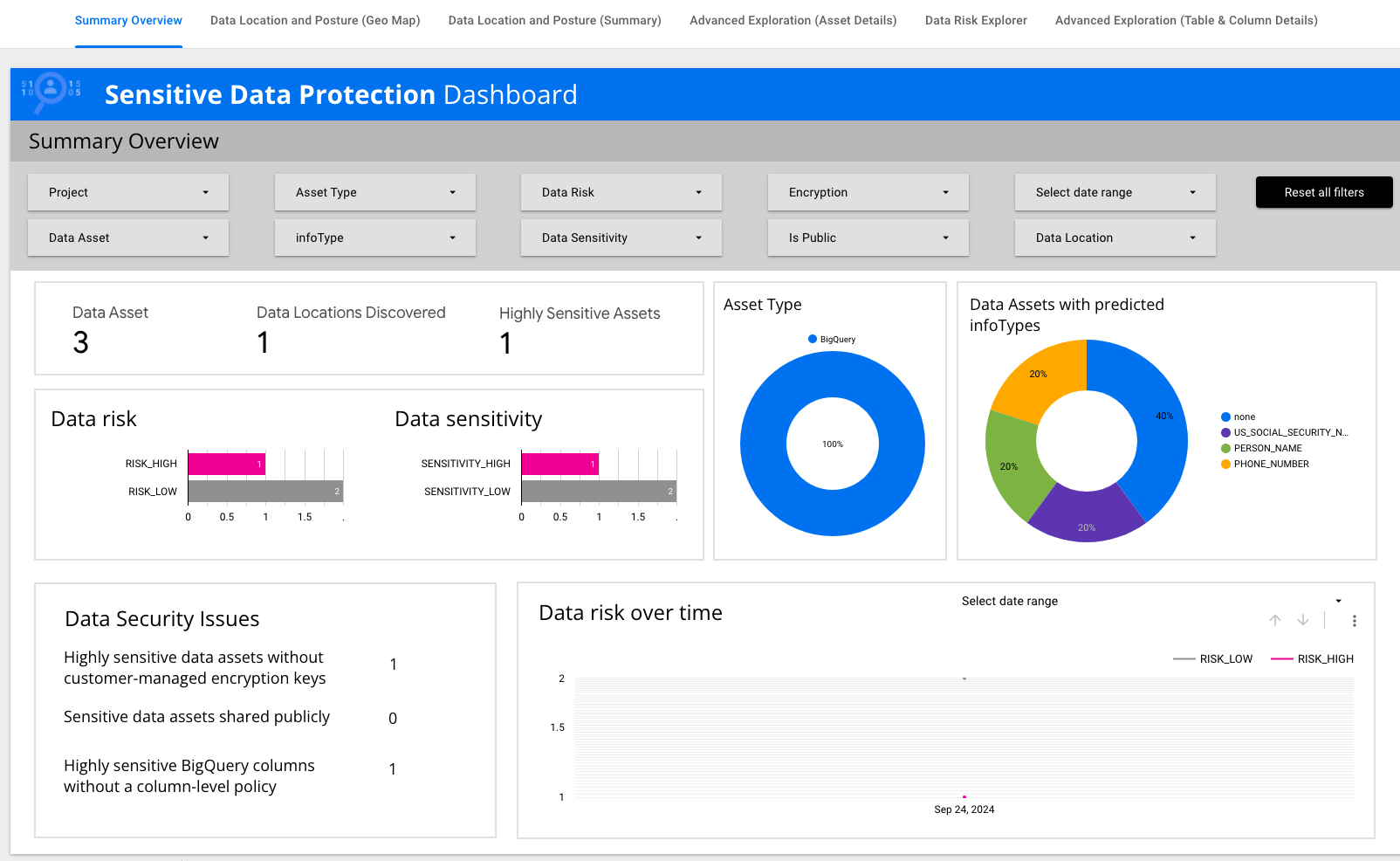
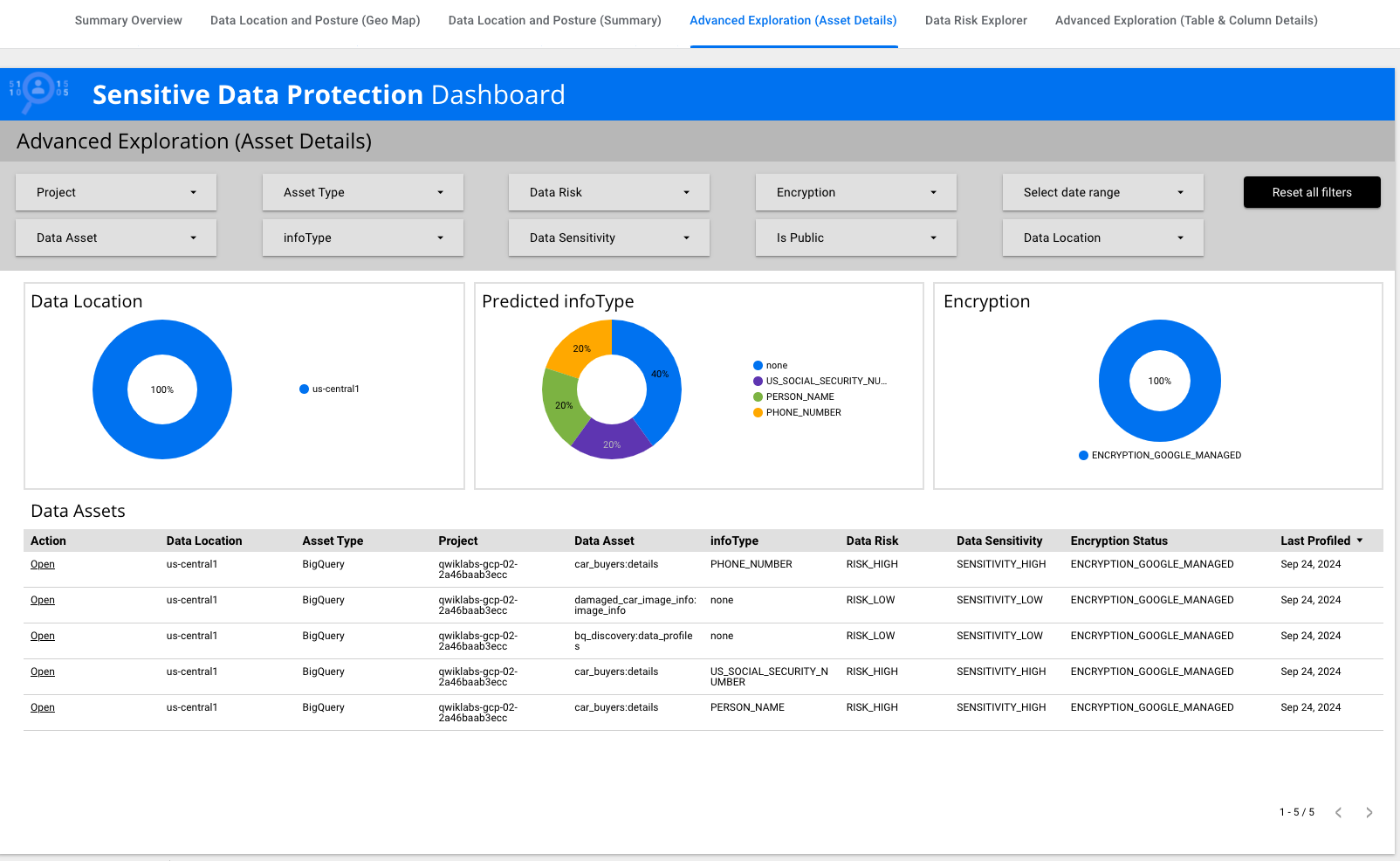
고급 탐색 분석(애셋 세부정보)을 클릭합니다.
infoType이 US_SOCIAL_SECURITY_NUMBER인 행을 찾습니다.
작업에서 해당 행의 열기를 클릭합니다.
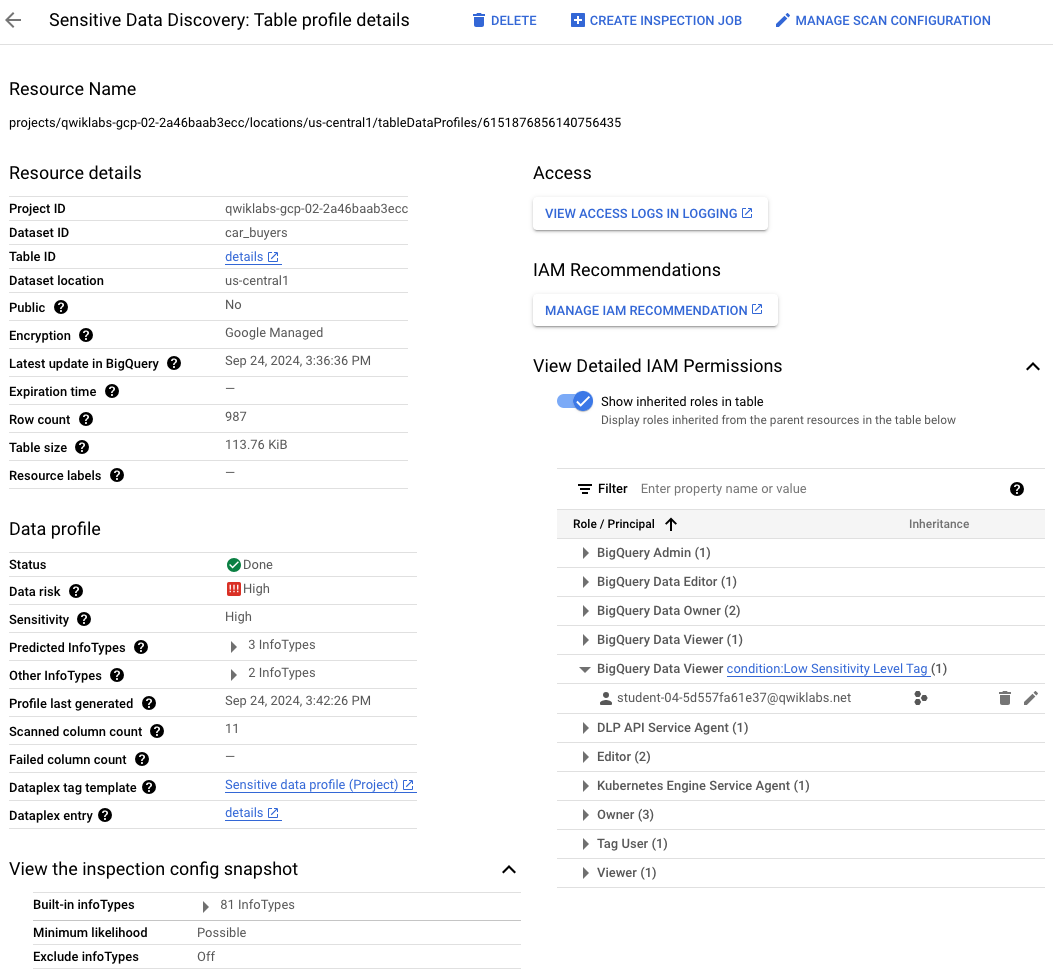
민감한 데이터 검색: 파일 스토어 프로필 세부정보라는 제목의 페이지가 열리면 검토합니다.
IAM 권한을 포함하여 스캔된 리소스에 대한 많은 세부정보가 있는 것을 볼 수 있습니다.
자세한 IAM 권한 보기 옆의 화살표를 펼칩니다.
BigQuery 뷰어 옆의 화살표를 펼칩니다.
다른 사용자(
이 실습에서는 일시중지 모드에서 BigQuery에 대해 검색 스캔 구성을 만들었습니다. 그런 다음 BigQuery의 민감한 정보를 플래그하는 태그를 생성하고 생성된 태그를 자동 스캔에 사용하도록 검색 스캔 구성을 업데이트했습니다. 마지막으로, 생성된 태그를 사용하여 추가 사용자에게 BigQuery 데이터에 대한 조건부 액세스 권한을 부여했습니다.
BigQuery의 Sensitive Data Protection에 대해 자세히 알아보려면 다음 리소스를 확인하세요.
Google Cloud 기술을 최대한 활용하는 데 도움이 됩니다. Google 강의에는 빠른 습득과 지속적인 학습을 지원하는 기술적인 지식과 권장사항이 포함되어 있습니다. 기초에서 고급까지 수준별 학습을 제공하며 바쁜 일정에 알맞은 주문형, 실시간, 가상 옵션이 포함되어 있습니다. 인증은 Google Cloud 기술에 대한 역량과 전문성을 검증하고 입증하는 데 도움이 됩니다.
설명서 최종 업데이트: 2024년 11월 18일
실습 최종 테스트: 2024년 11월 18일
Copyright 2026 Google LLC. All rights reserved. Google 및 Google 로고는 Google LLC의 상표입니다. 기타 모든 회사명 및 제품명은 해당 업체의 상표일 수 있습니다.



현재 이 콘텐츠를 이용할 수 없습니다
이용할 수 있게 되면 이메일로 알려드리겠습니다.

감사합니다
이용할 수 있게 되면 이메일로 알려드리겠습니다.


한 번에 실습 1개만 가능
모든 기존 실습을 종료하고 이 실습을 시작할지 확인하세요.
실습을 시작하려면 이 간단한 단계를 완료하세요.