GSP183

Informações gerais
O Compute Engine é apenas um dos recursos que o Google Cloud oferece.
Objetivos
Neste laboratório, você vai configurar um ambiente de desenvolvimento em
Python no Google Cloud usando o Compute Engine para criar uma máquina virtual
(VM) e instalando bibliotecas para o desenvolvimento de software.
Suas tarefas serão as seguintes:
- Provisionar uma instância do Compute Engine.
- Conectar-se à instância usando SSH.
- Instalar uma biblioteca Python na instância
- Verificar a instalação do software.
Google Cloud
O Google Cloud consiste em um conjunto de recursos físicos, como computadores
e unidades de disco rígido, e recursos virtuais, como máquinas virtuais (VMs),
localizados nos data centers do Google por todo o mundo. Cada data center está
em uma região geográfica diferente: na região central dos EUA, na Europa
Ocidental e na Ásia Oriental. Cada região é formada por zonas isoladas umas
das outras. Uma letra é adicionada ao nome da região para indicar a zona. Por
exemplo, asia-east1-a é o nome da zona "a" no leste da Ásia.
Essa distribuição dos recursos oferece muitos benefícios porque permite
redundância, em caso de falhas, e diminui a latência, já que os recursos estão
instalados perto dos clientes. Ela também exige a criação de regras para o uso
dos recursos em conjunto.
Projetos
Todos os recursos do Google Cloud que você alocar e usar precisam pertencer a
um projeto. Pense no projeto como a entidade organizadora do que você está
criando.
Ele contém as configurações, as permissões e outros metadados que descrevem os
aplicativos.
Os recursos de um único projeto podem facilmente trabalhar juntos, por
exemplo, comunicando-se por uma rede interna, sujeita às regras de regiões e
zonas. Eles ficam isolados dos recursos em outros projetos, e só podem ser
interconectados usando uma conexão de rede externa.
Todo projeto do Google Cloud tem um:
- Nome do projeto, fornecido por você.
- ID do projeto, que você ou o Google Cloud pode providenciar.
- Número do projeto, providenciado pelo Google Cloud.
Ao trabalhar com o Google Cloud, você vai usar esses identificadores em
determinadas linhas de comando e chamadas de API. A captura de tela a seguir
mostra o nome, o código e o número de um projeto:
O console do Cloud mostra o ID e o nome do projeto
Neste exemplo:
- Example Project é o nome do projeto,
- example-id é o ID do projeto.
- 123456789012 é o número do projeto.
Cada ID de projeto é exclusivo no Google Cloud. Depois de ter criado um
projeto, ele pode ser excluído, mas o ID dele jamais poderá ser reutilizado.
Quando o faturamento está ativado, cada projeto é associado a uma conta de
faturamento. Vários projetos podem ter o uso do recurso faturado na mesma
conta.
Um projeto funciona como um namespace. Todos os recursos dentro de cada
projeto precisam ter um nome exclusivo, mas geralmente é possível ter recursos
com o mesmo nome em projetos diferentes. Alguns nomes de recurso precisam ser
globalmente exclusivos. Consulte a documentação do recurso para saber mais.
Neste laboratório, você vai provisionar uma máquina virtual (VM) do Compute
Engine e instalar bibliotecas para desenvolvimento de software em Python no
Google Cloud.
Maneiras de interagir com os serviços
O Google Cloud oferece três maneiras básicas de interagir com os serviços e
recursos.
-
Console do Cloud: uma interface gráfica do usuário baseada na Web que você
pode usar para gerenciar seus recursos e projetos do Google Cloud.
-
Interface de linha de comando:
-
SDK Cloud: fornece a ferramenta de linha de comando gcloud, que permite
o acesso aos comandos necessários.
-
Cloud Shell: um ambiente shell interativo para Google Cloud baseado no
navegador. É possível acessar o Cloud Shell no console do Google Cloud.
Caso você prefira trabalhar em uma janela do terminal, o SDK Cloud
oferece a ferramenta de linha de comando gcloud, que permite o acesso
aos comandos necessários. A ferramenta gcloud pode ser usada para
gerenciar o fluxo de trabalho de desenvolvimento e os recursos do Google
Cloud. Consulte a referência do gcloud para ver a lista completa de
comandos disponíveis.
-
Bibliotecas de clientes: o SDK Cloud inclui bibliotecas de clientes que
permitem criar e gerenciar recursos com facilidade. As bibliotecas de
cliente do Google Cloud exibem APIs para fornecer acesso às funções de
gerenciamento de recursos e serviços. Use também as bibliotecas de
clientes de APIs do Google para acessar APIs de produtos como Google Maps,
Google Drive e YouTube.
Instalação
Antes de clicar no botão Começar o Laboratório
Leia estas instruções. Os laboratórios são cronometrados e não podem ser pausados. O timer é ativado quando você clica em Iniciar laboratório e mostra por quanto tempo os recursos do Google Cloud vão ficar disponíveis.
Este laboratório prático permite que você realize as atividades em um ambiente real de nuvem, e não em uma simulação ou demonstração. Você vai receber novas credenciais temporárias para fazer login e acessar o Google Cloud durante o laboratório.
Confira os requisitos para concluir o laboratório:
- Acesso a um navegador de Internet padrão (recomendamos o Chrome).
Observação: para executar este laboratório, use o modo de navegação anônima (recomendado) ou uma janela anônima do navegador. Isso evita conflitos entre sua conta pessoal e de estudante, o que poderia causar cobranças extras na sua conta pessoal.
- Tempo para concluir o laboratório: não se esqueça que, depois de começar, não será possível pausar o laboratório.
Observação: use apenas a conta de estudante neste laboratório. Se usar outra conta do Google Cloud, você poderá receber cobranças nela.
Como iniciar seu laboratório e fazer login no console do Google Cloud
-
Clique no botão Começar laboratório. Se for preciso pagar por ele, uma caixa de diálogo vai aparecer para você selecionar a forma de pagamento.
À direita, você encontra o painel Configuração e acesso ao laboratório com as seguintes informações:
- O botão Abrir console do Google Cloud
- As credenciais temporárias (nome de usuário e senha) que você vai usar no laboratório
- Outros dados, se necessários
O timer do laboratório fica na parte de cima da página e mostra o tempo restante.
-
Se você estiver usando o navegador Chrome, clique em Abrir console do Google Cloud ou clique com o botão direito do mouse e selecione Abrir link em uma janela anônima.
O laboratório ativa os recursos e depois abre a página "Login" em outra guia.
Dica: coloque as guias em janelas separadas lado a lado.
Observação: se aparecer a caixa de diálogo Escolher uma conta, clique em Usar outra conta.
-
Se necessário, copie o Nome de usuário abaixo e cole na caixa de diálogo Login.
{{{user_0.username | "Username"}}}
Você também encontra o nome de usuário no painel Configuração e acesso ao laboratório.
-
Clique em Avançar.
-
Copie a Senha abaixo e cole na caixa de diálogo Olá!.
{{{user_0.password | "Password"}}}
Você também encontra a senha no painel Configuração e acesso ao laboratório.
-
Clique em Avançar.
Importante: você precisa usar as credenciais fornecidas no laboratório, e não as da sua conta do Google Cloud.
Observação: se você usar sua própria conta do Google Cloud neste laboratório, talvez receba cobranças adicionais.
-
Acesse as próximas páginas:
- Aceite os Termos e Condições.
- Não adicione opções de recuperação nem autenticação de dois fatores (porque essa é uma conta temporária).
- Não se inscreva em testes sem custo financeiro.
Depois de alguns instantes, o console do Google Cloud será aberto nesta guia.
Observação: para acessar os produtos e serviços do Google Cloud, clique no Menu de navegação ou digite o nome do serviço ou produto no campo Pesquisar.

Tarefa 1: crie uma instância de máquina virtual do Compute Engine
Nesta seção, você vai usar o console do Cloud para provisionar uma nova
instância de VM do Compute Engine.
Crie e conecte-se a uma máquina virtual
-
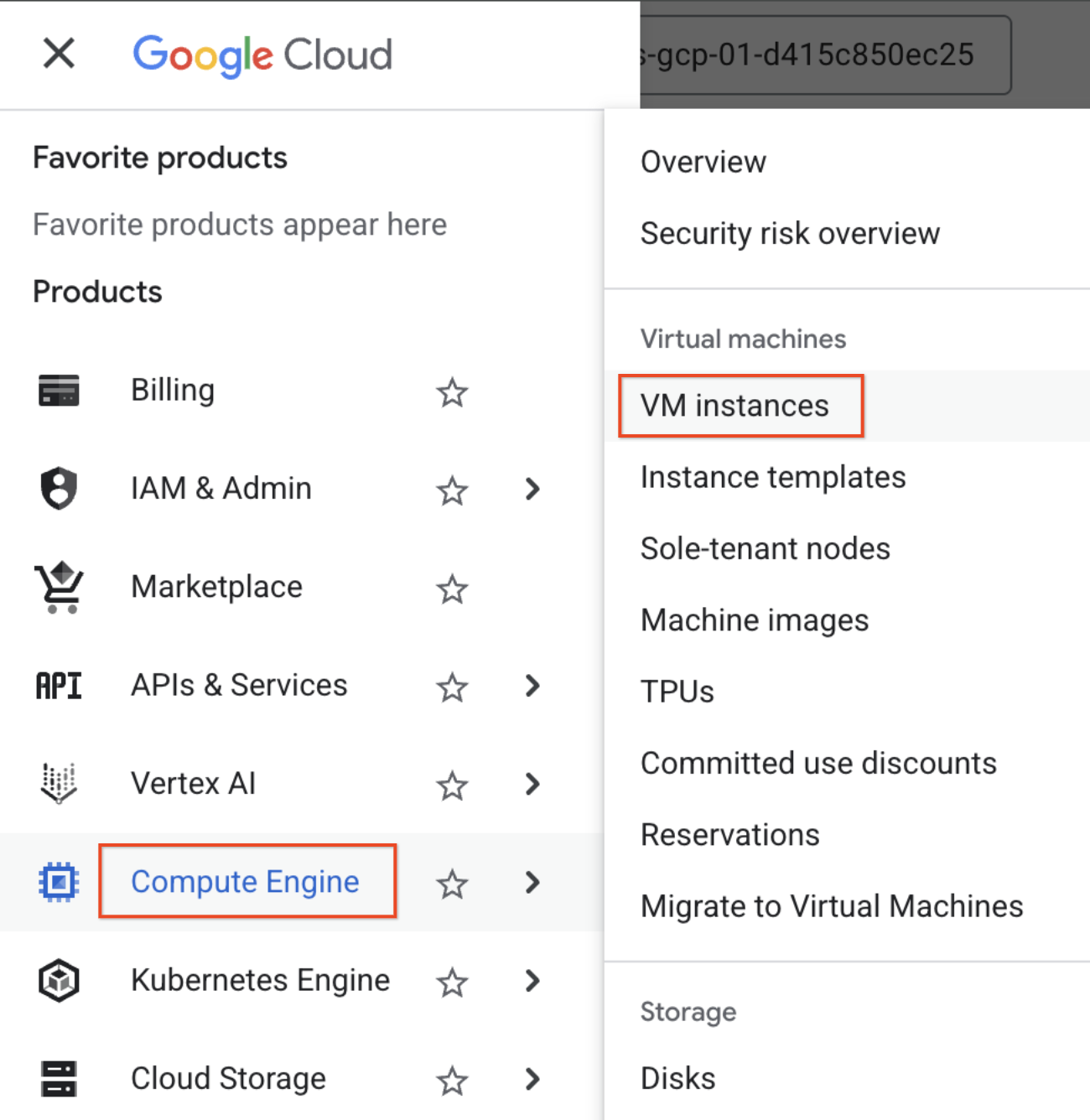
No Console, clique em Menu de navegação >
Compute Engine > Instâncias de VM.
-
Na página Instâncias de VM, clique em
Criar instância.
-
Na página Criar uma instância, para
Nome digite dev-instance, e selecione a
Região como
e a Zona como
.
Observação: regiões e zonas
O Google Cloud oferece produtos e serviços em diversas localizações geográficas, chamadas de regiões.
Cada região tem várias zonas. As zonas estão isoladas umas das outras no que diz respeito a energia e conectividade com a Internet.
-
Na seção Configuração da máquina, selecione
E2 como a Série.
-
Na seção Identidade e acesso à API, clique em
Permitir acesso completo a todas as APIs do Cloud.
-
Na seção Firewall, ative
Permitir tráfego HTTP.
-
Não altere as outras configurações e clique em Criar.
Observação: o provisionamento e iniciação da VM pode demorar cerca de 20 minutos.
Teste a tarefa concluída
Clique em Verificar meu progresso para conferir a tarefa
realizada. Se você concluiu a tarefa, receberá uma pontuação de avaliação.
Crie uma instância de máquina virtual do Compute Engine
-
Na página Instâncias de VM, na linha
dev-instance, clique em SSH.
Isso iniciará uma sessão SSH hospedada no navegador. Se você tem um bloqueador
de pop-ups, talvez precise clicar duas vezes.
Não é necessário configurar nem gerenciar chaves SSH.
Instale software na instância de VM
-
Para atualizar a lista de pacotes Debian na sessão SSH, execute o seguinte
comando:
sudo apt-get update
-
Para instalar o Git, execute o seguinte comando:
sudo apt-get install git
Quando solicitado, digite Y para continuar, aceitando o uso
de espaço extra em disco.
-
Para instalar o Python, execute o seguinte comando:
sudo apt-get install python3-setuptools python3-dev build-essential
Novamente, quando solicitado, digite Y para continuar,
aceitando o uso de espaço extra em disco.
-
Para instalar o pip, execute o seguinte comando:
curl https://bootstrap.pypa.io/get-pip.py -o get-pip.py
sudo python3 get-pip.py --break-system-packages
Teste a tarefa concluída
Clique em Verificar meu progresso para conferir a tarefa
realizada. Se você concluiu a tarefa, receberá uma pontuação de avaliação.
Instale o software e configure a instância de VM
Tarefa 2: configure a VM para executar o software de aplicativo
Nesta seção, você verifica a instalação do software na VM e executa um exemplo
de código.
Verifique a instalação do Python
-
Ainda na janela do SSH, verifique a instalação ao conferir a versão do pip
e Python:
python3 --version
pip3 --version
A saída fornece a versão do Python e pip que você instalou.
-
Faça o download dos recursos do laboratório:
gcloud storage cp -r gs://{{{project_0.startup_script.assets_bucket|PROJECT_ID-assets}}}/devenv .
-
Mude o diretório de trabalho:
cd devenv
-
Execute um servidor da Web simples:
sudo python3 server.py
-
Volte para a lista de instâncias de VMs do console do Cloud (Menu de navegação
> Compute Engine > Instâncias de VM) e
clique no Endereço IP externo da
dev-instance.
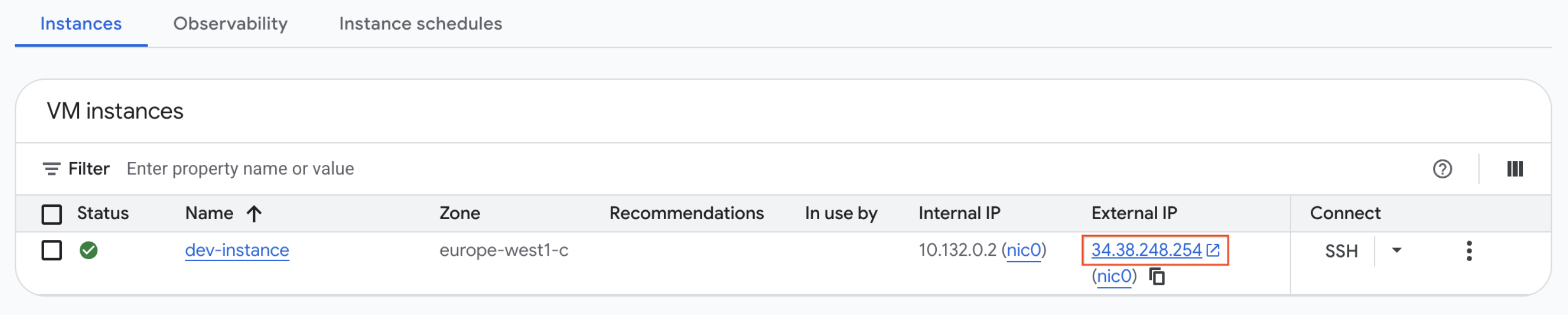
Isso vai abrir um navegador com a mensagem Hello GCP dev! do
Python.
Teste a tarefa concluída
Clique em Verificar meu progresso para conferir a tarefa
realizada. Se você concluiu a tarefa, receberá uma pontuação de avaliação.
Execute o software de aplicativo para receber uma confirmação de conclusão
-
Volte para a janela do SSH e interrompa o aplicativo pressionando
Ctrl+C.
-
Instale os pacotes do Python necessários para listar as instâncias de VM
do Compute Engine:
sudo pip3 install -r requirements.txt --break-system-packages
-
Agora, liste sua instância no Cloud Shell. Digite o seguinte comando para
executar um aplicativo Python simples que lista as instâncias do Compute
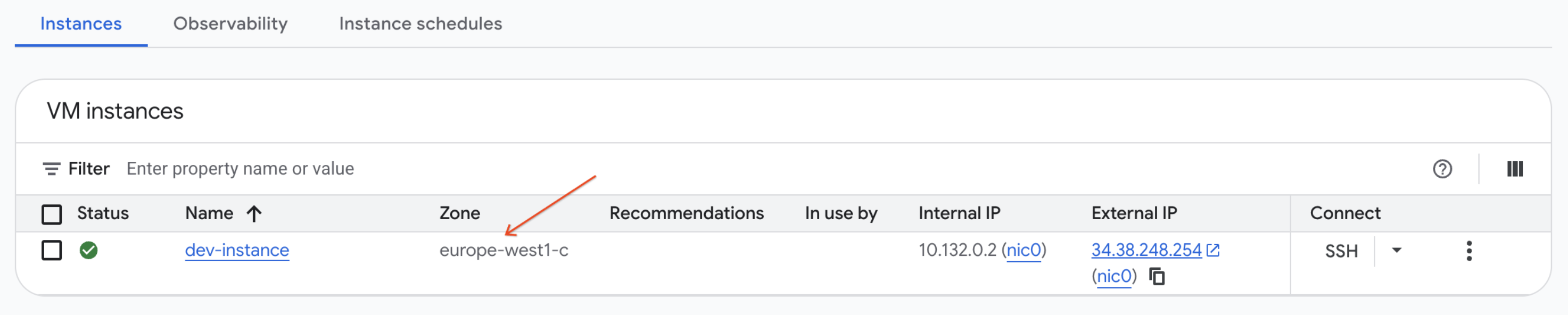
Engine. Substitua <PROJECT_ID> pelo seu ID do projeto e
<YOUR_VM_ZONE> é a região que você especificou quando
criou sua VM. Encontre esses valores na página de instâncias de VM do
console:
python3 list-gce-instances.py <PROJECT_ID> --zone=<YOUR_VM_ZONE>
O nome da sua instância aparecerá na janela do terminal SSH.
Exemplo de saída:
Instance in project qwiklabs-gcp-04-bcdd9ef8f952 and zone "{{{project_0.default_zone|ZONE}}}":
- dev-instance
Teste seu conhecimento
Responda às perguntas de múltipla escolha abaixo para reforçar sua compreensão
dos conceitos abordados neste laboratório. Use tudo o que você aprendeu até
aqui.
Parabéns!
Com isso, concluímos o laboratório autoguiado, Desenvolvimento de aplicativos:
como configurar um ambiente de desenvolvimento – Python. Você configurou um
ambiente de desenvolvimento em Python no Google Cloud!
Próximas etapas / Saiba mais
Saiba mais sobre o
Desenvolvimento de aplicativos no Google Cloud
e Python no Google Cloud.
Manual atualizado em 5 de abril de 2024
Laboratório testado em 5 de abril de 2024
Copyright 2026 Google LLC. Todos os direitos reservados. Google e o logotipo do Google são marcas registradas da Google LLC. Todos os outros nomes de produtos e empresas podem ser marcas registradas das respectivas empresas a que estão associados.








