始める前に
- ラボでは、Google Cloud プロジェクトとリソースを一定の時間利用します
- ラボには時間制限があり、一時停止機能はありません。ラボを終了した場合は、最初からやり直す必要があります。
- 画面左上の [ラボを開始] をクリックして開始します

Create a Compute Engine instance
/ 25
Add Apache2 HTTP Server to your instance
/ 25
Get a success response over External IP of VM instance
/ 25
Create an uptime check and alerting policy.
/ 25
Create a Compute Engine instance
/ 25
Add Apache2 HTTP Server to your instance
/ 25
Get a success response over External IP of VM instance
/ 25
Create an uptime check and alerting policy.
/ 25


Cloud Monitoring では、クラウドで実行されるアプリケーションのパフォーマンスや稼働時間、全体的な動作状況を確認できます。 Cloud Monitoring は、Google Cloud、Amazon Web Services、ホストされた稼働時間プローブ、アプリケーション計測手法、よく使われるさまざまなアプリケーション コンポーネント(Cassandra、Nginx、Apache ウェブサーバー、Elasticsearch など)から、指標、イベント、メタデータを収集します。これらのデータを取り込んでダッシュボード、グラフ、アラートを介して分析情報を提供します。Cloud Monitoring のアラート機能を Slack や PagerDuty などと統合すると、共同作業に便利です。
このラボでは、Google Cloud Ops エージェントをインストールして、インスタンスから情報を収集します。収集する情報には、サードパーティ アプリケーションの指標やログが含まれる場合があります。
このラボでは、次のタスクの実行方法について学びます。
こちらの説明をお読みください。ラボには時間制限があり、一時停止することはできません。タイマーは、Google Cloud のリソースを利用できる時間を示しており、[ラボを開始] をクリックするとスタートします。
このハンズオンラボでは、シミュレーションやデモ環境ではなく実際のクラウド環境を使って、ラボのアクティビティを行います。そのため、ラボの受講中に Google Cloud にログインおよびアクセスするための、新しい一時的な認証情報が提供されます。
このラボを完了するためには、下記が必要です。
[ラボを開始] ボタンをクリックします。ラボの料金をお支払いいただく必要がある場合は、表示されるダイアログでお支払い方法を選択してください。 右側の [ラボの設定とアクセス] パネルには、以下が表示されます。
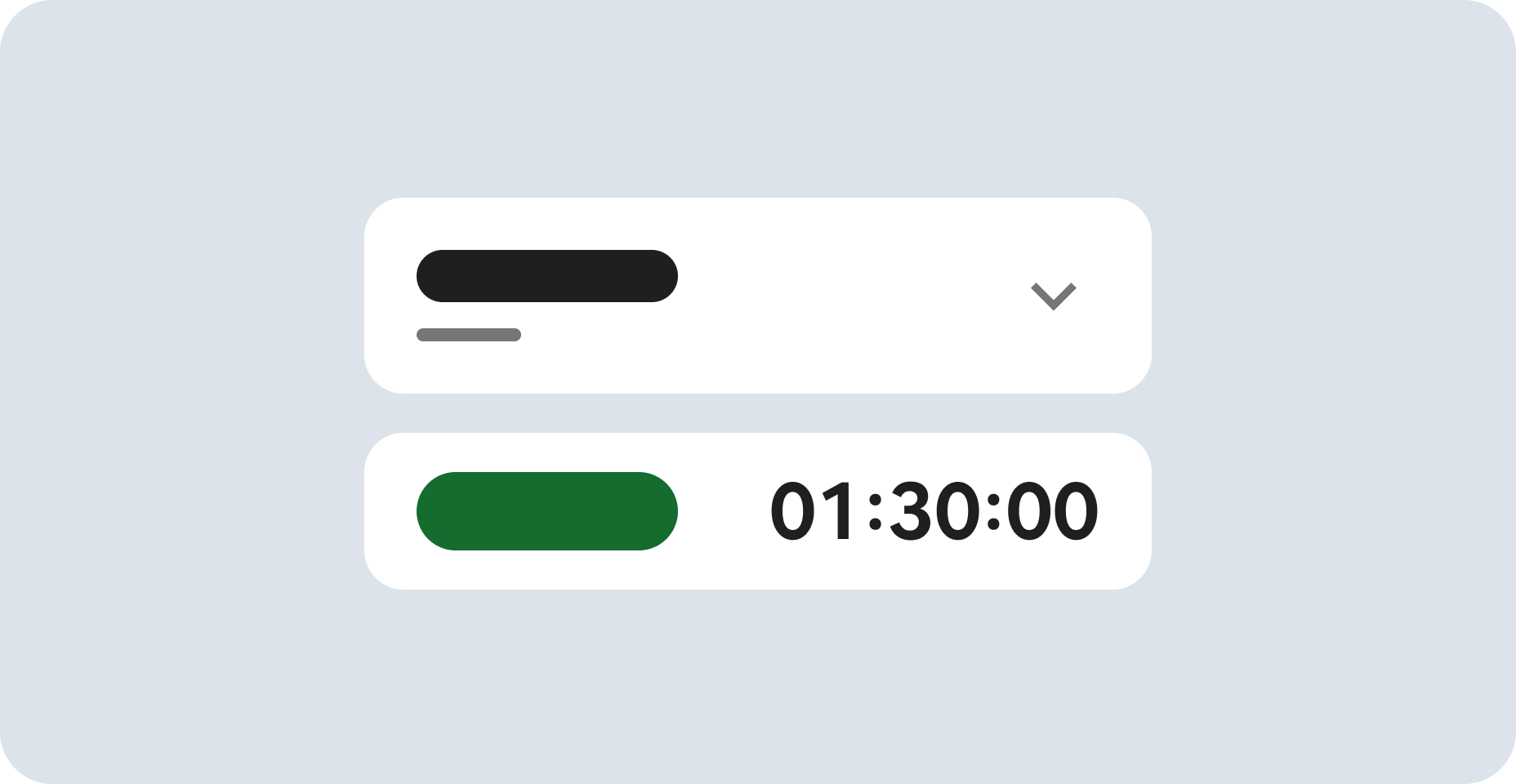
ラボのタイマーはページの上部に表示され、残り時間が示されます。
[Google Cloud コンソールを開く] をクリックします(Chrome ブラウザを使用している場合は、右クリックして [シークレット ウィンドウで開く] を選択します)。
ラボでリソースがスピンアップし、別のタブで [ログイン] ページが表示されます。
ヒント: タブをそれぞれ別のウィンドウで開き、並べて表示しておきましょう。
必要に応じて、下のユーザー名をコピーして、[ログイン] ダイアログに貼り付けます。
[ラボの設定とアクセス] パネルでもユーザー名を確認できます。
[次へ] をクリックします。
以下のパスワードをコピーして、[ようこそ] ダイアログに貼り付けます。
[ラボの設定とアクセス] パネルでもパスワードを確認できます。
[次へ] をクリックします。
その後のページはクリックして先に進みます。
しばらくすると、このタブで Google Cloud コンソールが開きます。

Cloud Shell は、開発ツールと一緒に読み込まれる仮想マシンです。5 GB の永続ホーム ディレクトリが用意されており、Google Cloud で稼働します。Cloud Shell を使用すると、コマンドラインで Google Cloud リソースにアクセスできます。
Google Cloud コンソールの上部にある「Cloud Shell をアクティブにする」アイコン 
ウィンドウで次の操作を行います。
接続した時点で認証が完了しており、プロジェクトに各自の Project_ID、
gcloud は Google Cloud のコマンドライン ツールです。このツールは、Cloud Shell にプリインストールされており、タブ補完がサポートされています。
出力:
出力:
gcloud ドキュメントの全文については、gcloud CLI の概要ガイドをご覧ください。
一部の Compute Engine リソースは、リージョン内やゾーン内に存在します。リージョンとは、リソースを実行できる特定の地理的なロケーションです。1 つのリージョンには 1 つ以上のゾーンがあります。
Cloud Shell で次の gcloud コマンドを実行して、ラボのデフォルトのリージョンとゾーンを設定します。
Cloud コンソールのナビゲーション メニュー(☰)で、[Compute Engine] > [VM インスタンス] をクリックし、[インスタンスを作成] をクリックします。
以下のフィールドを次のように指定し、他のフィールドはデフォルト値のままにします。
[マシンの構成] を参照します。
次のフィールドに値を入力します。
| フィールド | 値 |
|---|---|
| 名前 | lamp-1-vm |
| リージョン | |
| ゾーン | |
| シリーズ | E2 |
| マシン | e2-medium |
[OS とストレージ] をクリックします。
ブートディスクを選択します。
[ネットワーキング] をクリックします。
ファイアウォールの値を選択します。
すべてのセクションを設定したら、下にスクロールして [作成] をクリックし、新しい仮想マシン インスタンスを起動します。
数分してインスタンスが起動すると、緑色のチェックマークが表示されます。
下の [進行状況を確認] をクリックします。緑色のチェックマークが表示されれば成功です。
コンソールで、lamp-1-vm に対応する [SSH] をクリックして、インスタンスのターミナルを開きます。
SSH ウィンドウで次のコマンドを実行し、Apache2 HTTP Server をセットアップします。
下の [進行状況を確認] をクリックします。緑色のチェックマークが表示されれば成功です。
lamp-1-vm インスタンスの [外部 IP] をクリックして、このインスタンスの Apache2 のデフォルトのページを表示します。外部 IP] 列が見つからない場合は、右下にある [列表示オプション] アイコンをクリックし、[外部 IP] チェックボックスをオンにして、[OK] をクリックします。下の [進行状況を確認] をクリックします。緑色のチェックマークが表示されれば成功です。
Google Cloud プロジェクトに関連付けられた Monitoring の指標スコープを設定します。次の手順に沿って、Monitoring を無料でお試しいただける新しいアカウントを作成します。
 ) > [Monitoring] をクリックします。
Monitoring の [概要] ページが開いたら、指標スコープのプロジェクトの準備は完了です。
Google Cloud Ops エージェントは、Compute Engine インスタンスから指標とログを収集し、指標を Cloud Monitoring に、ログを Cloud Logging に送信します。デフォルトでは、Ops エージェントは CPU、メモリ、ディスク、ネットワーク、プロセスの指標などのテレメトリーとシステムログを収集します。詳細については、Ops エージェントのドキュメントをご覧ください。
続行を確認するメッセージが表示されたら、Y キーを押します。
VM インスタンスの SSH ターミナルで次のコマンドを実行して、Ops エージェントが想定どおりに実行されていることを確認します。
q キーを押してステータスを終了します。
稼働時間チェックでは、リソースが常にアクセス可能かどうかを確認します。練習のために、稼働時間チェックを作成して VM が稼働していることを確認します。
Cloud コンソールの左側のメニューで [稼働時間チェック] をクリックし、[稼働時間チェックを作成] をクリックします。
[プロトコル] で [HTTP] を選択します。
[リソースの種類] で [URL] を選択します。
[ホスト名] には、VM の外部 IP を使用します。
[確認頻度] で [1 分] を選択します。
[続行] をクリックします。
[回答の検証] で、デフォルト値をそのままにして [続行] をクリックします。
[アラートと通知] で、デフォルト値をそのままにして [続行] をクリックします。
[タイトル] に「Lamp Uptime Check」と入力します。
[テスト] をクリックして、稼働時間チェックがリソースに接続できることを確認します。
緑色のチェックマークが表示されたら、問題なく接続できています。
[作成] をクリックします。
構成した稼働時間チェックがアクティブになるには、少し時間がかかります。ラボを続行し、後で結果を確認します。待っている間に、別のリソースのアラート ポリシーを作成します。
Cloud Monitoring を使用して 1 つ以上のアラート ポリシーを作成します。
左側のメニューで [アラート] をクリックし、[+ポリシーを作成] をクリックします。
[指標を選択] プルダウンをクリックします。[アクティブ] チェックボックスをオフにします。
[リソース名または指標名でフィルタ] に「Network traffic」と入力し、[VM インスタンス] > [インターフェース] の順にクリックします。Network traffic(agent.googleapis.com/interface/traffic)を選択して [適用] をクリックします。その他のフィールドはすべてデフォルト値のままにします。
[次へ] をクリックします。
[しきい値の位置] で [しきい値より上] を選択し、[しきい値] に「500」と入力します。[詳細オプション] > [再テスト ウィンドウ] で [1 分] を選択して [次へ] をクリックします。
[通知チャンネル] の横にあるプルダウン矢印をクリックし、[通知チャンネルを管理] をクリックします。
[通知チャンネル] ページが新しいタブで開きます。
ページを下方向にスクロールし、[メール] で [新規追加] をクリックします。
[メール チャンネルの作成] ダイアログ ボックスで、[メールアドレス] フィールドに個人メールアドレスを入力し、[表示名] に表示名を入力します。
[保存] をクリックします。
[アラート ポリシーの作成] タブに戻ります。
[通知チャンネル] をもう一度クリックし、[更新] アイコンをクリックして、前の手順で入力した表示名が表示されている状態にします。
必要に応じて [通知チャンネル] をもう一度クリックし、使用する [表示名] を選択して [OK] をクリックします。
ドキュメントにメッセージを追加します。このメッセージは、メール通知アラートに含まれます。
[アラート名] に「Inbound Traffic Alert」と入力します。
[次へ] をクリックします。
アラートを確認して [ポリシーを作成] をクリックします。
これでアラートが作成されました。システムによってアラートがトリガーされるのを待つ間、ダッシュボードとグラフを作成し、Cloud Logging を確認します。
下の [進行状況を確認] をクリックします。緑色のチェックマークが表示されれば成功です。
Cloud Monitoring で収集された指標は、ユーザー独自のグラフやダッシュボードに表示できます。このセクションでは、ラボの指標を表すグラフと、カスタム ダッシュボードを作成します。
左側のメニューで、[ダッシュボード] を選択し、[+ カスタム ダッシュボードを作成する] を選択します。
ダッシュボードに「Cloud Monitoring LAMP Qwik Start Dashboard」という名前を付けます。
[+ ウィジェットを追加] をクリックします。
[ウィジェットを追加] の [可視化] で、[線] オプションを選択します。
ウィジェットのタイトルを「CPU Load」とします。
[指標を選択] プルダウンをクリックします。[アクティブ] チェックボックスをオフにします。
[リソース名または指標名でフィルタ] に「CPU load (1m)」と入力し、[VM インスタンス] > [CPU] の順にクリックします。CPU load (1m) を選択して [適用] をクリックします。その他のフィールドはすべてデフォルト値のままにします。タブを更新してグラフを表示します。
[+ ウィジェットを追加] をクリックし、[ウィジェットを追加] の [可視化] で [線] オプションを選択します。
このウィジェットのタイトルを「Received Packets」とします。
[指標を選択] プルダウンをクリックします。[アクティブ] チェックボックスをオフにします。
[リソース名または指標名でフィルタ] に「Received packets」と入力し、[VM インスタンス] > [インスタンス] の順にクリックします。Received packets を選択して [適用] をクリックします。タブを更新してグラフを表示します。
他のフィールドはデフォルト値のままにします。グラフのデータが表示されます。
Cloud Monitoring と Cloud Logging は緊密に統合されています。ラボのログを確認しましょう。
ナビゲーション メニュー > [ロギング] > [ログ エクスプローラ] を選択します。
表示するログを選択します。ここでは、このラボの最初に作成した lamp-1-vm インスタンスのログを選択します。
[すべてのリソース] をクリックします。
リソースのプルダウン メニューで、[VM インスタンス] > [lamp-1-vm] を選択します。
[適用] をクリックします。
結果のセクションに、VM インスタンスのログが表示されます。
Cloud Monitoring と Cloud Logging で VM インスタンスの変更が反映されることを確認するには、1 つのブラウザ ウィンドウでインスタンスに変更を加え、まず Cloud Monitoring で何が起こるかを確認し、その後 Cloud Logging ウィンドウで確認します。
新しいブラウザ ウィンドウで Compute Engine ウィンドウを開きます。ナビゲーション メニュー > [Compute Engine] を選択し、[VM インスタンス] を右クリックして [新しいウィンドウで開く] を選択します。
ブラウザの [ログビューア] ウィンドウを Compute Engine ウィンドウの横に移動します。こうすることで、VM への変更がログにどのように反映されるかを簡単に確認できます。
Compute Engine ウィンドウで lamp-1-vm インスタンスを選択し、画面右側にあるその他アイコン(縦に並んだ 3 つの点)をクリックして [停止] をクリックしてから、インスタンスの停止を確定します。
インスタンスが停止するまでに数分かかります。
[ログビューア] タブで、VM が停止するのを確認します。
VM インスタンスの詳細ウィンドウで画面右側のその他アイコンをクリックし、[開始 / 再開] をクリックし、確定します。インスタンスが再開されるまでに数分かかります。ログ メッセージを確認して、起動をモニタリングします。
Cloud Logging ウィンドウで、ナビゲーション メニュー > [ロギング] > [稼働時間チェック] を選択します。このビューでは、さまざまなロケーションのアクティブな稼働時間チェックとステータスを一覧で確認できます。
「Lamp Uptime Check」が含まれていることがわかります。インスタンスを再起動したばかりなので、リージョンは失敗のステータスになっています。リージョンがアクティブになるまでに、最長で 5 分ほどかかる場合があります。リージョンがアクティブになるまで、必要に応じてブラウザ ウィンドウを再読み込みします。
稼働時間チェックの名前 Lamp Uptime Check をクリックします。
インスタンスを再起動したばかりなので、リージョンがアクティブになるまでに数分かかる場合があります。必要に応じてブラウザ ウィンドウを再読み込みします。
左側のメニューで、[アラート] をクリックします。
[アラート] ウィンドウにインシデントとイベントが表示されていることを確認できます。
ご自分のメール アカウントで、Cloud Monitoring のアラートが届いていることを確認します。
これで、Cloud Monitoring で VM を設定し、モニタリングすることができました。また、稼働時間チェック、アラート ポリシー、ダッシュボード、グラフも作成しました。VM インスタンスに対する変更が Cloud Logging にどのように反映されるかを確認しました。
Google Cloud トレーニングと認定資格を通して、Google Cloud 技術を最大限に活用できるようになります。必要な技術スキルとベスト プラクティスについて取り扱うクラスでは、学習を継続的に進めることができます。トレーニングは基礎レベルから上級レベルまであり、オンデマンド、ライブ、バーチャル参加など、多忙なスケジュールにも対応できるオプションが用意されています。認定資格を取得することで、Google Cloud テクノロジーに関するスキルと知識を証明できます。
マニュアルの最終更新日: 2026 年 9 月 28 日
ラボの最終テスト日: 2026 年 9 月 28 日
Copyright 2026 Google LLC. All rights reserved. Google および Google のロゴは Google LLC の商標です。その他すべての企業名および商品名はそれぞれ各社の商標または登録商標です。


このコンテンツは現在ご利用いただけません
利用可能になりましたら、メールでお知らせいたします
ありがとうございます。
利用可能になりましたら、メールでご連絡いたします

1 回に 1 つのラボ
既存のラボをすべて終了して、このラボを開始することを確認してください