

시작하기 전에
- 실습에서는 정해진 기간 동안 Google Cloud 프로젝트와 리소스를 만듭니다.
- 실습에는 시간 제한이 있으며 일시중지 기능이 없습니다. 실습을 종료하면 처음부터 다시 시작해야 합니다.
- 화면 왼쪽 상단에서 실습 시작을 클릭하여 시작합니다.

Create Connection profile for the mysql source instance
/ 20
Create, run and review the status of a continious job migration
/ 20
Confirm the data in Cloud SQL for MySQL
/ 20
Test the continuous migration of data from the source to the destination instance.
/ 20
Promote Cloud SQL to be the primary instance
/ 20

Database Migration Service는 데이터를 Cloud SQL로 마이그레이션하기 위해 일회성 작업 및 연속 작업 옵션을 제공합니다. 또한 IP 허용 목록, 역방향 SSH 터널, VPC 피어링, Private Service Connect 인터페이스 등 다양한 연결 방식을 제공합니다. 연결 옵션에 대한 자세한 내용은 연결 구성 가이드를 참조하세요.
이 실습에서는 연속 Database Migration Service 작업과 연결을 위한 VPC 피어링을 사용하여, 가상 머신에서 실행 중인 온프레미스 MySQL 데이터베이스를 MySQL용 Cloud SQL로 마이그레이션합니다.
마이그레이션 작업을 만들고 실행한 후에는 데이터베이스의 초기 복사본이 MySQL용 Cloud SQL 인스턴스로 성공적으로 마이그레이션되었는지 확인합니다. 또한 연속 마이그레이션 작업이 소스 데이터베이스에서 Cloud SQL 인스턴스로 데이터 업데이트를 어떻게 적용하는지도 살펴봅니다.
마이그레이션 작업을 마무리하기 위해 Cloud SQL 인스턴스를 데이터 읽기 및 쓰기를 위한 독립형 데이터베이스로 승격합니다.
이 실습에서는 연속 Database Migration Service 작업을 구성하여 MySQL 인스턴스에서 MySQL용 Cloud SQL로 데이터베이스를 마이그레이션하는 방법을 알아봅니다.
다음 안내를 확인하세요. 실습에는 시간 제한이 있으며 일시중지할 수 없습니다. 실습 시작을 클릭하면 타이머가 시작됩니다. 이 타이머는 Google Cloud 리소스를 사용할 수 있는 시간이 얼마나 남았는지를 표시합니다.
실무형 실습을 통해 시뮬레이션이나 데모 환경이 아닌 실제 클라우드 환경에서 실습 활동을 진행할 수 있습니다. 실습 시간 동안 Google Cloud에 로그인하고 액세스하는 데 사용할 수 있는 새로운 임시 사용자 인증 정보가 제공됩니다.
이 실습을 완료하려면 다음을 준비해야 합니다.
실습 시작 버튼을 클릭합니다. 실습 비용을 결제해야 하는 경우 결제 수단을 선택할 수 있는 대화상자가 열립니다. 왼쪽에는 다음과 같은 항목이 포함된 실습 세부정보 창이 있습니다.
Google Cloud 콘솔 열기를 클릭합니다(Chrome 브라우저를 실행 중인 경우 마우스 오른쪽 버튼으로 클릭하고 시크릿 창에서 링크 열기를 선택합니다).
실습에서 리소스가 가동되면 다른 탭이 열리고 로그인 페이지가 표시됩니다.
팁: 두 개의 탭을 각각 별도의 창으로 나란히 정렬하세요.
필요한 경우 아래의 사용자 이름을 복사하여 로그인 대화상자에 붙여넣습니다.
실습 세부정보 창에서도 사용자 이름을 확인할 수 있습니다.
다음을 클릭합니다.
아래의 비밀번호를 복사하여 시작하기 대화상자에 붙여넣습니다.
실습 세부정보 창에서도 비밀번호를 확인할 수 있습니다.
다음을 클릭합니다.
이후에 표시되는 페이지를 클릭하여 넘깁니다.
잠시 후 Google Cloud 콘솔이 이 탭에서 열립니다.

Cloud Shell은 다양한 개발 도구가 탑재된 가상 머신으로, 5GB의 영구 홈 디렉터리를 제공하며 Google Cloud에서 실행됩니다. Cloud Shell을 사용하면 명령줄을 통해 Google Cloud 리소스에 액세스할 수 있습니다.
Google Cloud 콘솔 상단에서 Cloud Shell 활성화 
다음 창을 클릭합니다.
연결되면 사용자 인증이 이미 처리된 것이며 프로젝트가 학습자의 PROJECT_ID,
gcloud는 Google Cloud의 명령줄 도구입니다. Cloud Shell에 사전 설치되어 있으며 명령줄 자동 완성을 지원합니다.
출력:
출력:
gcloud 전체 문서는 Google Cloud에서 gcloud CLI 개요 가이드를 참고하세요.
Google Cloud 콘솔 제목 표시줄의 검색 필드에 Database Migration API를 입력합니다. 결과에서 Database Migration API를 클릭합니다.
사용 설정을 클릭하여 API를 사용 설정합니다.
이 페이지에는 상태 정보가 표시되거나 API를 사용 설정할 수 있는 옵션이 제공됩니다.
이 작업에서는 Cloud SQL로 마이그레이션할 소스 데이터베이스 인스턴스의 내부 IP 주소를 식별합니다.
Google Cloud 콘솔의 탐색 메뉴(
dms-mysql-training-vm-v2 인스턴스를 찾습니다.
이 실습에서 나중에 사용할 내부 IP(예: 10.128.0.2)를 기록합니다.
연결 프로필은 소스 데이터베이스 인스턴스에 대한 정보를 저장합니다. 이는 Database Migration Service가 소스 데이터베이스에서 대상 Cloud SQL 데이터베이스 인스턴스로 데이터를 마이그레이션하는 데 사용됩니다. 연결 프로필을 만든 후에는 마이그레이션 작업 전반에서 재사용할 수 있습니다.
)에서 모든 제품 보기를 클릭합니다.데이터베이스 섹션에서 데이터베이스 마이그레이션을 클릭합니다.
왼쪽 창에서 연결 프로필을 클릭한 다음 프로필 만들기를 클릭합니다.
연결 프로필 만들기 페이지의 프로필 역할 목록에서 소스를 선택합니다.
데이터베이스 엔진에서 MySQL을 선택합니다.
연결 프로필에 필요한 정보를 입력합니다.
| 속성 | 값 |
|---|---|
| 연결 프로필 이름 | mysql-vm |
| 연결 프로필 ID | 자동 생성된 값을 유지합니다. |
| 호스트 이름 또는 IP 주소 | 이전에 기록한 MySQL 소스 인스턴스의 내부 IP를 입력합니다. |
| 포트 | 3306 |
| 사용자 이름 | admin |
| 비밀번호 | changeme |
연결 프로필 리전에서
암호화 유형에서 없음을 선택합니다.
만들기를 클릭합니다.
mysql-vm이라는 새 연결 프로필이 연결 프로필 목록에 나타납니다.
내 진행 상황 확인하기를 클릭하여 목표 달성 여부를 확인합니다.
새 마이그레이션 작업을 만들 때는 먼저 연결 프로필을 사용하여 소스 데이터베이스 인스턴스를 정의합니다. 그런 다음 대상 데이터베이스 인스턴스를 지정하고 소스 인스턴스와 대상 인스턴스 간의 연결을 구성합니다.
이 작업에서는 마이그레이션 작업 인터페이스를 사용하여 새 MySQL용 Cloud SQL 데이터베이스 인스턴스를 만들고 이를 MySQL 소스 인스턴스로부터의 연속 마이그레이션 작업의 대상으로 설정합니다.
왼쪽 창에서 마이그레이션 작업을 클릭합니다.
마이그레이션 작업 만들기를 클릭합니다.
시작하기 탭에서 다음 값을 사용합니다.
| 속성 | 값 |
|---|---|
| 마이그레이션 작업 이름 | vm-to-cloudsql |
| 마이그레이션 작업 ID | 자동 생성된 값을 유지합니다. |
| 소스 데이터베이스 엔진 | MySQL |
| 대상 리전 | |
| 마이그레이션 작업 유형 | 연속 |
나머지 설정은 모두 기본값으로 둡니다.
소스 정의 탭에서 소스 연결 프로필 선택에 대해 mysql-vm을 선택합니다.
다른 설정은 기본값을 그대로 유지합니다.
저장하고 계속하기를 클릭합니다.
대상 정의 탭에서 대상 클러스터 유형에 대해 기존 인스턴스를 선택합니다.
대상 인스턴스에 대해
선택하고 계속하기를 클릭합니다.
메시지가 표시되면
연결 방법 정의에서 연결 방법으로 VPC 피어링을 선택합니다.
VPC에서 기본값을 선택합니다.
VPC 피어링은 VPC 네트워크(이 예에서는 기본 네트워크)에 대해 제공된 정보를 사용하여 Database Migration Service에서 구성합니다.
대상 인스턴스가 생성되었다는 업데이트된 메시지가 표시되면 다음 단계로 진행합니다.
마이그레이션 테스트 및 만들기 작업 탭에서 마이그레이션 작업의 세부정보를 검토합니다.
작업 테스트를 클릭합니다.
테스트가 성공적으로 완료된 후 작업 만들기 및 시작을 클릭합니다.
메시지가 표시되면 만들기 및 시작을 클릭하여 확인합니다.
마이그레이션 작업 세부정보: vm-to-cloudsql이 열립니다.
이 작업에서는 마이그레이션 작업 세부정보: vm-to-cloudsql 페이지에서 마이그레이션 작업 상태를 검토합니다.
작업 상태가 실행 중으로 변경되면 다음 작업으로 진행합니다.
내 진행 상황 확인하기를 클릭하여 목표 달성 여부를 확인합니다.
이 작업에서는 mysql-cloudsql 인스턴스의 데이터를 검토합니다.
Google Cloud 콘솔의 탐색 메뉴(
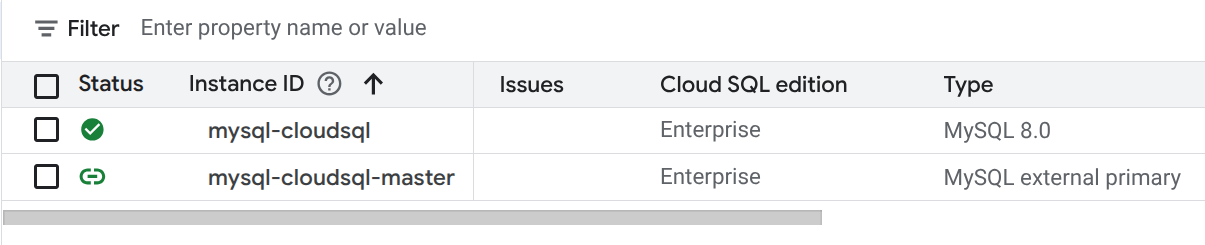
mysql-cloudsql 인스턴스(MySQL 읽기 복제본)를 클릭합니다.
왼쪽의 복제본 인스턴스 창에서 데이터베이스를 클릭합니다.
customers_data 및 sales_data라는 데이터베이스가 Cloud SQL로 마이그레이션되었음을 알 수 있습니다.
왼쪽의 복제본 인스턴스 창에서 개요를 클릭합니다.
아래로 스크롤하여 Cloud Shell 열기를 클릭합니다.
MySQL에 연결하는 명령어가 Cloud Shell에 자동 입력됩니다.
메시지가 표시되면 API에 대해 승인을 클릭합니다.
대상 인스턴스에 대한 MySQL 대화형 콘솔을 활성화했습니다.
MySQL 소스 인스턴스에서 마이그레이션된 customers 테이블에 5,030개의 레코드가 있습니다.
customers 테이블에 있는 첫 번째 레코드의 성은 Accumsan입니다.
다음 작업에서는 소스 데이터베이스 인스턴스의 customers 테이블에 새 레코드를 추가합니다. 연속 마이그레이션 작업은 소스 인스턴스에서 대상 인스턴스로 새 레코드를 마이그레이션합니다.
내 진행 상황 확인하기를 클릭하여 목표 달성 여부를 확인합니다.
연속 데이터 마이그레이션을 확인하기 위해 소스 데이터베이스에 데이터를 추가하고 해당 데이터가 대상 데이터베이스로 성공적으로 전송되었는지 확인합니다.
Google Cloud 콘솔의 탐색 메뉴(
dms-mysql-training-vm-v2 인스턴스가 있는 줄을 찾습니다.
연결에서 SSH를 클릭하여 터미널 창을 엽니다.
다음 명령어를 실행하여 터미널 창 내에서 MySQL 대화형 콘솔에 연결합니다.
이제 MySQL 소스 인스턴스의 customers 테이블에 5,032개의 레코드가 있습니다.
customers 테이블에 있는 첫 번째 레코드의 성이 Ablorem으로 변경되었습니다.
Google Cloud 콘솔의 탐색 메뉴(
mysql-cloudsql(MySQL 읽기 복제본)이라는 인스턴스 ID를 클릭합니다.
복제본 인스턴스 창에서 개요를 클릭합니다.
Cloud Shell 열기를 클릭합니다.
MySQL에 연결하는 명령어가 Cloud Shell에 자동 입력됩니다.
자동 입력된 명령어를 실행합니다.
비밀번호를 입력하라는 메시지가 표시되면 이전에 설정한 아래의 비밀번호를 입력합니다.
대상 인스턴스에 대한 MySQL 대화형 콘솔을 활성화했습니다.
MySQL 소스 인스턴스에 추가된 두 레코드가 마이그레이션된 것을 확인할 수 있습니다. 이제 Cloud SQL 대상 인스턴스의 customers 테이블에 5,032개의 레코드가 있습니다.
이제 customers 테이블에 있는 첫 번째 레코드의 성(Ablorem)이 Cloud SQL 대상 인스턴스와 MySQL 소스 인스턴스에서 동일합니다.
내 진행 상황 확인하기를 클릭하여 목표 달성 여부를 확인합니다.
Cloud SQL 읽기 복제본을 독립형 인스턴스로 승격하면 읽기 및 쓰기 작업을 모두 처리할 수 있게 되며, 결과적으로 새로운 기본 인스턴스로 전환됩니다.
)에서 모든 제품 보기를 클릭합니다.데이터베이스 섹션에서 데이터베이스 마이그레이션을 클릭합니다.
마이그레이션 작업 이름 vm-to-cloudsql을 클릭하고 세부정보 페이지를 표시합니다.
승격을 클릭합니다.
확인하라는 메시지가 표시되면 승격을 클릭합니다.
승격이 완료되면 작업 상태가 완료됨으로 업데이트됩니다.
)에서 Cloud SQL을 클릭합니다.이제 mysql-cloudsql이 데이터 읽기 및 쓰기를 위한 독립형 인스턴스가 되었습니다.
내 진행 상황 확인하기를 클릭하여 목표 달성 여부를 확인합니다.
연속 Database Migration Service 작업과 연결을 위한 VPC 피어링을 사용하여, 가상 머신에서 실행 중인 온프레미스 MySQL 데이터베이스를 MySQL용 Cloud SQL로 마이그레이션했습니다.
데이터 마이그레이션, Cloud SQL 데이터베이스, Database Migration Service에 대해 자세히 알아보세요.
Google Cloud 기술을 최대한 활용하는 데 도움이 됩니다. Google 강의에는 빠른 습득과 지속적인 학습을 지원하는 기술적인 지식과 권장사항이 포함되어 있습니다. 기초에서 고급까지 수준별 학습을 제공하며 바쁜 일정에 알맞은 주문형, 실시간, 가상 옵션이 포함되어 있습니다. 인증은 Google Cloud 기술에 대한 역량과 전문성을 검증하고 입증하는 데 도움이 됩니다.
설명서 최종 업데이트: 2025년 12월 12일
실습 최종 테스트: 2025년 12월 10일
Copyright 2026 Google LLC. All rights reserved. Google 및 Google 로고는 Google LLC의 상표입니다. 기타 모든 회사명 및 제품명은 해당 업체의 상표일 수 있습니다.



현재 이 콘텐츠를 이용할 수 없습니다
이용할 수 있게 되면 이메일로 알려드리겠습니다.

감사합니다
이용할 수 있게 되면 이메일로 알려드리겠습니다.


한 번에 실습 1개만 가능
모든 기존 실습을 종료하고 이 실습을 시작할지 확인하세요.