GSP1257

Descripción general
Imagina que eres un detective que intenta resolver un misterio, pero, en lugar de pistas, tienes varias hojas de cálculo enormes llenas de datos.
Eres un analista de datos nuevo para Data Beans, una empresa especializada en recopilación, análisis y estadísticas de datos para empresas de camiones de café móviles a lo largo del país. Es tu primera semana en la empresa y se te asignó la tarea de explorar sus datos relacionados con los camiones de café, los menús y los pedidos. Tu compañero de capacitación te recomienda usar BigQuery con las funciones de panel de referencia y estadísticas de datos para aprender sobre los datos y obtener estadísticas a partir de ellos sin tener que escribir consultas en SQL desde cero.
Qué aprenderás
En este lab, aprenderás a realizar las siguientes tareas:
- Generar estadísticas de datos en la tabla
order_item
- Usar el panel Referencia con la tabla
location para generar consultas básicas
- Consultar la tabla
order_item sin escribir código SQL
Cuando completes estas tareas, también revisarás las tablas menu y order con cualquiera de estas funciones como una actividad abierta.
Por último, reflexionarás sobre lo que aprendiste en este lab y analizarás cómo aplicar las funciones del panel de referencia y las estadísticas de datos a tus propios casos de uso respondiendo las preguntas en tu diario de lab.
Configuración y requisitos
Antes de hacer clic en el botón Comenzar lab
Lee estas instrucciones. Los labs cuentan con un temporizador que no se puede pausar. El temporizador, que comienza a funcionar cuando haces clic en Comenzar lab, indica por cuánto tiempo tendrás a tu disposición los recursos de Google Cloud.
Este lab práctico te permitirá realizar las actividades correspondientes en un entorno de nube real, no en uno de simulación o demostración. Para ello, se te proporcionan credenciales temporales nuevas que utilizarás para acceder a Google Cloud durante todo el lab.
Para completar este lab, necesitarás lo siguiente:
- Acceso a un navegador de Internet estándar. Se recomienda el navegador Chrome.
Nota: Usa una ventana del navegador privada o de incógnito (opción recomendada) para ejecutar el lab. Así evitarás conflictos entre tu cuenta personal y la cuenta de estudiante, lo que podría generar cargos adicionales en tu cuenta personal.
- Tiempo para completar el lab (recuerda que, una vez que comienzas un lab, no puedes pausarlo).
Nota: Usa solo la cuenta de estudiante para este lab. Si usas otra cuenta de Google Cloud, es posible que se apliquen cargos a esa cuenta.
Cómo iniciar tu lab y acceder a la consola de Google Cloud
-
Haz clic en el botón Comenzar lab. Si debes pagar por el lab, se abrirá un diálogo para que selecciones la forma de pago.
A la derecha, se encuentra el panel Configuración del lab y acceso, que tiene los siguientes elementos:
- El botón Abrir la consola de Google Cloud
- Las credenciales temporales (nombre de usuario y contraseña) que debes usar para este lab
- Otra información para completar el lab (si es necesaria)
Ten en cuenta que el cronómetro del lab se encuentra cerca de la parte superior de la página y muestra el tiempo restante.
-
Haz clic en Abrir la consola de Google Cloud (o haz clic con el botón derecho y selecciona Abrir el vínculo en una ventana de incógnito si ejecutas el navegador Chrome).
El lab inicia los recursos y abre otra pestaña, en la que se muestra la página de acceso.
Sugerencia: Ordena las pestañas en ventanas separadas, una junto a la otra.
Nota: Si ves el diálogo Elegir una cuenta, haz clic en Usa otra cuenta.
-
De ser necesario, copia el nombre de usuario a continuación y pégalo en el diálogo Acceder.
{{{user_0.username | "Username"}}}
También puedes encontrar el nombre de usuario en el panel Configuración del lab y acceso.
-
Haz clic en Siguiente.
-
Copia la contraseña que aparece a continuación y pégala en el diálogo Te damos la bienvenida.
{{{user_0.password | "Password"}}}
También puedes encontrar la contraseña en el panel Configuración del lab y acceso.
-
Haz clic en Siguiente.
Importante: Debes usar las credenciales que te proporciona el lab. No uses las credenciales de tu cuenta de Google Cloud.
Nota: Usar tu propia cuenta de Google Cloud para este lab podría generar cargos adicionales.
-
Haz clic para avanzar por las páginas siguientes:
- Acepta los Términos y Condiciones.
- No agregues opciones de recuperación ni autenticación de dos factores, ya que esta cuenta es temporal.
- No te registres para obtener pruebas gratuitas.
Después de un momento, se abrirá la consola de Google Cloud en esta pestaña.
Nota: Para acceder a los productos y servicios de Google Cloud, haz clic en el menú de navegación o escribe el nombre del servicio o producto en el campo Buscar.

Tarea 1: Genera estadísticas de datos en la tabla "order_item"
En esta tarea, habilitarás estadísticas de datos en la tabla order_item del conjunto de datos coffee_on_wheels.
Estadísticas de datos es una herramienta para cualquier persona que quiera explorar sus datos y obtener estadísticas sin tener que escribir consultas en SQL complejas.
-
En el menú de navegación de la consola de Google Cloud, haz clic en BigQuery > Studio.
-
Haz clic en Listo en el diálogo de bienvenida.
-
En el panel Explorador de datos, expande el proyecto para ubicar el conjunto de datos coffee_on_wheels.
-
Expande el conjunto de datos coffee_on_wheels para ver la tabla order_item.
-
Haz clic en la tabla order_item para mostrar y revisar los detalles del esquema order_item.
-
Haz clic en la pestaña Estadísticas.
Un mensaje indica "Aún no se han generado estadísticas". Esto es normal, ya que las estadísticas aún no se han generado en el entorno de tu lab.
-
Haz clic en Generar estadísticas.
-
Desplázate por el diálogo y haz clic en Generar para continuar.
-
En el menú Región, selecciona y, luego, haz clic en Generar.
Gemini generará estadísticas para la tabla order_item.
Nota: La generación de estadísticas para la tabla tardará unos pocos minutos. Espera hasta que este proceso se complete para marcar la finalización de esta tarea. Regresarás a las estadísticas de la tabla order_item más adelante en el lab.
Haz clic en Revisar mi progreso para verificar el objetivo.
Generar estadísticas de datos en la tabla "order_item"
Tarea 2: Usa el explorador de tablas para revisar detalles de la tabla "location"
Mientras esperas a que se generen las estadísticas, usa el panel Referencia en BigQuery Studio para revisar la tabla location incluida en el conjunto de datos coffee_on_wheels. También crearás una consulta básica con el panel Referencia para encontrar todos los campos asociados con los camiones de Coffee Cart Connection, Empire Espresso Explorer y Street Sips.
Nota: El panel Referencia reemplaza la pestaña Explorador de tablas, que dejó de estar disponible. Si ya usaste el explorador de tablas, verás que la exploración de esquemas y la creación de consultas con un clic ahora se realizan junto al editor de consultas, en lugar de en una pestaña separada de la página de detalles de la tabla.
Accede al explorador de tablas
-
En el panel Explorador de datos, haz clic en la tabla location para mostrar y revisar los detalles del esquema de la tabla location, incluidos los nombres de los campos y los tipos de datos.
-
En la parte superior de BigQuery Studio, haz clic en + (Consulta en SQL) para abrir una pestaña vacía del editor de consultas.
-
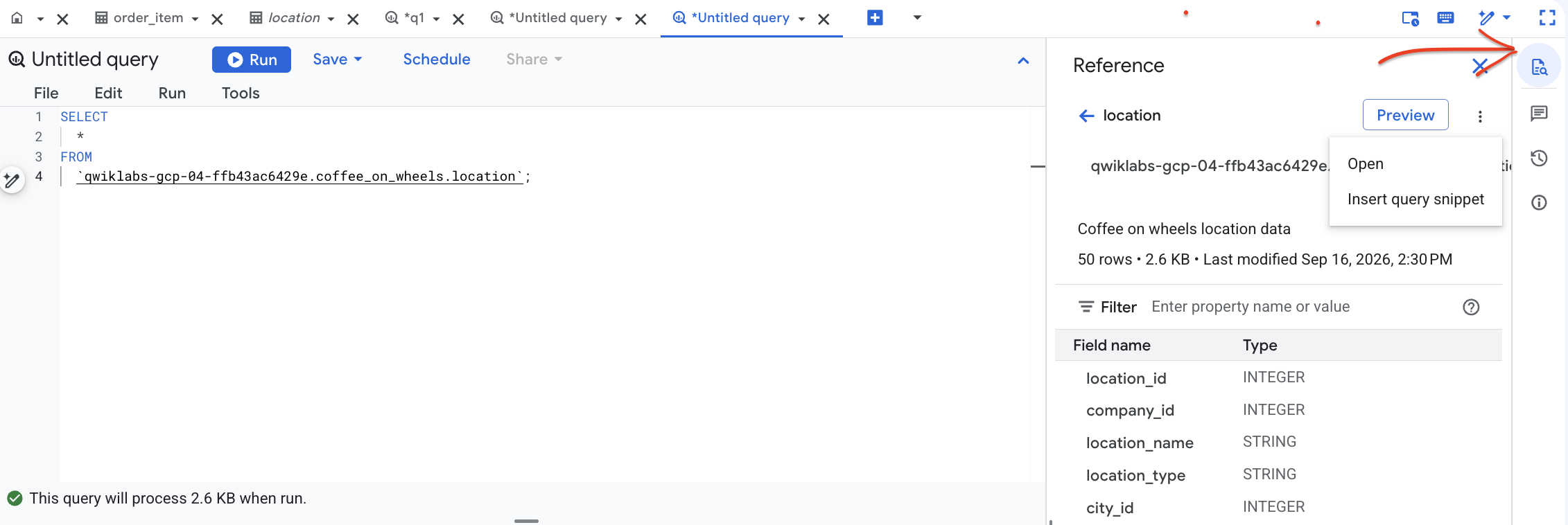
En el editor de consultas, haz clic en Referencia para abrir el panel Referencia junto al editor.
-
En el panel Referencia, usa la barra de búsqueda o navega por la sección Recientes para encontrar la tabla location y hacer clic en ella.
En el panel Referencia, se muestran detalles contextuales de la tabla, incluidos sus campos y sus tipos de datos, sin salir del editor de consultas.
Nota: El panel Referencia funciona con tablas, vistas, vistas materializadas y, también, instantáneas de tablas. Puedes obtener una vista previa de los detalles del esquema en el panel o abrir un recurso en una pestaña nueva para obtener una vista más completa.
Inserta un fragmento de consulta y crea una consulta básica
-
En el panel Referencia, junto a la tabla location, haz clic en Más acciones (tres puntos verticales) y, luego, en Insertar fragmento de consulta.
BigQuery inserta una sentencia SELECT inicial para la tabla location en el editor de consultas:
SELECT
*
FROM
`{{{project_0.project_id|set at lab start}}}.coffee_on_wheels.location`;
-
Reemplaza el carácter * por una lista explícita de campos: selecciona el carácter * en el editor, bórralo y, luego, con el cursor en esa línea, haz clic en cada uno de los siguientes nombres de campo en el panel Referencia para insertarlos en la consulta (separa cada nombre de campo con una coma):
city_idcompany_idlocation_idlocation_namelocation_type
Nota: Si haces clic en el nombre de un campo en el panel Referencia, se insertará en la posición del cursor en el editor de consultas. Esto te permite crear la lista SELECT sin escribir nombres de campos ni preocuparte por errores tipográficos.
-
Agrega una cláusula WHERE para que la consulta devuelva solo los tres camiones que te interesan:
SELECT
`city_id`,
`company_id`,
`location_id`,
`location_name`,
`location_type`
FROM
`{{{project_0.project_id|set at lab start}}}.coffee_on_wheels.location`
WHERE
(`location_name` IN ('Coffee Cart Connection',
'Empire Espresso Explorer',
'Street Sips'));
Nota: En la barra de herramientas del editor de consultas, el validador de consultas indica que "Esta consulta procesará 5.7 KB cuando se ejecute". Esto te indica cuántos datos procesa la consulta antes de que la ejecutes.
-
Haz clic en Ejecutar.
El resultado devuelve 3 filas con los valores city_id, company_id, location_id, location_name y location_type de cada uno de estos camiones. Creaste tu primera consulta con el panel Referencia sin escribir la referencia de la tabla o los nombres de los campos a mano.
En resumen, el panel Referencia es una herramienta para comenzar a usar la exploración de datos en BigQuery, especialmente si no tienes experiencia en SQL o quieres entender tus datos con rapidez mientras escribes una consulta.
Estos son algunos aspectos clave que debes recordar sobre el panel Referencia:
- Se encuentra junto al editor de consultas, por lo que puedes explorar un esquema y escribir una consulta al mismo tiempo.
- Es sensible al contexto y muestra tablas y vistas recientes y destacadas. También puedes buscar un recurso por su nombre.
- Admite tablas, vistas, vistas materializadas y, también, instantáneas de tablas. Puedes obtener una vista previa de los detalles del esquema o abrir un recurso en una pestaña nueva.
- Inserta fragmentos de consultas y nombres de campos directamente en el editor mientras escribes cláusulas como
WHERE, GROUP BY y uniones, lo que acelera la escritura de consultas.
- A diferencia del explorador de tablas obsoleto, no se limita a una tabla a la vez y no muestra tarjetas de valores distintos para cada campo. Si quieres ver los valores más comunes en un campo, ejecuta una consulta como
SELECT location_name, COUNT(*) FROM ... GROUP BY location_name ORDER BY 2 DESC.
Reflexiona sobre lo que aprendiste
- Considerando tus datos y casos de uso para BigQuery, ¿cómo usarías la función del panel de referencia?
Haz clic en Revisar mi progreso para verificar el objetivo.
Usar el explorador de tablas para revisar detalles de la tabla "location"
Tarea 3: Consulta la tabla "order_item" sin código
Las estadísticas que generaste en la tarea 1 ya están listas. En esta tarea, usarás una instrucción generada a partir de estas estadísticas para consultar la tabla order_item sin escribir código SQL.
Selecciona una estadística y ejecuta la consulta asociada a ella
-
En el panel Explorador de datos, haz clic en la tabla order_item y revisa el esquema con los campos asociados.
-
Haz clic en Estadísticas para ver las estadísticas generadas.
Nota: Cada estadística está en la forma de una pregunta que comienza con quién, cuál, qué, cuándo, dónde y cómo, o con un verbo de acción, como calcular, identificar o encontrar.
-
Revisa la lista de estadísticas y busca una similar a la que aparece a continuación:
What is the total revenue generated from each menu item?
Nota: Esta estadística puede generarse usando frases como "Esta consulta calcula los ingresos totales generados por cada producto del menú".
Nota: Como Gemini genera las estadísticas en función de los datos del conjunto de datos y el modelo entrenado, es posible que no veas una estadística idéntica a la del ejemplo anterior. Busca una estadística similar que calcule los ingresos totales de cada producto del menú en la tabla order_item. No dudes en volver a generar estadísticas cuando corresponda haciendo clic en Generar estadísticas si quieres trabajar con esta instrucción de ejemplo.
-
Cuando encuentres una estadística similar, expándela para revelar el código SQL subyacente, que se ve similar a la siguiente consulta:
SELECT menu_id, SUM(item_total) AS total_revenue FROM `coffee_on_wheels.order_item` GROUP BY menu_id;
-
Haz clic en Copiar para la consulta.
Se abrirá una nueva pestaña llamada Consulta sin título en BigQuery Studio con la pregunta (la instrucción que generó la consulta) y la consulta en SQL incluida.
-
Haz clic en Ejecutar.
Observa que los resultados incluyen dos campos: menu_id y total_revenue para cada producto del menú. Sin embargo, los resultados no están ordenados por ingresos, y el campo total_revenue incluye decimales adicionales. A continuación, define mejor la consulta sin escribir código SQL.
Transforma la consulta sin código para incluir solamente dos cifras decimales
-
Selecciona la consulta en el editor de consultas.
-
Junto a la sentencia SELECT, haz clic en Gemini ( ) y, luego, en Transformar.
Se abre un diálogo con un campo de texto y un botón Generar en el que puedes transformar la consulta con lenguaje natural.
-
Escribe la siguiente instrucción:
Display total_revenue rounded to 2 decimal points.
-
Haz clic en Generar.
La vista de diferencias muestra la consulta original con texto en fondo rojo (marcado con un signo menos) y la consulta modificada con texto en fondo verde (marcado con un signo más).
-
Haz clic en Insertar para insertar la consulta sugerida en la pestaña Consulta sin título:
-- What is the total revenue generated by each menu item?
-- Display total_revenue as 2 decimal points.
SELECT
menu_id,
ROUND(SUM(item_total), 2) AS total_revenue
FROM
`{{{project_0.project_id|set at lab start}}}.coffee_on_wheels.order_item`
GROUP BY 1;
-
Haz clic en Ejecutar.
Observa que el campo total_revenue ahora tiene el formato con dos decimales.
Transforma la consulta para organizar los resultados en orden descendente
-
Selecciona la consulta en el editor de consultas.
-
Junto a la sentencia SELECT, haz clic en Gemini () y, luego, en Transformar.
-
Escribe la siguiente instrucción:
Order the total_revenue field in descending order.
-
Haz clic en Generar.
La vista de diferencias muestra la consulta original con texto en fondo rojo (marcado con un signo menos) y la consulta modificada con texto en fondo verde (marcado con un signo más).
-
Haz clic en Insertar para insertar la consulta sugerida en la pestaña Consulta sin título:
-- What is the total revenue generated from each menu item?
-- Display total_revenue as 2 decimal points.
-- Order the total_revenue field in descending order.
SELECT
menu_id,
ROUND(SUM(item_total), 2) AS total_revenue
FROM
`{{{project_0.project_id|set at lab start}}}.coffee_on_wheels.order_item`
GROUP BY menu_id
ORDER BY
total_revenue DESC;
-
Haz clic en Ejecutar.
Observa que el campo total_revenue ahora aparece en orden descendente y los productos del menú con la mayor cantidad de ingresos totales se muestran en primer lugar.
¡Felicitaciones! Usaste la función de estadísticas de datos para seleccionar una estadística y transformarla sin escribir código SQL.
En resumen, estadísticas de datos de BigQuery es una herramienta para cualquier persona que quiera explorar sus datos y obtener estadísticas sin tener que escribir consultas en SQL complejas.
Estos son algunos puntos clave que debes recordar sobre las estadísticas de datos de BigQuery:
- Es una herramienta útil para explorar y entender tus datos, especialmente si no tienes experiencia en SQL o quieres comenzar a usar el análisis de datos.
- Usa Gemini para generar consultas basadas en los metadatos de tus datos, lo que facilita encontrar estadísticas pertinentes.
- Te ayuda a descubrir rápidamente patrones en tus tablas.
Reflexiona sobre lo que aprendiste
-
¿Qué estadísticas te parecieron más útiles con la tabla order_item?
-
Considerando tus datos y casos de uso para BigQuery, ¿cómo usarías la función de estadísticas de datos?
Haz clic en Revisar mi progreso para verificar el objetivo.
Consultar la tabla "order_item" sin código
Tarea 4: Revisa las tablas "menu" y "order"
En esta tarea, explorarás las tablas menu y order restantes en el conjunto de datos coffee_on_wheels y responderás las siguientes preguntas usando tu diario de lab. Usa las herramientas de estadísticas de datos y del panel de referencia, o escribe tus propias consultas, para responder estas preguntas. Ten en cuenta el tiempo restante para este lab: cuando queden 5 minutos, confirma que completaste todas las verificaciones de progreso para recibir crédito por finalizar el lab.
-
Encuentra los tres productos principales con los precios más altos en promedio para cada tamaño.
- ¿Qué tabla o tablas contienen esta información?
- ¿Qué herramienta te ayuda a responder esta pregunta?
-
Encuentra todos los pedidos de location_id 37.
- ¿Qué tabla o tablas contienen esta información?
- ¿Cuántos pedidos hay de esta ubicación?
- ¿Qué herramienta usarías para encontrar todos los pedidos?
-
Para tus casos de uso, ¿qué herramienta, el panel de referencia o las estadísticas de datos, te resultaría más útil y por qué?
Cuando respondas las preguntas, revisa las soluciones del diario de lab.
¡Felicitaciones!
En este lab, aprendiste a generar estadísticas de datos y usarlas para consultar el conjunto de datos coffee_on_wheels sin escribir código SQL. También aprendiste a usar el panel Referencia para explorar la tabla location y crear consultas básicas. Por último, consideraste cómo aplicar estas funciones a tus propios datos y casos de uso con BigQuery.
Próximos pasos y más información
Considera compartir con tu equipo lo que aprendiste en este lab y las respuestas de tu diario. Para obtener más información, consulta los siguientes recursos:
Capacitación y certificación de Google Cloud
Recibe la formación que necesitas para aprovechar al máximo las tecnologías de Google Cloud. Nuestras clases incluyen habilidades técnicas y recomendaciones para ayudarte a avanzar rápidamente y a seguir aprendiendo. Para que puedas realizar nuestros cursos cuando más te convenga, ofrecemos distintos tipos de capacitación de nivel básico a avanzado: a pedido, presenciales y virtuales. Las certificaciones te ayudan a validar y demostrar tus habilidades y tu conocimiento técnico respecto a las tecnologías de Google Cloud.
Última actualización del manual: 6 de noviembre de 2026
Prueba más reciente del lab: 21 de noviembre de 2026
Copyright 2026 Google LLC. All rights reserved. Google y el logotipo de Google son marcas de Google LLC. Los demás nombres de productos y empresas pueden ser marcas de las respectivas empresas a las que estén asociados.