

始める前に
- ラボでは、Google Cloud プロジェクトとリソースを一定の時間利用します
- ラボには時間制限があり、一時停止機能はありません。ラボを終了した場合は、最初からやり直す必要があります。
- 画面左上の [ラボを開始] をクリックして開始します

Check that all three instances are configured properly
/ 25
Check proper firewall rules have been created
/ 25
Check that IAM roles have been set for the service account
/ 25
Confirm VM is accessible via IAP enabled SA (ssh and RDP ability for both VMs.)
/ 25


このラボでは、Chrome Enterprise Premium と Identity-Aware Proxy(IAP)TCP 転送を使用して、外部 IP アドレスを持たない(インターネットから直接アクセスできない)VM インスタンスに管理者権限でアクセスできるようにする方法を学びます。
こちらの説明をお読みください。ラボには時間制限があり、一時停止することはできません。タイマーは、Google Cloud のリソースを利用できる時間を示しており、[ラボを開始] をクリックするとスタートします。
このハンズオンラボでは、シミュレーションやデモ環境ではなく実際のクラウド環境を使って、ラボのアクティビティを行います。そのため、ラボの受講中に Google Cloud にログインおよびアクセスするための、新しい一時的な認証情報が提供されます。
このラボを完了するためには、下記が必要です。
[ラボを開始] ボタンをクリックします。ラボの料金をお支払いいただく必要がある場合は、表示されるダイアログでお支払い方法を選択してください。 左側の [ラボの詳細] ペインには、以下が表示されます。
[Google Cloud コンソールを開く] をクリックします(Chrome ブラウザを使用している場合は、右クリックして [シークレット ウィンドウで開く] を選択します)。
ラボでリソースがスピンアップし、別のタブで [ログイン] ページが表示されます。
ヒント: タブをそれぞれ別のウィンドウで開き、並べて表示しておきましょう。
必要に応じて、下のユーザー名をコピーして、[ログイン] ダイアログに貼り付けます。
[ラボの詳細] ペインでもユーザー名を確認できます。
[次へ] をクリックします。
以下のパスワードをコピーして、[ようこそ] ダイアログに貼り付けます。
[ラボの詳細] ペインでもパスワードを確認できます。
[次へ] をクリックします。
その後次のように進みます。
その後、このタブで Google Cloud コンソールが開きます。

Windows インスタンスへの接続とテストに使用するため、RDP クライアントがプリインストールされている必要があります。
ナビゲーション メニューを開き、[API とサービス] > [ライブラリ] を選択します。
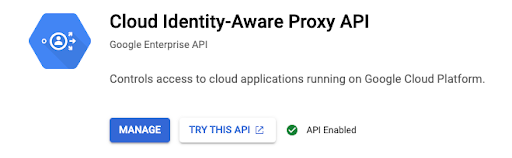
「IAP」を検索し、[Cloud Identity-Aware Proxy API] を選択します。
[有効にする] をクリックします。
このラボのために次の 3 つのインスタンスを作成します。 - デモ用の 2 つのインスタンス(Linux と Windows) - 接続テスト用の 1 つのインスタンス(Windows)
ナビゲーション メニューから、[Compute Engine] > [VM インスタンス] を選択します。
[インスタンスを作成] をクリックします。
[マシンの構成] を参照します。
以下の値を選択します。
[ネットワーキング] をクリックします。
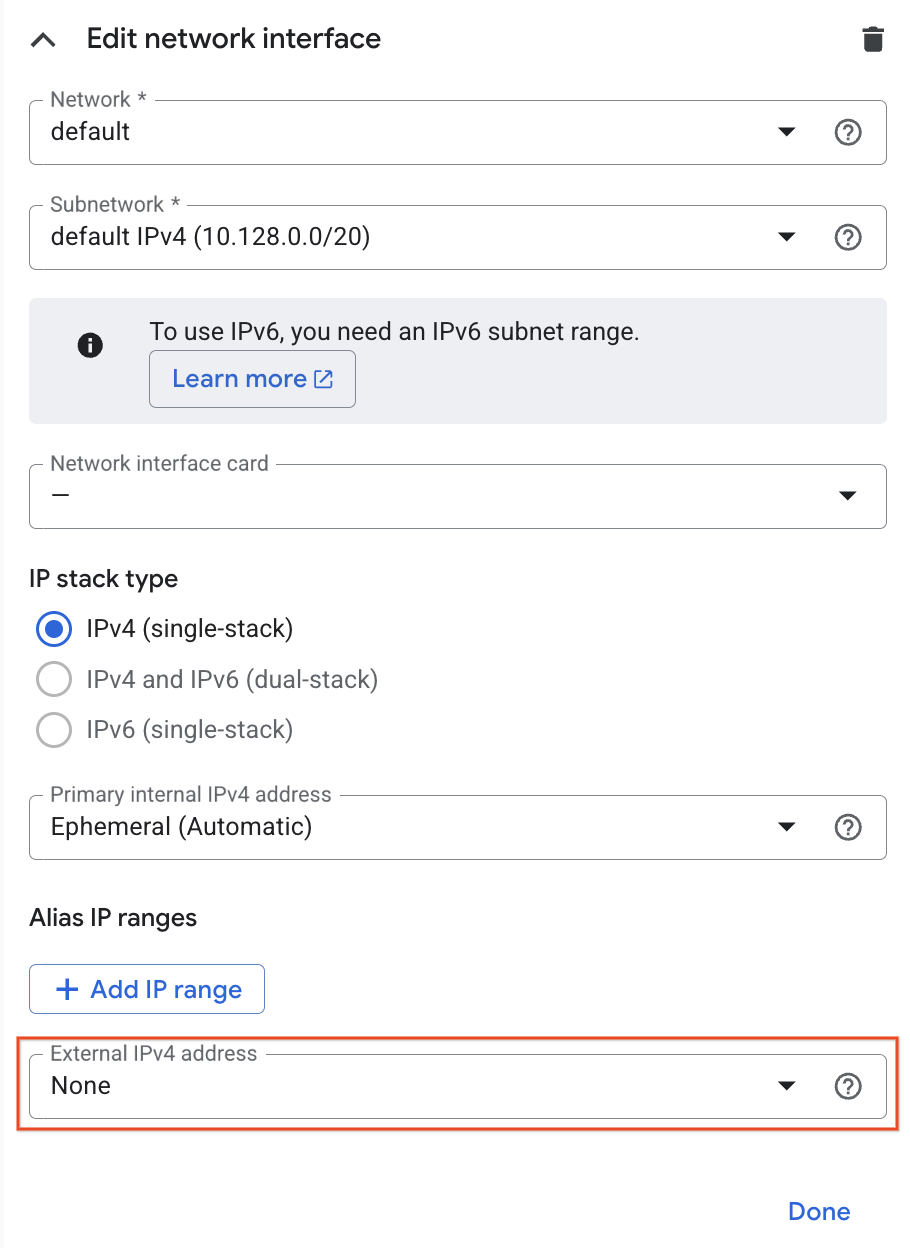
[ネットワーク インターフェース] で、デフォルトのネットワークのプルダウンをクリックして編集します。[外部 IPv4 アドレス] を [なし] に変更します。
[完了] をクリックします。
次に [作成] をクリックします。以降はこの VM を linux-iap と呼びます。
[インスタンスを作成] をクリックしてWindows デモ用 VM を作成します。
[マシンの構成] を参照します。
以下の値を選択します。
[OS とストレージ] セクションをクリックします。
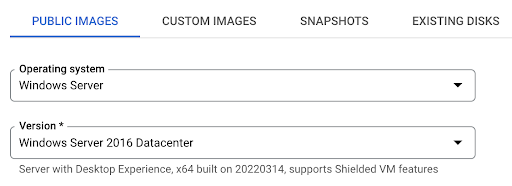
[変更] をクリックしてブートディスクの構成を開始し、次の値を選択します。
[選択] をクリックします。
[ネットワーキング] をクリックします。
[ネットワーク インターフェース] で、デフォルトのネットワークのプルダウンをクリックして編集します。[外部 IPv4 アドレス] を [なし] に変更します。[完了] をクリックします。
次に [作成] をクリックします。以降はこの VM を windows-iap と呼びます。
[インスタンスを作成] をクリックして、Windows 接続テスト用 VM を作成します。
[マシンの構成] を参照します。
以下の値を選択します。
[OS とストレージ] セクションをクリックし、[変更] をクリックします。
OS について、[カスタム イメージ] タブで次のように設定します。
Qwiklabs Resources
iap-desktop-v001
[選択] をクリックします。
[セキュリティ] をクリックします。
[アクセス スコープ] セクションで、[すべての Cloud API に完全アクセス権を許可] を選択します。
このインスタンスの外部 IP は無効にしないでください。
次に [作成] をクリックします。以降はこの VM を windows-connectivity と呼びます。
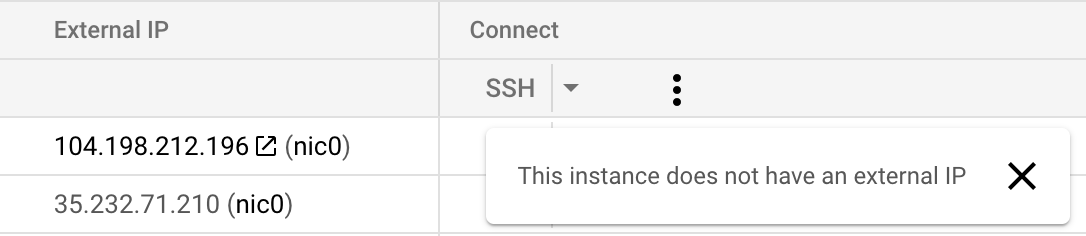
インスタンスを作成したら、linux-iap と windows-iap へのアクセスをテストして、外部 IP がない VM にはアクセスできないことを確認します。
linux-iap の [SSH] ボタンをクリックしてこのマシンに接続し、次のようなメッセージが表示されることを確認します。
windows-iap の [RDP] ボタンをクリックして、次のようなメッセージが表示されることを確認します。
ナビゲーション メニューを開いて [VPC ネットワーク] > [ファイアウォール] を選択し、[ファイアウォール ルールを作成] をクリックします。
以下の設定を構成します。
| 項目 | 設定 |
|---|---|
| 名前 | allow-ingress-from-iap |
| トラフィックの方向 | 内向き |
| ターゲット | ネットワーク上のすべてのインスタンス |
| ソースフィルタ | IPv4 範囲 |
| 送信元 IPv4 範囲 | 35.235.240.0/20 |
| プロトコルとポート | [TCP] を選択して「22, 3389」と入力し、SSH と RDP の両方を許可 |
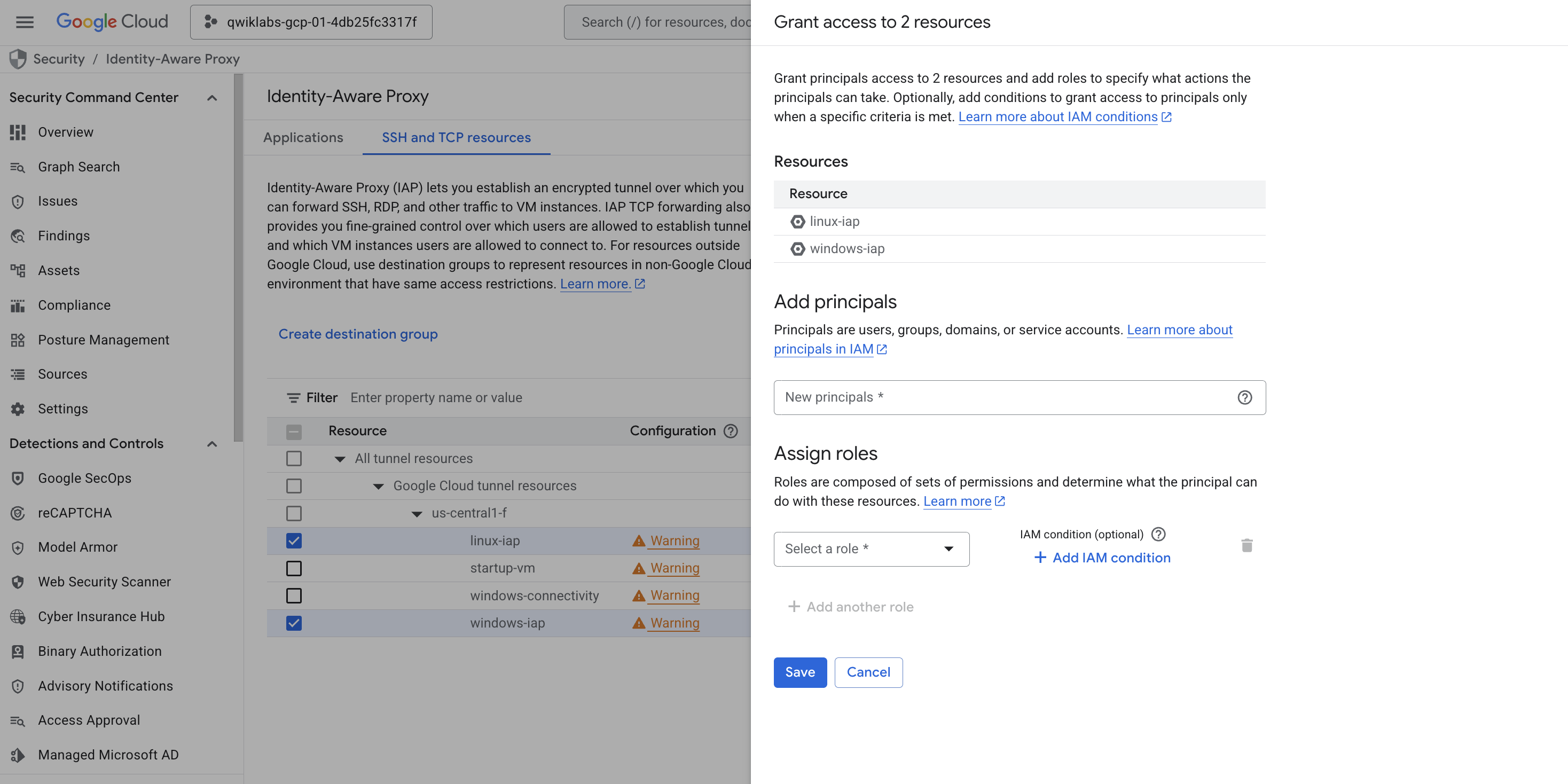
次の手順に沿って、iap.tunnelResourceAccessor ロールを VM ごとに構成します。
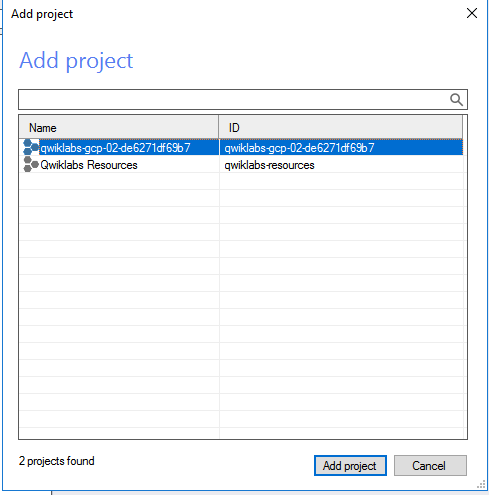
IAP Desktop を使用すると、Windows デスクトップを持つインスタンスからグラフィカル ユーザー インターフェースを使用してインスタンスに接続できます。IAP Desktop の詳細については、このツールのダウンロードをホストしている GitHub リポジトリをご覧ください。
IAP Desktop を使用してこのラボのインスタンスに接続するには:
RDP ファイルをダウンロードして windows-connectivity インスタンスに RDP 接続します。[Compute Engine] > [VM インスタンス] ページに移動します。Compute Engine ランディング ページで、windows-connectivity インスタンスの横にあるプルダウン矢印を選択して RDP ファイルをダウンロードします。
その RDP ファイルを開いて Remote Desktop Protocol でインスタンスに接続します。プロンプトが表示されたら、以下の認証情報を使用してインスタンスに接続します。
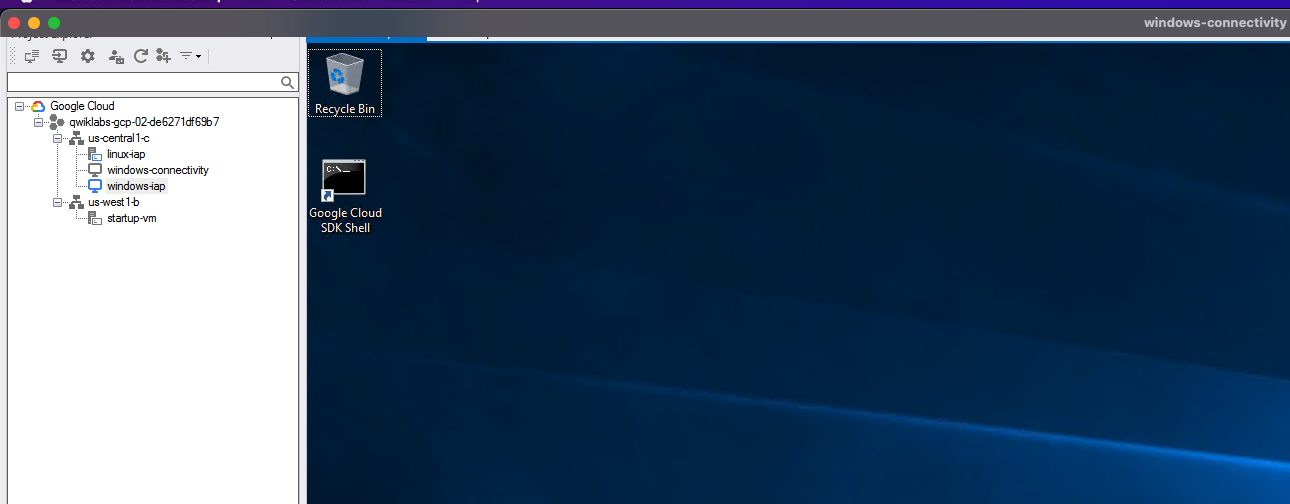
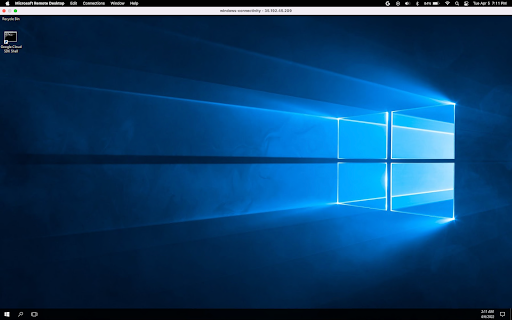
windows-connectivity インスタンスに接続したら、インスタンスのデスクトップで IAP Desktop アプリケーションを見つけて開きます。
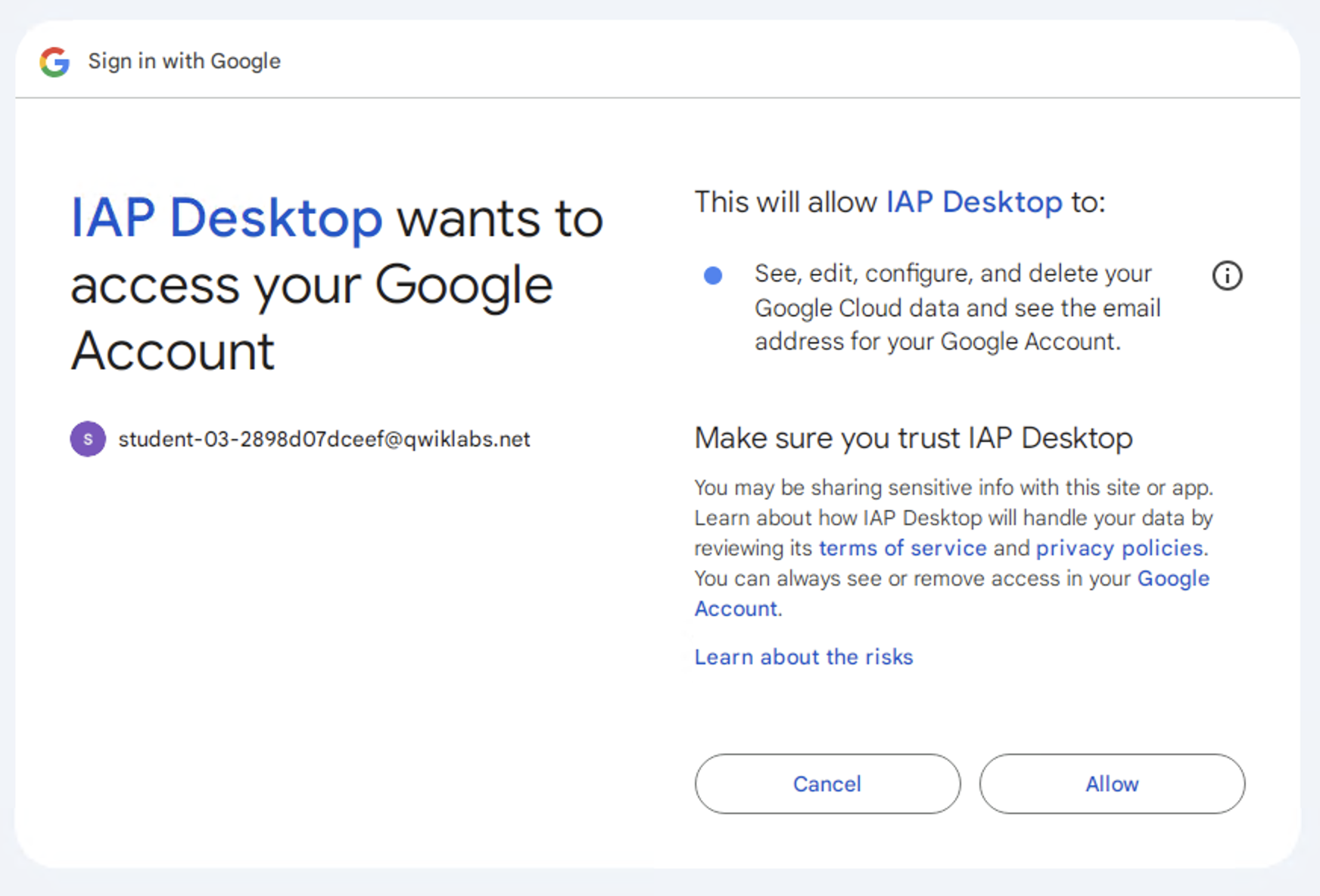
アプリケーションが開いたら、[Google でログイン] ボタンをクリックしてログインします。IAP Desktop の認証には、ラボコンソールに表示されているユーザー名とパスワードを使用します。続行するかどうかを確認するメッセージが表示されたら、[続行]、[許可] の順にクリックします。
IAP Desktop アプリケーションで windows-iap インスタンスをダブルクリックして、このインスタンスにログインします。
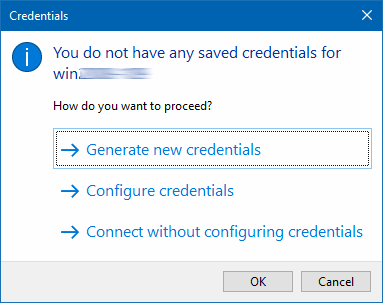
初めて IAP Desktop からこのインスタンスに接続する際に、インスタンスの認証情報の入力を求められることがあります。初めてこのインスタンスにログインする際には [新しい認証情報を生成] を選択します。
[Generate logon credentials] ポップアップで [OK] をクリックします。
認証情報を作成すると、windows-iap インスタンスのデスクトップが表示されて、エンドユーザーとして利用できるようになります。
RDP クライアントを使用して RDP インスタンスへの接続をテストします。これを行うのは、ローカルで IAP トンネルを使用してインスタンスに接続する必要があるからです。
[Compute Engine] > [VM インスタンス] ページに移動します。
windows-connectivity インスタンスのプルダウン矢印をクリックして、[Windows パスワードを設定] を選択します。パスワードをコピーして保存します。
次に、接続の横にあるプルダウン矢印をクリックして [RDP ファイルをダウンロード] を選択します。その RDP ファイルをクライアントで開き、パスワードを入力します。
windows-connectivity インスタンスに接続したら、Google Cloud SDK Shell を開きます。
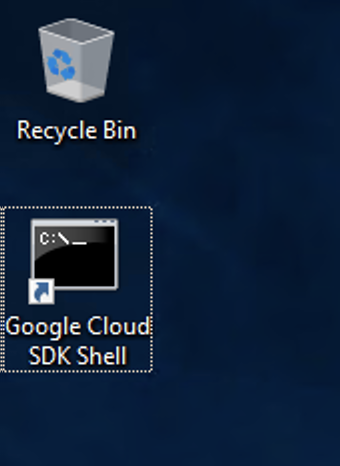
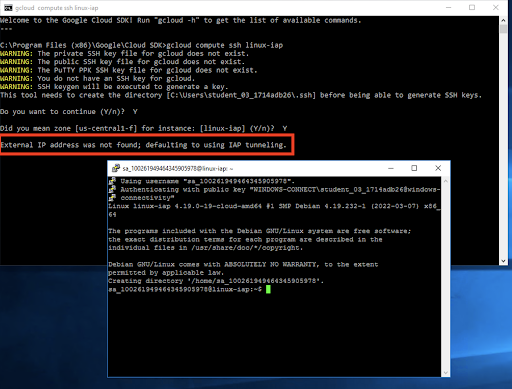
コマンドラインで次のコマンドを入力して、linux-iap インスタンスに接続できるか確認します。
続行とゾーン選択のプロンプトが表示されたら Y キーを押します。
このインスタンスの正しいゾーンが選択されていることを確認してください。
次に、PuTTY のセキュリティ通知を受け入れます。
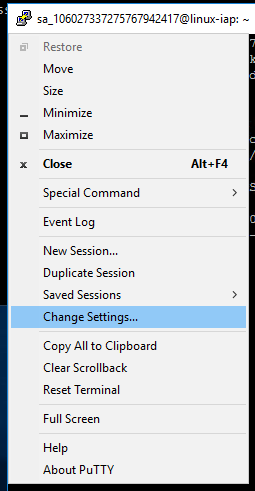
PuTTY の設定を更新して、ローカルでトンネル接続を許可します。PuTTY ウィンドウの左上をクリックして [設定の変更] を選択します。
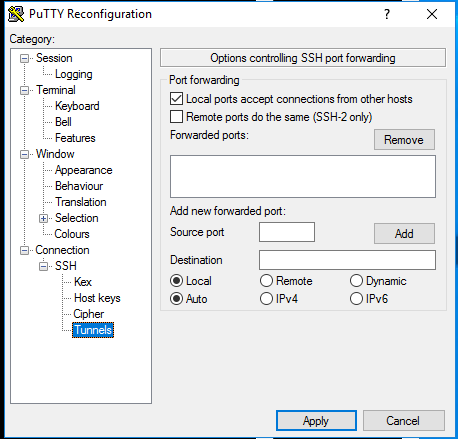
ローカルポートで他のホストからの接続を受け入れるために、[Local ports accept connections from other hosts] チェックボックスをオンにします。
[適用] をクリックして、PuTTY セッションを閉じます。次のコマンドを使用して、VM インスタンスの RDP ポートへの暗号化されたトンネルを作成します。
「Listening on port [XXX]」というメッセージが表示されたら、トンネルのポート番号をコピーします。
Google Cloud コンソールに戻り、[Compute Engine] > [VM インスタンス] ページに移動します。
windows-iap インスタンスのパスワードを設定してコピーします。
RDP セッションに戻ります。
gcloud を実行したままにして、Microsoft Windows リモート デスクトップ接続アプリを開きます。
トンネル エンドポイントを入力します。endpoint には、先ほどコピーしたトンネルのポート番号を使用します。
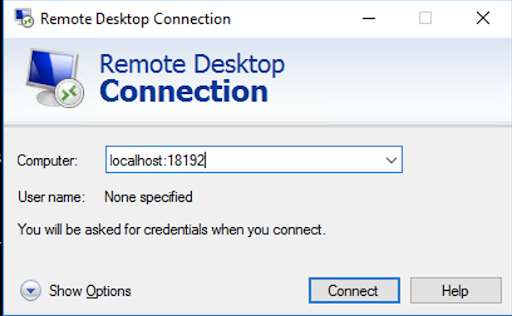
[接続] をクリックします。
先ほどコピーした認証情報を入力します。windows-iap インスタンスに RDP 接続できます。
プロンプトが表示されたら、[はい] をクリックします。
これで完了です。これで、IAP を使用して両方のインスタンスに接続できました。
ここでは、BeyondCorp Enterprise(BCE)と Identity-Aware Proxy(IAP)TCP 転送の使用方法を学ぶために、IP アドレスを持たない windows-iap と linux-iap という 2 つの VM をデプロイし、IAP トンネルを構成して、windows-connectivity という 3 つ目の VM から両方のインスタンスにアクセスしました。
Google Cloud トレーニングと認定資格を通して、Google Cloud 技術を最大限に活用できるようになります。必要な技術スキルとベスト プラクティスについて取り扱うクラスでは、学習を継続的に進めることができます。トレーニングは基礎レベルから上級レベルまであり、オンデマンド、ライブ、バーチャル参加など、多忙なスケジュールにも対応できるオプションが用意されています。認定資格を取得することで、Google Cloud テクノロジーに関するスキルと知識を証明できます。
マニュアルの最終更新日: 2026 年 3 月 18 日
ラボの最終テスト日: 2026 年 3 月 18 日
Copyright 2026 Google LLC. All rights reserved. Google および Google のロゴは Google LLC の商標です。その他すべての企業名および商品名はそれぞれ各社の商標または登録商標です。



このコンテンツは現在ご利用いただけません
利用可能になりましたら、メールでお知らせいたします

ありがとうございます。
利用可能になりましたら、メールでご連絡いたします


1 回に 1 つのラボ
既存のラボをすべて終了して、このラボを開始することを確認してください