GSP659

개요
웹사이트 운영 시 VM, 클러스터, 포드, 서비스 등을 만들고 관리하는 작업이 부담이 될 수 있습니다. 규모가 큰 다중 계층 애플리케이션이면 상관없지만, 단순히 웹사이트를 배포하고 표시하려는 경우에는 많은 오버헤드가 발생합니다.
Google의 Knative 프레임워크를 Google Cloud에서 구현한 Cloud Run을 사용하면 VM 또는 순수한 Kubernetes 기반 배포에서 발생하는 인프라 오버헤드 없이 웹사이트를 관리하고 배포할 수 있습니다. 이렇게 접근하면 관리 측면에서 더욱 간단할 뿐만 아니라, 웹사이트로 들어오는 요청이 없을 때 'Scale-to-zero' 기능도 사용할 수 있게 됩니다.
Cloud Run은 컨테이너에 '서버리스' 개발을 도입하며, 자체 Google Kubernetes Engine(GKE) 클러스터 또는 Cloud Run에서 제공하는 완전 관리형 PaaS 솔루션에서 실행할 수 있습니다. 이 실습에서는 후자의 시나리오를 실행합니다.
실습은 일반 클라우드 개발자 환경을 반영하여 다음과 같은 순서로 진행됩니다.
- 애플리케이션에서 Docker 컨테이너 만들기
- Cloud Run에 컨테이너 배포
- 웹사이트 수정
- 다운타임 없이 새 버전 출시
학습할 내용
이 실습에서는 다음 작업을 수행하는 방법을 알아봅니다.
- Cloud Build를 사용하여 Docker 이미지를 빌드하고 Artifact Registry에 업로드
- Cloud Run에 Docker 이미지 배포
- Cloud Run 배포 관리
- Cloud Run의 애플리케이션에 대한 엔드포인트 설정
설정 및 요건
실습 시작 버튼을 클릭하기 전에
다음 안내를 확인하세요. 실습에는 시간 제한이 있으며 일시중지할 수 없습니다. 실습 시작을 클릭하면 타이머가 시작됩니다. 이 타이머는 Google Cloud 리소스를 사용할 수 있는 시간이 얼마나 남았는지를 표시합니다.
실무형 실습을 통해 시뮬레이션이나 데모 환경이 아닌 실제 클라우드 환경에서 실습 활동을 진행할 수 있습니다. 실습 시간 동안 Google Cloud에 로그인하고 액세스하는 데 사용할 수 있는 새로운 임시 사용자 인증 정보가 제공됩니다.
이 실습을 완료하려면 다음을 준비해야 합니다.
- 표준 인터넷 브라우저 액세스 권한(Chrome 브라우저 권장)
참고: 이 실습을 실행하려면 시크릿 모드(권장) 또는 시크릿 브라우저 창을 사용하세요. 개인 계정과 학습자 계정 간의 충돌로 개인 계정에 추가 요금이 발생하는 일을 방지해 줍니다.
- 실습을 완료하기에 충분한 시간(실습을 시작하고 나면 일시중지할 수 없음)
참고: 이 실습에는 학습자 계정만 사용하세요. 다른 Google Cloud 계정을 사용하는 경우 해당 계정에 비용이 청구될 수 있습니다.
실습을 시작하고 Google Cloud 콘솔에 로그인하는 방법
-
실습 시작 버튼을 클릭합니다. 실습 비용을 결제해야 하는 경우 결제 수단을 선택할 수 있는 대화상자가 열립니다.
오른쪽에는 다음과 같은 항목이 포함된 실습 설정 및 액세스 패널이 있습니다.
-
Google Cloud 콘솔 열기 버튼
- 이 실습에 사용해야 하는 임시 사용자 인증 정보(사용자 이름 및 비밀번호)
- 필요한 경우 실습 진행을 위한 기타 정보
실습 타이머는 페이지 상단에 있으며 남은 시간을 표시합니다.
-
Google Cloud 콘솔 열기를 클릭합니다(Chrome 브라우저를 실행 중인 경우 마우스 오른쪽 버튼으로 클릭하고 시크릿 창에서 링크 열기를 선택합니다).
실습에서 리소스가 가동되면 다른 탭이 열리고 로그인 페이지가 표시됩니다.
팁: 두 개의 탭을 각각 별도의 창으로 나란히 정렬하세요.
참고: 계정 선택 대화상자가 표시되면 다른 계정 사용을 클릭합니다.
-
필요한 경우 아래의 사용자 이름을 복사하여 로그인 대화상자에 붙여넣습니다.
{{{user_0.username | "Username"}}}
실습 설정 및 액세스 패널에서도 사용자 이름을 확인할 수 있습니다.
-
다음을 클릭합니다.
-
아래의 비밀번호를 복사하여 시작하기 대화상자에 붙여넣습니다.
{{{user_0.password | "Password"}}}
실습 설정 및 액세스 패널에서도 비밀번호를 확인할 수 있습니다.
-
다음을 클릭합니다.
중요: 실습에서 제공하는 사용자 인증 정보를 사용해야 합니다. Google Cloud 계정 사용자 인증 정보를 사용하지 마세요.
참고: 이 실습에 자신의 Google Cloud 계정을 사용하면 추가 요금이 발생할 수 있습니다.
-
이후에 표시되는 페이지를 클릭하여 넘깁니다.
- 이용약관에 동의하세요.
- 임시 계정이므로 복구 옵션이나 2단계 인증을 추가하지 마세요.
- 무료 체험판을 신청하지 마세요.
잠시 후 Google Cloud 콘솔이 이 탭에서 열립니다.
참고: Google Cloud 제품 및 서비스에 액세스하려면 탐색 메뉴를 클릭하거나 검색창에 제품 또는 서비스 이름을 입력합니다.

Cloud Shell 활성화
Cloud Shell은 다양한 개발 도구가 탑재된 가상 머신으로, 5GB의 영구 홈 디렉터리를 제공하며 Google Cloud에서 실행됩니다. Cloud Shell을 사용하면 명령줄을 통해 Google Cloud 리소스에 액세스할 수 있습니다.
-
Google Cloud 콘솔 상단에서 Cloud Shell 활성화  를 클릭합니다.
-
다음 창을 클릭합니다.
- Cloud Shell 정보 창을 통해 계속 진행합니다.
- 사용자 인증 정보를 사용하여 Google Cloud API를 호출할 수 있도록 Cloud Shell을 승인합니다.
연결되면 사용자 인증이 이미 처리된 것이며 프로젝트가 학습자의 PROJECT_ID, (으)로 설정됩니다. 출력에 이 세션의 PROJECT_ID를 선언하는 줄이 포함됩니다.
Your Cloud Platform project in this session is set to {{{project_0.project_id | "PROJECT_ID"}}}
gcloud는 Google Cloud의 명령줄 도구입니다. Cloud Shell에 사전 설치되어 있으며 명령줄 자동 완성을 지원합니다.
- (선택사항) 다음 명령어를 사용하여 활성 계정 이름 목록을 표시할 수 있습니다.
gcloud auth list
-
승인을 클릭합니다.
출력:
ACTIVE: *
ACCOUNT: {{{user_0.username | "ACCOUNT"}}}
To set the active account, run:
$ gcloud config set account `ACCOUNT`
- (선택사항) 다음 명령어를 사용하여 프로젝트 ID 목록을 표시할 수 있습니다.
gcloud config list project
출력:
[core]
project = {{{project_0.project_id | "PROJECT_ID"}}}
참고: gcloud 전체 문서는 Google Cloud에서 gcloud CLI 개요 가이드를 참고하세요.
작업 1. 소스 저장소 클론
기존 웹사이트를 배포해야 하므로 소스를 클론하기만 하면 되고, Docker 이미지를 만들고 Cloud Run에 배포하는 데 집중합니다.
- Cloud Shell에서 다음 명령어를 실행하여 git 저장소를 클론하고 적절한 디렉터리로 변경합니다.
git clone https://github.com/googlecodelabs/monolith-to-microservices.git
cd ~/monolith-to-microservices
- 배포하기 전에 애플리케이션을 테스트할 수 있도록 NodeJS 종속 항목을 설치합니다.
./setup.sh
실행되기까지 몇 분 정도 걸립니다. 완료되면 성공 메시지가 표시됩니다.
- 다음 명령어를 실행하여 웹 서버를 시작하고 애플리케이션을 테스트합니다.
cd ~/monolith-to-microservices/monolith
npm start
출력:
Monolith listening on port 8080!
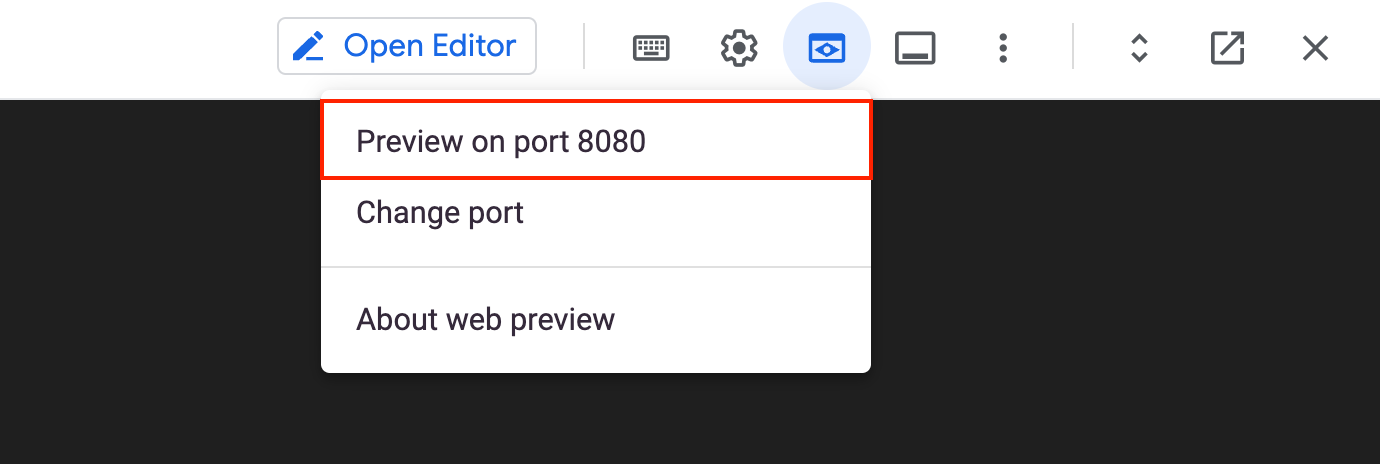
- 웹 미리보기 아이콘을 클릭하고 포트 8080에서 미리보기를 선택하여 애플리케이션을 미리 봅니다.
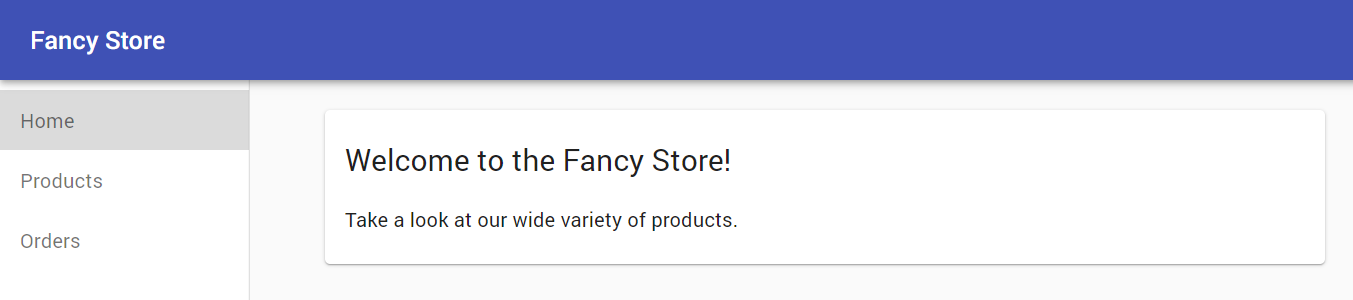
그러면 Fancy Store 웹페이지가 작동하는 모습을 볼 수 있는 새 창이 열립니다.
- 웹사이트를 본 후에 이 창을 닫고 Cloud Shell에서 Ctrl+C를 눌러 웹 서버 프로세스를 중지합니다.
작업 2. Cloud Build로 Docker 컨테이너 만들기
이제 소스 파일이 준비되었으므로 애플리케이션을 도커화할 차례입니다.
일반적으로는 Docker 컨테이너를 빌드하고 레지스트리에 푸시하여 GKE가 가져올 이미지를 저장하는 2단계 접근방식을 취해야 합니다. Cloud Build를 사용하면 단일 명령어로 Docker 컨테이너를 빌드하고 이미지를 Artifact Registry에 넣을 수 있습니다.
Cloud Build는 디렉터리의 파일을 압축하여 Cloud Storage 버킷으로 이동합니다. 그러면 빌드 프로세스에서 버킷의 모든 파일을 가져와 동일한 디렉터리에 있는 Dockerfile을 사용하여 Docker 빌드 프로세스를 실행합니다.
대상 Docker 저장소 만들기
이미지를 푸시하려면 먼저 저장소를 만들어야 합니다. 이미지를 푸시해도 저장소 만들기가 트리거되지 않으며 Cloud Build 서비스 계정에는 저장소를 만들 권한이 없습니다.
-
콘솔의 검색 필드에서 Artifact Registry를 검색한 다음 Artifact Registry 결과를 클릭합니다.
-
저장소 만들기를 클릭합니다.
-
monolith-demo를 저장소 이름으로 지정합니다.
-
형식으로 Docker를 선택합니다.
-
'위치 유형'에서 리전을 선택한 후 위치를 선택합니다.
-
만들기를 클릭합니다.
인증 구성하기
이미지를 푸시하거나 가져오려면 먼저 Docker가 Artifact Registry에 대한 요청을 인증하는 데 Google Cloud CLI를 사용하도록 구성해야 합니다.
-
리전의 Docker 저장소에 인증을 설정하려면 Cloud Shell에서 다음 명령어를 실행합니다.
gcloud auth configure-docker {{{project_0.default_region | Region}}}-docker.pkg.dev
이 명령어는 Docker 구성을 업데이트합니다. 이제 Google Cloud 프로젝트의 Artifact Registry와 연결하여 이미지를 푸시하고 가져올 수 있습니다.
이미지 배포
이제 이전에 빌드한 이미지를 배포합니다.
- 먼저 Cloud Build, Artifact Registry, Cloud Run API를 사용 설정해야 합니다. Cloud Shell에서 다음 명령어를 실행하여 사용 설정합니다.
gcloud services enable artifactregistry.googleapis.com \
cloudbuild.googleapis.com \
run.googleapis.com
- API가 사용 설정되면 다음 명령어를 실행하여 빌드 프로세스를 시작합니다.
gcloud builds submit --tag {{{project_0.default_region | Region}}}-docker.pkg.dev/${GOOGLE_CLOUD_PROJECT}/monolith-demo/monolith:1.0.0
참고: 이 프로세스를 완료하는 데 몇 분 정도 걸릴 수 있습니다.
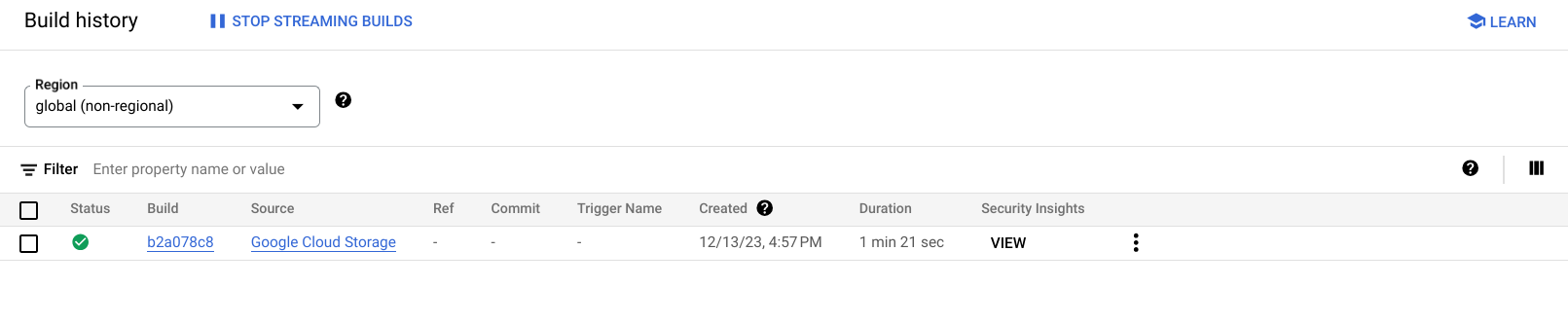
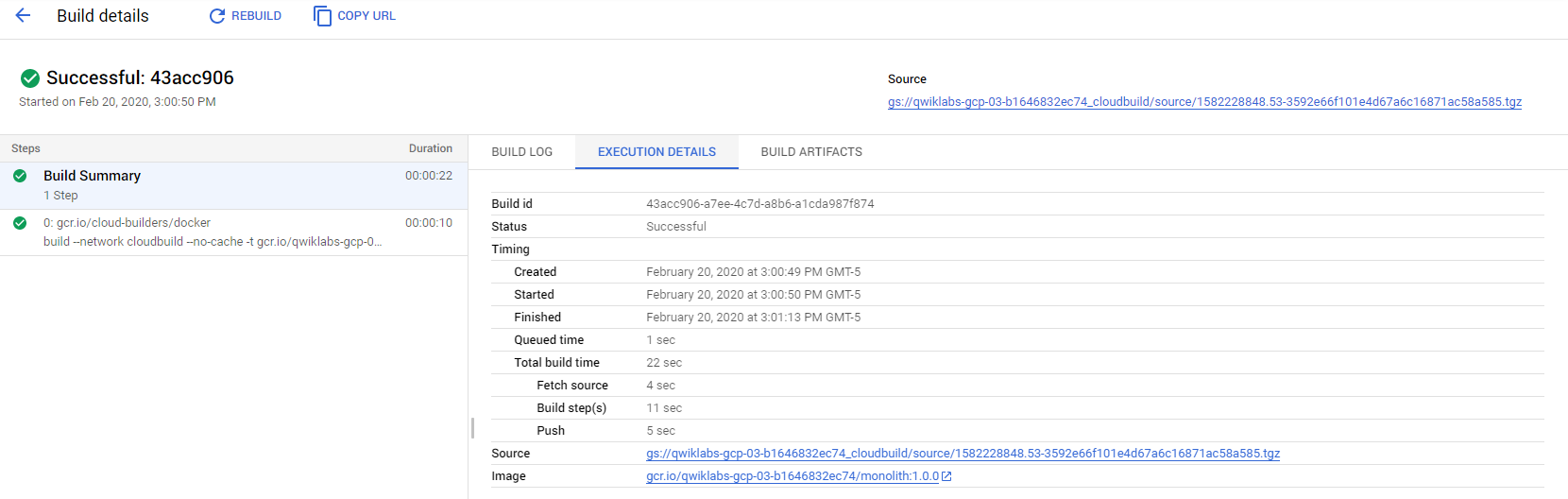
- 빌드 기록을 보거나 프로세스를 실시간으로 확인하려면 콘솔에서 Cloud Build를 검색한 다음 Cloud Build 결과를 클릭합니다.
-
기록 페이지에서 모든 빌드 목록을 확인할 수 있습니다. 방금 생성한 빌드 1개만 있어야 합니다.
내 진행 상황 확인하기를 클릭하여 목표를 확인합니다.
Google Cloud Build로 Docker 컨테이너 만들기
작업 3. Cloud Run에 컨테이너 배포
이제 웹사이트를 컨테이너화하고 컨테이너를 Artifact Registry에 푸시했으므로 Cloud Run에 배포할 차례입니다.
Cloud Run에 배포하는 방법에는 두 가지가 있습니다.
-
관리형 Cloud Run: 모든 컨테이너 수명 주기가 Cloud Run 제품 자체에 의해 관리되는 Platform as a Service입니다. 이 실습에서는 이 접근 방식을 사용합니다.
-
GKE의 Cloud Run: 제어 계층이 추가된 Cloud Run으로, GKE에서 자체 클러스터와 포드를 가져올 수 있습니다. 자세한 내용은 여기에서 확인하실 수 있습니다.
- 다음 명령어를 실행하여 이미지를 Cloud Run에 배포합니다.
gcloud run deploy monolith --image {{{project_0.default_region | Region}}}-docker.pkg.dev/${GOOGLE_CLOUD_PROJECT}/monolith-demo/monolith:1.0.0 --region {{{project_0.default_region | Region}}}
-
[monolith]에 대한 인증되지 않은 호출을 허용할지 묻는 메시지가 표시되면 Y를 입력합니다.
내 진행 상황 확인하기를 클릭하여 목표를 확인합니다.
Cloud Run에 컨테이너 배포
배포 확인
- 배포가 성공적으로 생성되었는지 확인하려면 다음 명령어를 실행합니다.
gcloud run services list
참고: 포드 상태가 '실행 중'으로 바뀌는 데 몇 분 정도 걸릴 수 있습니다.
출력:
✔
SERVICE: monolith
REGION: {{{project_0.default_region | Region}}}
URL: https://monolith-2cxtmp4m2q-uc.a.run.app
LAST DEPLOYED BY: student-02-aa7a5aed362d@qwiklabs.net
LAST DEPLOYED AT: 2022-08-19T19:16:14.351981Z
이 출력은 여러 가지를 보여줍니다. 배포를 비롯하여 배포한 사용자(이메일로 표시), 앱에 액세스하는 데 사용할 수 있는 URL을 확인할 수 있습니다. 모든 항목이 성공적으로 생성된 것 같습니다.
- 서비스 목록에 제공된 URL을 클릭합니다. 로컬에서 미리 본 것과 동일한 웹사이트가 표시됩니다.
참고: 탐색 메뉴에서 Cloud Run으로 이동하면 콘솔을 통해 Cloud Run 배포를 볼 수도 있습니다.
작업 4. 동시 실행 수가 더 적은 새 버전 만들기
이 섹션에서는 애플리케이션을 다시 배포하되 이번에는 파라미터 중 하나를 조정합니다.
기본적으로 Cloud Run 애플리케이션의 동시 실행 값은 80입니다. 즉, 각 컨테이너 인스턴스가 한 번에 최대 80개의 요청을 처리합니다. 이는 하나의 인스턴스가 한 번에 하나의 요청을 처리하는 Functions as a Service 모델과는 크게 다른 방식입니다.
- 다음 명령어를 실행하여 동시 실행 값 1(테스트용)로 동일한 컨테이너 이미지를 다시 배포하고 어떤 일이 일어나는지 확인합니다.
gcloud run deploy monolith --image {{{project_0.default_region | Region}}}-docker.pkg.dev/${GOOGLE_CLOUD_PROJECT}/monolith-demo/monolith:1.0.0 --region {{{project_0.default_region | Region}}} --concurrency 1
- 세부정보를 보려면 탐색 메뉴에서 Cloud Run을 클릭한 다음 monolith 서비스를 클릭합니다.
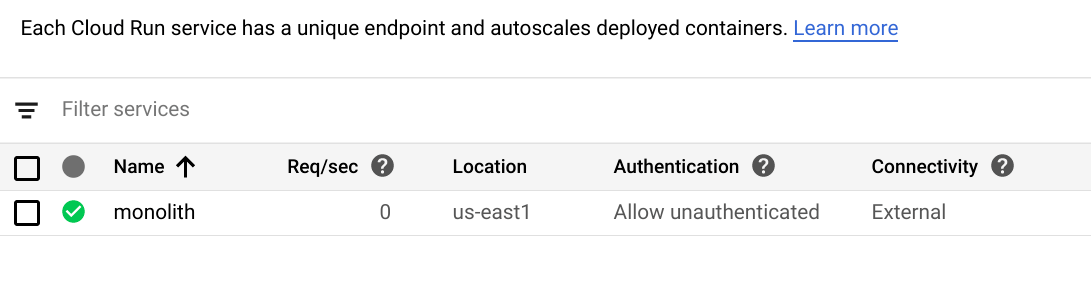
- 서비스 세부정보 페이지에서 버전 탭을 클릭합니다. 이제 2개의 버전이 생성된 것을 확인할 수 있습니다.
최근 배포의 세부정보가 오른쪽에 표시됩니다.
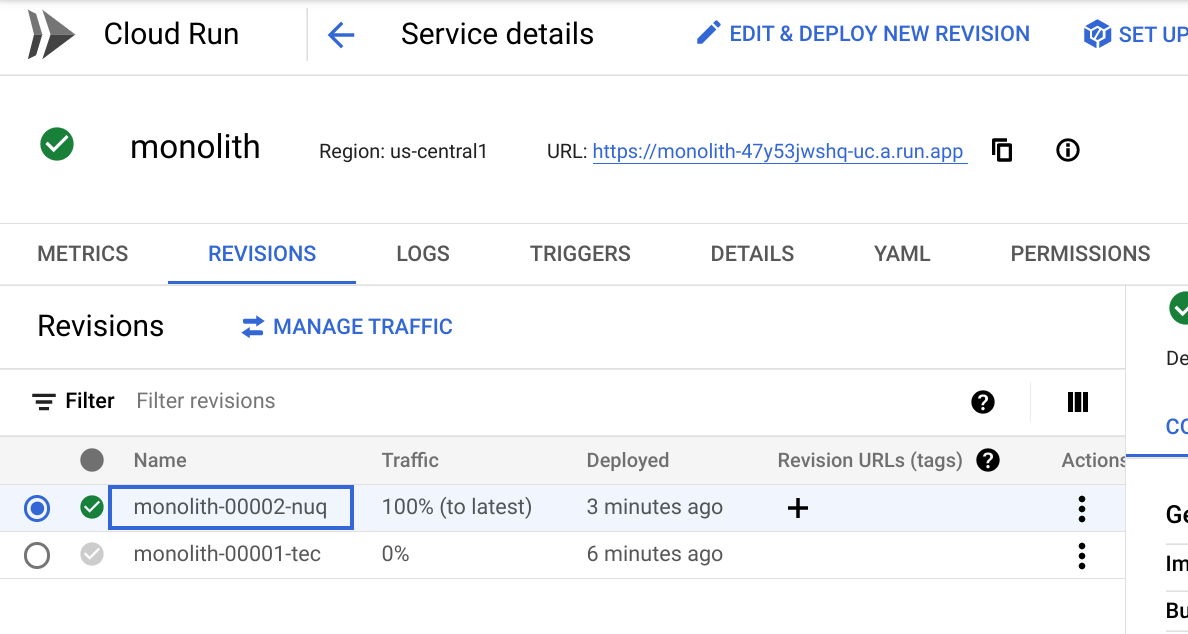
동시 실행 값이 '1'로 감소한 것을 확인할 수 있습니다.
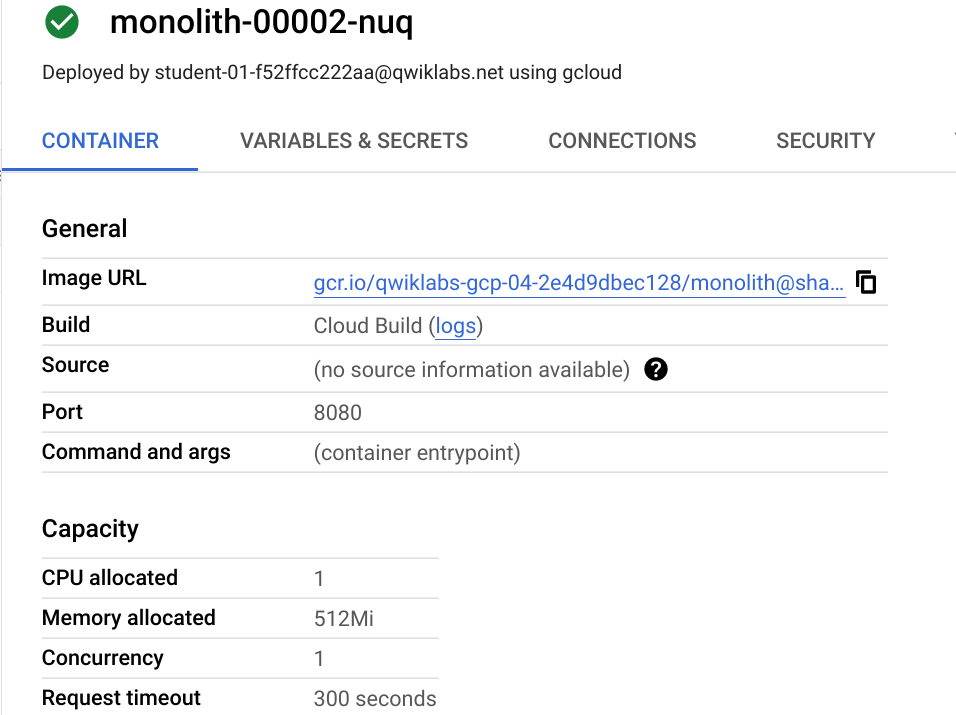
이 구성은 테스트에는 충분하지만 대부분의 프로덕션 시나리오에서는 여러 동시 요청을 지원하는 컨테이너가 필요합니다.
내 진행 상황 확인하기를 클릭하여 목표를 확인합니다.
동시 실행 수가 더 적은 새 버전 만들기
다음으로 재배포하지 않고도 원래 동시 실행을 복원할 수 있습니다. 동시 실행 값을 기본값인 '80'으로 되돌리거나, 값을 '0'으로 설정하여 동시 실행 제한을 없애고 기본 최댓값(80)으로 설정할 수 있습니다.
- 다음 명령어를 실행하여 동시 실행 값
80을 사용하여 현재 버전을 업데이트합니다.
gcloud run deploy monolith --image {{{project_0.default_region | Region}}}-docker.pkg.dev/${GOOGLE_CLOUD_PROJECT}/monolith-demo/monolith:1.0.0 --region {{{project_0.default_region | Region}}} --concurrency 80
다른 버전이 생성되었고, 트래픽이 리디렉션되었으며, 동시 실행이 다시 80으로 증가한 것을 확인할 수 있습니다.
참고:
최신 정보를 보려면 버전 탭을 나갔다가 다시 돌아와야 할 수 있습니다.
작업 5. 웹사이트에 변경사항 적용
시나리오: 마케팅팀에서 사이트의 홈페이지를 변경해 달라고 요청했습니다. 마케팅팀은 홈페이지에서 어떤 회사이며 무엇을 판매하는지에 대해 더 많은 정보를 제공해야 한다고 생각합니다.
작업: 마케팅팀이 만족할 수 있도록 홈페이지에 텍스트를 추가합니다. 개발자 한 명이 이미 index.js.new라는 파일 이름에 변경사항을 작성했습니다. 이 파일을 index.js에 복사하기만 하면 변경사항이 적용됩니다. 아래 안내를 따라 적절하게 변경하세요.
- 다음 명령어를 실행하여 업데이트된 파일을 올바른 파일 이름에 복사합니다.
cd ~/monolith-to-microservices/react-app/src/pages/Home
mv index.js.new index.js
- 콘텐츠를 출력하여 변경사항을 확인합니다.
cat ~/monolith-to-microservices/react-app/src/pages/Home/index.js
결과 코드는 다음과 같습니다.
/*
Copyright 2019 Google LLC
Licensed under the Apache License, Version 2.0 (the "License");
you may not use this file except in compliance with the License.
You may obtain a copy of the License at
https://www.apache.org/licenses/LICENSE-2.0
Unless required by applicable law or agreed to in writing, software
distributed under the License is distributed on an "AS IS" BASIS,
WITHOUT WARRANTIES OR CONDITIONS OF ANY KIND, either express or implied.
See the License for the specific language governing permissions and
limitations under the License.
*/
import React from "react";
import { Box, Paper, Typography } from "@mui/material";
export default function Home() {
return (
<Box sx={{ flexGrow: 1 }}>
<Paper
elevation={3}
sx={{
width: "800px",
margin: "0 auto",
padding: (theme) => theme.spacing(3, 2),
}}
>
<Typography variant="h5">Fancy Fashion & Style Online</Typography<0x0A> <br />
<Typography variant="body1">
Tired of mainstream fashion ideas, popular trends and societal norms?
This line of lifestyle products will help you catch up with the Fancy
trend and express your personal style. Start shopping Fancy items now!
</Typography>
</Paper>
</Box>
);
}
React 구성요소를 업데이트했지만 정적 파일을 생성하려면 React 앱을 빌드해야 합니다.
- 다음 명령어를 실행하여 React 앱을 빌드한 다음 모놀리식 공개 디렉터리에 복사합니다.
cd ~/monolith-to-microservices/react-app
npm run build:monolith
이제 코드가 업데이트되었으므로 Docker 컨테이너를 다시 빌드하고 Artifact Registry에 게시합니다. 이전과 동일한 명령어를 사용할 수 있지만 이번에는 버전 라벨을 업데이트합니다.
- 다음 명령어를 실행하여 업데이트된 이미지 버전 2.0.0으로 새 Cloud Build를 트리거합니다.
cd ~/monolith-to-microservices/monolith
gcloud builds submit --tag {{{project_0.default_region | Region}}}-docker.pkg.dev/${GOOGLE_CLOUD_PROJECT}/monolith-demo/monolith:2.0.0
다음 섹션에서는 이 이미지를 사용하여 다운타임 없이 애플리케이션을 업데이트합니다.
내 진행 상황 확인하기를 클릭하여 목표를 확인합니다.
웹사이트에 변경사항 적용
작업 6. 다운타임 없이 웹사이트 업데이트
변경이 완료되었고 마케팅팀은 업데이트에 만족하고 있습니다. 이제 사용자에게 방해를 주지 않고 웹사이트를 업데이트할 수 있습니다. Cloud Run은 각 배포를 새로운 버전으로 취급하며, 이 버전은 먼저 온라인 상태가 된 다음 트래픽이 리디렉션됩니다.
기본적으로 최신 버전에는 서비스의 인바운드 트래픽이 100% 할당됩니다. '경로'를 사용하여 서비스 내의 여러 버전에 서로 다른 비율의 트래픽을 할당할 수 있습니다. 아래 안내에 따라 웹사이트를 업데이트하세요.
- 다음 명령어를 실행하여 서비스를 재배포하고 이미지를 새 버전으로 업데이트합니다.
gcloud run deploy monolith --image {{{project_0.default_region | Region}}}-docker.pkg.dev/${GOOGLE_CLOUD_PROJECT}/monolith-demo/monolith:2.0.0 --region {{{project_0.default_region | Region}}}
내 진행 상황 확인하기를 클릭하여 목표를 확인합니다.
다운타임 없이 웹사이트 업데이트
배포 확인
- 다음 명령어를 실행하여 배포가 업데이트되었는지 확인합니다.
gcloud run services describe monolith --platform managed --region {{{project_0.default_region | Region}}}
출력:
✔ Service monolith in region
URL: https://monolith-hl5loimtga-uc.a.run.app
Ingress: all
Traffic:
100% LATEST (currently monolith-00005-xum)
Last updated on 2022-08-19T18:39:39.885859Z by student-02-9af04e268b9e@qwiklabs.net:
Revision monolith-00005-xum
Image: -docker.pkg.dev/qwiklabs-gcp-00-30d07cf3de5b/monolith-demo/monolith:2.0.0
Port: 8080
Memory: 512Mi
CPU: 1000m
Service account: 467160385597-compute@developer.gserviceaccount.com
Concurrency: 80
Max Instances: 1
Timeout: 300s
여기에서 서비스가 이제 새 버전으로 배포된 이미지의 최신 버전을 사용하고 있음을 확인할 수 있습니다.
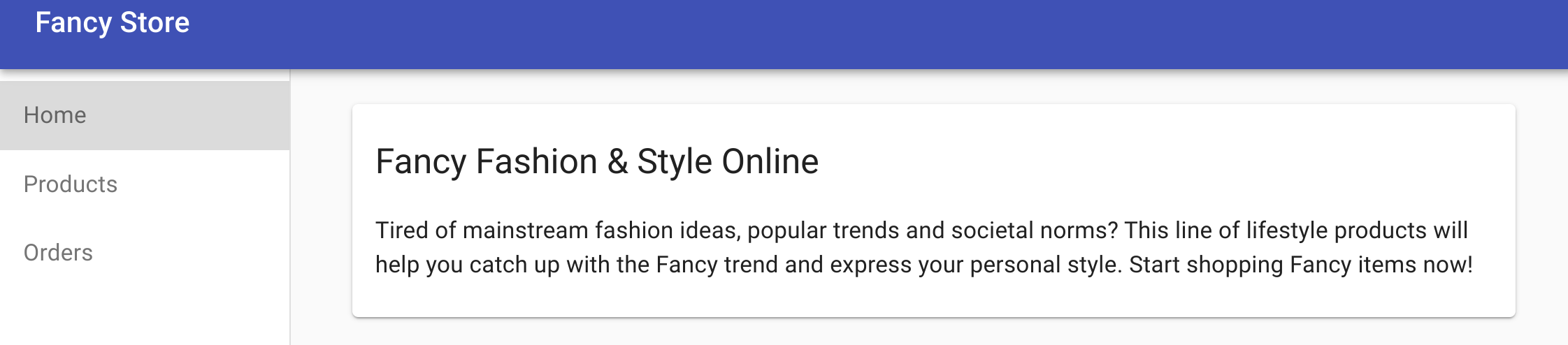
변경사항을 확인하려면 Cloud Run 서비스의 외부 URL로 이동하여 페이지를 새로고침하고 애플리케이션 제목이 업데이트되었는지 확인합니다.
- 다음 명령어를 실행하여 서비스를 나열하고 서비스 URL을 확인합니다.
gcloud beta run services list
- 서비스의 URL을 클릭합니다. 이제 웹사이트에 홈페이지 구성요소에 추가한 텍스트가 표시됩니다.
수고하셨습니다
Cloud Run에서 웹사이트를 배포, 축소, 재확장, 업데이트했습니다.
다음 단계/더 학습하기
이러한 제품에 익숙하지 않다면 다음 링크에서 자세히 알아보세요.
설명서 최종 업데이트: 2025년 12월 31일
실습 최종 테스트: 2025년 12월 31일
Copyright 2026 Google LLC. All rights reserved. Google 및 Google 로고는 Google LLC의 상표입니다. 기타 모든 회사명 및 제품명은 해당 업체의 상표일 수 있습니다.








