GSP067

總覽
App Engine 讓開發人員專心處理最在行的事:編寫程式碼,而不必分神管理執行環境。開發人員只要將應用程式上傳至 App Engine,Google Cloud 就會處理後續事宜。App Engine 會提供所有必要的運算資源,因此您不必再費心管理伺服器、虛擬機器和執行個體。App Engine 會處理作業系統、網頁伺服器、記錄、監控、負載平衡、系統管理和資源調度等工作,開發人員只需專注為機構或使用者打造解決方案。
App Engine 標準環境提供應用程式託管服務,支援下列語言:Python、Java、PHP、Go、Node.js 和 Ruby。App Engine 彈性環境支援自訂執行階段,提供更多彈性,但這項功能不在本實驗室的範圍內。
App Engine 是 Google Cloud 最初的無伺服器執行階段,自 2008 年推出以來,陸續加入以下服務:
-
Cloud Functions:適用於根據使用者活動執行簡短的事件導向工作、將大型單體應用程式拆分成多個微服務,或是沒有完整應用程式的情況。
-
Cloud Run:無伺服器容器託管服務,類似 App Engine,但更能準確反映現今的軟體開發狀態。
在本實驗室中,您將學習如何將一個很基本的應用程式部署至 App Engine;我們也建議您一併探索 Cloud Functions 和 Cloud Run。App Engine 可讓您輕鬆建構及部署應用程式,即使負載繁重且需要處理大量資料,應用程式仍能穩定執行 (Cloud Functions 和 Cloud Run 也能做到這點)。
為滿足各種應用需求,App Engine 應用程式可存取眾多額外的 Cloud 或其他 Google 服務:
應用程式會在安全的沙箱環境中執行,讓 App Engine 標準環境能夠將要求分散到多個伺服器,並視流量需求調度伺服器資源。您的應用程式會在其專屬、安全可靠的環境中執行,不受伺服器的硬體、作業系統或實體位置影響。
本實作實驗室將說明如何建立小型 App Engine 應用程式,顯示簡短訊息。
課程內容
在本實驗室中,您將瞭解如何對 Python 應用程式執行下列操作:
設定和需求
瞭解以下事項後,再點選「Start Lab」按鈕
請詳閱以下操作說明。實驗室活動會計時,且中途無法暫停。點選「Start Lab」後就會開始計時,顯示可使用 Google Cloud 資源的時間。
您將在真正的雲端環境完成實作實驗室活動,而不是模擬或示範環境。為此,我們會提供新的暫時憑證,供您在實驗室活動期間登入及存取 Google Cloud。
為了順利完成這個實驗室,請先確認:
- 可以使用標準的網際網路瀏覽器 (Chrome 瀏覽器為佳)。
注意事項:請使用無痕模式 (建議選項) 或私密瀏覽視窗執行此實驗室,這可以防止個人帳戶和學員帳戶之間的衝突,避免個人帳戶產生額外費用。
- 是時候完成實驗室活動了!別忘了,活動一旦開始將無法暫停。
注意事項:務必使用實驗室專用的學員帳戶。如果使用其他 Google Cloud 帳戶,可能會產生額外費用。
如何開始實驗室及登入 Google Cloud 控制台
-
按一下「Start Lab」按鈕。如果實驗室會產生費用,請在開啟的對話方塊中選取付款方式。右側的「Lab setup and access」面板會顯示下列項目:
- 「Open Google Cloud console」按鈕
- 此實驗室所需的臨時憑證 (使用者名稱和密碼)
- 完成此實驗室所需的其他資訊 (如有)
請注意,實驗室計時器位於頁面頂端附近,會顯示剩餘時間。
-
按一下「Open Google Cloud console」。如果使用 Chrome 瀏覽器,也可以按一下滑鼠右鍵,選取「在無痕視窗中開啟連結」。
接著,實驗室會啟動相關資源,並開啟另一個分頁,顯示「登入」頁面。
提示:您可以在不同的視窗並排開啟分頁。
注意:頁面顯示「選擇帳戶」對話方塊時,請點選「使用其他帳戶」。
-
如有必要,請將下方的 Username 貼到「登入」對話方塊。
{{{user_0.username | "Username"}}}
您也可以在「Lab setup and access」面板找到「Username」。
-
點選「下一步」。
-
複製下方的 Password,並貼到「歡迎使用」對話方塊。
{{{user_0.password | "Password"}}}
您也可以在「Lab setup and access」面板找到「Password」。
-
點選「下一步」。
重要事項:請務必使用實驗室提供的憑證,而非自己的 Google Cloud 帳戶憑證。
注意:如果使用自己的 Google Cloud 帳戶來進行這個實驗室,可能會產生額外費用。
-
繼續點按後續頁面:
- 接受條款及細則。
- 由於這是臨時帳戶,請勿新增救援選項或雙重驗證機制。
- 請勿申請免費試用。
Google Cloud 控制台稍後會在這個分頁開啟。
注意:如要使用 Google Cloud 產品和服務,請按一下「導覽選單」,或在「搜尋」欄位輸入服務或產品名稱。
啟動 Cloud Shell
Cloud Shell 是搭載多項開發工具的虛擬機器,提供永久的 5 GB 主目錄,而且在 Google Cloud 中運作。Cloud Shell 提供指令列存取權,方便您使用 Google Cloud 資源。
-
點按 Google Cloud 控制台頂端的「啟用 Cloud Shell」圖示  。
。
-
系統顯示視窗時,請按照下列步驟操作:
- 繼續操作 Cloud Shell 視窗。
- 授權 Cloud Shell 使用您的憑證發出 Google Cloud API 呼叫。
連線建立完成即代表已通過驗證,而且專案已設為您的 Project_ID:。輸出內容中有一行文字,宣告本工作階段的 Project_ID:
Your Cloud Platform project in this session is set to {{{project_0.project_id | "PROJECT_ID"}}}
gcloud 是 Google Cloud 的指令列工具,已預先安裝於 Cloud Shell,並支援 Tab 鍵自動完成功能。
- (選用) 您可以執行下列指令來列出使用中的帳戶:
gcloud auth list
- 點按「授權」。
輸出內容:
ACTIVE: *
ACCOUNT: {{{user_0.username | "ACCOUNT"}}}
To set the active account, run:
$ gcloud config set account `ACCOUNT`
- (選用) 您可以使用下列指令來列出專案 ID:
gcloud config list project
輸出內容:
[core]
project = {{{project_0.project_id | "PROJECT_ID"}}}
注意:如需 gcloud 的完整說明,請前往 Google Cloud 參閱 gcloud CLI 總覽指南。
gcloud config set compute/region {{{project_0.default_region | "REGION"}}}
工作 1:啟用 Google App Engine Admin API
開發人員可透過 App Engine Admin API 佈建及管理 App Engine 應用程式。
- 在左側的導覽選單中,按一下「APIs & Services」(API 和服務) >「Library」(程式庫)。
- 在搜尋框中輸入「App Engine Admin API」。
- 點選「App Engine Admin API」資訊卡。
- 按一下「啟用」。如果沒有啟用 API 的提示,表示 API 已啟用,無須採取任何行動。
工作 2:下載 Hello World 應用程式
我們提供 Python 版本的簡易 Hello World 應用程式,方便您快速瞭解如何在 Google Cloud 部署應用程式。請按照下列步驟,將 Hello World 下載到 Google Cloud 執行個體。
- 輸入下列指令,將 Hello World 範例應用程式存放區複製到 Google Cloud 執行個體:
git clone https://github.com/GoogleCloudPlatform/python-docs-samples.git
- 前往包含程式碼範例的目錄:
cd python-docs-samples/appengine/standard_python3/hello_world
- 設定 Python 環境:
sudo apt update
sudo apt install -y python3-venv
python3 -m venv myenv
source myenv/bin/activate
工作 3:測試應用程式
使用 Google Cloud 開發伺服器 (dev_appserver.py) 測試應用程式,此伺服器已包含在預先安裝的 App Engine SDK 中。
- 在 helloworld 目錄 (即應用程式的 app.yaml 設定檔所在位置),使用下列指令啟動 Google Cloud 開發伺服器:
flask --app main run
開發伺服器現已開始執行並監聽通訊埠 5000 的要求。
-
依序點選「網頁預覽」( ) >「變更通訊埠」,即可查看結果。
-
將通訊埠編號變更為 5000,然後點選「變更並預覽」。
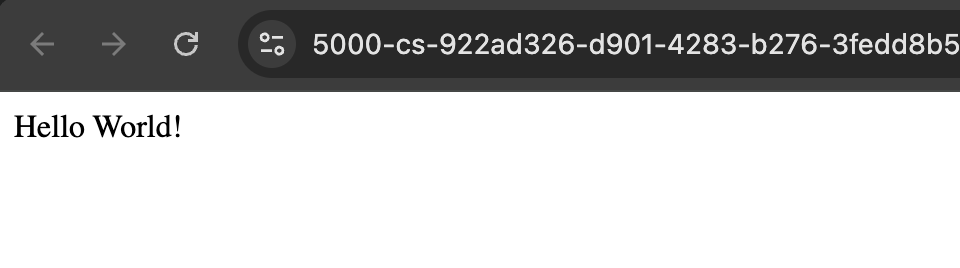
新瀏覽器視窗會顯示以下內容:
-
按下 Ctrl + C 鍵,停止該伺服器。
工作 4:進行變更
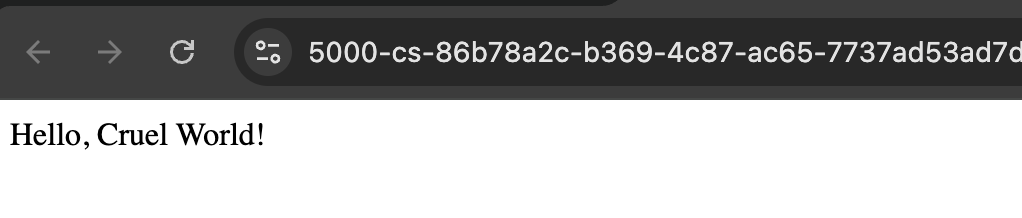
在這項工作中,您將編輯 main.py,將「Hello World!」變更為「Hello, Cruel World!」。
- 輸入下列內容,在 nano 中開啟並編輯 main.py 的內容:
nano main.py
-
將「Hello World!」變更為「Hello, Cruel World!」
-
按下 CTRL + S 儲存檔案,然後按下 CTRL + X 退出。
-
使用下列指令重新啟動 Google Cloud 開發伺服器:
flask --app main run
-
重新載入「Hello World!」瀏覽器頁面,或依序點選「網頁預覽」() >「透過以下通訊埠預覽:5000」,即可查看結果。
-
按下 Ctrl + C 鍵,停止該伺服器。
工作 5:部署應用程式
- 請在應用程式的根目錄 (即 app.yaml 檔案所在位置) 執行以下指令,將應用程式部署至 App Engine:
gcloud app deploy
- 輸入代表您所在區域的數字:
- 接著系統會建立 App Engine 應用程式。
輸出內容範例:
Creating App Engine application in project [qwiklabs-gcp-233dca09c0ab577b] and region [{{{project_0.startup_script.app_region | "REGION"}}}]....done.
Services to deploy:
descriptor: [/home/gcpstaging8134_student/python-docs-samples/appengine/standard/hello_world/app.yaml]
source: [/home/gcpstaging8134_student/python-docs-samples/appengine/standard/hello_world]
target project: [qwiklabs-gcp-233dca09c0ab577b]
target service: [default]
target version: [20171117t072143]
target url: [https://qwiklabs-gcp-233dca09c0ab577b.appspot.com]
Do you want to continue (Y/n)?
- 系統提示確認詳細資料時,請輸入 Y,開始部署服務。
輸出內容範例:
Beginning deployment of service [default]...
Some files were skipped. Pass `--verbosity=info` to see which ones.
You may also view the gcloud log file, found at
[/tmp/tmp.dYC7xGu3oZ/logs/2017.11.17/07.18.27.372768.log].
╔════════════════════════════════════════════════════════════╗
╠═ Uploading 5 files to Google Cloud Storage ═╣
╚════════════════════════════════════════════════════════════
File upload done.
Updating service [default]...done.
Waiting for operation [apps/qwiklabs-gcp-233dca09c0ab577b/operations/2e88ab76-33dc-4aed-93c4-fdd944a95ccf] to complete...done.
Updating service [default]...done.
Deployed service [default] to [https://qwiklabs-gcp-233dca09c0ab577b.appspot.com]
You can stream logs from the command line by running:
$ gcloud app logs tail -s default
To view your application in the web browser run:
$ gcloud app browse
注意:如果在部署應用程式時收到「Unable to retrieve P4SA」錯誤,請重新執行上述指令。
工作 6:查看您的應用程式
- 輸入下列指令,然後點按系統提供的連結,即可啟動瀏覽器:
gcloud app browse
輸出內容範例 (請注意,您的連結會不同):
Did not detect your browser. Go to this link to view your app:
https://qwiklabs-gcp-233dca09c0ab577b.appspot.com
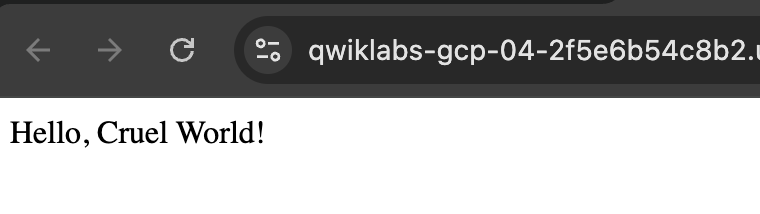
應用程式已部署完成,您可以在瀏覽器中看到簡短訊息。
點選「Check my progress」確認目標已達成。
部署您的應用程式。
工作 7:學以致用
接受測驗,測試您對 Google Cloud Platform 瞭解多少。正確答案可能不只一個,請選取所有正確選項。
恭喜!
您已透過本實驗室,學會如何將基本 Python 應用程式部署至 App Engine。
後續步驟/瞭解詳情
Google Cloud 教育訓練與認證
協助您瞭解如何充分運用 Google Cloud 的技術。我們的課程會介紹專業技能和最佳做法,讓您可以快速掌握要領並持續進修。我們提供從基本到進階等級的訓練課程,並有隨選、線上和虛擬課程等選項,方便您抽空參加。認證可協助您驗證及證明自己在 Google Cloud 技術方面的技能和專業知識。
使用手冊上次更新日期:2025 年 5 月 30 日
實驗室上次測試日期:2025 年 5 月 30 日
Copyright 2026 Google LLC 保留所有權利。Google 和 Google 標誌是 Google LLC 的商標,其他公司和產品名稱則有可能是其關聯公司的商標。








